

 AI 摘要
AI 摘要
若要製作無浮水印的專屬邀請函影片,您可以利用 Animaker、FlexClip 等 10 款內建豐富範本的免費線上製作工具,或使用支援跨平台編輯的軟體 Wondershare Filmora。
● 在線上工具的規格差異上,Animaker 與 Promo 具備超過一億種圖片與影音素材庫,而 InVideo 則額外支援 AI 文字轉語音功能,適合需要特殊配音設定的使用者。
● 相比僅限網頁運作的線上工具,Filmora 提供 Windows、macOS、iOS 與 Android 版本,並內建 AI 音樂產生器與 AI 影片增強器,適合需要進階跨平台後製的專案。
● 製作婚禮邀請函時,應在完整影片中維持一致的濾鏡與光線,確保畫面涵蓋裝飾或服裝等婚禮主題元素,或直接加入交往里程碑的照片輪播以提升賓客期待感。
向 AI 詢問摘要
 ChatGPT
 Perplexity
 Gemini
 Claude
 Grok
Grok
尋找最佳的免費 線上影片邀請函製作工具可能具有挑戰性,因為有眾多選項。而每個線上影片邀請函製作工具都有不同的用途。有些線上影片邀請函製作工具非常適合婚禮,而其他則最適合命名儀式、生日、畢業典禮等。
如果您想要線上製作邀請函影片用於您的任何活動,讓收件人留下深刻印象,那麼您應該知道正確的選擇。在本文中,您將了解最佳的免費線上影片邀請函製作工具,可用於您的任何活動。
第 1 部分:10 個最佳免費線上工具來建立邀請函影片
以下是十個最佳免費線上影片邀請函製作工具;您將找到最適合您需求的工具。
1. Animaker
Animaker是一個多功能且易於使用的線上平台,讓使用者能夠為各種場合建立引人入勝的影片邀請函,包括婚禮、生日、寶寶派對和企業活動。截至 2025 年,Animaker 在全球擁有超過 2500 萬名使用者,並提供超過 1 億個素材庫資源,包括圖片、影片、圖示和音樂曲目
逐步指南:如何使用 Animaker 建立影片邀請函
- 造訪 Animaker 的邀請函影片製作工具,註冊免費帳戶或登入您現有的帳戶。Animaker 提供免費方案,可存取各種適合建立高品質影片邀請函的功能。
- 瀏覽邀請函影片範本,找到符合您活動主題的設計。Animaker 為婚禮、生日、寶寶派對等提供各種可自訂的範本。
- 使用 Animaker 的拖放介面來個人化您選擇的範本。
- 新增背景音樂或配音來豐富您的邀請函。
- 在完成邀請函之前,預覽影片以確保所有元素都協調一致,並準確呈現您的活動。對視覺、文字或音訊元件進行任何必要的調整。
2. FlexClip
FlexClip 是一個易於使用的線上影片編輯器,非常適合為各種活動建立個人化邀請函影片,例如婚禮、生日、網路研討會和畢業典禮。它提供大量可自訂的範本庫,讓初學者無需先前的影片編輯經驗即可製作專業外觀的邀請函。
逐步指南:如何使用 FlexClip 建立影片邀請函
- 造訪 FlexClip 的邀請函影片製作工具,建立免費帳戶或登入您現有的帳戶。
- 瀏覽可用的邀請函範本,並選擇一個符合您活動主題的範本。範本依各種場合分類,方便您找到合適的設計。
- 輸入您的活動詳情,例如日期、時間、地點和 RSVP 資訊。上傳個人照片或影片,讓邀請函更具吸引力。
- 從 FlexClip 的免版稅音樂庫中加入背景音樂,或新增配音來傳達個人訊息。
- 檢視您的影片,以確保所有元素都正確放置且資訊準確。滿意後,以您想要的解析度匯出影片。
3. Promo
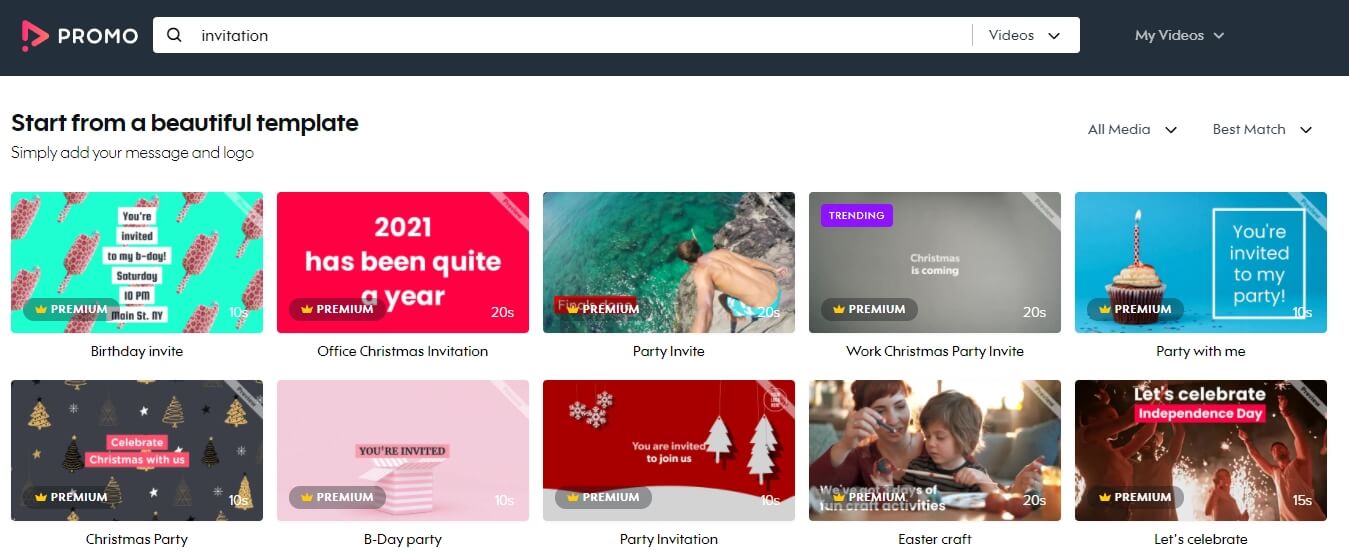
Promo是一個多功能的線上影片建立平台,非常適合為各種場合製作個人化邀請函影片,包括婚禮、寶寶派對、辦公室活動和退休慶祝活動。憑藉其超過 1.1 億張照片和影片的豐富資料庫,以及大量免版稅音樂曲目的收藏,Promo.com 讓使用者能夠輕鬆製作專業品質的邀請函。該平台的易用介面和可自訂範本使各種經驗等級的使用者都能輕鬆上手。
逐步指南:如何使用 Promo.com 建立影片邀請函
- 造訪 Promo.com 的邀請函影片製作工具,建立免費帳戶或登入您現有的帳戶。
- 從 Promo.com 豐富的邀請函範本集合中選擇適合各種場合的範本,或上傳您自己的影片素材從頭開始。
- 透過輸入活動詳情(例如日期、時間、地點和 RSVP 資訊)來個人化您選擇的範本。
- 瀏覽 Promo.com 的免版稅音樂庫,以新增與您邀請函氛圍相符的配樂。您可以依類型、氛圍和節奏篩選曲目,以找到完美的選擇。
- 檢視您的影片邀請函,以確保所有元素都協調一致,並準確呈現您的活動。對視覺、文字或音訊元件進行任何必要的調整。
4. Biteable
Biteable是一個易於使用的線上影片製作工具,讓您能夠為各種活動建立專業外觀的邀請函影片,例如生日、婚禮和企業活動。憑藉其豐富的範本、動畫和音樂庫,Biteable 簡化了影片建立流程,即使是初學者也能輕鬆上手。
🎬 如何使用 Biteable 建立影片邀請函
- 造訪 Biteable 的網站,註冊免費帳戶或登入您現有的帳戶。
- 導覽至範本區域,並選擇適合您活動的邀請函範本。Biteable 為不同場合提供各種量身訂做的範本。
- 將預留位置文字替換為您的活動詳情,例如日期、時間、地點和 RSVP 資訊。
- 透過從 Biteable 的免版稅音樂庫中新增背景音樂,或錄製配音來傳達個人訊息,以增強您的影片。
- 檢視您的影片,以確保所有元素都協調一致,並準確呈現您的活動。在完成前進行任何必要的調整。
5. InVideo
InVideo是一個多功能的線上影片建立平台,讓您能夠為各種場合製作引人入勝的邀請函影片,例如生日、婚禮、企業活動等。憑藉其豐富的可自訂範本庫和易於使用的介面,InVideo 簡化了影片建立流程,即使是初學者也能輕鬆上手。
📝 使用 InVideo 建立影片邀請函的逐步指南
- 造訪 InVideo 的網站,建立免費帳戶或登入您現有的帳戶。
- 導覽至邀請函範本區域,並選擇適合您活動的範本。範本依場合分類,方便您找到完美的匹配。
- 上傳個人照片或影片來個人化您的邀請函。
- 從 InVideo 的免版稅音樂庫中選擇背景音樂或上傳您自己的音樂。您也可以錄製配音或使用 AI 文字轉語音功能來增添個人風格。
- 加入轉場、動畫和智慧框架,讓您的邀請函更具吸引力。InVideo 提供多種效果供您選擇。
6. Veed.io
VEED.IO是一個易於使用的線上影片編輯器,讓您能夠為各種場合建立個人化且動態的邀請函影片,包括婚禮、生日、寶寶派對、企業活動等。憑藉其豐富的可自訂範本、素材媒體庫和直覺式編輯工具,VEED 簡化了影片建立流程,即使是初學者也能輕鬆上手。
📝 使用 VEED.IO 建立影片邀請函的逐步指南
- 造訪 VEED.IO,建立免費帳戶或登入您現有的帳戶。
- 導覽至邀請函範本區域,並選擇適合您活動的範本。範本依場合分類,方便您找到完美的匹配。
- 將預留位置文字替換為您的活動詳情,例如日期、時間、地點和 RSVP 資訊。
- 從 VEED 的免版稅音樂庫中選擇背景音樂或上傳您自己的音樂。您也可以錄製配音來增添個人風格。
- 加入轉場、動畫和智慧框架,讓您的邀請函更具吸引力。VEED 提供多種效果供您選擇。
7. Renderforest
Renderforest是一個多功能的線上平台,讓使用者能夠為各種場合建立引人入勝的影片邀請函,包括婚禮、生日、畢業典禮和企業活動。憑藉其豐富的可自訂範本庫和易於使用的介面,Renderforest 簡化了影片建立流程,即使是初學者也能輕鬆上手。
📝 使用 Renderforest 建立影片邀請函的逐步指南
- 造訪 Renderforest 的網站,建立免費帳戶或登入您現有的帳戶。
- 導覽至邀請函範本區域,並選擇適合您活動的範本。範本依場合分類,方便您找到完美的匹配。
- 透過將預留位置文字替換為您的活動詳情(例如日期、時間、地點和 RSVP 資訊)來自訂您的邀請函。
- 從 Renderforest 的免版稅音樂庫中選擇背景音樂或上傳您自己的音樂。您也可以錄製配音來增添個人風格。
- 加入轉場、動畫和智慧框架,讓您的邀請函更具吸引力。Renderforest 提供多種效果供您選擇。
8. Typito
Typito是一個易於使用的線上影片邀請函製作工具,讓您能夠為各種活動建立引人入勝的邀請函,例如婚禮、生日、網路研討會和企業聚會。憑藉其直覺式的拖放編輯器,Typito 簡化了影片建立流程,即使是初學者也能輕鬆上手。
📝 使用 Typito 建立影片邀請函的逐步指南
- 造訪 Typito 的網站,建立免費帳戶或登入您現有的帳戶。
- 導覽至邀請函範本區域,並選擇適合您活動的範本。範本依場合分類,方便您找到完美的匹配。
- 透過將預留位置文字替換為您的活動詳情(例如日期、時間、地點和 RSVP 資訊)來自訂您的邀請函。
- 從 Typito 的免版稅音樂庫中選擇背景音樂或上傳您自己的音樂。您也可以錄製配音來增添個人風格。
- 加入轉場、動畫和智慧框架,讓您的邀請函更具吸引力。Typito 提供多種效果供您選擇。
9. VideoCreek
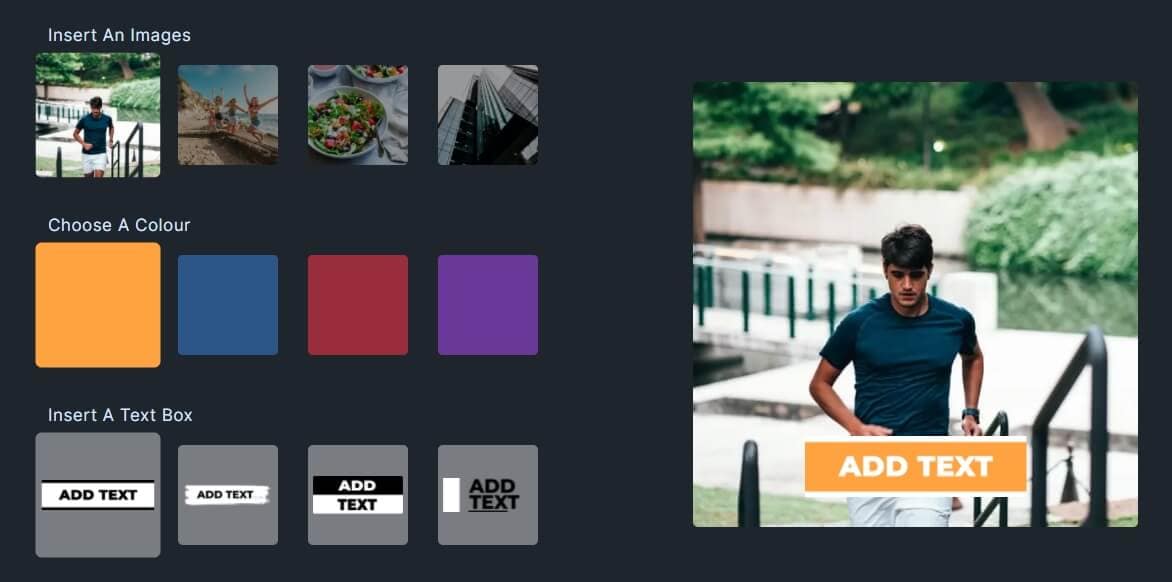
VideoCreek是一個易於使用的線上平台,讓您能夠為各種場合建立個人化影片邀請函,包括歡送會、週年紀念、單身派對和生日。憑藉其豐富的可自訂範本庫和直覺式編輯工具,您無需任何設計經驗即可製作引人入勝的邀請函。
📝 使用 VideoCreek 建立影片邀請函的逐步指南
- 造訪 VideoCreek 的邀請函製作工具,建立免費帳戶或登入您現有的帳戶。
- 導覽至邀請函範本區域,並選擇適合您活動的範本。範本依場合分類,方便您找到完美的匹配。
- 透過將預留位置文字替換為您的活動詳情(例如日期、時間、地點和 RSVP 資訊)來自訂您的邀請函。
- 從 Typito 的免版稅音樂庫中選擇背景音樂或上傳您自己的音樂。您也可以錄製配音來增添個人風格。
- 加入轉場、動畫和智慧框架,讓您的邀請函更具吸引力。Typito 提供多種效果供您選擇。
10. Design Wizard
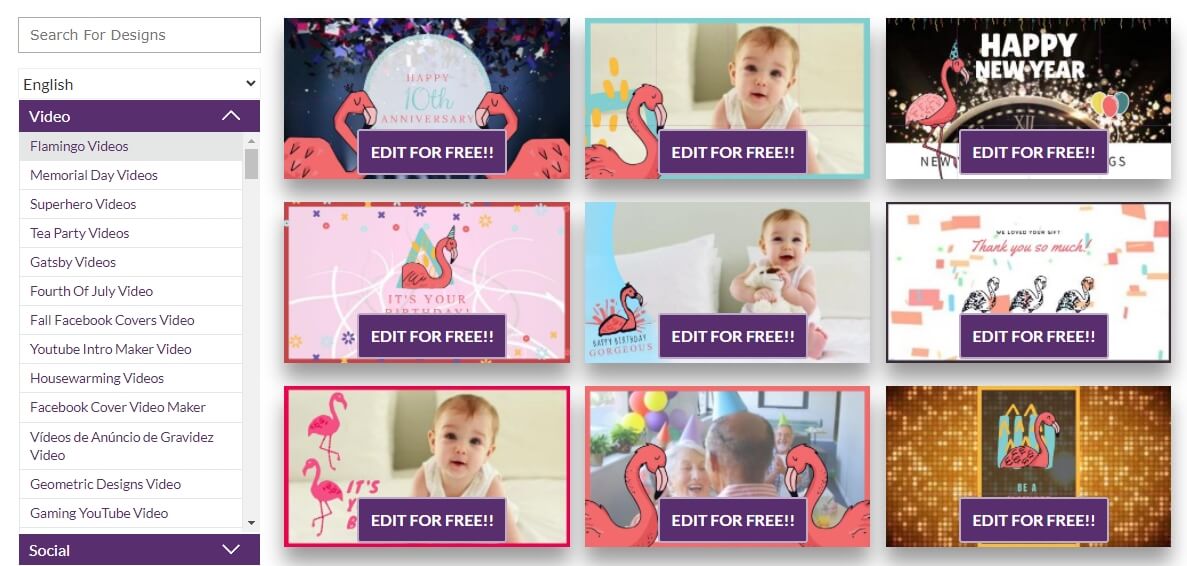
Design Wizard是一個多功能的線上影片邀請函製作工具,非常適合為各種場合建立個人化邀請函,例如生日、喬遷派對、新娘派對和退休派對。憑藉其豐富的可自訂範本庫和易於使用的介面,您無需任何設計經驗即可製作引人入勝的影片邀請函。
📝 使用 VideoCreek 建立影片邀請函的逐步指南
- 造訪 Design Wizard 的網站,建立免費帳戶或登入您現有的帳戶。
- 導覽至邀請函範本區域,並選擇適合您活動的範本。範本依場合分類,方便您找到完美的匹配。
- 將預留位置文字替換為您的活動詳情,例如日期、時間、地點和 RSVP 資訊。
- 從 Design Wizard 的免版稅音樂庫中選擇背景音樂或上傳您自己的音樂。您也可以錄製配音來增添個人風格。
- 加入轉場、動畫和智慧框架,讓您的邀請函更具吸引力。Design Wizard 提供多種效果供您選擇。
第 2 部分:附加內容:最佳桌面與行動邀請函製作工具 - Filmora
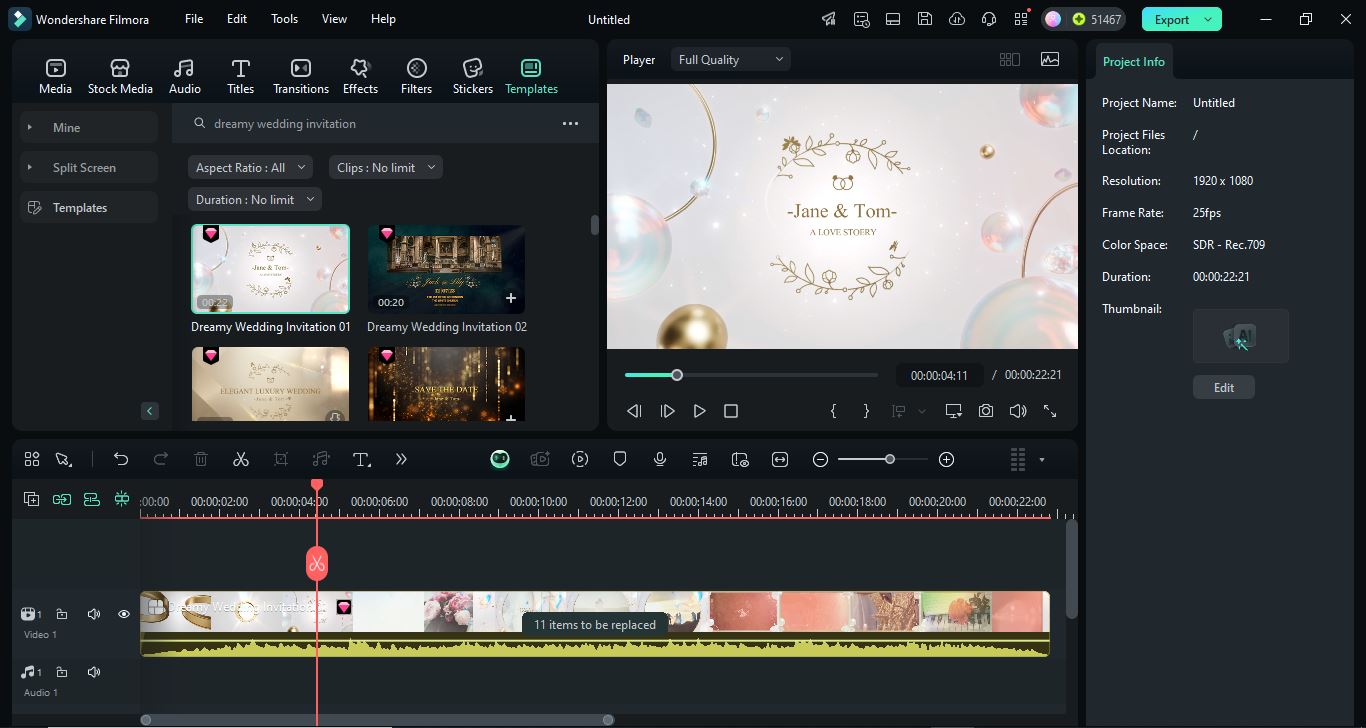
Filmora 是一款多功能的影片編輯工具,提供桌面版(Windows 和 macOS)和行動版(iOS 和 Android)平台。它旨在透過直覺式介面和豐富的功能,幫助使用者輕鬆製作專業外觀的影片邀請函。無論您是為婚禮、生日或任何特殊活動製作邀請函,Filmora 都能提供讓您的邀請函脫穎而出的工具。
對於正在使用 Wondershare Filmora 的使用者,您可以在特效搜尋列中搜尋生日、婚禮、寶寶派對,輕鬆找到相關特效。
- 跨平台相容性: 在桌面和行動裝置之間無縫切換。
- 豐富的範本庫: 存取各種為不同場合量身打造的可自訂範本。
- AI 驅動工具: 利用 AI 音樂產生器和 AI 影片增強器等功能,增添專業感。
- 使用者友善介面: 拖放功能讓編輯變得簡單,即使是初學者也能輕鬆上手

 安全下載
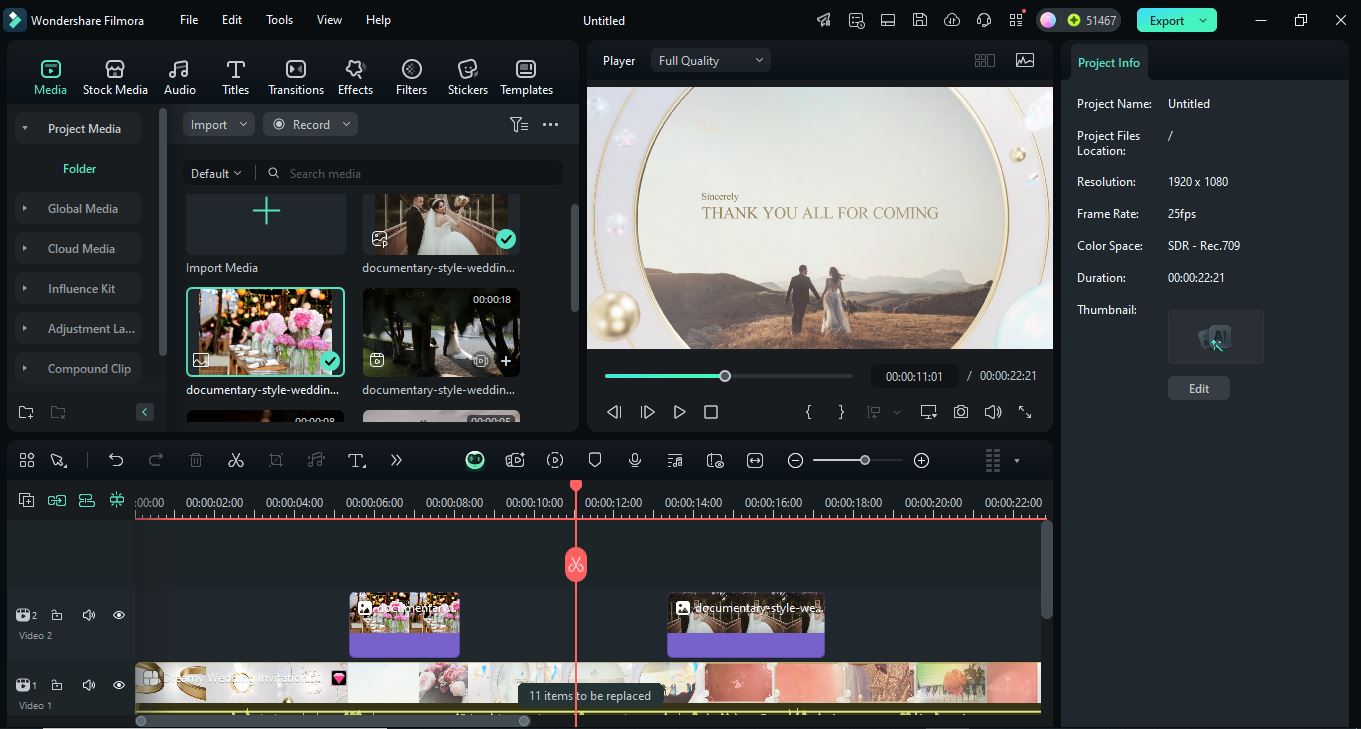
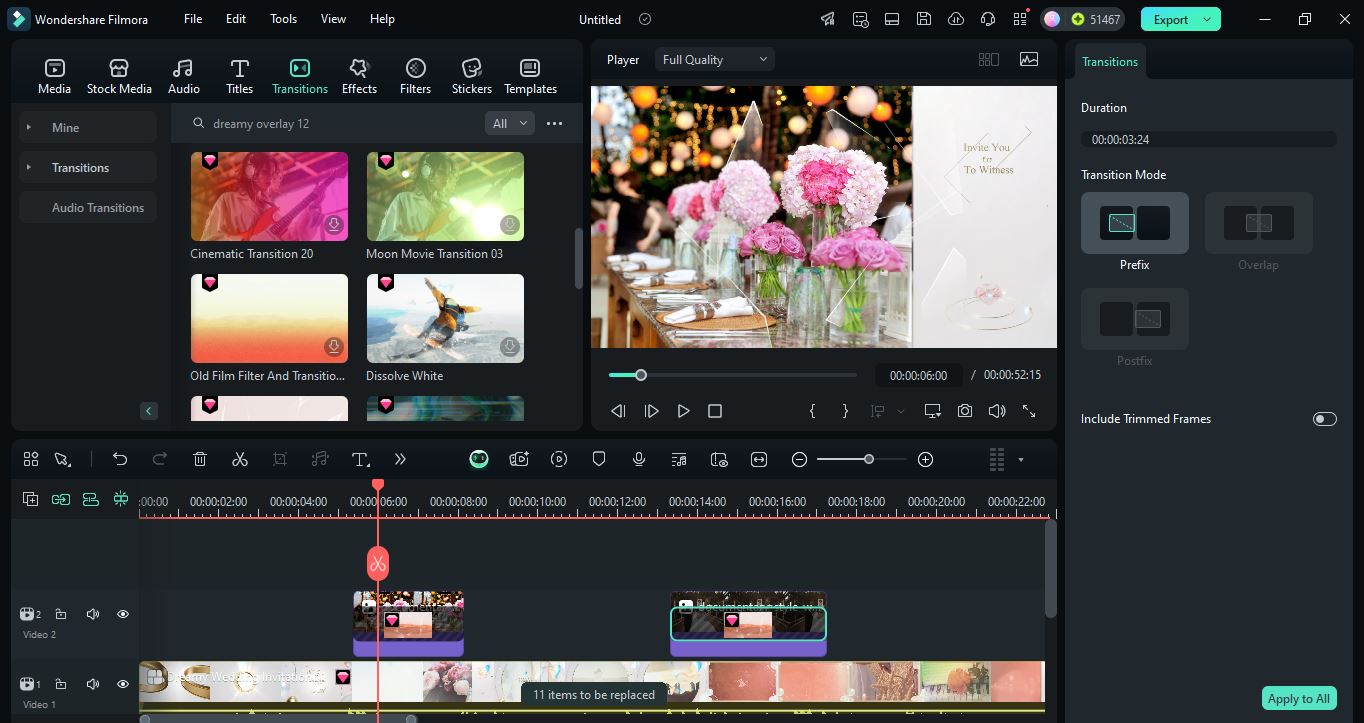
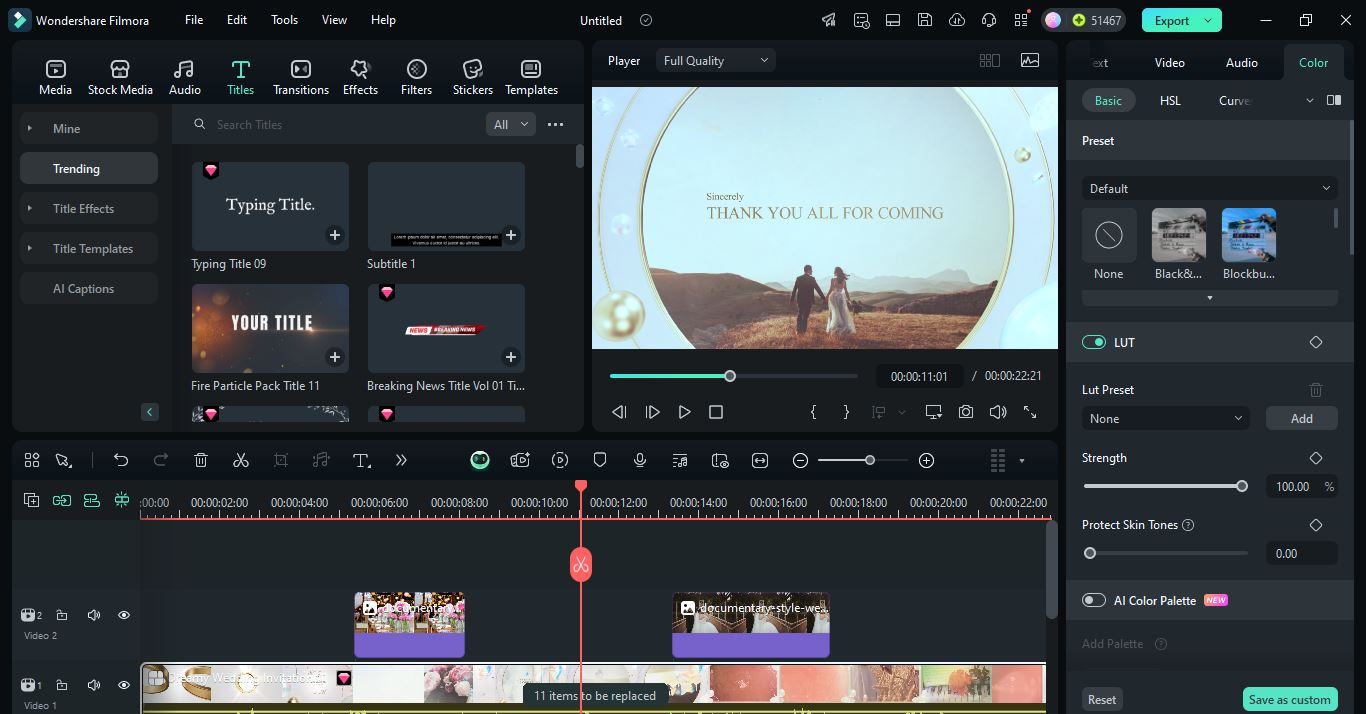
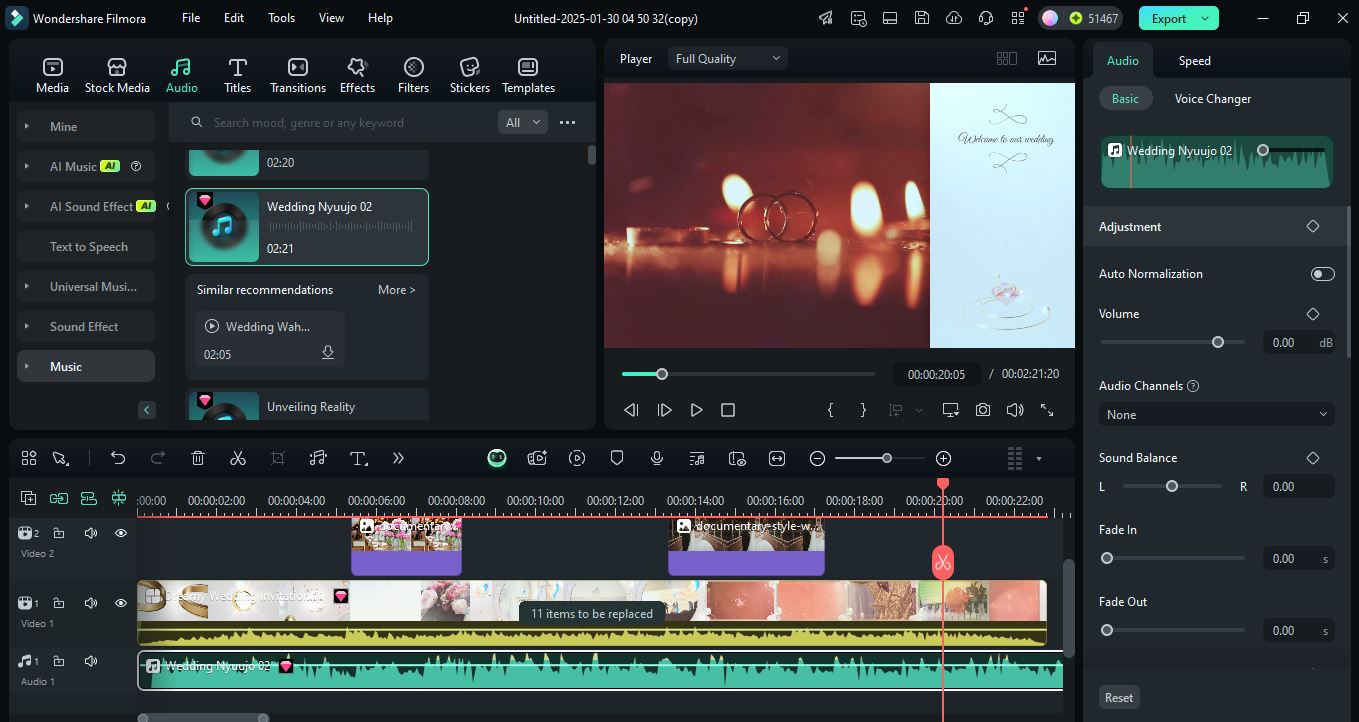
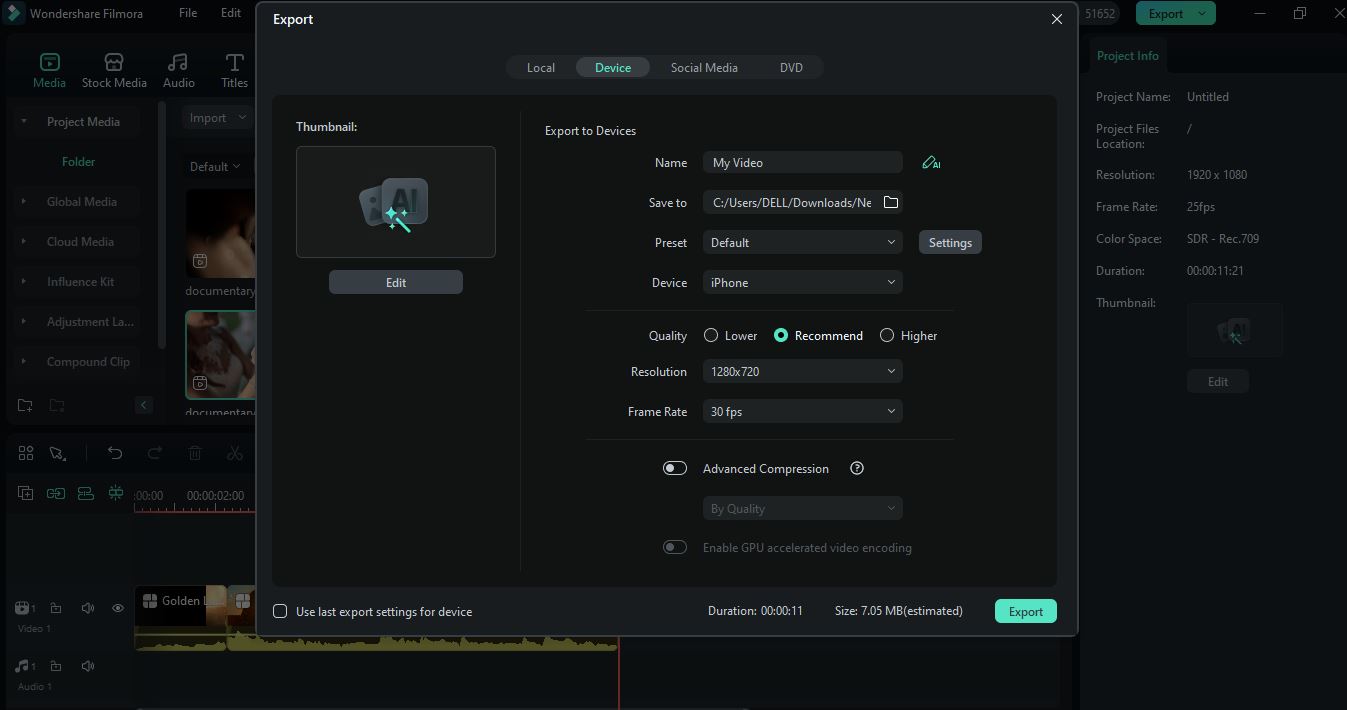
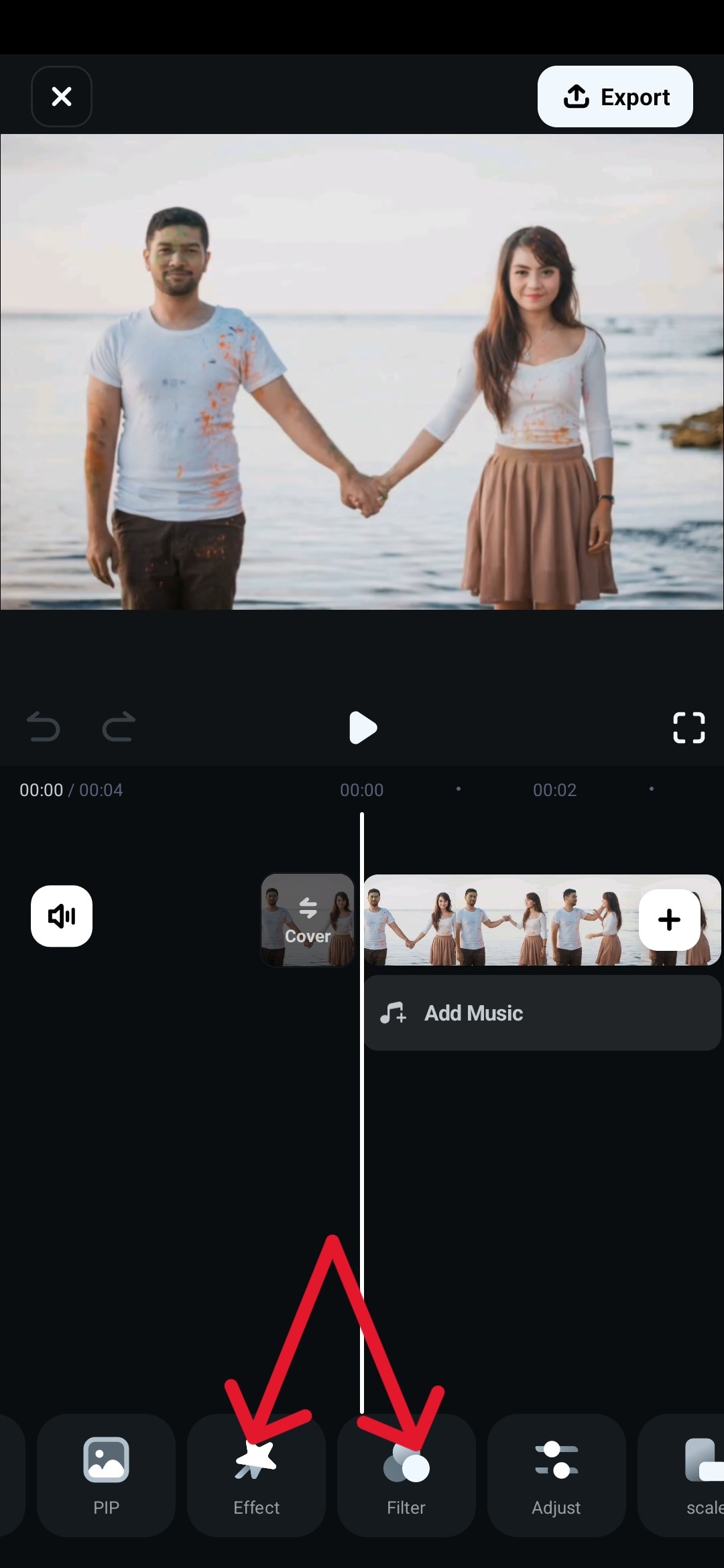
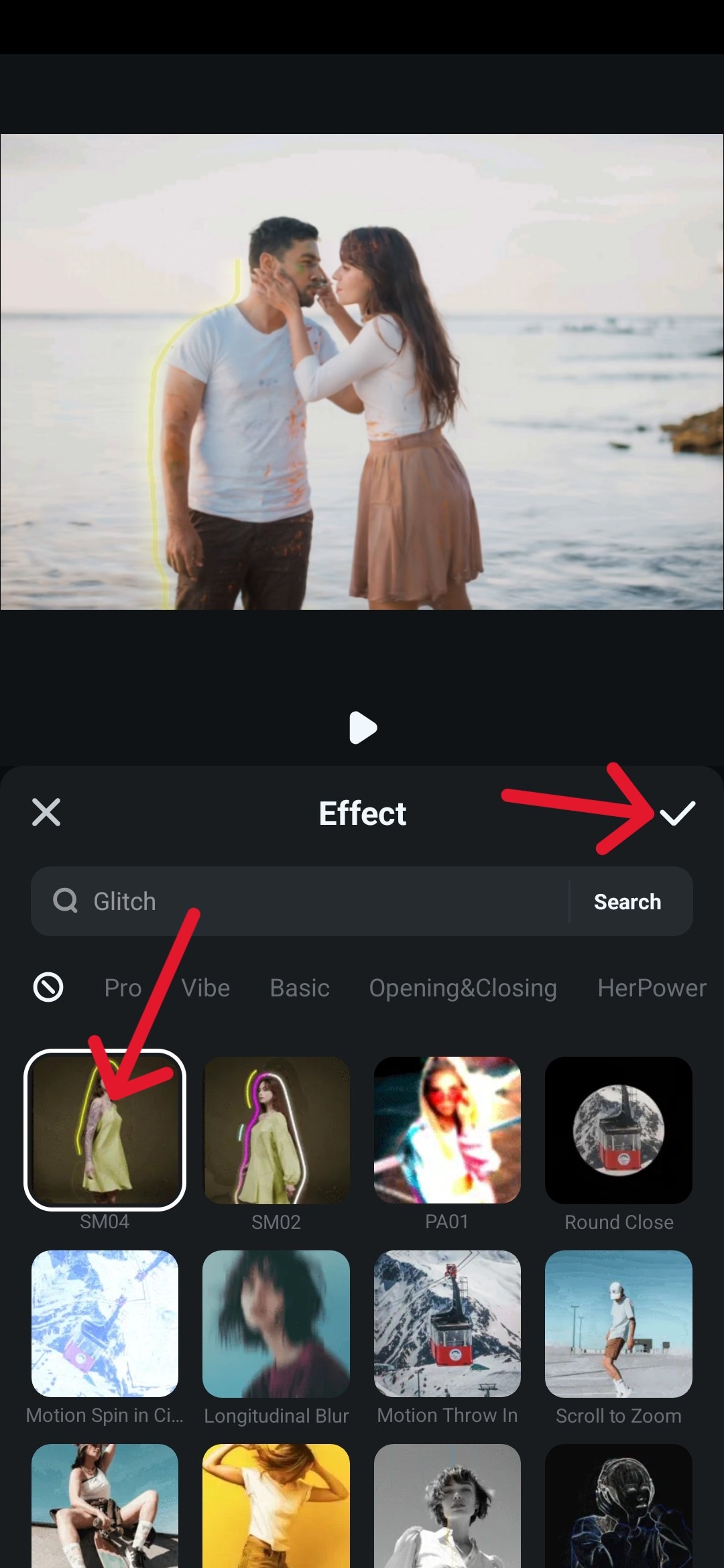
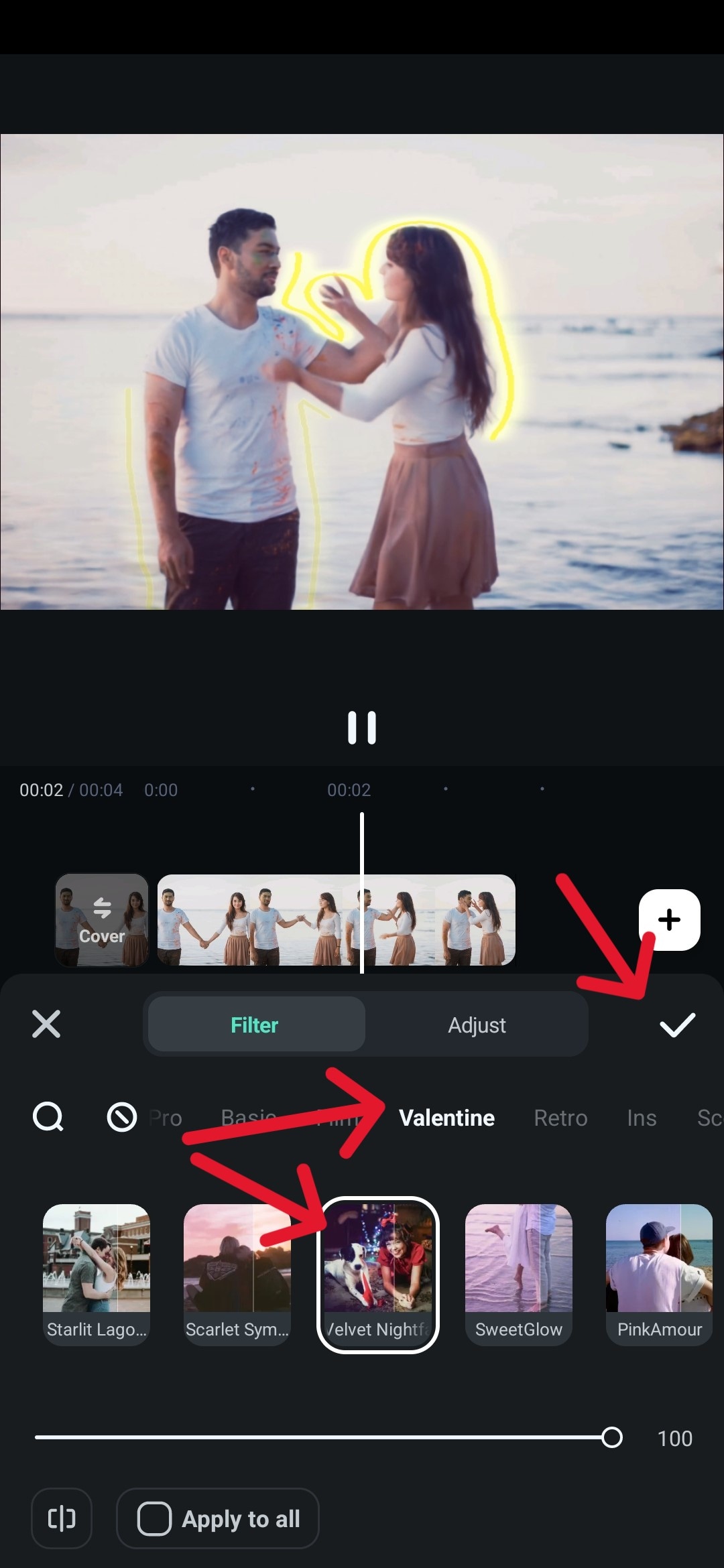
安全下載📝 使用 Filmora 製作影片邀請函的逐步指南
在桌面版(Windows/Mac):
在行動版(iOS/Android):
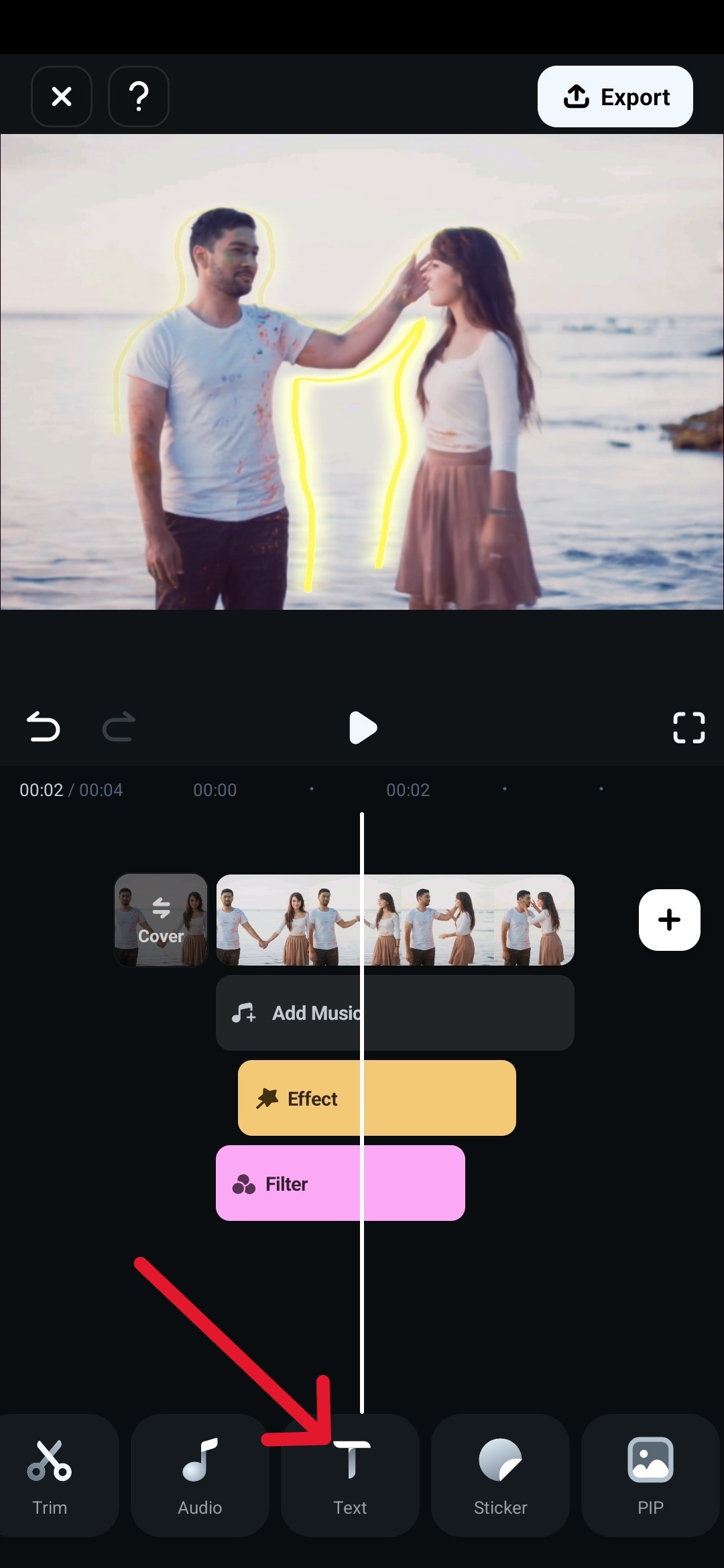
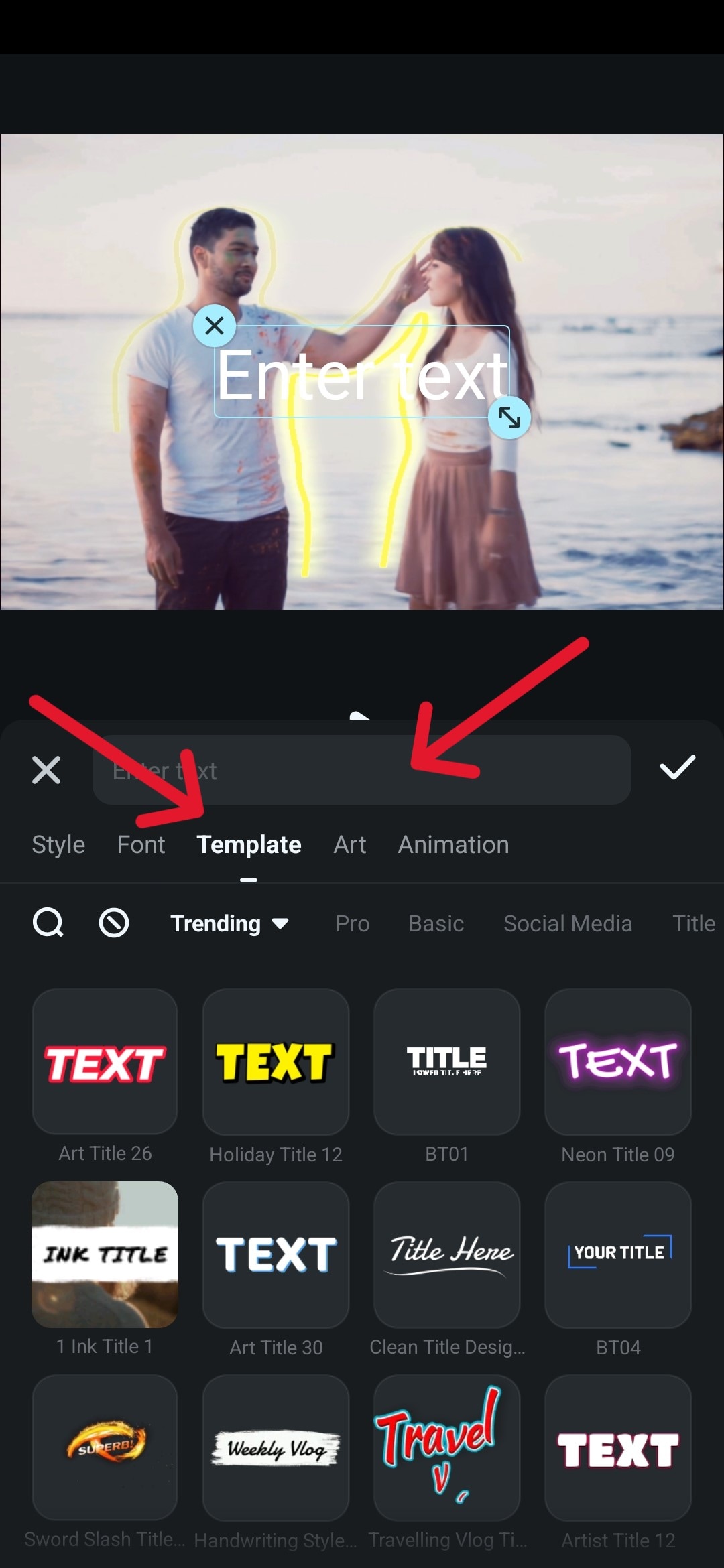
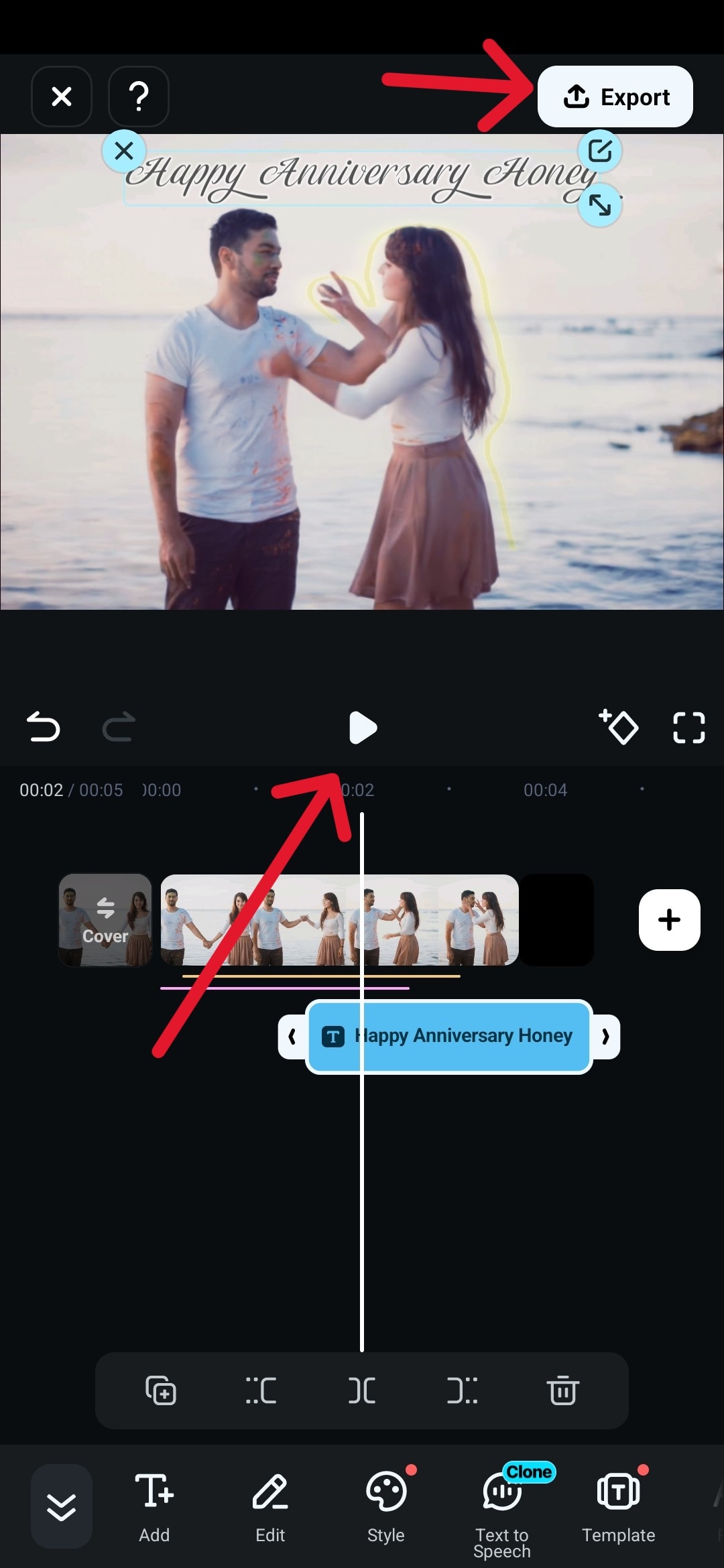
第 3 部分:如何製作數位邀請函影片:關鍵技巧
免費線上婚禮邀請函影片製作工具 必須以特定方式使用,才能使其看起來可信、精緻且符合婚禮主題。在本節中,我們將討論一些技巧和想法,讓婚禮邀請函成為每個人的「深思話題」。
- 建議您在完整的邀請函影片中使用相同的濾鏡和光線。此外,柔和浪漫的鄉村音樂使內容更加舒緩和討喜。
- 婚禮邀請函影片不一定要很華麗。您可以在沙發上玩 Fortnite 或瘋狂追劇時拍攝,告訴人們你們這對情侶的樣貌。
- 邀請函影片反映了您婚禮的主題。它必須涵蓋裝飾、新娘和新郎團隊的片段、服裝、舞台等等。堅持主題讓它看起來更吸引人。
- 用情侶照片製作幻燈片邀請函並涵蓋至今的重要事件,始終是一個絕佳的想法,能讓人們在整個婚禮邀請函影片中保持高度期待。
這裡有一個關於如何使用 Filmora 製作婚禮邀請函影片的影片教學,您也應該試試看。
最後總結
在選擇用於編輯影片 邀請函的軟體時,您必須知道哪一個適合您的活動。透過本文,為您簡化了選擇最佳線上影片邀請函製作工具 的過程。您現在知道適合任何活動的正確免費線上影片邀請函製作工具。現在,您可以製作令人驚艷、引人注目的影片邀請函,讓您的賓客驚嘆並期待您的活動。
