



 ChatGPT
 Perplexity
 Gemini
 Claude
 Grok
Grok
為影片加上回音特效的軟體種類繁多,許多人可能不清楚該如何選擇或使用哪一款軟體。
若想輕鬆為影片加上回音效果,推薦使用 Filmora。它支援 Echo(回音)、Reverb(殘響)、Delay(延遲)等所有音效功能,還能透過 AI 自動生成音效。
本文將詳細解說如何為影片加上回音特效的操作步驟,歡迎繼續閱讀。
【新手入門】如何為聲音加上回音效果🔊新功能音訊特效使用方法
Wondershare Filmora





Part1. 什麼是回音特效?
Echo(回音)和 Delay(延遲)這類回音特效,是一種能讓聲音產生迴響、並逐漸衰減重複播放的音效。
Reverb(殘響)則是模擬在禮堂、體育館、教室或小房間等特定空間中產生的迴響效果。
聆聽音樂的環境包括音樂廳、戶外演唱會場地等。從喇叭(音源)到聽眾耳中的聲音,會經過各種反射才抵達耳朵。Reverb 就是將這種音響效果人工加入擬音或語音中,創造更真實的聲音體驗,常用於表現空間感。
為音訊加上回音效果,使用影片編輯軟體 Filmora 就能輕鬆完成。即使沒有複雜的音響軟體,也能重現回音特效並套用到語音或影片中。
Part2. Filmora 提供豐富的影片音訊回音效果!
|
回音種類 |
Echo・Reverb・Delay |
|
其他編輯功能 |
|
|
AI 音訊功能 |
|
|
推薦對象 |
想輕鬆進行回音編輯的初學者 |
|
支援系統 |
Windows・MAC |
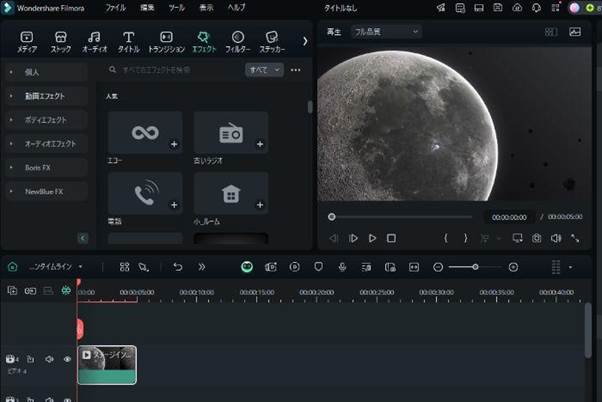
Filmora是一款能輕鬆套用回音系列特效的推薦軟體。
加入特效時不需要複雜操作,只要一鍵點擊就能輕鬆添加效果。它還具備 AI 語音美化和音效生成功能,並可使用等化器提升音質。這款時間軸式編輯軟體包含基本影片編輯功能,讓您輕鬆製作具有回音特效的高品質影片。
2-1. 不只基本回音,還能重現室內、廣播等效果
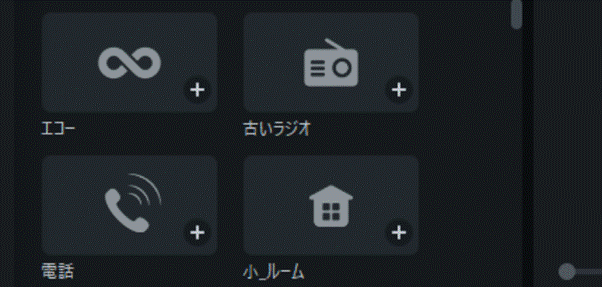
Filmora 的回音功能設計簡單,只需將素材拖曳到音訊或影片上即可。選擇喜歡的回音效果,透過拖放操作附加到音訊或影片上,就能立即套用回音效果。
完全不需要複雜操作,回音種類也非常豐富。除了基本回音效果,還能使用室內回音、廣播風格回音等多種特效。
2-2. 充滿趣味元素的回音效果
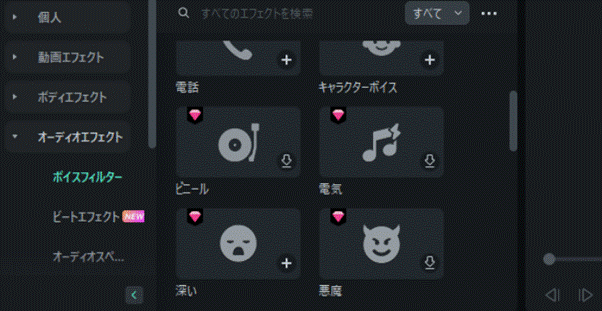
除了一般回音特效,Filmora 還內建充滿趣味性的回音效果。
趣味回音效果範例如下:
- 馬賽克
- 擴音器
- 電話
- 角色配音
- 惡魔
- 電子機器人(AI・傳統型)
由於內建角色配音等特效,善用這些回音效果可以讓影片更加有趣。
2-3. 回音設定可細緻調整
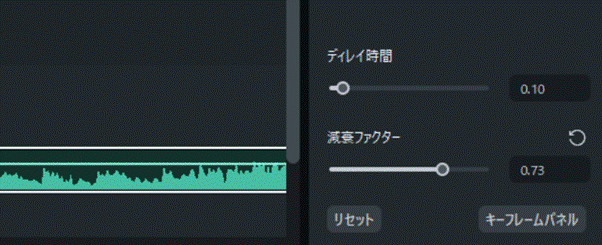
Filmora 的回音設定調整同樣簡單。只需調整以下 2 個項目,就能微調回音設定。
|
延遲時間 |
可調整回音延遲出現的時機 |
|
衰減係數 |
調整數值可讓回音變大或變小 |
不需要像一般回音軟體那樣,進行複雜的 Echo、Delay、音訊專業調整。
2-4. 使用 Filmora 回音特效為影片音訊加上回音的方法
以下將說明使用 Filmora 回音特效為影片音訊加上回音的方法。
步驟 1. 選擇要套用到影片的回音特效
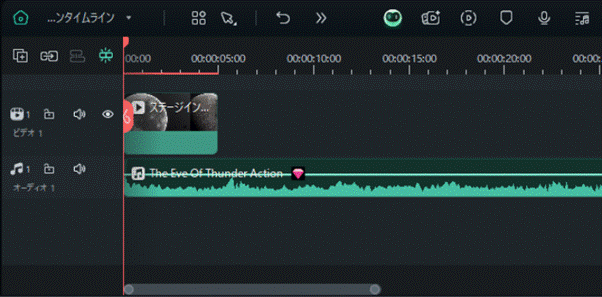
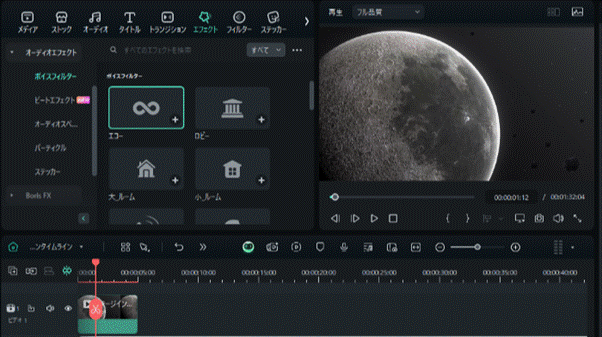
將匯入 Filmora 的檔案拖放到時間軸後,選擇回音特效。影片會以「視訊檔案」形式、音源會以「音訊檔案」形式放置在時間軸上,方便識別。
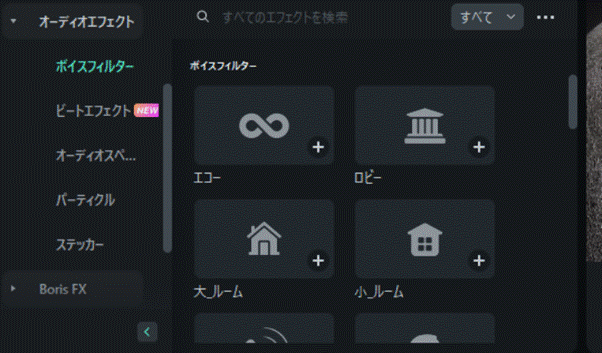
放置完成後,從「特效」標籤中選擇音訊特效,找到喜歡的回音效果。
回音系列效果主要收錄在「人聲濾鏡」中。選擇回音效果後,將特效拖放到想套用音效的檔案上。
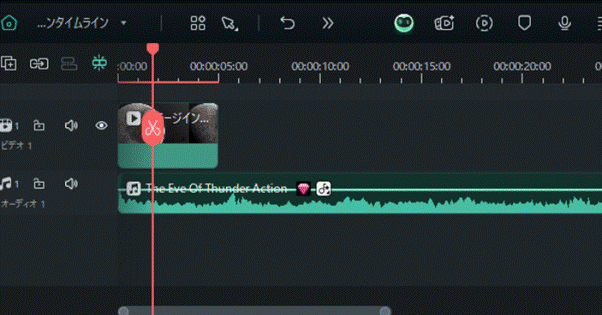
出現♪標記,就代表回音特效已成功套用到整個影片或音樂。此外,也可以在「搜尋特效」欄位輸入「回音」來快速找到回音特效。
步驟 2. 調整延遲和係數
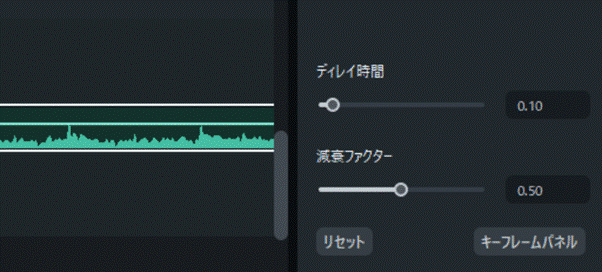
接著打開下拉選單,移動「延遲時間」和「衰減係數」的滑桿來調整音效。
延遲時間是殘響音發生的時間長度,可為演奏或語音增加厚度。
衰減係數是指聲音減弱的比例數值,可讓聲音逐漸變大或變小。
Part3. 其他推薦的影片回音軟體
除了 Wondershare Filmora,還有其他可使用回音效果的音訊軟體,代表性的有 Audacity 和 SoundEngine Free。
以下將介紹各軟體的推薦特色,以及與 Wondershare Filmora 的差異。
3-1. Audacity
|
可使用的回音種類 |
Echo・Delay・Reverb |
|
回音套用方式 |
需要自行進行音效調整 |
|
其他功能 |
|
|
是否可編輯影片 |
× 不可 ※可萃取音訊 |
|
支援系統 |
Windows・MAC |
|
推薦對象 |
想專注編輯音訊的專業音響人員 |
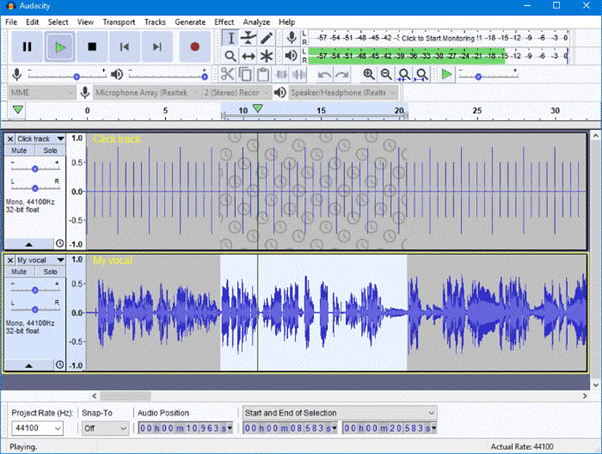
Audacity是知名的免費音訊編輯軟體,專業人士也愛用,具備高品質特色。可進行細緻的音訊編輯,能調整 Delay、Echo、Reverb 的詳細數值。
但是完全無法編輯影片,只能萃取音訊。由於沒有像 Filmora 那樣的免費素材和 AI 輔助功能,建議具備專業能力、能獨立完成音訊編輯的進階使用者選用。
3-2. SoundEngine Free
|
可使用的回音種類 |
Echo・Delay・Reverb |
|
回音套用方式 |
需要自行進行音效調整 |
|
其他功能 |
|
|
是否可編輯影片 |
× |
|
支援系統 |
Windows・MAC |
|
推薦對象 |
想正式進行混音、母帶處理、音訊作品製作的專業人士 |
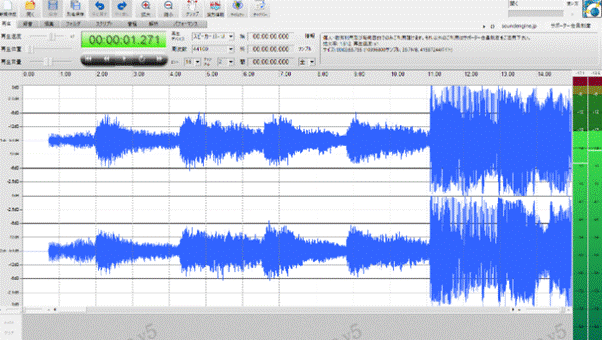
與 Audacity 性能相似的進階音訊編輯軟體是SoundEngine Free。除了基本的 Echo、Delay、Reverb 功能,還能加入靜音片段和使用進階混音功能。不僅適用於正式的人聲編輯,也常用於廣播劇製作和音樂母帶處理。
但是完全沒有像 Filmora 的影片編輯功能,操作也較複雜,不適合音效初學者。
根據影片長度幾乎即時重新調整音訊軌道時間|音訊伸縮
3-3. 與 Filmora 的比較表
Filmora 與兩款軟體的比較如下:
| 軟體名稱 |
Filmora |
Audacity |
SoundEngine Free |
|
可使用的回音種類 |
Echo・Delay・Reverb |
Echo・Delay・Reverb |
Echo・Delay・Reverb |
|
回音套用方式 |
一鍵輕鬆加入 |
需要自行進行音效調整 |
需要自行進行音效調整 |
|
其他功能 |
・影片與音訊編輯 ・使用 AI 生成素材與編輯 |
・音訊基本編輯功能 ・加入特效與降噪 |
・專注音訊的編輯功能 ・母帶處理與混音 |
|
是否可編輯影片 |
〇 |
× |
× |
|
支援系統 |
Windows・MAC |
Windows・MAC |
Windows・MAC |
|
推薦對象 |
想輕鬆使用回音特效的初學者 |
尋找音訊編輯專用軟體的進階使用者 |
想嘗試更專業母帶處理或音樂編輯的使用者 |
Filmora 是一款可進行影片編輯、音訊編輯等多種編輯的初學者友善軟體。
而 SoundEngine Free 和 Audacity 則是專注於音訊編輯的專業級軟體。
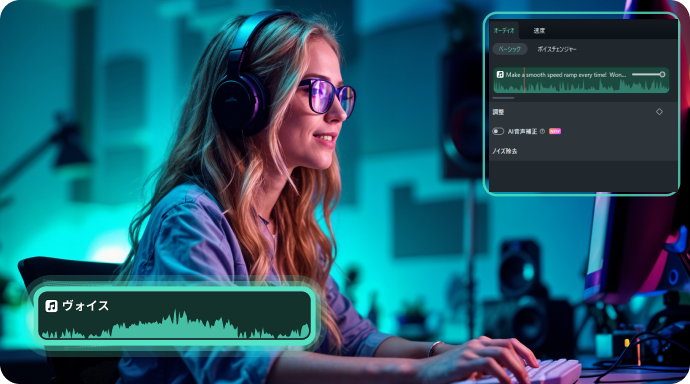
輕鬆從語音中移除背景噪音|AI 降噪
Part4. 為影片加上回音特效軟體的常見問題
Q1. Echo、Delay、Reverb 有什麼不同?
差異如下:
|
Echo(回音) |
間隔較短,像山谷回音般的聲音反射效果 常用於歌唱人聲等 |
|
Delay(延遲) |
Echo 的間隔拉長版本 具有延遲響起的效果,廣泛用於各種音效 |
|
Reverb(殘響) |
在空間中迴盪的音效 可表現室內或洞穴中的效果 |
靈活運用這三種音效,可讓影片表現更豐富。
Q2. 回音效果套用不順利時該怎麼辦?
首先請進行降噪處理,移除音訊中的雜音。在音訊乾淨的狀態下套用回音,會更容易成功加入特效。
總結:影片回音特效軟體首選 Filmora
要製作吸引人的影片,在影片編輯中有效加入語音、BGM 和音效非常重要。
使用 Filmora 可為音訊套用各種特效。立即使用 Filmora 為語音和影片加上回音效果,盡情享受發揮最大音效魅力的影片編輯體驗。

