



 ChatGPT
 Perplexity
 Gemini
 Claude
 Grok
Grok
循環動畫以低成本帶來高衝擊力。你只需製作一段簡短的片段,讓它不斷重複播放。這種效果使畫面更具視覺吸引力,也提升了其實用性。你可以使用多種工具來製作循環動畫。在這裡,我們列出了5款最佳工具、不同的動畫類型、使用情境等內容。繼續閱讀,了解這些工具,並找出最適合你的循環動畫工具。
為何循環動畫如此受歡迎
循環動畫有許多使用情境。你可以用它來吸引粉絲、製作動態圖形,或以有趣的方式展示品牌標誌。
社群媒體
品牌可以使用循環動畫來展示產品。一段簡單的循環動畫可以讓靜態圖片活靈活現,使其更加吸睛,這在社群媒體行銷中至關重要。
動態圖形
動態圖形中的循環動畫用於創造無縫、持續重複的動態效果。循環動畫讓開始與結束的切換不那麼明顯,因此你可以在背景、廣告和動態影像中看到它的應用。
標誌展示
循環動畫可用於標誌展示,持續不間斷地呈現品牌識別。重複的動態讓標誌保持可見且引人入勝,非常適合在社群媒體貼文、網站橫幅、簡報及數位展示中建立品牌辨識度,特別是在需要持續曝光品牌的場合。
背景動畫
循環動畫可以創造出引人注目的效果,讓單一元素不斷重複移動。你可以用它來呈現流動的水、飄移的雲朵或閃爍的燈光,為影片增添層次感與氛圍,而不會顯得過於繁雜。
什麼是優秀的循環動畫工具?
你可以從多種動畫工具中選擇來製作循環動畫,但其中有些更值得使用。以下是一份指南,幫助你判斷哪些是最佳選擇。
簡便的循環設定
功能複雜的工具可以完成許多進階操作,確保呈現令人驚艷的效果。然而,要精通這些工具可能需要數天甚至數個月的時間,並不適合想要盡快製作循環動畫的初學者。
因此,在循環動畫工具中應尋找的特質之一是易用性。你應該能夠在不需要複雜步驟的情況下製作重複動畫。那些內建循環選項、尤其是能夠自動化處理的工具,是你的最佳選擇。
動態路徑支援
動態路徑讓你可以設定物件的移動路徑,無需手動逐格旋轉和移動該物件,工具會自動為你調整。
播放控制
一款好的工具能讓你在匯出前預覽並調整循環動畫。工具應支援播放、暫停及逐格瀏覽,同時也應允許你調整速度並修正時間問題。
匯出品質
當然,如果匯出的媒體品質低落,這款工具就稱不上出色。它應提供高品質的匯出選項,以保留流暢的動態效果與視覺清晰度。此外,還需留意支援多種檔案格式、可自訂解析度,以及針對社群媒體或專業專案的最佳化設定等功能,這些都有助於確保最終動畫在不同平台上呈現精緻的效果。
製作循環動畫的最佳工具
根據上述因素,以下是製作循環動畫的最佳工具。
Filmora
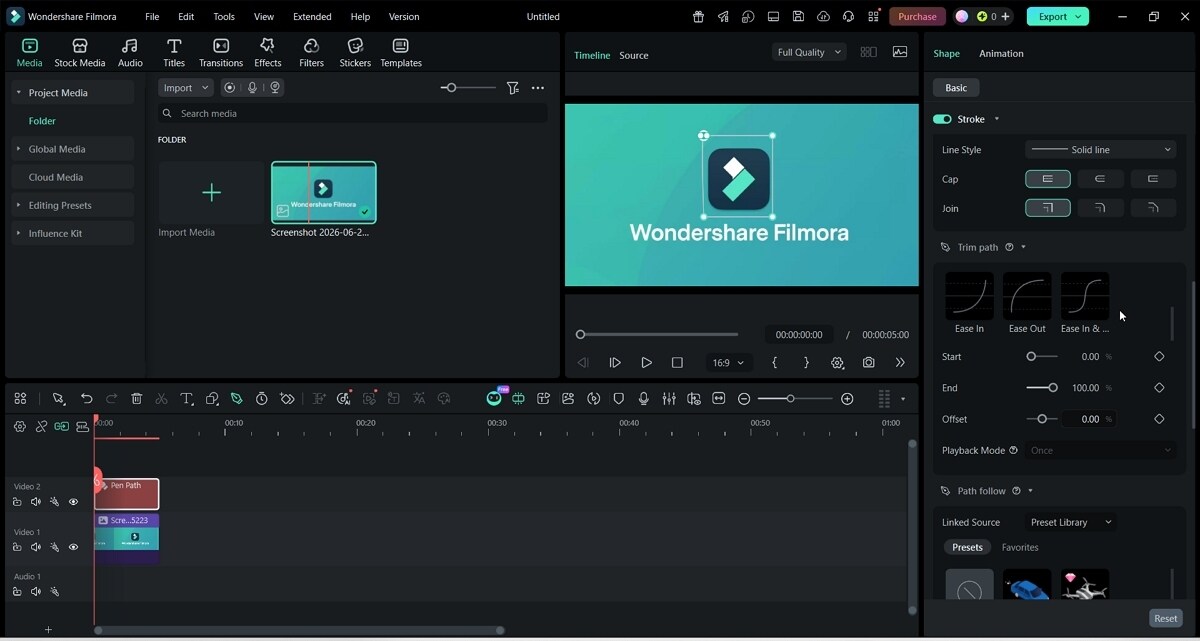
Wondershare Filmora 是一款使用者友善的影片編輯軟體,讓你可以使用「修剪路徑」功能製作循環動畫。它可以讓你製作動態筆觸,或從預設中選取元素沿著設定的路徑移動。與其他工具不同,你只需幾次點擊即可完成循環設定。
以下是其循環動畫功能的詳細介紹:
循環模式
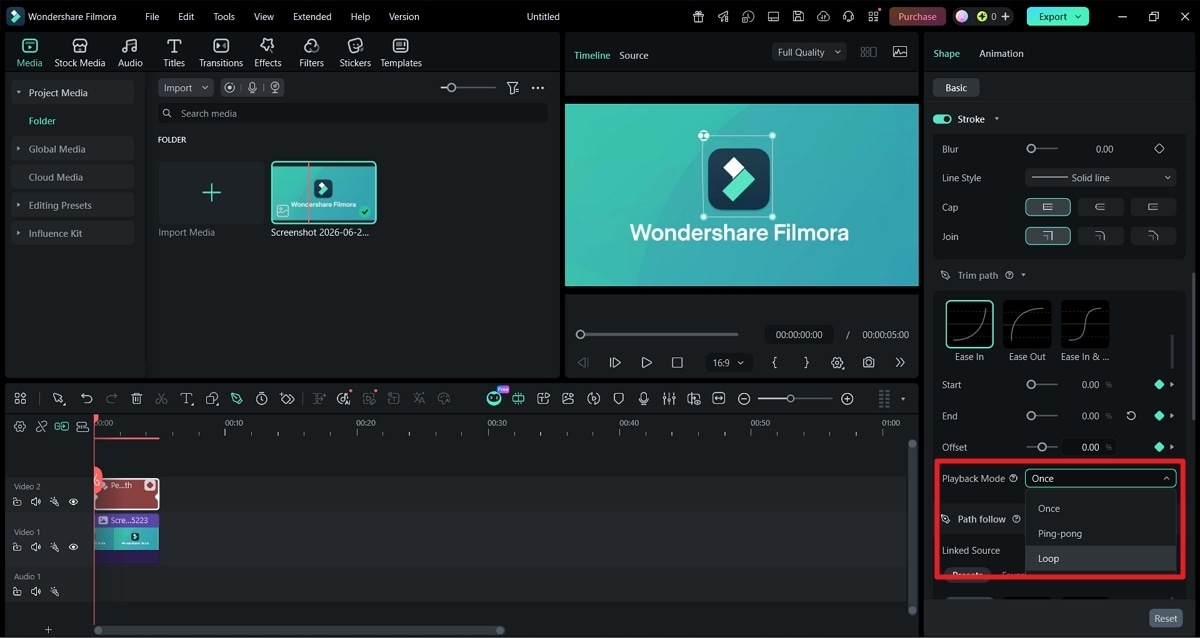
循環是「修剪路徑」標籤中的播放選項之一。選取此設定後,影片播放至最後一格時將從頭重新播放,並持續以無限循環的方式播放。
乒乓模式
乒乓模式可製作出流暢且令人滿意的循環動畫。動畫播放至最後一格後不會直接跳回開頭,而是以倒序方式播放,因此看起來更加流暢。此外,乒乓循環實際上將動畫長度加倍,使其更加有趣。
修剪路徑預設
修剪路徑預設讓 Filmora 成為一款易於使用的循環動畫工具。在其他工具中,你需要自行設定關鍵影格;在 Filmora 中,如果你希望有更多控制權,仍然可以這樣做。或者,你也可以使用預設,這6個選項會自動為你建立關鍵影格。因此,你只需繪製路徑、選擇預設、選擇播放模式並延長片段即可。
路徑跟隨控制
Filmora 提供路徑跟隨控制功能,讓你可以讓某個元素沿著你設定的路徑移動,使循環動畫更加有趣。你可以從預設素材庫中選取元素,包括汽車、紙飛機、地圖標記等。或者,你也可以從時間軸中選取物件,或從媒體檔案中上傳。
適合初學者的操作流程
Filmora 的操作流程非常直覺:繪製路徑、設定關鍵影格、延長片段,即可完成。即使你決定使用路徑跟隨功能,操作也不會變得複雜。工具會自動處理元素的移動,甚至修正旋轉角度。綜上所述,你不需要是專業的影片編輯師才能使用 Filmora。




After Effects
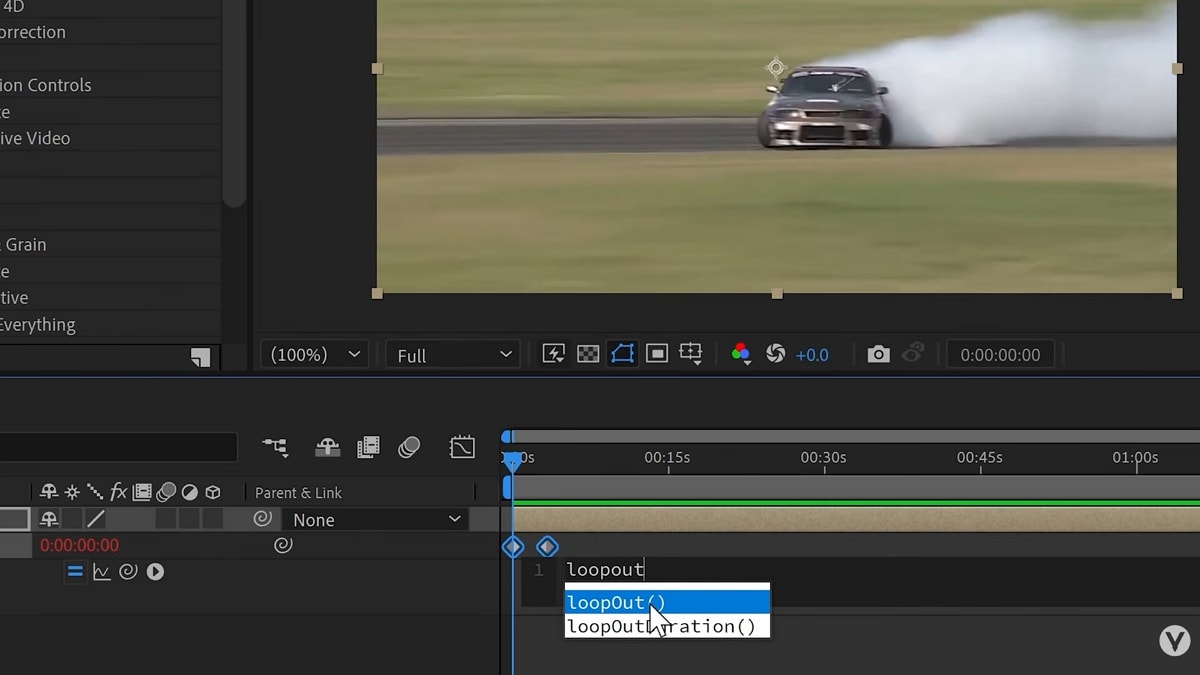
After Effects 是一款功能強大的循環動畫製作工具。其循環運算式讓你可以完成許多操作,提供 loopOut 和 loopIn 兩種設定,分別決定循環是在最後一個關鍵影格之後還是第一個關鍵影格之前播放,並提供共四種循環類型。
然而,After Effects 操作較為複雜。若要建立循環,你需要了解相關運算式、確切的輸入內容及輸入位置,這並非初學者所熟悉的操作。因此,只有在你有時間學習其進階功能時,才建議選擇此工具。
Blender
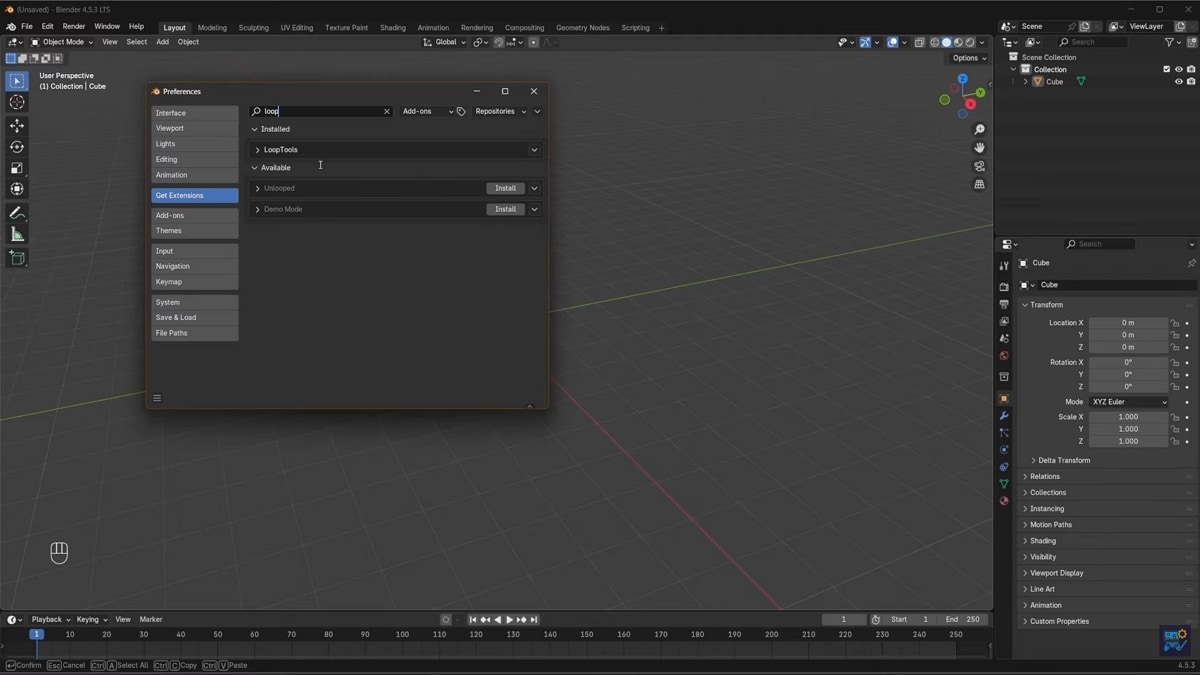
Blender 是一款開源的 3D 建模與動畫工具,是製作基本循環動畫(如步行或輪胎滾動)的最佳工具之一。但與 After Effects 相同,此工具操作較為複雜,你需要了解如何將工作區視窗切換為正確的編輯器,並具備 3D 物件操控與動畫的相關知識。
Canva
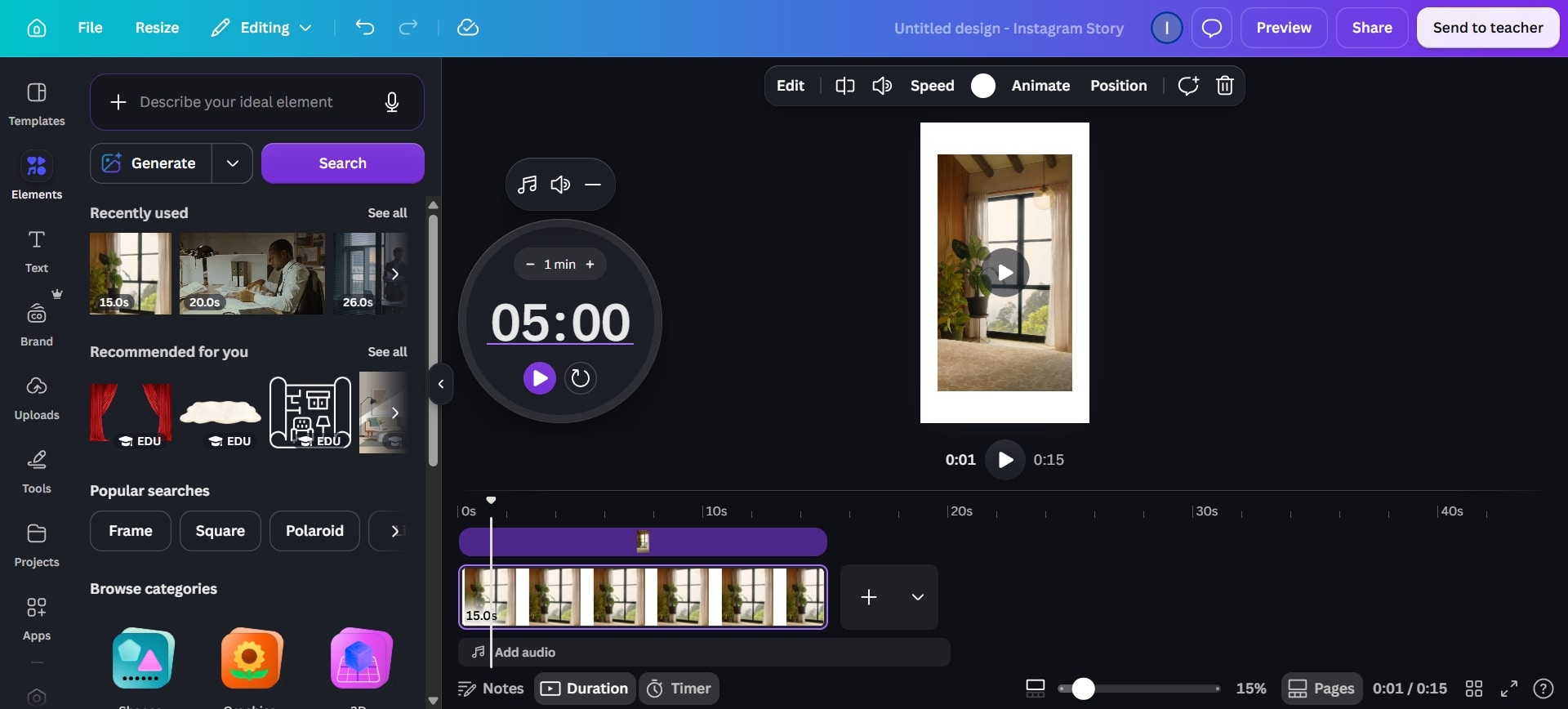
Canva 是此清單中最適合初學者的選項。在 Canva 中製作循環動畫,你只需選擇「重複播放」播放模式即可,因此對於只想為社群媒體內容製作簡單循環的使用者來說是絕佳選擇。然而,對於需要更多控制的專案,其功能可能有所不足。
Figma
Figma 是網頁或應用程式設計師的首選工具。它讓你在開始撰寫程式碼前,即可建立並預覽介面。你可以使用 Figma 製作循環動畫,並預覽其在應用程式或網站中的呈現效果,非常適合用於載入畫面、背景動畫及標誌展示。
Maya
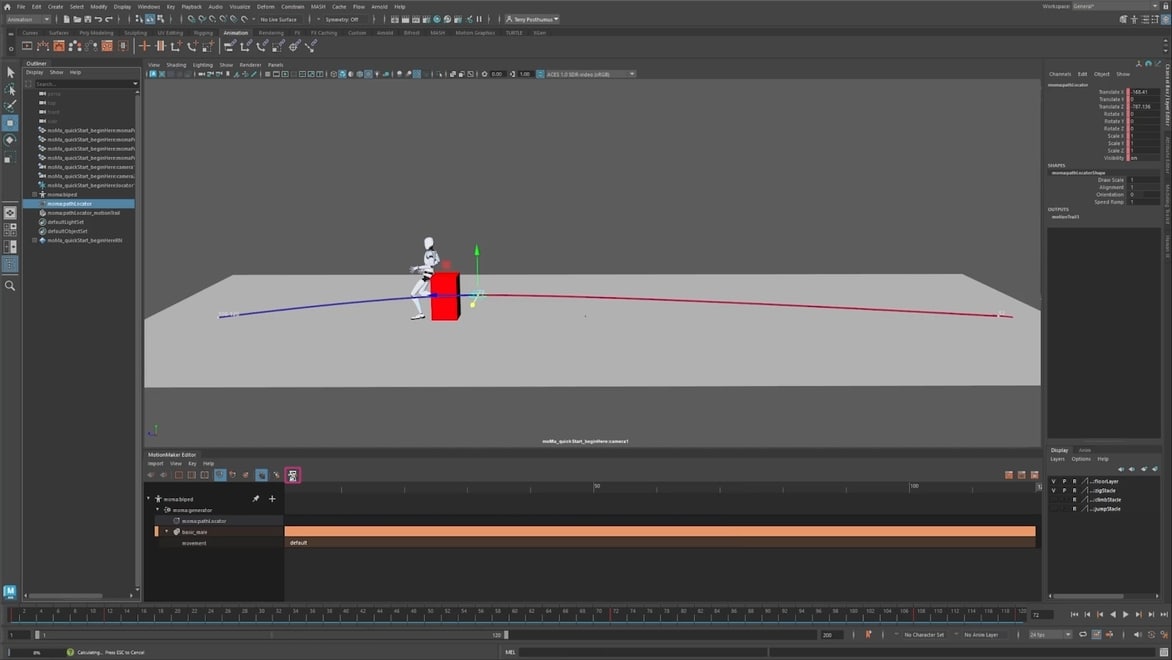
Maya 是另一款 3D 動畫工具,是大型動畫工作室用來製作電影與影集的專業軟體。不用說,其進階功能使其成為製作循環動畫的可靠工具。缺點在於價格昂貴且學習曲線陡峭。如果你並非真正投入於 3D 動畫與電影製作,還有其他更適合你的選擇。
你可以製作的最佳循環動畫類型
循環動畫可以根據專案需求呈現多種形式。
- 標誌循環:品牌標誌每隔幾秒脈動、旋轉或重新繪製自身。
- 背景循環:放置在文字或產品畫面後方的柔和動態紋理或粒子效果。
- 無限載入動畫:應用程式和網站中使用的小型旋轉圖示或進度條。
- 社群媒體動畫:專為 Reels、TikTok 或限時動態製作的短小彈跳或滑動片段。
- 動態路徑動畫:物件沿著自訂曲線移動,常用於說明影片中。
每種類型都依賴相同的核心概念:第一格與最後一格必須足夠相近,讓眼睛無法察覺接縫之處。
如何在幾分鐘內製作循環動畫
以下是如何在幾分鐘內於 Filmora 中製作循環動畫的逐步指南。
步驟 1:繪製路徑
將媒體檔案加入時間軸,並使用鋼筆工具在其上繪製路徑。
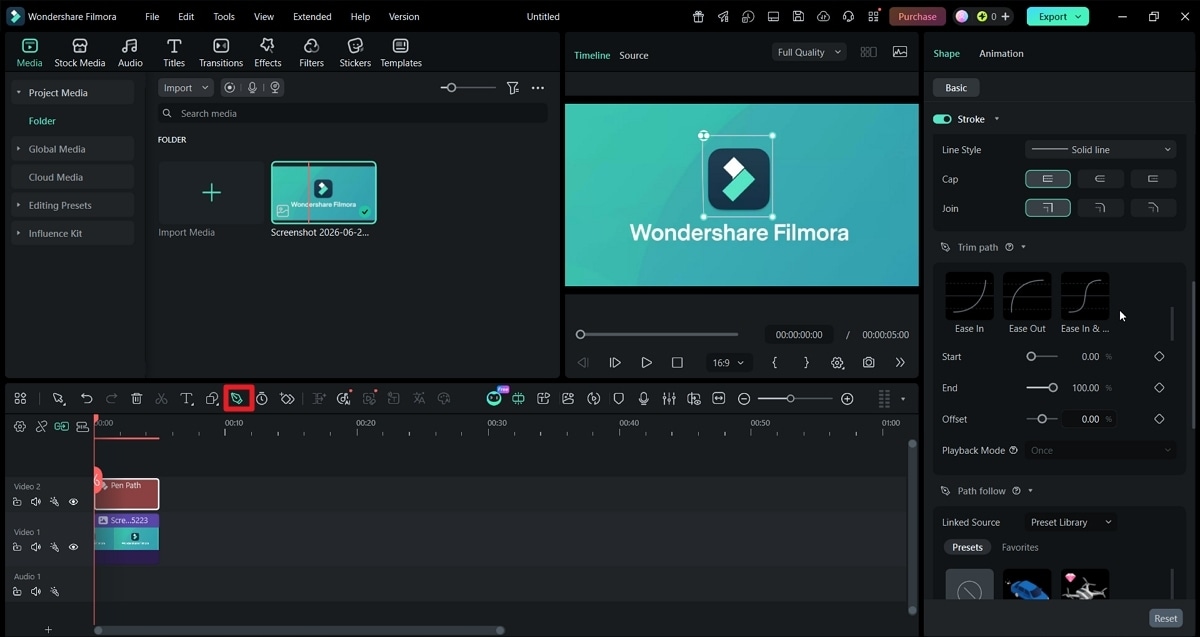
步驟 2:套用動畫預設
在時間軸中選取你繪製的形狀,在側邊欄向下捲動至「修剪路徑」,並選擇一個動畫預設,系統將自動為你建立關鍵影格。
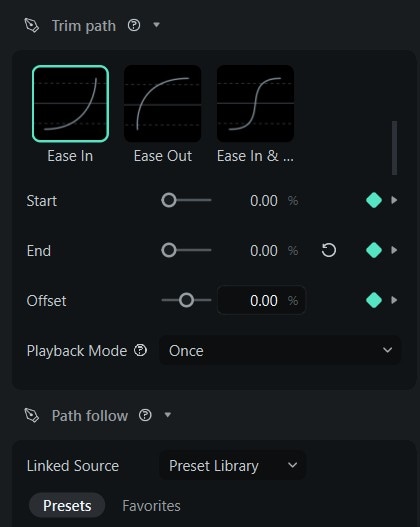
步驟 3:選擇循環或乒乓模式
點擊播放模式的下拉選單,選擇「循環」或「乒乓」。若想讓循環直接跳回開頭,請選擇「循環」;若想以倒序播放動畫回到開頭,請選擇「乒乓」。
步驟 4:匯出
延長片段讓動畫完整播放,預覽確認後再進行匯出。
哪款工具最適合大多數使用者?
| 使用者類型 | 推薦工具 |
|---|---|
| 初學者 | Filmora |
| 內容創作者 | Filmora、Canva |
| 設計師 | Figma |
| 動態圖形設計師 | Filmora、After Effects |
| 動畫師 | Blender、Maya |
結論
循環動畫讓簡單的片段煥然一新,使其在社群媒體、動態圖形、標誌展示及背景視覺等各種應用情境中更加實用。最適合的工具取決於你所需的控制程度,以及你願意花多少時間學習。
對於大多數初學者和內容創作者而言,Wondershare Filmora 是最容易上手的起點。其循環與乒乓模式、修剪路徑預設及路徑跟隨控制,幫助你在不需要複雜運算式或手動逐格操作的情況下,製作流暢的動畫。對於進階動態設計師和 3D 動畫師,After Effects、Blender 或 Maya 可能提供更深入的控制,但也需要更多時間與經驗。
循環動畫工具常見問題
-
什麼是循環動畫?
循環動畫是一段持續重複播放的片段或序列,其流暢程度讓觀看者無法察覺重新開始的時間點。 -
如何讓動畫永久循環?
使用編輯器的「循環」或「重複」選項讓片段自動重複播放,並確保第一格與最後一格足夠相近,以隱藏接縫之處。 -
什麼是乒乓動畫?
乒乓動畫是將片段正向播放後,立即以倒序方式播放,創造出流暢的來回動態效果,而非強制重新開始。 -
哪款軟體最適合製作循環動畫?
這取決於您的需求。Filmora 適合初學者和需要快速完成的工作,而 After Effects 和 Blender 則適合需要更深入控制的專業人士。 -
我可以不用 After Effects 來製作循環動畫嗎?
可以。Filmora、Canva 和 Figma 等工具無需使用表達式或經歷漫長的學習曲線,即可製作出流暢的循環動畫。 -
循環動畫會增加我的影片檔案大小嗎?
通常不會。循環是重複播放現有的影片片段,因此檔案大小更多取決於解析度、幀率和匯出壓縮設定,而非循環本身。

