

Netflix 上有些影片並未提供日文字幕。若要聽取英文對白並製作日文字幕,對許多人來說可能會花費大量時間。
本文將介紹在 Netflix 上輕鬆進行英文字幕翻譯成日文,以及方便製作字幕的推薦工具,同時也會介紹影片編輯軟體Filmora的 AI 翻譯與自動語音轉文字功能,歡迎參考。
目錄
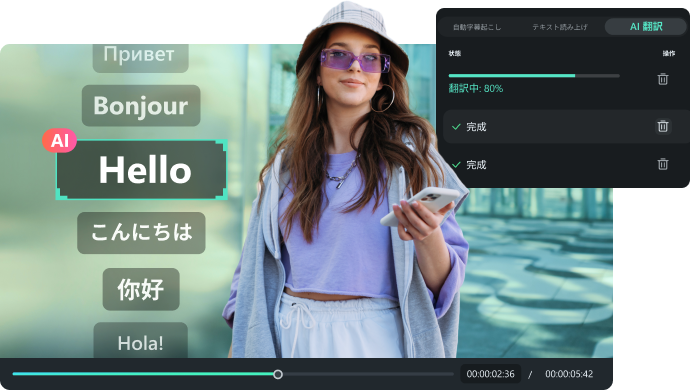


Part1.Netflix 顯示字幕的方法
Netflix 顯示字幕的方法以下說明電腦版的設定方法:
登入 Netflix 後,點選右上方的帳戶圖示,再點選「帳戶」。
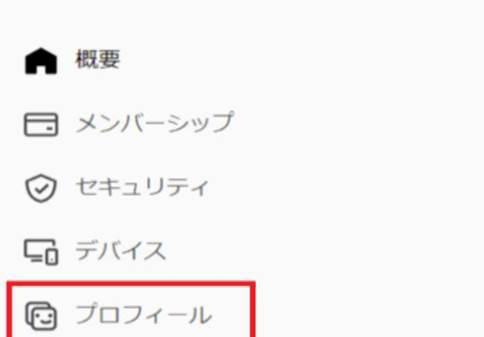
請在左側選擇個人檔案。
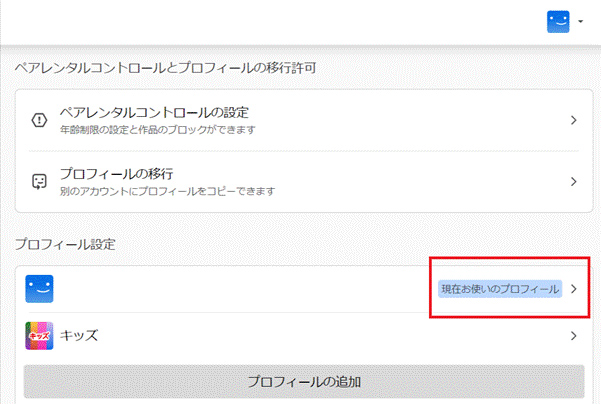
接著點選目前使用中的個人檔案。
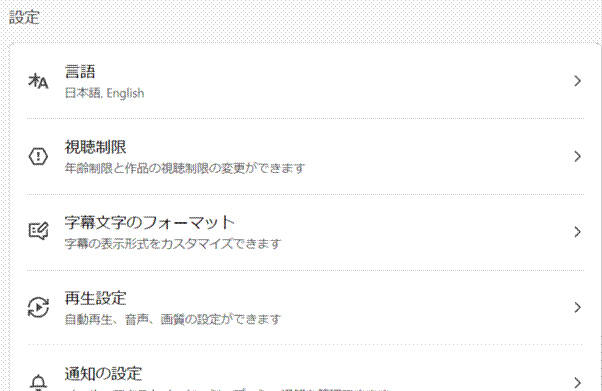
最後選擇要設定字幕的語言。
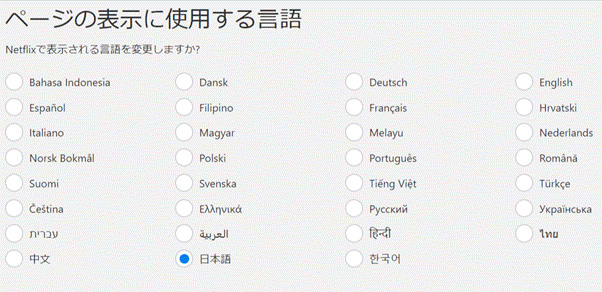
Netflix 頁面中會顯示使用語言的選項,下方則有影片與影集觀看時使用的語言選項。
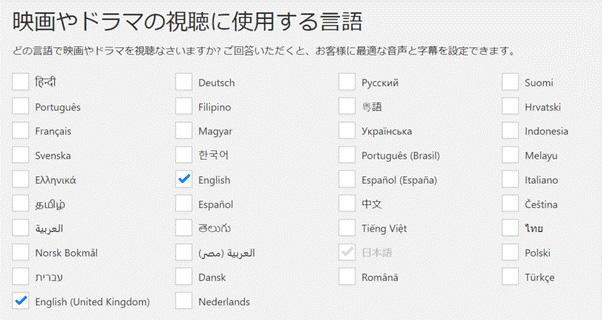
在此選擇的語言會套用到影片或影集的觀看體驗中,最後儲存即完成設定。
Part2.5 款可製作 Netflix 字幕的軟體
Netflix 上有些影片並未支援日文字幕,需要特別注意。
以下介紹 5 款軟體與擴充功能,讓未支援日文的影片也能顯示日文字幕。
| 特色 | 免費・付費 | |
| LLNY | 可同時顯示兩種語言字幕 | 免費(部分功能需付費) |
| Mate | 游標移至字幕時會彈出字典 | 免費(部分功能需付費) |
| Language Reactor | 可列印字幕內容 | 免費(部分功能需付費) |
| N英 | 具備台詞重複播放功能 | 付費(提供 3 天免費體驗) |
| Subtly | 單字本功能可免費使用 | 免費 |
了解各項特色與優缺點,有助於選擇適合的工具。
2-1.LLNY | 影片字幕自動翻譯擴充功能
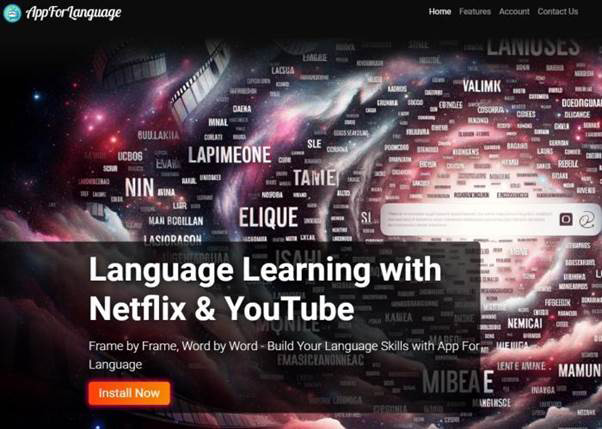
「影片字幕自動翻譯擴充功能-LLN」是在 Google 線上應用程式商店提供的擴充功能。
Google 標示其為「使用 Netflix 與 YouTube‐AFL 的語言學習工具」。因為是 Google 擴充功能,使用的瀏覽器有所限制。
此外,即使是 Google Chrome 也無法在無痕模式下使用。
|
特色 |
可顯示雙語字幕,方便比對母語與外語句子 |
|
優點 |
Netflix 與 YouTube 皆可使用 |
|
缺點 |
部分功能需付費版才能使用 |
2-2.Mate | 支援 103 種語言

Mate 是由 GIKKEN 開發、支援 103 種語言的翻譯工具。
目前僅支援 Netflix,未來預計也將支援 YouTube。
|
特色 |
為瀏覽器擴充功能,除了 Chrome 外也可在 Firefox、Edge、Opera 等瀏覽器使用的語言學習 App |
|
優點 |
可以單字為單位查看翻譯 |
|
缺點 |
部分功能需付費使用 |
2-3.Language Reactor | 支援語言學習的工具
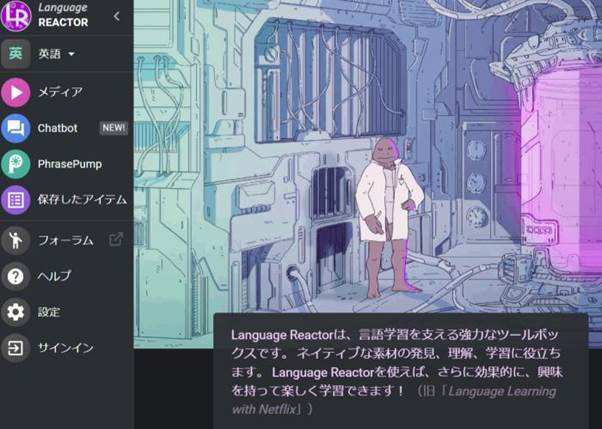
Language Reactor 是活用 Netflix 與 YouTube 的語言學習輔助工具。目前僅提供 Google Chrome 擴充功能,但預計近期將支援 Firefox 與 Edge。
自動翻譯與配音電影字幕顯示需要註冊付費版的專業模式(Pro Mode)。
平台也提供聊天機器人與討論區。
|
特色 |
雙語字幕顯示與彈出式字典等多樣功能 |
|
優點 |
PhrasePump 功能可提供符合程度的句子,強化詞彙與聽力能力 |
|
缺點 |
儲存單字與片語的功能需要訂閱付費版 |
2-4.N英 | Netflix 雙語字幕學英文
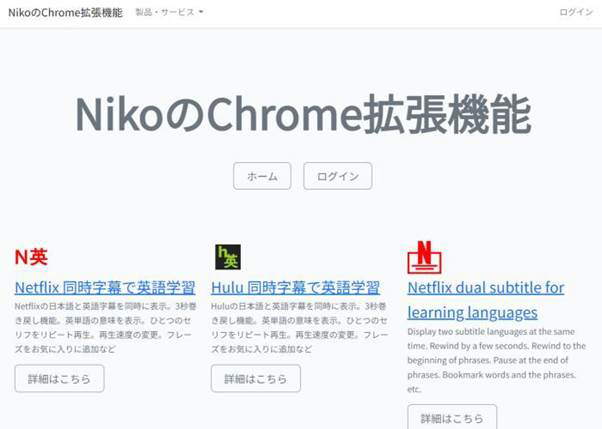
N英 Netflix 雙語字幕學英文是可在 Netflix 上同時顯示日文與英文字幕的 Google 擴充功能。
與其他工具不同,免費體驗期僅有 3 天,需特別留意。
|
特色 |
在 Netflix 顯示雙語字幕,輔助語言學習 |
|
優點 |
具備倒退 3 秒功能與顯示英文單字意思等細緻功能 |
|
缺點 |
免費體驗僅 3 天,需轉為付費版 |
2-5.Subtly | 同時支援 Amazon、hulu 等服務
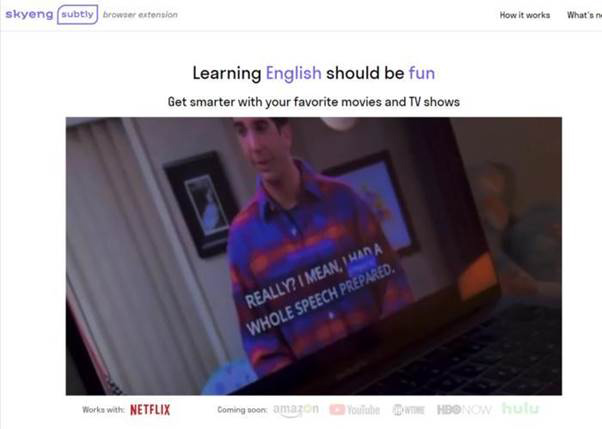
Subtly 是字幕網站,支援語言包含日文在內共 11 種,相較其他工具較少。
與其他工具不同的是,除了 Netflix 與 YouTube,也支援 Amazon、hulu 等串流服務,這也是其優勢之一。
|
特色 |
非同步雙語字幕,而是可立即查詢原文單字 |
|
優點 |
在字幕上顯示不理解單字的翻譯 |
|
缺點 |
不支援同步雙語字幕 |
Part3.Netflix 影片字幕建議下載後再製作!
Netflix 的影片下載後僅能在 7 天內觀看。
字幕也是即時生成,無法儲存帶字幕的影片離線觀看,這可說是一大缺點。因此,若想儲存帶字幕的影片供個人欣賞,需要像 Filmora 這樣的螢幕錄影與翻譯工具。
另外,Netflix 的使用條款規定不得在登入狀態下進行影片下載錄製。請遵守使用條款,在下載影片後再加上字幕欣賞。
Part4.Netflix 影片加翻譯字幕就用 Filmora
要將 Netflix 影片用於語言學習,需要能進行影片翻譯與儲存的工具。
以下說明Filmora如何在影片中新增字幕,以及如何活用 AI 翻譯功能。
| Filmora 功能 | 說明 |
| AI 翻譯 | 支援 23 種語言翻譯 |
| 自動語音轉文字 | 直接將雙語字幕轉為文字 |
| 螢幕錄影 | ・網路攝影機錄影 ・電腦螢幕錄影 ・錄製旁白音訊 |
善用 Filmora 的功能,翻譯、錄影、字幕與語音轉文字都變得簡單輕鬆。
接下來說明如何在下載的影片中加上字幕。
①必要時使用螢幕錄影工具錄製 Netflix 畫面
如果想擷取 Netflix 下載影片的部分片段供個人欣賞,可以使用螢幕錄影功能。
參考:下載作品並離線觀看的方法
首先點選「錄製・錄音」,然後點選「電腦螢幕錄影」。
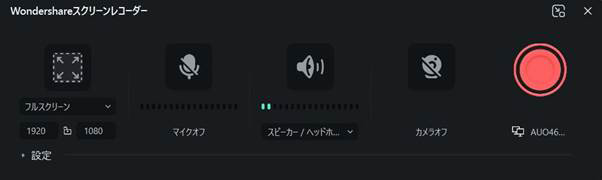
螢幕錄影工具視窗會出現,請設定要錄製的電腦畫面範圍。
如果要全螢幕錄製 Netflix,請選擇「全螢幕」。
將麥克風設為關閉、揚聲器・耳機設為開啟、攝影機設為關閉,然後點選右側的紅色圓形按鈕開始錄製。
②新建專案並匯入影片,開啟 AI 翻譯
在 Filmora 建立新專案,並匯入螢幕錄影儲存的影片檔案。
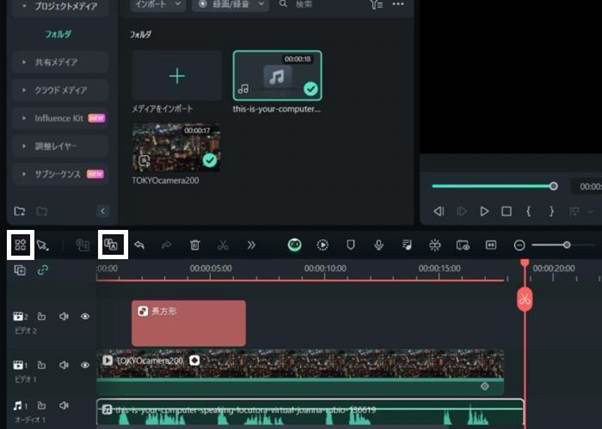
畫面中間偏下方會顯示自訂工具列,請選擇「AI 翻譯」。
如果工具列未顯示 AI 翻譯圖示,請點選最左側的「自訂工具列」。
可以顯示目前工具列中未顯示的功能。
③設定翻譯條件
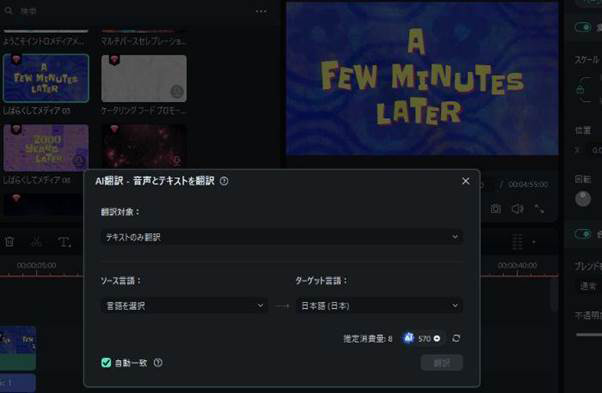
選取影片中包含語音的音訊軌道,然後點選「AI 翻譯」,會進入 AI 翻譯條件設定畫面。
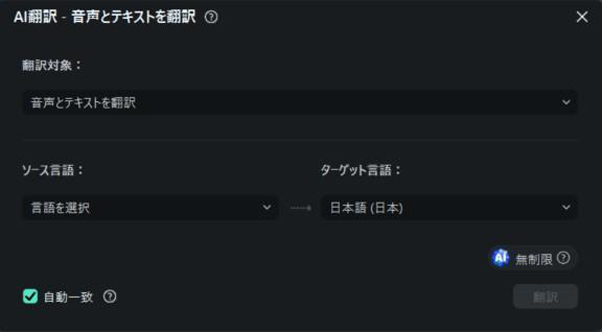
選擇翻譯對象是語音與文字皆翻譯,或僅翻譯文字,並設定來源語言與目標語言。
來源語言是影片使用的語言,目標語言是想翻譯成的語言。
若要將英文電影翻譯成日文,來源語言請設為英文,目標語言設為日文。
④匯出並儲存
點選「AI 翻譯」後會開始翻譯所選音訊。翻譯完成後,會顯示翻譯語言的字幕。
要匯出並儲存完成的專案,請從 Filmora 右上方的「匯出」執行。
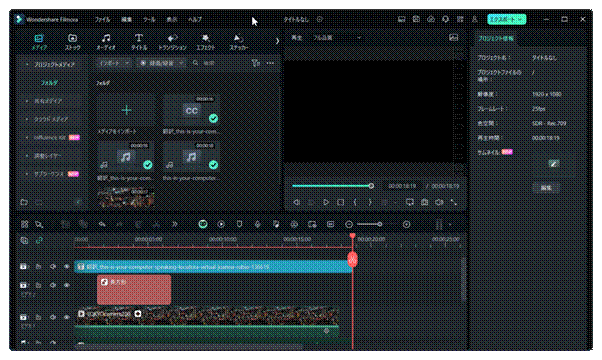
會顯示建立影片、建立 DVD 等多個選項,請點選其中一項。
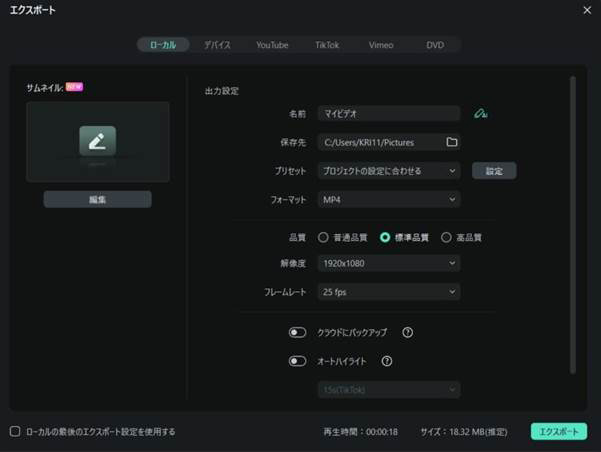
匯出詳細設定畫面會出現。
可選擇儲存到電腦、智慧型手機或平板等裝置,支援多種匯出方式。
Part5.字幕新增與語音轉文字常見問題
問題 1Netflix 字幕可以改變顏色嗎?
電腦版無法更改字幕文字顏色,但可設定背景與視窗顏色。
智慧型手機版則可更改文字顏色。
Filmora 可從語音製作字幕,且可透過影片編輯功能變更文字顏色。
問題 2Filmora 的 AI 翻譯可生成 Netflix 字幕的語言有哪些?
英文、德文、法文、中文等約 23 種語言。
總結:使用 Filmora 的 AI 翻譯,輕鬆完成翻譯與字幕新增!
本文介紹了可在 Netflix 影片上同步顯示雙語字幕與進行單字學習的工具。
Netflix 字幕本身沒有儲存功能。若想慢慢觀看影片並同時確認字幕,需要選擇可儲存的工具。
Filmora 具備螢幕錄影功能、AI 翻譯與自動語音轉文字功能,能有效縮短字幕製作時間,非常方便。想節省 Netflix 影片翻譯與字幕製作時間的朋友,歡迎試試 Filmora。

