



 ChatGPT
 Perplexity
 Gemini
 Claude
 Grok
Grok
Android 的廣告有很多種,其中一支就是關於魔術橡皮擦的廣告。
你可能會認為這是一個能消除照片中人物的功能,但實際上這到底是什麼樣的功能呢?
因此本次文章將介紹魔術橡皮擦的基本資訊,以及其他具有類似功能的軟體和網站。
如果你想移除照片或影片中不小心拍到的不需要物件,歡迎參考本文內容。
目錄
Part1.什麼是魔術橡皮擦?
魔術橡皮擦是 Google 相簿內建的功能之一,可以移除照片中不小心拍到的不需要人物或物件。
只需點擊想消除的東西就能移除,即使沒有照片編輯經驗的人也能輕鬆操作。
此外,2023 年秋季推出的 Google Pixel 8 及 8 Pro,除了魔術橡皮擦外,還具備移動主體或編輯影片內音訊等更強大的功能。
Part2.推薦 5 款具有類似魔術橡皮擦功能的軟體與網站
魔術橡皮擦只能在 Android 手機上使用,但類似的功能在電腦版軟體中也有提供。
這裡將精選 5 款具有相同功能的軟體和網站,逐一為大家介紹。
2-1:想在影片中使用魔術橡皮擦功能就選「Filmora」
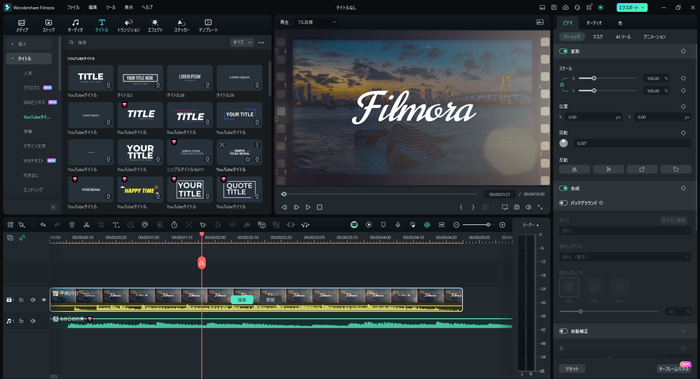
如果想移除影片中不需要的物件,Filmora是最佳選擇。
這款軟體的魅力在於功能豐富且容易上手,移除物件或倒轉播放等功能都能輕鬆完成。
而且基本上可免費使用,付費版也會定期推出優惠活動,讓你能以優惠價格購入。
此外,還能與 App 版本互相使用,因此可以在手機和電腦上編輯同一支影片。手機也能刪除不需要的物件喔。
| 優點 | ・功能充實 ・初學者也容易上手 ・基本免費使用 |
| 缺點 | ・並非完全免費 ・需要自學技能 ・定期進行版本更新,可能跟不上更新速度 |
| 價格 | 1 年方案:6,980 日圓/年(含稅) 多平台 1 年方案:7,980 日圓/年(含稅) 永久授權:8,980 日圓/1 年(含稅) ※提供免費方案 |
| 支援系統 | Windows・macOS |
2-2:重視品質移除物件就選「Photoshop」
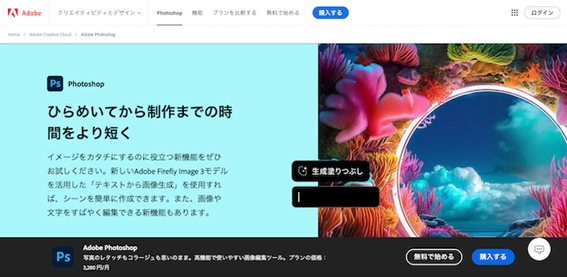
Photoshop 與 Filmora 相反,推薦給想以照片編輯為主的使用者。
這是一款受到眾多創作者支援的軟體,相信很多人都聽過。
當然可以消除照片中拍到的人物,也能從文字生成圖片、刪除背景等功能。
此外,Photoshop 有許多適合自學的書籍出版,Adobe 官方也提供線上課程,因此也推薦給想自行學習技能的使用者。
| 優點 | ・可進行專業級照片編輯 ・能從文字生成圖片 ・有 Adobe 官方線上課程 |
| 缺點 | ・並非完全免費 ・採訂閱制,需要每月付費 ・初學者可能會因功能太多而不知如何操作 |
| 價格 | 月費 3,280 日圓(含稅)※提供免費試用 |
| 支援系統 | Windows・macOS |
2-3:Windows 使用者可選「Microsoft 相片」
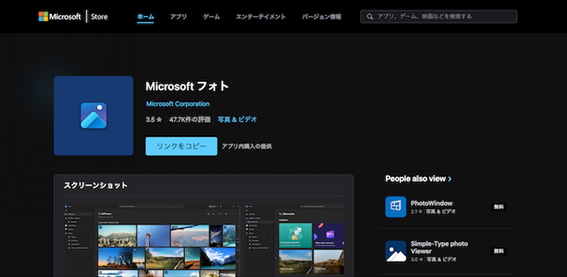
如果你是 Windows 使用者,不妨試試 Microsoft 相片。
這是一款完全免費的軟體,某些電腦還會預載此程式。
雖然給人的印象可能是照片和影片的檢視軟體,但使用「生成清除」功能就能移除礙眼的人物或物件。
此外,Microsoft 相片的優點還包括可以輕鬆使用,想快速處理時也很推薦。
| 優點 | ・完全免費 ・也能當作照片和影片的檢視軟體使用 ・可輕鬆使用 |
| 缺點 | ・不適合想進行專業影片編輯或照片編輯的使用者 ・macOS 用戶無法使用 ・有時會因錯誤而無法開啟照片 |
| 價格 | 完全免費 |
| 支援系統 | Windows |
2-4:瞬間消除在意部分的「Canva」

作為設計網站享有高知名度的 Canva,提供了類似魔術橡皮擦的「魔法橡皮擦」功能。
只需在在意的部分塗抹就能立即移除,讓主體更加突出。
此外,豐富的範本和充實的功能也是 Canva 的魅力所在。
完成後可以直接發布到 Instagram 或 Pinterest 等社群平台。
| 優點 | ・塗抹後就能立即移除 ・範本豐富 ・可以直接將作品上傳到社群平台 |
| 缺點 | ・範本容易重複 ・某些功能只有付費方案才能使用 ・照片素材中有些需要付費 |
| 價格 | Canva 免費版:0 元 Canva Pro:每人 11,800 日圓/年 Canva 團隊版:每人 9,000 日圓/年 Canva 企業版:需洽詢 |
| 主要支援瀏覽器 | ・Google Chrome ・Safari ・Firefox |
2-5:連 Logo 和浮水印都能消除的「fotor」
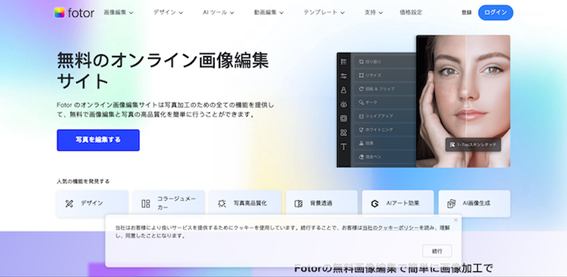
fotor 可以刪除照片中的人物、Logo、浮水印或印章等各種物件。
AI 工具也很充實,可以用 AI 生成圖片或製作頭像等。
此外,fotor 也能編輯影片,推薦給想同時進行照片編輯和影片編輯的使用者。
| 優點 | ・也能刪除 Logo 和浮水印 ・AI 工具充實 ・也能編輯影片 |
| 缺點 | ・想使用所有功能必須購買付費方案 ・AI 工具必須購買付費方案才能使用 ・免費版會顯示廣告 |
| 價格 | Fotor Basic:0 元 Fotor Pro:999 日圓/月 Fotor Pro+:2,199 日圓/月 |
| 主要支援瀏覽器 | ・Google Chrome ・Safari ・Firefox |
相關文章:依照 App・軟體・網站分類的影片・照片 Logo 移除工具排行榜推薦!
Part3.使用 Filmora 像魔術橡皮擦一樣刪除物件的方法
雖然移除物件的方法會依軟體或網站而異,但相信很多人都想知道實際操作流程。
因此這裡將使用獲選第 1 名的 Filmora,介紹像魔術橡皮擦一樣的物件刪除方法。
步驟 1建立新專案並將要編輯的素材加入時間軸
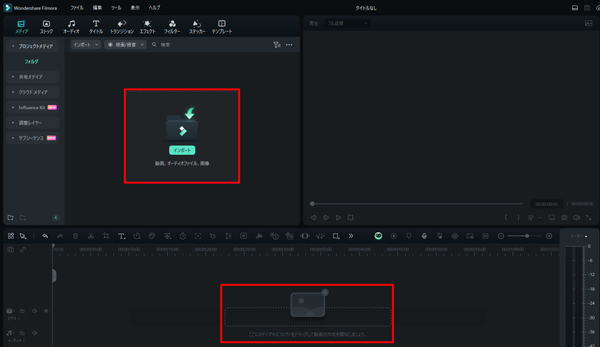
首先啟動軟體,建立新專案。
接著將影片加入時間軸。從資料夾拖放即可。
步驟 2啟動 AI 物件移除工具並塗抹想消除的部分
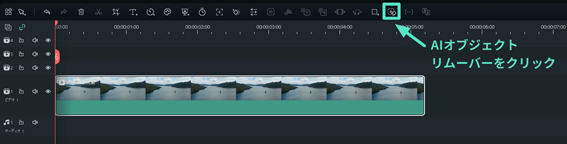
接下來啟動 AI 物件移除工具。
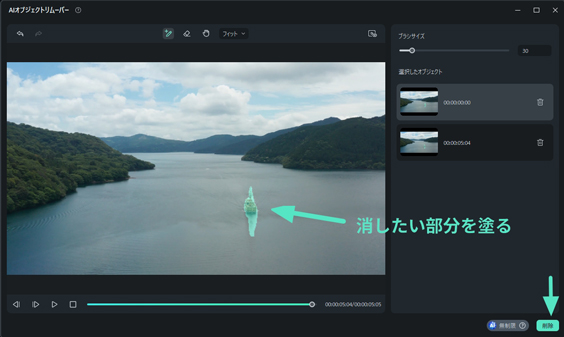
用筆刷塗抹想消除的部分。
由於衣服皺褶或姿勢的關係,有時無法一次完整套用,請仔細塗抹直到連細節都能套用為止。
之後點擊「刪除」即可移除。
步驟 3啟動 AI 物件移除工具並塗抹想消除的部分

確認沒問題後,點擊「匯出」。
檢查儲存位置和儲存時的檔名等,最後儲存即可。
Part4.關於魔術橡皮擦類似功能的常見問題
雖然類似魔術橡皮擦的物件消除功能很方便,但可能還是有人有疑問。
最後將介紹 2 個常見問題,有興趣的話也請看看這個部分。
Q. 付費版服務是否能更完美地消除物件?
考慮到可以進行細微調整,推薦使用付費版軟體或網站。
免費版軟體或網站可能會有部分功能限制,或在輸出時加上浮水印。
付費版不會發生這種情況,因此如果想進行高品質的照片編輯或影片編輯,建議考慮升級為付費版。
Q. 消除物件時,使用軟體還是網站比較好?
建議依照用途區分使用:專業作業用軟體,輕鬆消除用網站。
如果只是想快速使用類似魔術橡皮擦的功能,網站就很夠用了。
但是,如果要進行修圖或裁切等細緻作業,從功能性的角度來看,建議使用 Filmora 或 Photoshop 這類專業軟體會比較好。
魔術橡皮擦的功能可以用其他網站・軟體替代!
本次介紹了魔術橡皮擦的基本資訊以及具有相同功能的軟體和網站等內容。
不一定要使用 Android 的魔術橡皮擦,使用 Filmora 或 Canva 等專用軟體或網站,就能輕鬆移除照片或影片中不小心拍到的不需要物件。
因此,如果你不是 Android 使用者,不妨試試本次介紹的工具來進行編輯作業。

