


 ChatGPT
 Perplexity
 Gemini
 Claude
 Grok
Grok
當影片中音訊是主要資訊來源時,建議您刪除視訊畫面,僅保留音軌,這樣可節省儲存空間。目前大多數影片都是 MP4 格式,而最常用的音訊類型是 MP3,因此了解如何將 MP4 轉換為 MP3非常重要。
同時,知道哪些工具最適合這類轉換,以及在電腦上安裝這些工具時有哪些優缺點也很重要。
考慮到這些因素,我們將在此介紹使用 6 款非常受歡迎且廣泛使用的工具如何將影片轉換成音訊的方法。
| 1 - Filmora | 2 - VLC media player | 3 - Audacity |
| 4 - QuickTime | 5 - Media Converter | 6 - Video to MP3 Converter |
如何完全免費將影片轉換為音訊|活用 Filmora
Filmora在國內外獲得多項獎項,備受高度評價,是安全可靠的軟體。只需將影片置入時間軸,在匯出設定畫面即可簡單地完全免費將影片轉換為音訊。了解 Filmora 支援的輸入輸出格式詳情≫



1 Filmora - [Windows、Mac、iPhone、Android]
由最多功能的開發組織 Wondershare 所提供的產品 Filmora 可在 Windows 與 Mac 平台上使用。這個工具輕量化,具有簡單的使用介面,上手難度不高,因此成為許多專業人士使用的正式後製製作程式。
以下說明如何使用 Filmora 如何將影片轉換成音訊將影片轉換為音訊。
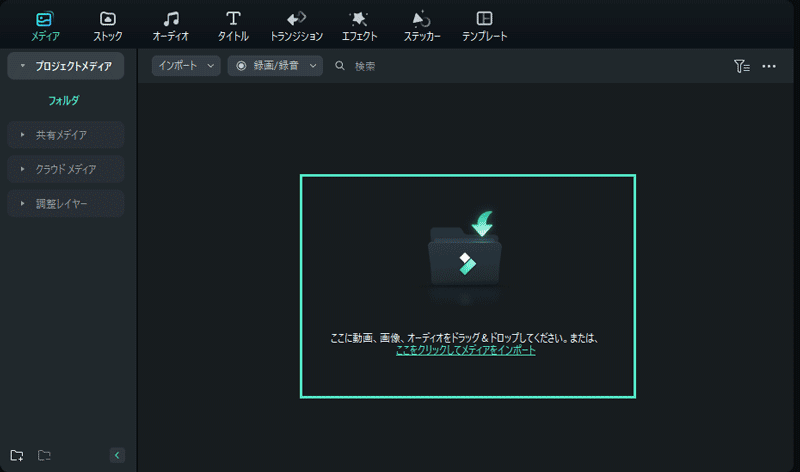
步驟 1:匯入想要轉換的影片
啟動 Wondershare Filmora (這裡使用 Windows 電腦),在左上方區域的媒體視窗內任意位置點擊,選擇您想要轉換的影片檔案並匯入到程式中。
步驟 2:將影片加入時間軸
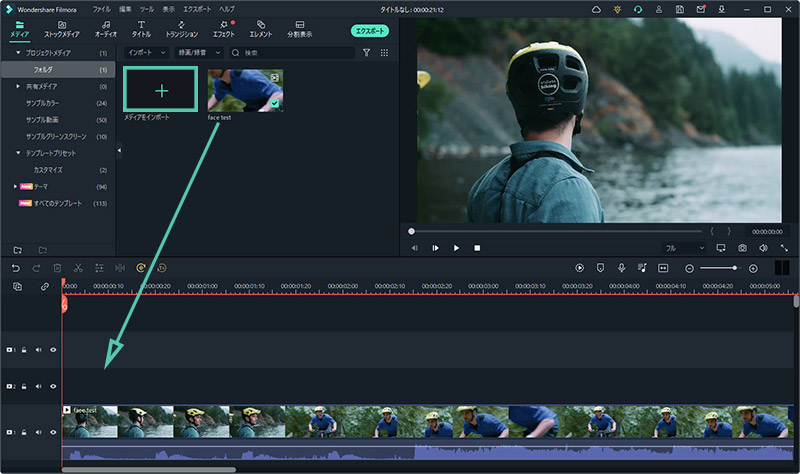
將已匯入的影片拖曳到視窗下方的時間軸中。如有需要,可以在時間軸中對影片按右鍵,點擊「分離音訊」將音訊軌道從影片中分離。必要時,可修剪影片中不需要的部分。
步驟 3:將影片轉換為音訊
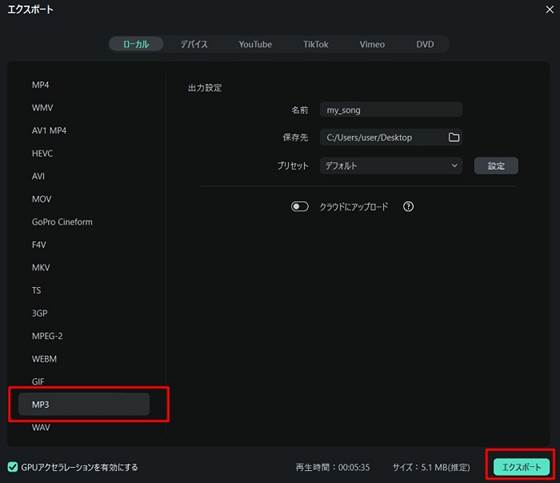
點擊視窗上方中央的「匯出」,在匯出對話框中選擇「影片」標籤,從左側的「格式」清單最下方選擇「MP3」。之後,點擊右側的「設定」按鈕選擇其他設定,最後點擊右下角的「匯出」「匯出」。
使用 Filmora 的優點
使用 Filmora 將影片轉換為音訊的優點如下:
-
可輕鬆從影片中分離音訊。
-
擁有直接將影片匯出為音訊的功能。
-
具有調整音訊並去除背景噪音的功能。
-
能夠錄製聲音並整合到音訊片段中。
缺點:可匯出的音訊格式不多。
支援的音訊格式:在撰寫本文時,Filmora 可匯出的音訊格式包括 MP3、WMV 等多種格式,詳細資訊請參考這裡的【Filmora 系統需求】。


2 VLC Media Player [Windows、Mac、Linux]
VLC Media Player 是一款支援幾乎所有媒體格式,可在 Windows、Mac、Linux 平台使用的知名應用程式,內建有可將影片免費轉換為音訊的轉換器。
以下說明如何使用 VLC Media Player如何將影片轉換成音訊將影片轉換為音訊。
步驟 1:匯入原始影片

啟動 VLC Media Player,在上方選單列中點擊「媒體」,然後在選單中點擊「轉換/儲存」。在「開啟媒體」對話框中,確認已選擇「檔案」標籤,然後在「檔案選擇」欄位右側點擊「新增」,之後在底部點擊「轉換/儲存」。

步驟 2:選擇輸出格式和環境設定
在「轉換」對話框中,確認已選擇在「轉換」「轉換」選項,從「設定檔」下拉清單中選擇音訊格式,必要時點擊下拉清單旁的「設定」(扳手)圖示,選擇其他音訊輸出設定。選擇音訊後,點擊「儲存」返回在「轉換」對話框。
步驟 3:選擇輸出資料夾並開始轉換

在「目的地」區域點擊「瀏覽」選擇輸出資料夾,在「目的地檔案」欄位中輸入匯出檔案的名稱,然後點擊「開始」使用 VLC Media Player 將影片轉換為音訊。
使用 VLC Media Player 的優點
VLC 提供的優點包括:
-
無需安裝其他應用程式進行轉換。
-
流程非常簡單且完全免費。
缺點:缺點:沒有編輯工具可在轉換前處理音訊片段。
支援的音訊格式:VLC Media Player 可匯出為 OGG (Vorbis)、MP3 和 FLAC 格式。
3 Audacity [Windows、Mac、Linux]
Audacity 是另一款專注於音訊格式的跨平台工具,許多專業人士使用它來製作業界標準的音訊片段。Audacity 是免費的開源程式,但某些新使用者可能會覺得其介面較難理解。
以下說明如何使用 Audacity 將影片轉換為音訊:
步驟 1:安裝支援工具
假設您已在電腦上安裝了 Audacity。要將影片檔匯入程式,請前往https://lame.buanzo.org/#lamewindl,如果您尚未安裝Audacity 用的 Windows 版 ffmpeg,請下載並安裝它。您也可以在網路上搜尋其他平台,確認您的 Audacity 是否需要工具或外掛程式來匯入影片。
步驟 2:匯入原始影片
從選單列選擇「檔案」>「開啟」,選擇要轉換為音訊的影片進行匯入。
步驟 3:將影片轉換為音訊

對音訊進行必要的操作,然後前往「檔案」>「匯出」,從清單中選擇您希望的音訊格式。在「匯出音訊」對話框中選擇輸出資料夾和其他輸出設定,然後點擊「儲存」以使用 Audacity 將影片轉換為音訊。
使用 Audacity 的優點
Audacity 提供的優點包括:
-
可進行音訊軌詳細編輯和微調。
-
提供廣泛的輸出設定選項。
-
能夠生成符合業界標準的輸出。
-
提供豐富的選項和工具,可為聲音添加各種效果。
缺點:缺點:部分新使用者可能覺得介面難以理解。Audacity 需要安裝額外工具以支援匯入影片檔案。
支援的音訊格式:Audacity 支援幾乎所有主要的音訊格式,包括 MP3、OGG、WAV 等。
4 QuickTime [Mac]
QuickTime 是 macOS 內建的預設媒體播放器,會自動安裝。作為 Apple Inc. 的專有軟體,QuickTime 從設計階段就支援該公司開發的所有格式,以及 MP4、MP3 等其他最常見的檔案類型。
使用 Mac 上的 QuickTime 將影片檔轉換為音訊,請依照以下步驟操作:
步驟 1:匯入原始影片
在 Mac 電腦上啟動 QuickTime,從選單列選擇「檔案」,點擊「開啟檔案」,從開啟的對話框中找到並選擇要轉換的影片,然後點擊右下角的「開啟」「匯出」。
步驟 2:轉換為音訊

再次點擊「檔案」「檔案」「匯出」「匯出為」「僅音訊」。在下一個對話框中,在「儲存為」欄位輸入輸出檔案的名稱,從下拉清單選擇輸出資料夾。如有需要,點擊「位置」欄位右側的下拉按鈕進行其他設定,最後點擊「儲存」「儲存」,使用 QuickTime 將影片轉換為音訊。
使用 QuickTime 的優點
使用 QuickTime 將影片轉換為音訊的優點如下:
-
Mac 使用者無需安裝第三方轉換工具或額外的外掛程式。
-
轉換過程簡單且幾乎無縫銜接。
缺點:缺點:沒有選擇輸出格式的選項,也無法編輯片段。
支援的音訊格式:預設情況下,QuickTime 播放器將影片檔轉換為 M4A 音訊格式。
5 Media Converter – video to mp3 [iPhone]
iOS 平台上有幾款專為影片轉音訊而開發的應用程式,免費下載是其中一款擁有不錯評價和使用者評論的應用。這款應用大小約 66MB,可從 App Store 下載。
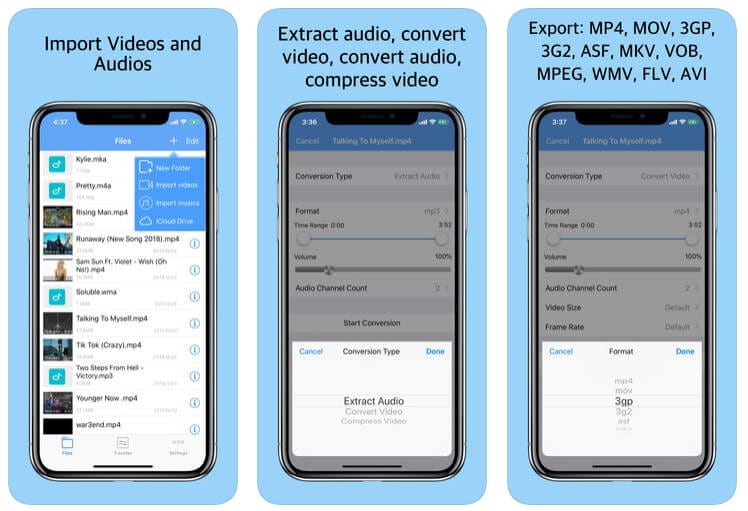
以下說明如何使用 Media Converter如何將影片轉換成音訊將影片轉換為音訊:
-
啟動 Media Converter。
-
將原始影片匯入應用程式。
-
從「轉換類型」選單中選擇「擷取音訊」。
-
選擇您偏好的輸出音訊格式。
-
開始轉換過程。
使用 Media Converter 的優點
使用 Media Converter 將影片轉換為音訊的優點如下:
-
不需使用電腦或筆電。
-
容易取得。
-
可在移動中使用。
缺點:缺點:不具備使用電腦程式時那種精細編輯的彈性。
支援的音訊格式:Media Converter 支援的音訊格式包括 MP3、M4A、OGG、WAV、FLAC 等。
6 Video to MP3 Converter [Android]
在 Play 商店獲得約 4.5 顆星評價的免費下載是另一款可在 Android 智慧型手機上直接將影片檔轉換為音訊的應用程式。此外,這款應用還能進行基本的影片裁剪,讓您能夠移除影片中不需要的部分,使整個影片訊息更加豐富。

以下說明如何使用 Video to MP3 Converter如何將影片轉換成音訊將影片轉換為音訊。
-
啟動 Video to MP3 Converter。
-
從 Android 智慧型手機的儲存空間匯入原始影片。
-
裁剪影片以保留重要部分。
-
進行輸出設定。
-
從影片中擷取音訊。
使用 Video to MP3 Converter 的優點
使用「Video to MP3 Converter」的優點如下:
-
支援所有常見的影片格式,如 MP4、3GP、WMV 等。
-
具有簡單的使用介面。
-
提供多種可選的音訊位元率設定。
-
可進行基本裁剪。
缺點:缺點:編輯選項較少,無法在使用應用程式時對媒體檔案進行精細操作。
支援的音訊格式:在撰寫本文時,Video to MP3 Converter 支援 MP3 和 AAC 格式。
結論
了解如何將 MP4 轉換為 MP3學習很簡單,只要有一台性能足夠的電腦或 iOS 或 Android 智慧型手機,就能幾乎立即從影片中提取所選格式的音訊。此外,如果您是專業人士,想要為客戶或自己的頻道準備媒體剪輯,使用 Wondershare Filmora 或 Audacity 等高性能工具,將能獲得絕佳的轉檔體驗。

