


 ChatGPT
 Perplexity
 Gemini
 Claude
 Grok
Grok
許多初學內容創作者為了精修影片費盡心思,常常想知道如何從影片中移除聲音。無論您使用何種裝置和作業系統,這個過程都相當簡單。您可以使用內建或第三方應用程式,在幾分鐘內即可獲得一段沒有音訊的影片。
在探索如何從影片中去除聲音的方法之前,讓我們先了解各種使用情境與可用工具。
讓我們看看哪些工具可以幫助您實現這些目標。
本文內容
如何使用 Filmora 在任何平台上從影片中移除聲音
Wondershare Filmora是移除影片聲音的最佳影片編輯軟體。除了將音訊靜音外,它還能讓您分離音訊以進行流暢的獨立編輯。它擁有不斷擴充的免版稅音樂和音效素材庫,協助您在不離開程式的情況下加入最合適的曲目。其 AI 還能根據您的偏好產生獨特的音樂和音效。
此外,您可以錄製旁白、使用AI 變聲器, 聲音複製複製您的聲音, 移除背景噪音和靜音片段,並透過音訊閃避功能讓對話更加突出。您還可以將人聲從音樂中分離、延伸音訊以符合影片時長,以及自動同步多個音軌與影片。
下載 Filmora,在您的 PC、Mac、iPhone 或 Android 手機上免費試用,探索其豐富的功能與創意素材寶庫。
步驟 1:啟動Filmora並點擊建立專案 > 新增專案.

步驟 2:點擊匯入從您的裝置選擇影片,並將其拖放至時間軸上。
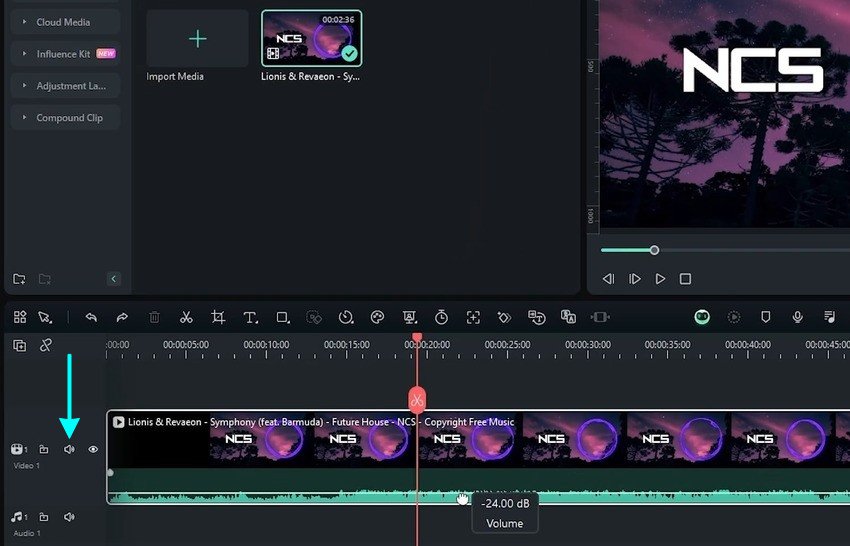
步驟 3:將音訊波形上的音量滑桿拖至最底部,或點擊左側的喇叭按鈕以將音訊靜音。您也可以右鍵點擊影片並選擇靜音或使用鍵盤快捷鍵(Ctrl + Shift + M適用於 Windows,或Shift + Command + M適用於 macOS)。
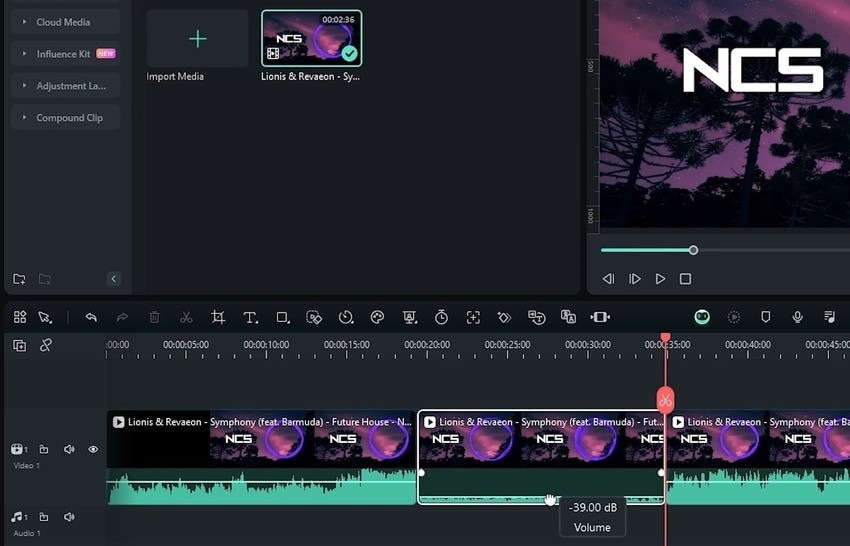
步驟 4:若要移除特定片段的聲音,請使用播放磁頭及其剪刀按鈕進行所需的剪輯,並如上述步驟將音訊靜音。
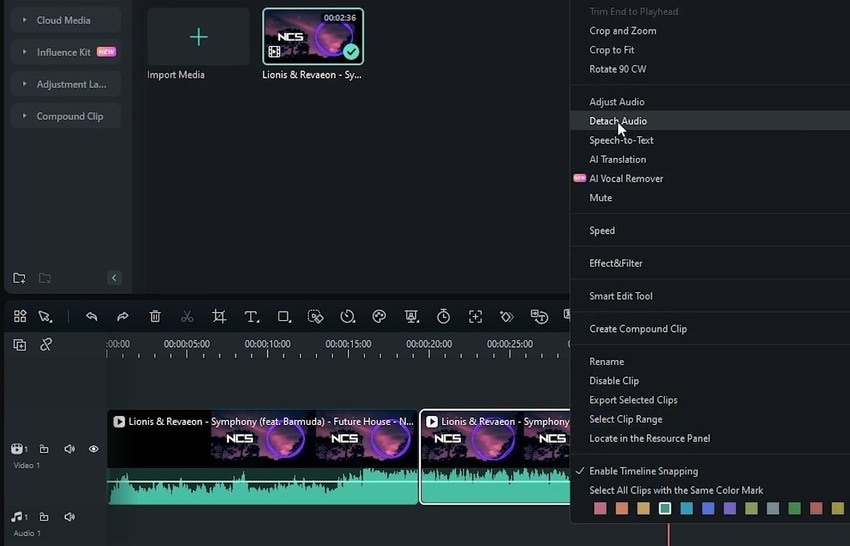
步驟 5:若要分離音訊,請右鍵點擊您的影片(或片段)並點擊分離音訊。右鍵選單中還有AI 人聲移除器(以及其他工具),若您的目標是移除人聲並保留音樂,請選擇此功能。
步驟 6:分離音訊後,Filmora 會將其放置在獨立的軌道上。按鍵盤上的Delete鍵將其刪除,或選取它以開啟音訊編輯面板,您可在此新增淡入和淡出效果、調整音調並進行其他修改。
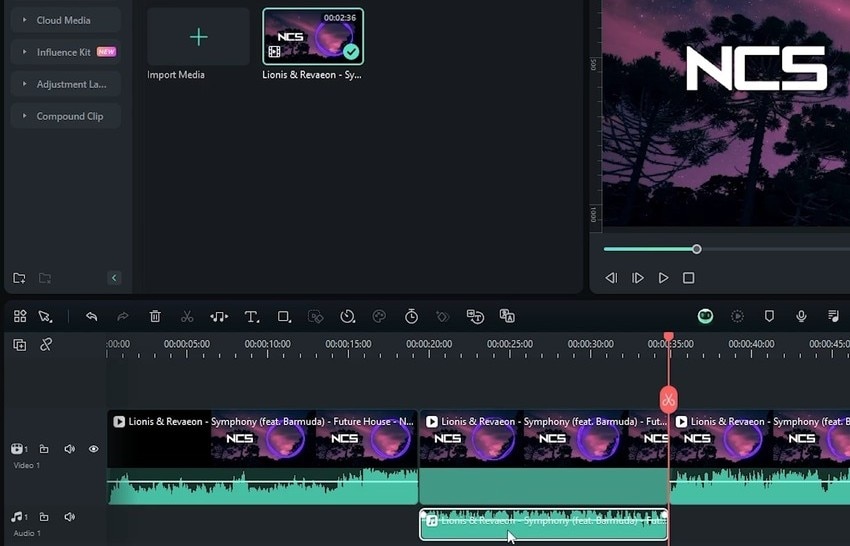
步驟 7:點擊匯出以儲存您的影片。選擇儲存位置、格式、品質及其他輸出設定,然後點擊匯出。



如何在 Windows 上從影片中移除聲音
在 Windows 上從影片中刪除音訊最快速的方法是使用VLC 媒體播放器。您可能已經使用它來播放多媒體檔案,這使其成為理想的選擇。最棒的是?它是免費且開放原始碼的。
以下是如何使用 VLC 在 PC 上從影片中移除音訊的方法:
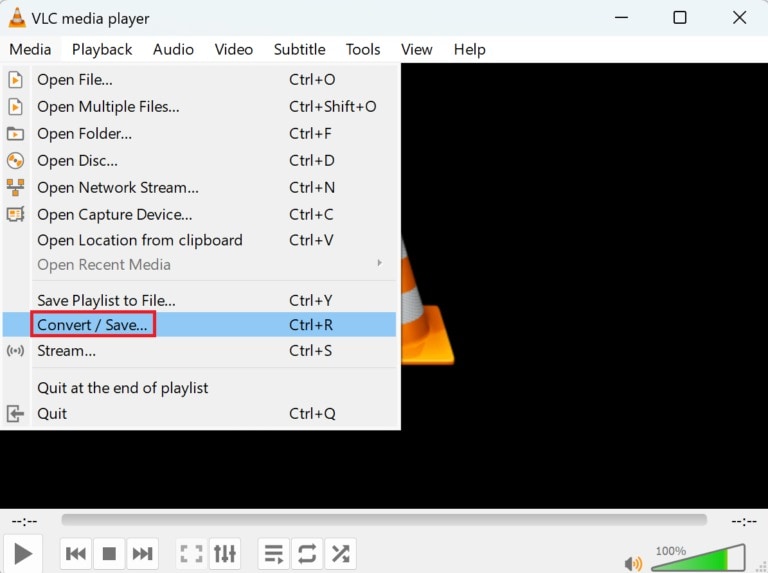
步驟 1:啟動VLC並前往媒體 > 轉換/儲存.
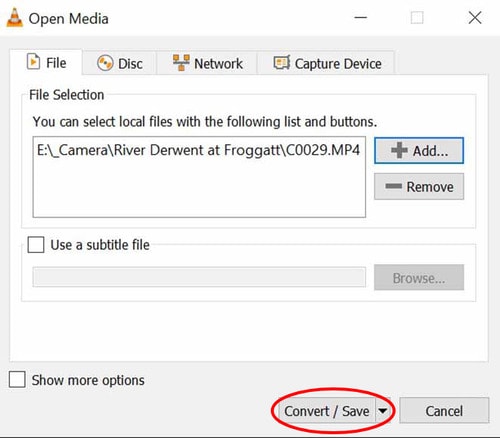
步驟 2:點擊新增以選擇影片,然後點擊轉換/儲存.
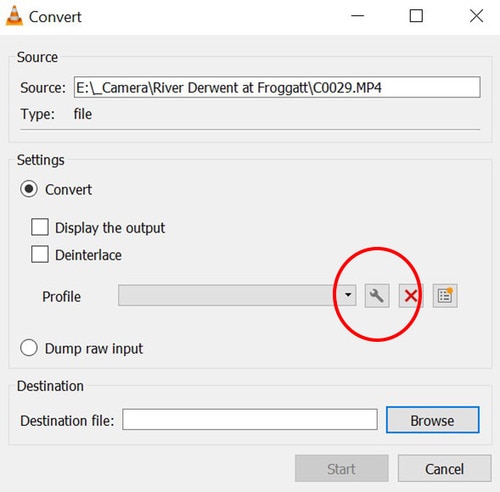
步驟 3:點擊扳手按鈕以編輯影片設定檔。
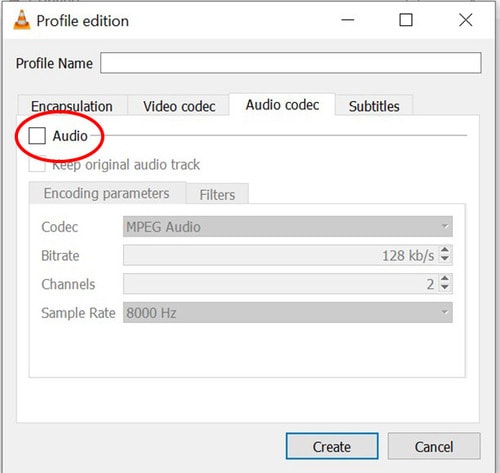
步驟 4:取消勾選音訊核取方塊,位於音訊編解碼器並點擊建立.
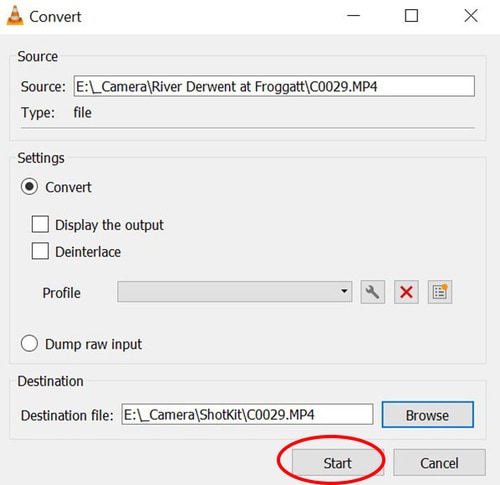
步驟 5:點擊瀏覽以設定目標位置和新的檔案名稱,然後點擊開始。您的無聲影片將在一分鐘內準備完成。
如何在 Mac 上從影片中移除聲音
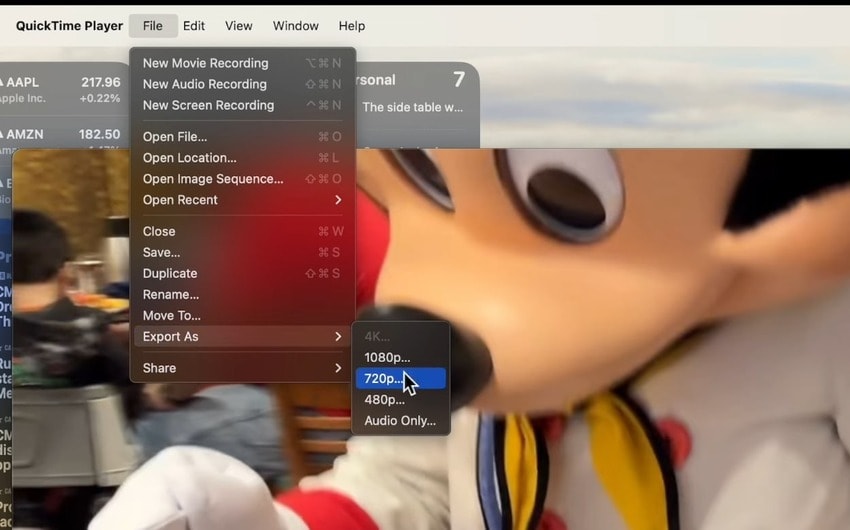
Mac 電腦有兩個優秀的內建選項可用於從影片中刪除音訊:iMovie 和 QuickTime Player。iMovie 擁有更多編輯功能,但 QuickTime Player 更加簡便,非常適合快速移除音訊。
以下是如何使用 QuickTime Player 在 Mac 上移除影片聲音的方法:
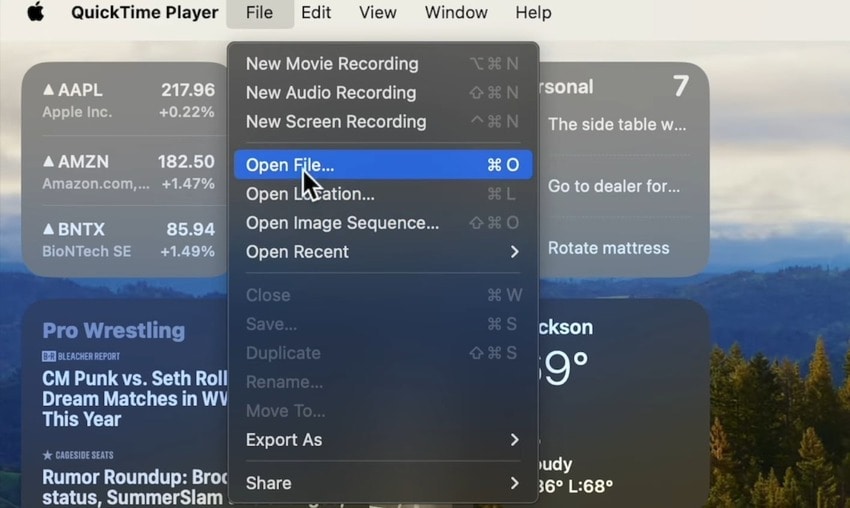
步驟 1:啟動媒體播放器並前往檔案 > 開啟檔案以選擇影片。
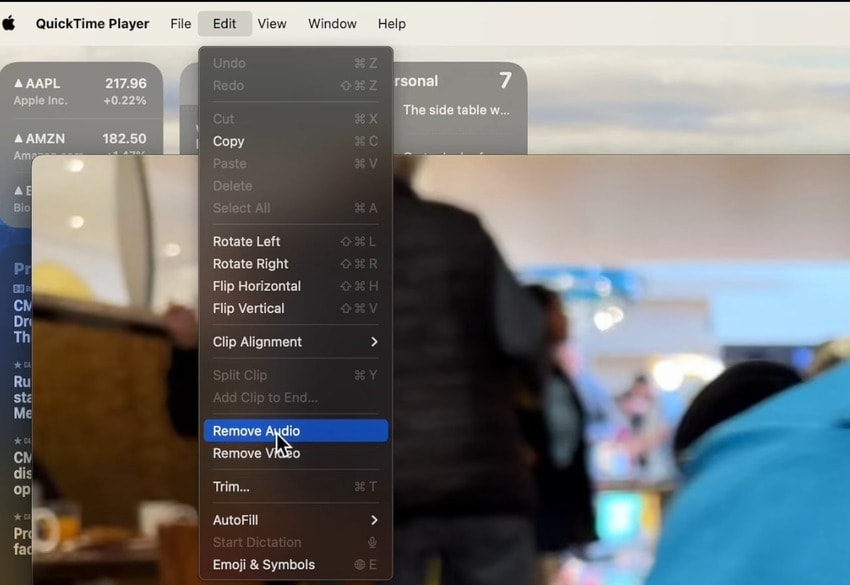
步驟 2:點擊編輯 > 移除音訊.
步驟 3: 前往 檔案 > 另存新檔 以選擇解析度並儲存不含音訊的影片。
如何在 Android 上從影片中刪除聲音
Android 支援許多第三方影片編輯應用程式,但您的相簿已內建影片編輯器。不過,其介面與功能因裝置而異,因此我們將引導您使用所有 Android 手機都有的通用應用程式:Google 相簿。
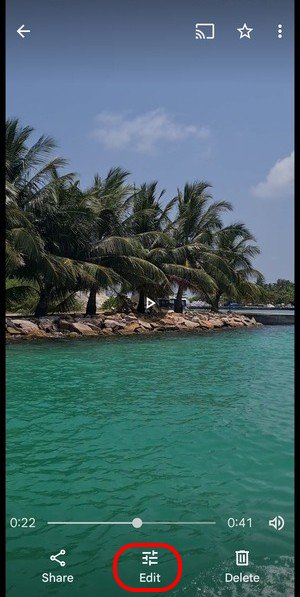
以下是在 Android 上使用 Google 相簿刪除影片中人聲(或移除任何其他聲音)的方法:
步驟 1: 在 Google 相簿 中開啟影片,並點選 編輯.
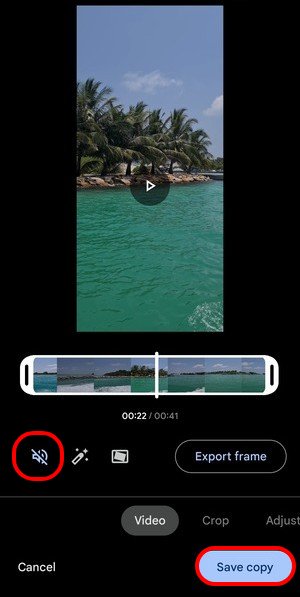
步驟 2: 點選 喇叭 按鈕以靜音音訊,然後點選 儲存副本.
如何在 iOS 上從影片中刪除音訊
您可以使用 Google 相簿移除 iPhone 影片中的音訊。不過,為避免重複說明,我們將示範如何使用您最喜愛的內建編輯器——「照片」應用程式——從影片中刪除聲音。
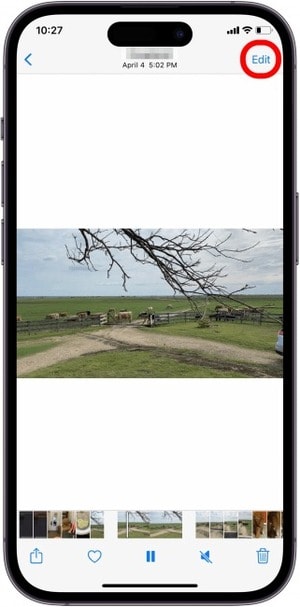
以下是在 iOS 上使用「照片」靜音影片中人聲的方法:
步驟 1: 在 照片 中開啟影片,並點選 編輯.
步驟 2: 點選 喇叭 按鈕以靜音音訊。
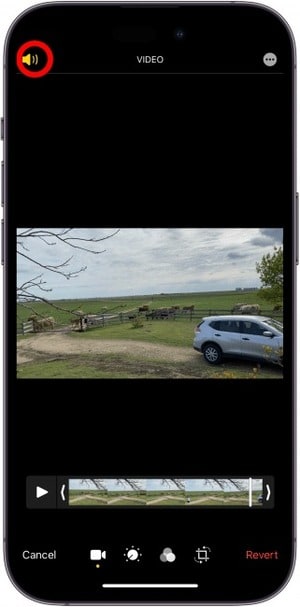
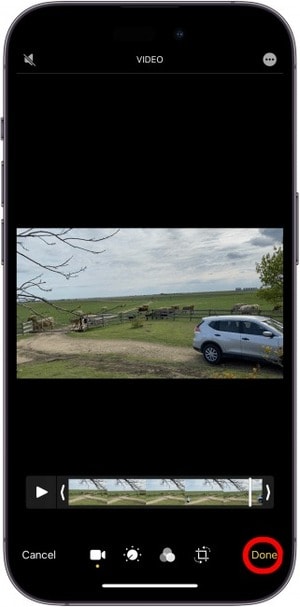
步驟 3: 點選 完成 以儲存不含音訊的影片。
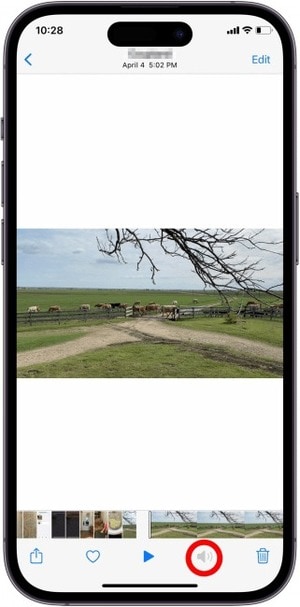
步驟 4: 您將看到一個灰色的 喇叭 圖示,表示沒有音訊。不過,如果您改變主意,可以重複此步驟來還原音訊。
如何在線上從影片中刪除聲音
如果您正在尋找一種快速便捷的方式,無需下載軟體即可從影片中刪除聲音,線上工具是絕佳的解決方案。Clideo 等平台操作簡便,可在任何連接網際網路的裝置上使用,非常適合輕鬆移除影片中的音訊。
使用 Clideo 在線上移除影片聲音的步驟:
步驟 1: 前往 Clideo 網站並選擇 「靜音影片」 選項。
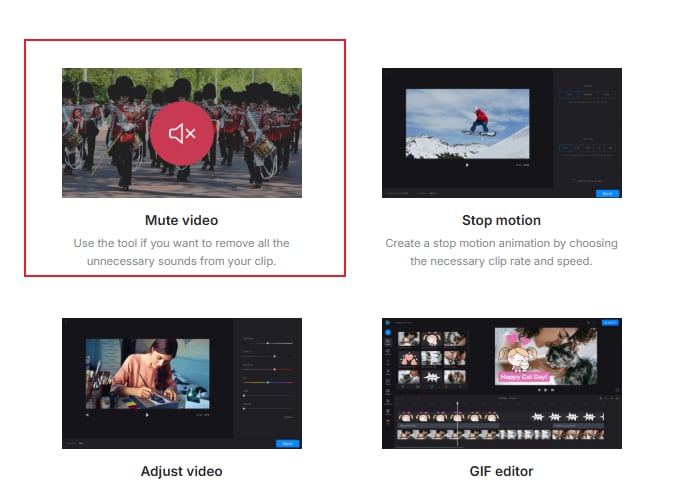
步驟 2:點擊「選擇檔案」 按鈕,從您的裝置、Google 雲端硬碟或 Dropbox 上傳您的影片檔案。
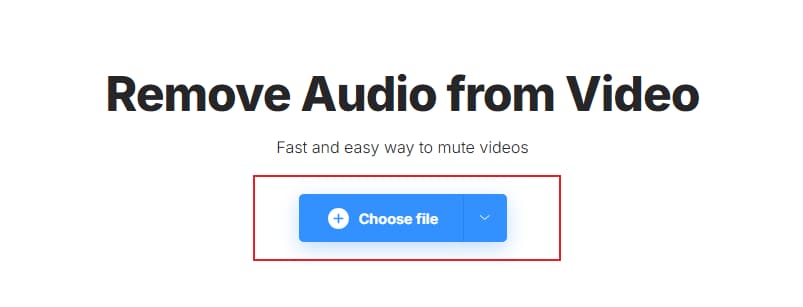
步驟 3: 影片上傳後,工具將自動移除其音訊,您無需手動調整。
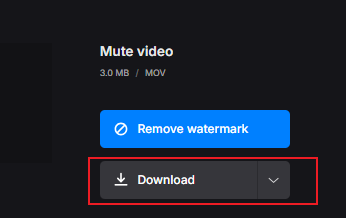
步驟 4: 處理完成後,點選 「下載」 按鈕,儲存不含聲音的影片。您可以選擇儲存至裝置或直接儲存至雲端儲存空間。
從影片中移除音訊的使用情境
從影片中移除音訊最值得注意的原因包括以下幾點:
- 替換或新增背景音樂 – 您可以用另一首歌曲搭配影片的氛圍或分享平台,或在有背景噪音的音訊位置加入音樂。更換音樂也有助於避免侵犯著作權。
- 變更影片速度 – 放慢或加快影片速度會導致奇怪的音調。刪除音訊即可解決此問題。
- 新增旁白 – 無論是製作教學影片、線上課程還是說明影片,您都不希望不必要的背景噪音或音樂分散觀眾的注意力。在錄製旁白前先靜音音訊將會產生更好的效果。當您需要以另一種語言的旁白取代原始旁白時,這一點也至關重要。
- 單獨編輯音訊 – 您可以將音訊從影片中分離,進行非破壞性編輯。這樣您可以在不影響影片的情況下精修音訊,反之亦然。
- 微調多音訊影片 – 例如,您可以在教學影片中移除疊加影片的音訊,避免聲音混雜。這對影片拼貼來說也非常理想。
結論
既然您已了解如何從影片檔案中移除聲音,現在是時候將所學付諸實踐了。選擇您最喜愛的影片編輯器或媒體播放器,只需幾下點擊即可刪除音訊。
如果您需要進階的影片與音訊編輯功能(包括 AI 功能),Filmora 是您的最佳選擇。它是您移除或微調音訊、讓影片呈現專業視聽效果的首選軟體。立即免費試用,探索其創新工具,開啟令人振奮的無限可能。

