

「想用的樂曲長度不夠影片長度,想知道具體的解決方法」
本文將為您解答這樣的困擾。
在進行影片剪輯時,經常會遇到 BGM 長度與影片長度不符的情況。
此外,即使將音源複製並連接,在樂曲的接合處還是會產生違和感。遇到這種情況時,可以善用能依照影片長度編輯音樂的【音訊伸縮】功能。
本文將說明音訊伸縮的意義與使用方法。文章後半段還會介紹提升影片質感的功能,歡迎參考運用。
目錄
- 什麼是音訊伸縮?
-
音訊伸縮的使用方法
-
介紹可與音訊伸縮搭配使用的 Filmora 編輯功能!
- 編輯音源時的注意事項
- 總結:使用音訊伸縮就選 Filmora!


什麼是音訊伸縮?
音訊伸縮是指能配合影片長度編輯音樂的功能。具體包含剪輯、加入淡入淡出、速度調整等。
運用音訊伸縮功能就能自動編輯音樂,不需要另外使用其他軟體來編輯樂曲。
如果您正煩惱「想用這首曲子當 BGM,但長度跟影片對不上...」的話,請務必試試音訊伸縮功能。
音訊伸縮的使用方法
接下來將介紹音訊伸縮的使用方式。這次將使用初學者也能輕鬆上手的影片剪輯軟體【Filmora】來示範,歡迎參考。
步驟 1:將音訊放置在影片片段中
首先,在影片片段中加入 BGM。
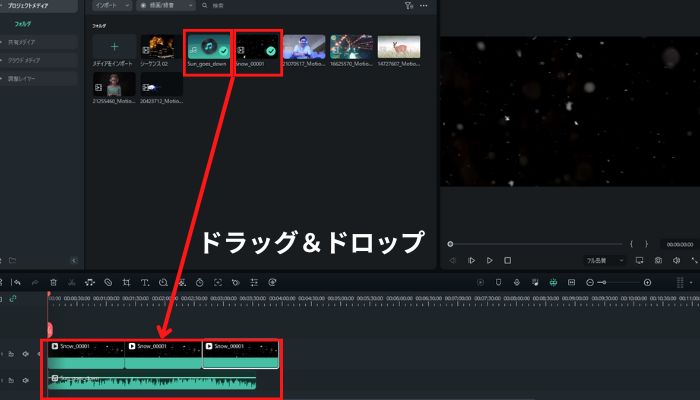
- 將影片素材加入時間軸
- 將音源素材加入時間軸
如上所示,即使音源長度相對於影片素材不足,音訊伸縮也能自然地編輯音源。
步驟 2:套用音訊伸縮功能
點擊編輯圖示中的音符標記(音訊伸縮),將音源片段調整為影片片段的長度。
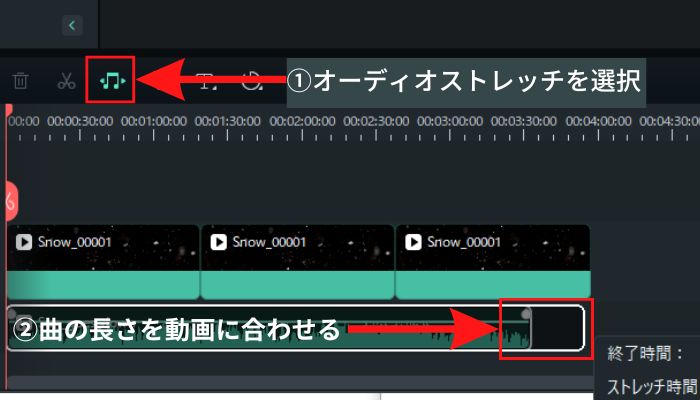
- 點擊音訊伸縮
- 調整音源片段
只需上述編輯,就能將音樂處理得自然不突兀。
步驟 3:讓音樂更清晰
播放音樂確認沒有違和感後,編輯就沒有問題了。不過,如果不是使用外部音源,而是使用自己錄製的音訊時,可能會有雜訊。
遇到這種情況時,可以進行去噪處理。
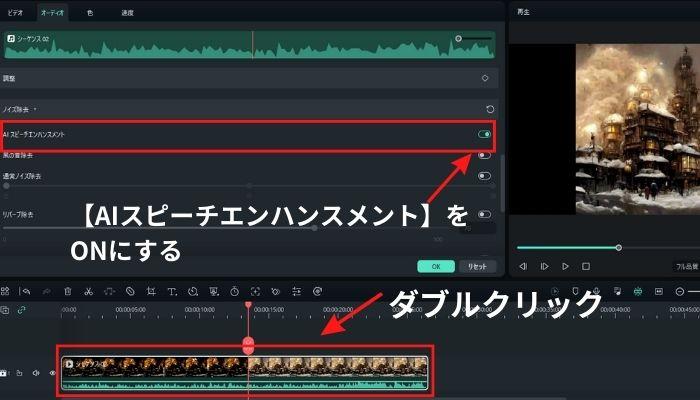
- 雙擊影片、音訊、音樂片段
- 開啟 AI 語音增強
只要使用 AI 語音增強功能,就能讓音訊更清晰。此外,如果想了解更細緻的去噪方法,可以參考下方文章說明。
相關文章:5 款可用音訊伸縮的 App!使用方法也一併解說!【新手 OK】>>
介紹可與音訊伸縮搭配使用的 Filmora 編輯功能!
這裡將介紹可搭配音訊伸縮音訊伸縮Filmora使用的 Filmora 實用功能。
都是簡單易用的功能,歡迎多加運用。
3D 標題
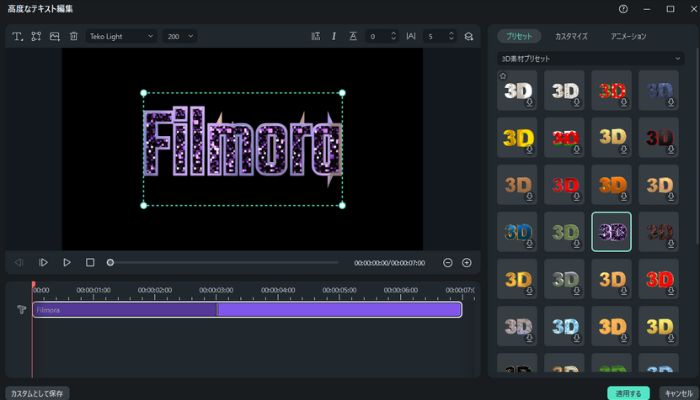
Filmora 內建已編輯好的【3D 標題】。要將 2D 文字轉為 3D,需要使用精度較高的影像製作軟體。
不過,Filmora 已經準備好 3D 化的文字,不需要複雜的編輯技巧。
也可以自行客製化,製作原創的 3D 文字。
想製作電影風格標題或想與競爭者做出差異化的人,請務必試試。
相關文章:【簡單】什麼是 3D 標題?輕鬆製作方法完整解說!>>
音訊閃避
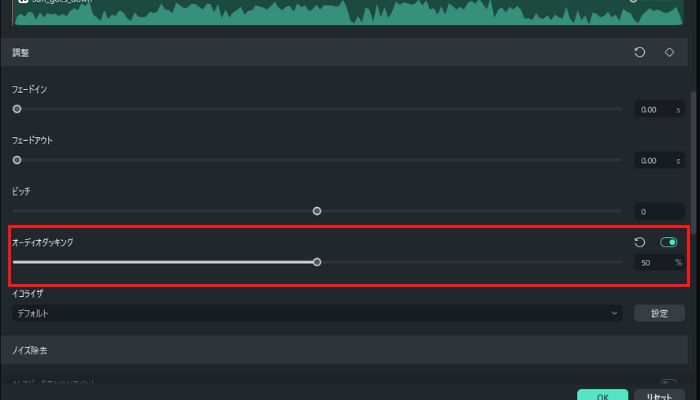
音訊閃避是能一鍵調整對話與 BGM 音量的功能。當拍攝主體開始說話時,可以輕鬆將音樂音量降低。
只要點擊想突顯對話的片段就能調整 BGM,不需要複雜的音訊編輯技巧。
主體說話結束後也能提高 BGM 音量,為影片增添節奏感。
對於想在使用 BGM 的同時講究音訊品質的人來說,音訊閃避是相當實用的功能。
高品質模板
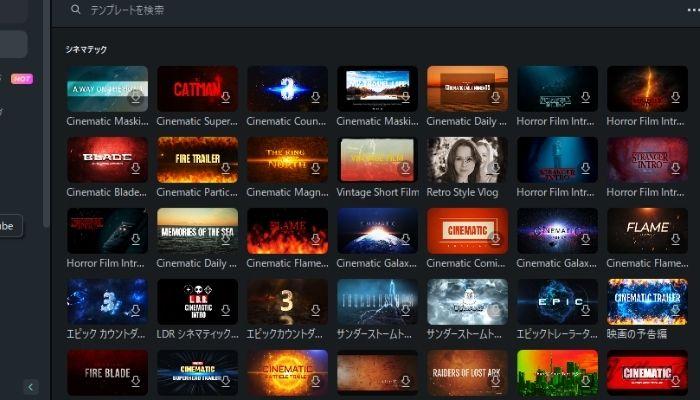
Filmora 內建專業影片創作者製作的模板。運用模板,就能在短時間內製作專業級影片。
有適合各種平台的模板可以使用,一定能找到最適合您的影片素材。
也可以修改現有模板,製作原創模板。
想要「在幾分鐘內做出時尚影片!」的人,不妨善用 Filmora 的高品質模板。
編輯音源時的注意事項
在影片剪輯中使用音源時,請務必確認音源的使用條款。
依照條款規定,可能有不可編輯或不可商用的限制。
免費音源通常都有使用條款,請務必確認。
總結:使用音訊伸縮就選 Filmora!
本文將說明本文說明了音訊伸縮的意義與使用方法。運用音訊伸縮功能,就能自由使用您喜歡的音源。搭載音源長度編輯功能的影片剪輯軟體並不多。因此,許多影片創作者都是使用音樂編輯軟體來編輯音源。
但是,使用FilmoraFilmora
的話,只要一鍵就能編輯音源,大幅提升編輯效率。
即使沒有影片剪輯經驗,也能製作專業級作品,因此 Filmora 受到全球各地使用者的喜愛。Filmora 的功能可以免費體驗,想在短時間內製作高品質作品的人,歡迎試用 Filmora。

