「想知道可以用來調整 MP3 音量的軟體或應用程式」
本文將為您解答這些疑問。
作為廣泛使用的音樂檔案格式,MP3 近年來也被積極應用於「音訊檔案」領域。由於 MP3 支援各種裝置,從創意製作到商務場景,應用方式相當多元。
作為移動中也能輕鬆享受的音訊檔案,了解不降低音質的 MP3 調整方法是相當重要的。
本文將介紹可用於 MP3 音量調整的軟體和應用程式,以及調整音量時的注意事項。
如果您想知道「能夠在保持高音質的同時調整 MP3 音量的工具」,歡迎參考本文內容。
1.可調整 MP3 音量的 5 款軟體
首先,我們將介紹可以調整 MP3 音量的軟體。以下將說明各軟體的特色,幫助您找到最適合的工具。
1.1.Filmora
Filmora是由大型創意企業「Wondershare」開發的影片編輯軟體。所有功能都能直覺操作,即使沒有專業知識的人也能輕鬆創作作品。


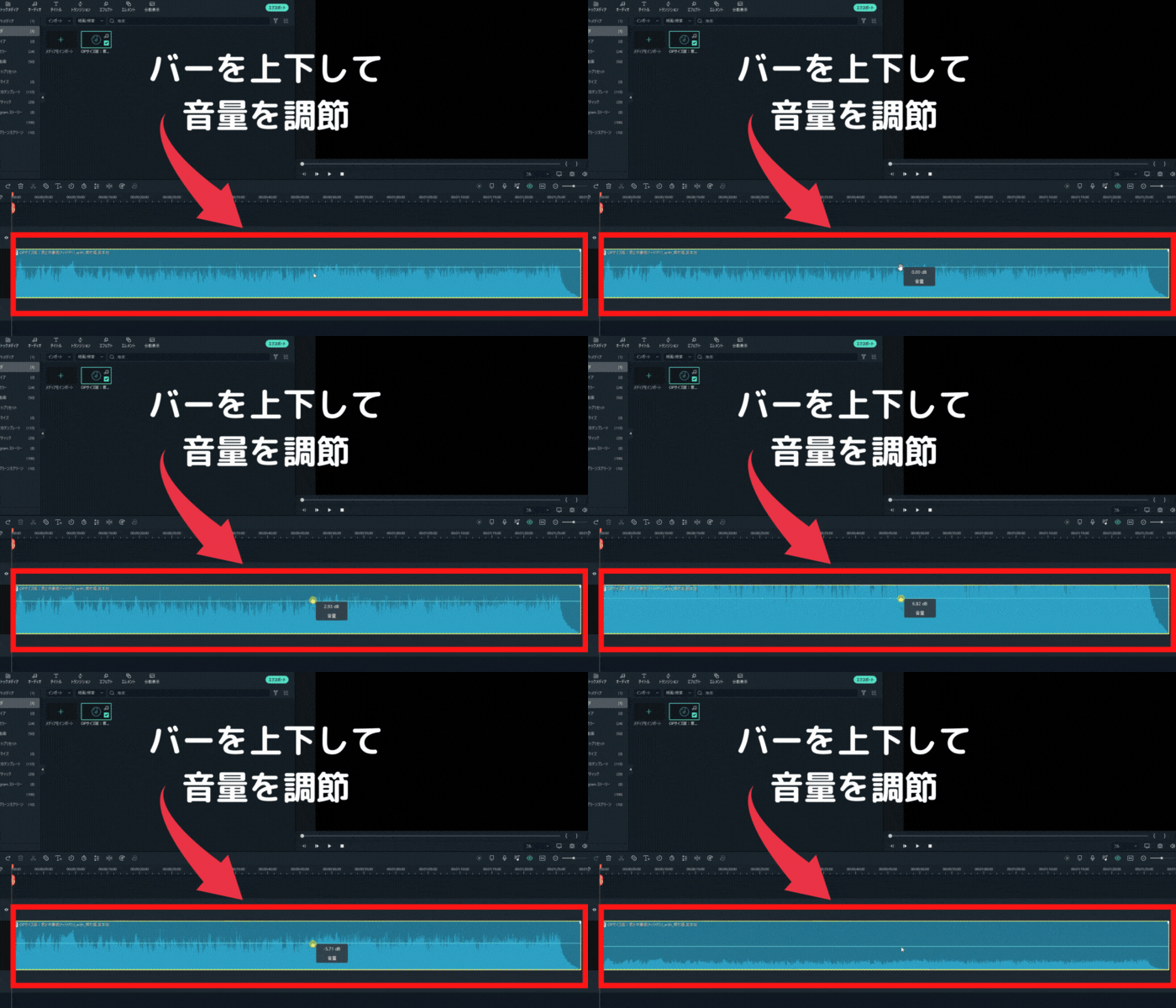
只需上下移動音量條即可調整音量,無需複雜操作。
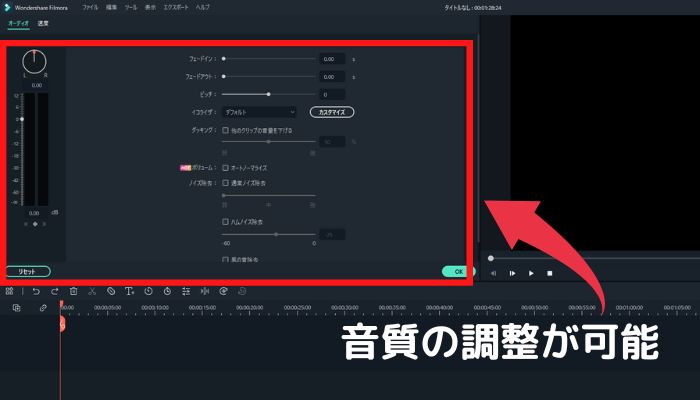
傳統音訊編輯軟體中較困難的音質調整,在 Filmora 中也能憑感覺輕鬆使用。由於可以將檔案輸出為 MP3 格式,可說是專門針對純音訊編輯的影片編輯軟體。
此外,Filmora 搭載了可將語音自動轉換為文字的「自動字幕生成功能」。
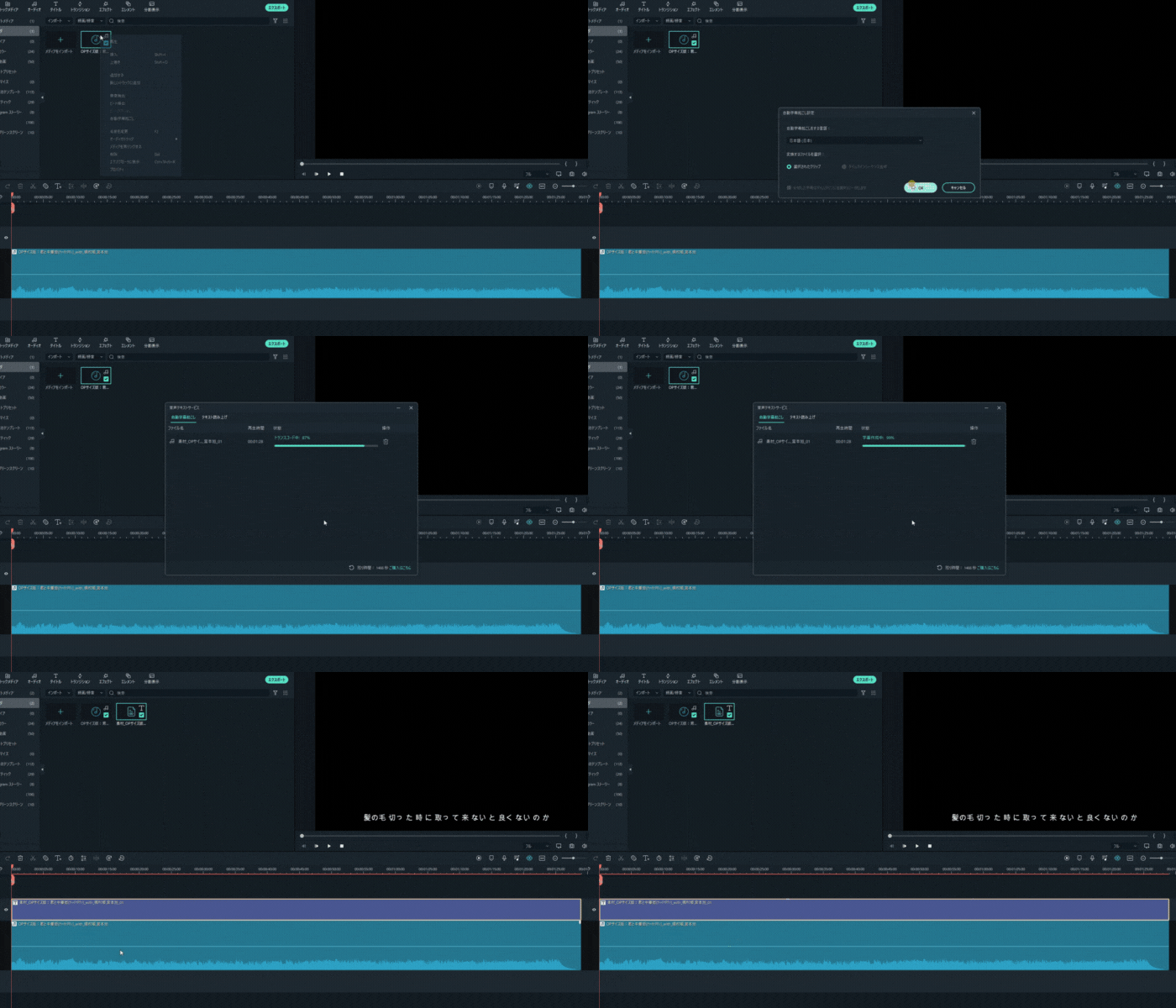
善用自動字幕生成功能,只需一鍵即可將所有語音轉換為文字。
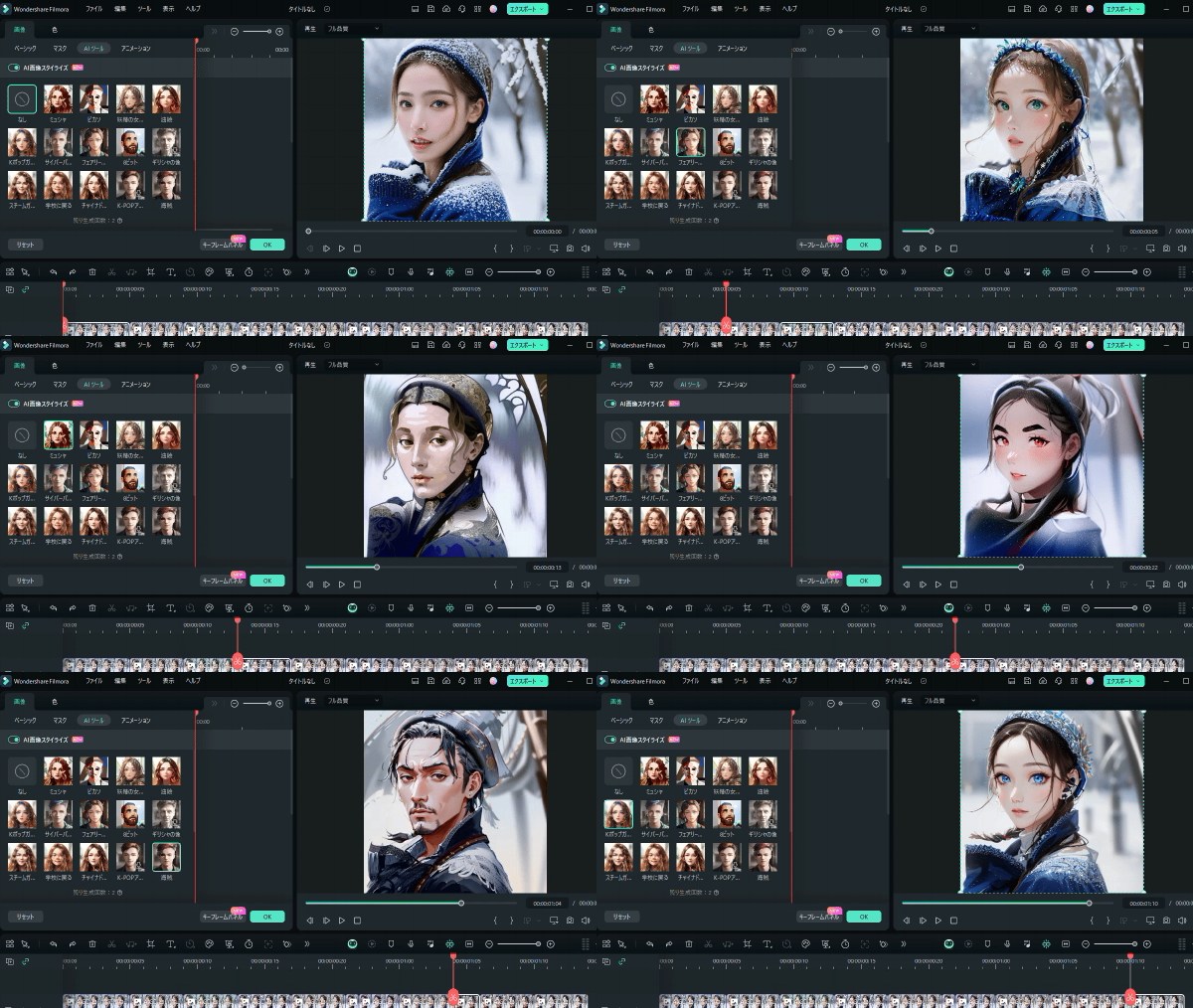
Filmora 在國內外榮獲多項大獎並獲得高度評價,是值得信賴的軟體。新版本更新增了 AI 影片生成、AI 圖片生成、AI 音樂生成等 AI 功能!



|
優點 |
輕鬆製作專業級影片 |
|
缺點 |
部分功能需付費 |
|
支援系統 |
Windows:7/ 8(包含 Windows 8.1)/10/ 11 MacOS:10.14/10.15/ 11/12 |
不僅能以語音形式,還能以文字形式吸收資訊,在製作會議紀錄時也相當實用。
不僅能調整 MP3 音量,還能輕鬆提升音質並轉換為文字的影片編輯軟體,對於工作上需要處理音訊檔案的人來說也是相當便利的工具。
1.2.MP3GAIN
|
優點 |
免費 |
|
缺點 |
初學者較難上手 |
|
支援系統 |
Windows:7/ 8(包含 Windows 8.1)/10/ 11 |
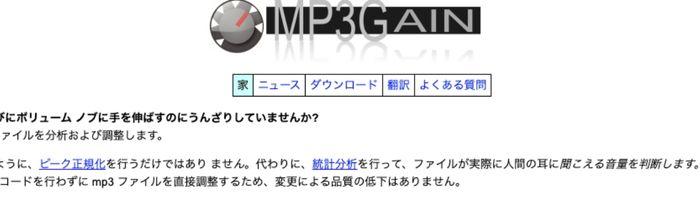
MP3GAIN 是可在 Windows 上使用的 MP3 音量調整軟體。MP3 音量調整功能完全免費,推薦給想在不花錢的情況下維持音質並編輯 MP3 的使用者。
不過,由於使用介面較為複雜,不擅長電腦操作的人可能無法順利使用。
但基本功能可以免費使用,因此如果不想在 MP3 編輯上花費成本,可以選擇使用 MP3GAIN。
1.3.Audacity
|
優點 |
免費使用 |
|
缺點 |
日文會出現亂碼 |
|
支援系統 |
Windows:/10/ 11 MacOS:10 以上 |
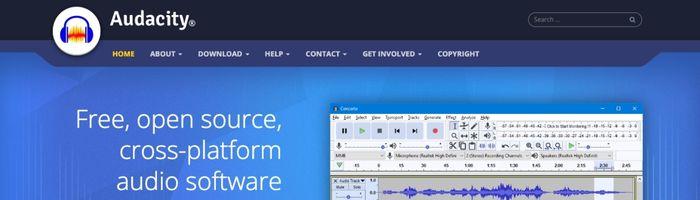
Audacity 是可免費使用的高效能音樂編輯軟體。不僅支援 MP3,還支援 WAV、AIFF、OGG、FLAC 等格式。
除了 MP3 音量調整外,還搭載了降噪、殘響等改善音質的功能。想要專業編輯音訊檔案的人可以選擇使用 Audacity。
不過,由於 Audacity 是國外軟體,翻譯成日文時可能會出現亂碼。建議使用 Audacity 時以英文介面操作。
1.4.MP3Louder
|
優點 |
免費使用 |
|
缺點 |
無法進行細部編輯 |
|
支援系統 |
Windows:MacOS |
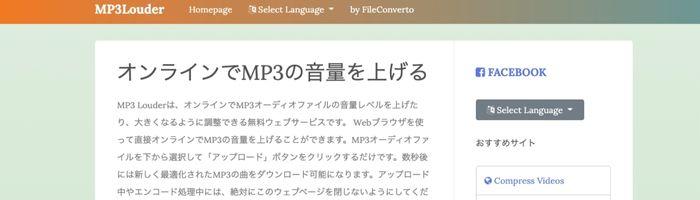
MP3Louder是可調整 MP3 音量的免費線上軟體。無需下載安裝,推薦給想快速調整 MP3 音量的使用者。
不過,與 Filmora 不同的是,它並未具備提升音質的功能。使用 MP3Louder 時,建議事先準備音質良好的音訊檔案。
1.5.123APPS
|
優點 |
免費使用 |
|
缺點 |
無法進行細部編輯 |
|
支援系統 |
Windows:MacOS |
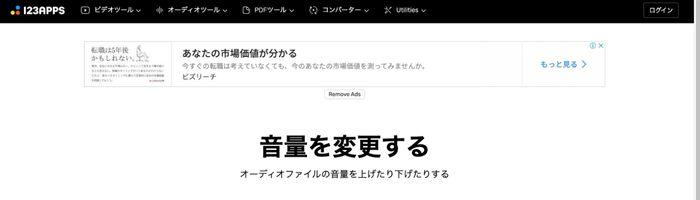
123APPS是可調整各種音訊檔案音量的免費線上軟體。與 MP3Louder 相同,無需下載即可使用,能夠輕鬆調整音量。
雖然支援多種檔案格式,但無法進行細部編輯。因此,當工作上需要緊急使用 MP3 音訊檔案時,可以選擇使用 123APPS。
2.可調整 MP3 音量的 3 款應用程式
接下來將介紹可調整 MP3 音量的應用程式。以下將說明各應用程式的特色,請參考使用。
2.1.MP3 Amplifier
|
優點 |
免費使用 |
|
缺點 |
除了音量調整外無其他功能 |
|
支援系統 |
Android |
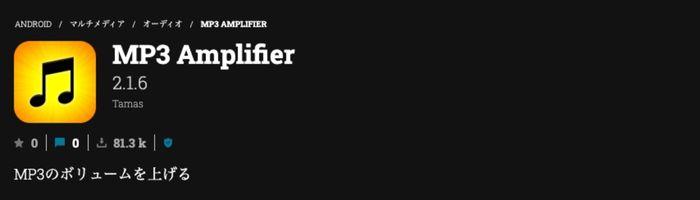
MP3 Amplifier 是可調整 MP3 音量的應用程式。最多可將音量提升至 8 倍,適合用於音樂音量調整。
不過,這只是單純提升音量的應用程式,無法處理爆音等問題。MP3 Amplifier 適合用於調整音量較小的 MP3 檔案。
2.2.音樂編輯應用程式:錄音、音量調整&從影片中提取音訊
|
優點 |
可進行專業音訊編輯 |
|
缺點 |
部分功能需付費 |
|
支援系統 |
iOS |
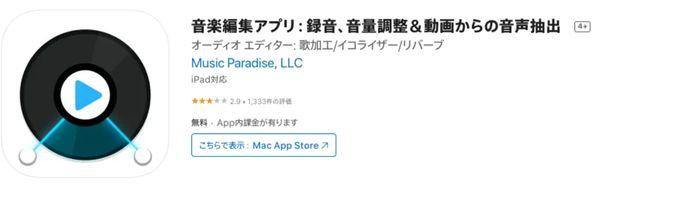
「音樂編輯應用程式:錄音、音量調整&從影片中提取音訊」除了 MP3 音量調整外,還可進行降噪、殘響等專業音訊編輯。
由於搭載了效果功能,推薦想要細部編輯 MP3 的使用者使用「音樂編輯應用程式:錄音、音量調整&從影片中提取音訊」。
2.3.鈴聲編輯&mp3 編輯
|
優點 |
輕鬆享受音訊編輯 |
|
缺點 |
部分功能需付費 |
|
支援系統 |
Android |
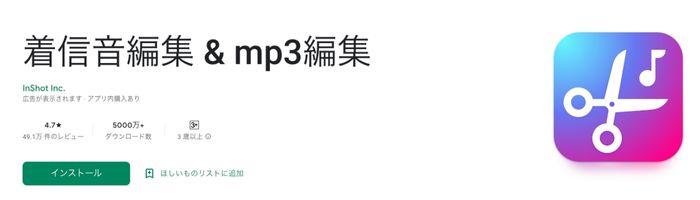
鈴聲編輯&mp3 編輯是可輕鬆編輯喜愛音樂和音訊的應用程式。可加入淡入、淡出等效果,可說是專門針對音樂編輯的應用程式。
所有功能都能輕鬆使用,想要享受編輯 MP3 樂趣的人可以選擇使用鈴聲編輯&mp3 編輯。
相關文章:
Android 音量調整・靜音方法解析!>>
iPhone 音量調整方法技巧解析>>
LINE 來電鈴聲・通知音變更方法解析!>>
3.編輯 MP3 音量首選 Filmora
以上介紹了專門針對 MP3 音量調整的應用程式和網站。但許多人可能還是不知道該選擇哪一個。
結論來說,如果要調整 MP3 音量,Filmora推薦使用 Filmora。Filmora 雖然是影片編輯軟體,但也專精於音樂和音訊編輯。
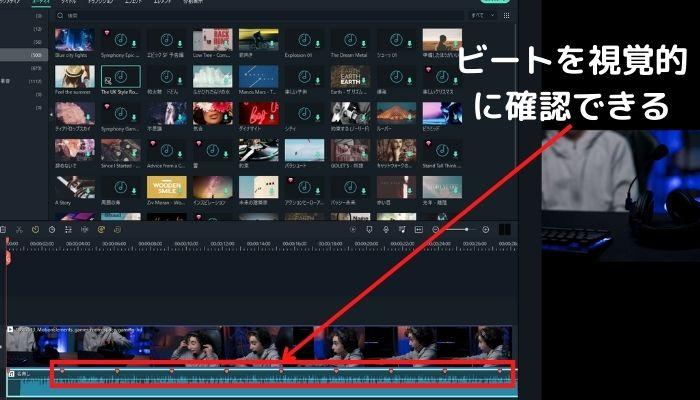
Filmora 搭載了可自動偵測 MP3 節拍的功能。善用節拍偵測功能,即可視覺化地進行配合影片的音樂編輯。
因此,可以在短時間內製作出高品質的作品。
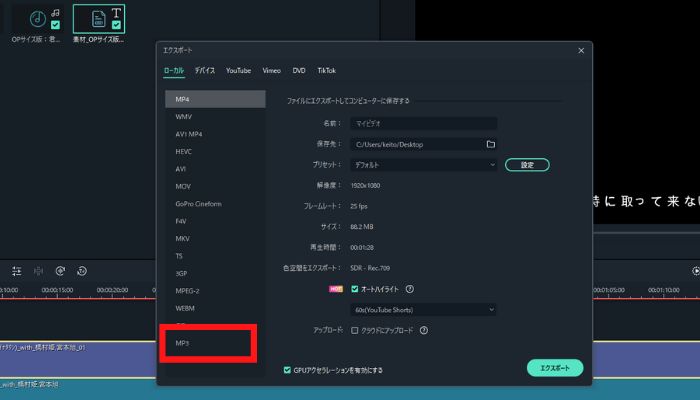
Filmora 也支援以 MP3 格式輸出。可將編輯後的音訊應用於商務場景,或作為個人專屬音樂使用,應用範圍相當廣泛。
Filmora 所有功能都能憑感覺操作,不需要專業知識或技能。想要以最高品質編輯 MP3 的人,請務必體驗 Filmora。
3.1.Filmora 的優秀功能
以下將介紹可搭配 MP3 編輯使用的 Filmora 優秀功能。全部都能輕鬆使用,請務必體驗看看。
靜音自動偵測
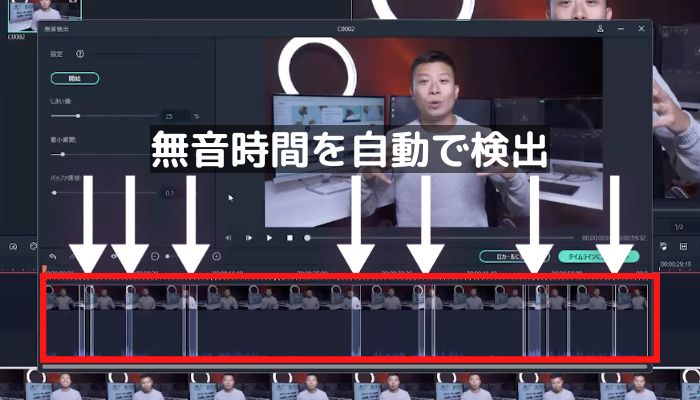
靜音自動偵測是由 AI 偵測音訊中的靜音時段並自動刪除的功能。會議紀錄或錄製的音訊若有靜音時段,聆聽者會感到不適。
但手動刪除靜音時段需要耗費大量時間。Filmora 的靜音自動偵測只需一鍵即可使用,能大幅減少作業時間。
SRT 支援
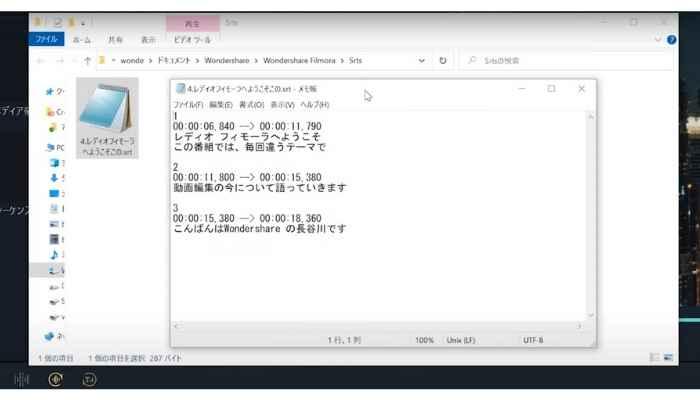
SRT 支援是可將影片中的文字輸出為 SRT 檔案(文字檔案)的功能。可應用於 YouTube 字幕功能,是影片創作者的必備功能。
此外,SRT 支援也能在商務場景發揮作用。搭配前述可將語音轉換為文字的「自動字幕生成」功能,即可將會議錄音資料轉換為文字。
如果想將語音轉換為文字並在手機等裝置上瀏覽,請務必善用此功能。
自動剪輯
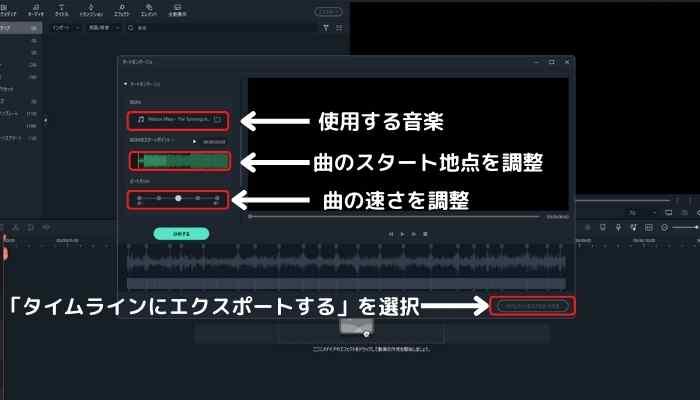
自動剪輯是將影片與音樂自動配合的功能。AI 會自動分析音樂節拍並剪輯影片,或加入效果和轉場。
只需匯入喜歡的音樂和影片素材,即可自動完成作品。因此,即使沒有影片編輯技能,也能製作專業級影片。
想要在短時間內製作配合音樂的影片,請務必善用此功能。
4.編輯 MP3 時的注意事項
以下將說明編輯 MP3 時的注意事項。為了進行高品質編輯,請參考以下內容。
4.1.可能會產生爆音
若將 MP3 音量調得過大,可能會產生爆音。如果想編輯成較大的音量,也需要調整音質。因此,編輯日常使用的音樂時,建議使用 Filmora 等可編輯音質的軟體。
不過,依音源狀況可能會有編輯極限。
4.2.編輯中與輸出後的音量可能不同
即使編輯 MP3 並輸出,聆聽裝置不同音量也會有所差異。如果要製作專門針對手機的 MP3,需要進行微調。
5.總結:調整 MP3 音量就用 Filmora!
本文將介紹可用於 MP3 音量調整的軟體和應用程式,以及調整音量時的注意事項以上為您解說了相關內容。
如果只是調整 MP3 音量,使用簡易型軟體或應用程式即可。但調整音量後,音質很可能會下降。
調整 MP3 音量時,建議使用也能調整音質的軟體或應用程式。
若要以高音質編輯 MP3,推薦使用 Filmora。
Filmora 的所有功能都能輕鬆使用,而且可以進行專業級編輯。能夠輕鬆完成配合影片的 MP3 編輯,可說只有 Filmora 能做到。
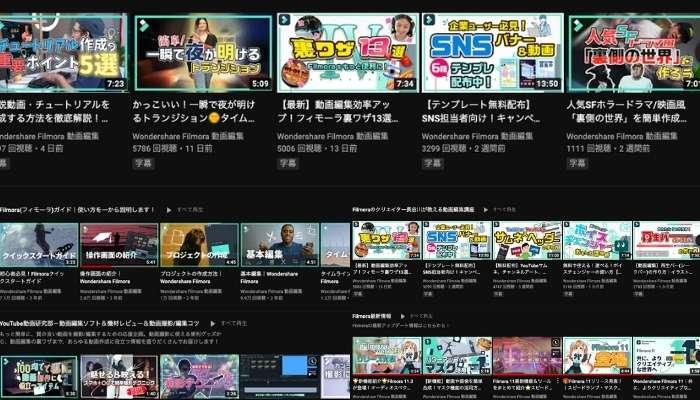
參考:Wondershare Filmora YouTube 頻道
Wondershare 經營的 YouTube 頻道毫無保留地公開了 Filmora 從基礎操作到進階技巧
的所有內容。因此,即使自學也能掌握專業級技能。
基本功能全部可免費使用,如果您對高品質編輯有興趣,Filmora請務必親自體驗 Filmora 的卓越之處。