

如果影片中的配音由多人擔任,能讓影片更加吸引人。然而,要召集多位配音員並不容易。因此,透過將部分語音轉換為機器人音效等方式,就能為影片帶來升級效果。
本文將為您介紹具備變聲器功能的推薦軟體與應用程式。
1. 介紹 2 款機器人變聲軟體
有些電腦軟體具備能將語音轉換為各種不同音效的變聲器功能。影片編輯軟體Filmora也內建變聲器功能,將與其他變聲軟體一起介紹。
1-1. Filmora
Filmora 是一款新手也能快速上手、不僅具備影片剪輯與合併等基本功能,還搭載進階功能的影片編輯軟體。每次版本更新都會新增功能,最新版本中可使用美顏特效、人像模式等功能。
Filmora 內建「音訊特效」功能。音訊特效能為音訊片段添加特效,只需一鍵就能將人聲轉換為機器人音效。除了機器人音效,還能轉換為老式廣播音效、男聲/女聲、兒童聲等。
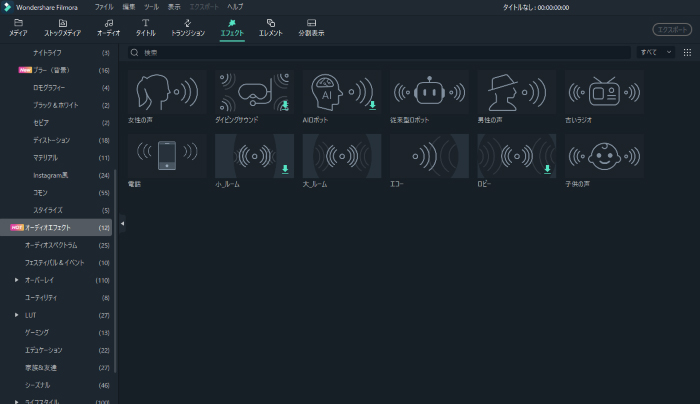
<將人聲轉換為機器人音效的步驟>
STEP1. 將音訊檔案新增至時間軸
將想要添加特效的音訊檔案拖放至時間軸。
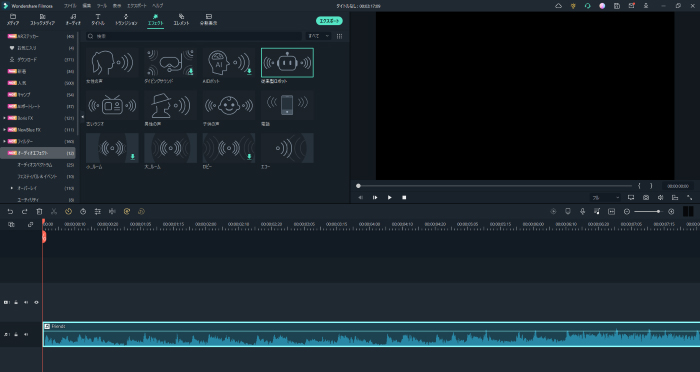
STEP2. 雙擊「經典機器人」特效
從[特效]>[音訊特效]中選擇「經典機器人」,雙擊或拖放至時間軸即可套用。
Filmora作為影片編輯軟體,除了變聲器功能外,還具備豐富的其他功能。以下分為音訊編輯相關功能與影片編輯相關功能介紹。
〇音訊編輯相關功能:「降噪」、「節拍偵測」、「回音」、「靜音偵測」、「音訊閃避」等
在影片編輯中,音樂調整也很重要。能降低或消除雜音的「降噪」功能,以及自動刪除靜音片段的「靜音偵測」都是常用功能。為了讓影像與音樂同步,可活用「節拍偵測」功能,只需將影像對齊偵測到的節拍,就能讓影片演出更加突出。
此外,版本更新新增的「自動語音轉文字」功能和「文字轉語音」功能,能有效節省時間。
推薦閱讀:變聲器使用方法與應用技巧【女聲・男聲・機器人音效】 >>
〇影片編輯相關功能:「裁剪」、「合併」、「播放速度調整」、「動態追蹤」、「AI 人像外掛」等
軟體搭載眾多影片編輯功能,包括「裁剪」、「合併」、「播放速度調整」等基本編輯功能。
此外,還有能追蹤人物等特定物體移動的「動態追蹤」,以及無需綠幕或色度鍵即可移除背景的「AI 人像外掛」等進階編輯功能。
1-2. VOICEMOD
VOICEMOD 是一款能在遊戲直播、語音聊天、線上會議等場合自由變換聲音的變聲器軟體。擁有超過 100 種語音濾鏡與背景音效,還能根據音高與個人喜好進行細部調整。
以下介紹 VOICEMOD 主要使用的「VOICEBOX」(語音濾鏡功能)使用方法。
<將自己的聲音轉換為機器人音效的步驟>
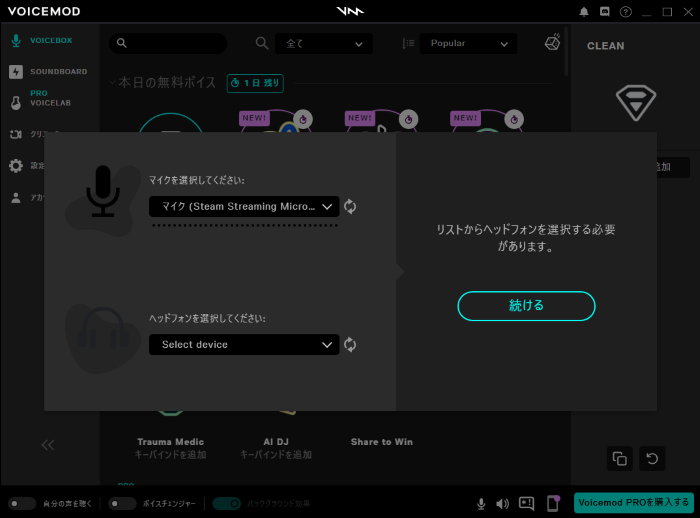
STEP1. 啟動軟體,選擇麥克風與耳機
下載並安裝軟體後啟動,會顯示選擇麥克風與耳機的畫面。分別選擇後,調整音量直到能清楚聽見自己的聲音。
STEP2. 選擇左側選單的 VOICEBOX 標籤
選擇 VOICEBOX 標籤後,會顯示各種語音濾鏡。使用免費版時,只能從「今日免費音效」中的 9 種選擇,且限時 24 小時。如果需要機器人音效等特定語音濾鏡,必須購買 VOICEMOD PRO(付費版)。使用付費版的話,可無限制地從超過 100 種語音濾鏡中自由選擇。
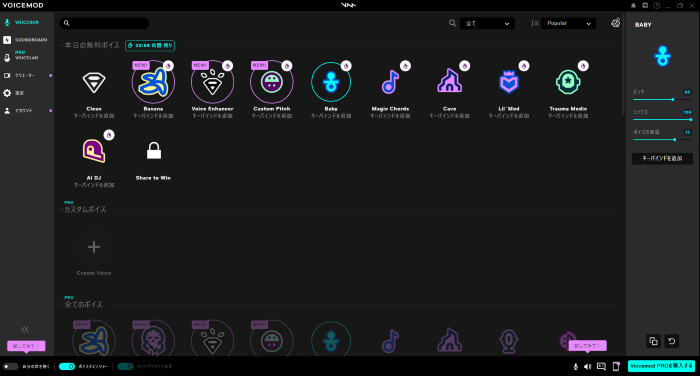
STEP3. 在畫面下方選單切換自己的聲音與變聲器
畫面下方有「聽自己的聲音」與「變聲器」的切換按鈕,先只開啟「聽自己的聲音」發出聲音後,再開啟「變聲器」,就能確認聲音差異。此外,畫面右側有依語音濾鏡而異的自訂功能。找到喜歡的語音濾鏡後,可以一邊聽聲音一邊微調。
2. 介紹 2 款人聲轉機器人音效的應用程式
有專門的變聲器應用程式,以及具備變聲器功能的應用程式,可轉換的特效種類依應用程式而異。因此,有些應用程式可能無法轉換為機器人音效,或僅限付費版才能使用。以下介紹2 款能將人聲轉換為機器人音效的應用程式。
2-1. Voice Changer Plus
Voice Changer Plus 是一款專注於語音轉換的變聲器應用程式,提供 55 種音訊特效可選。操作簡單,只要套用特效就能輕鬆完成。
<將人聲轉換為機器人音效的步驟>
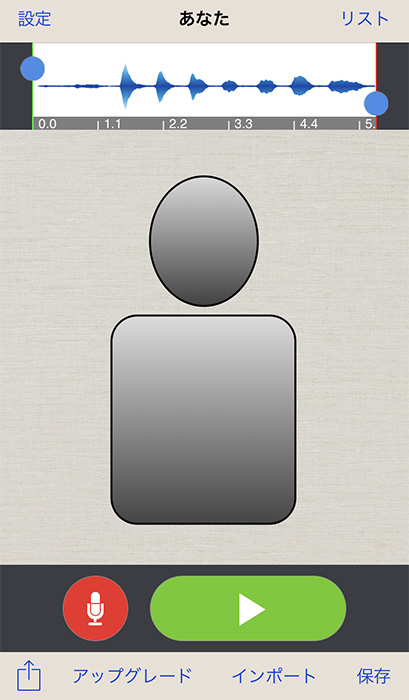
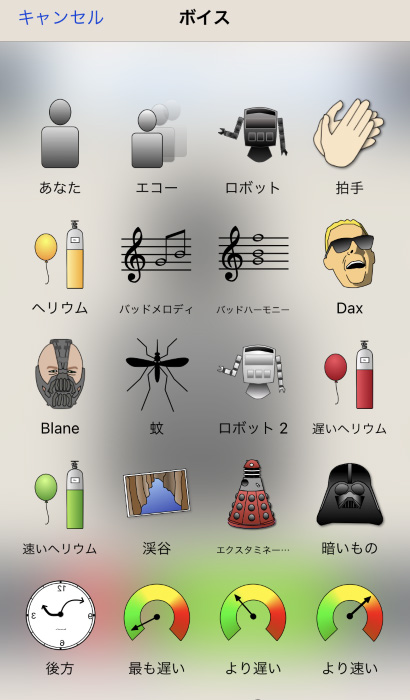
STEP1. 點擊畫面中央,選擇特效
點擊畫面中央後,會顯示特效清單。從特效中選擇「機器人」。
STEP2.錄製語音
點擊左下方的「麥克風」錄製語音。點擊右下方的「播放按鈕」即可確認轉換後的機器人音效。
2-2. 變聲器
變聲器不僅具備變聲器功能,還能編輯與轉換影片音訊的應用程式。免費版提供 5 種特效,付費版則有 12 種特效可選。此外,還能調整「音調」、「速度」等參數。
<將人聲轉換為機器人音效的步驟>
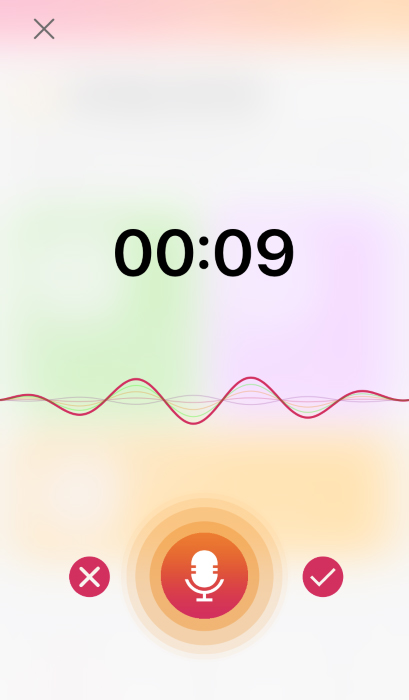
STEP1. 錄製語音
啟動應用程式後,點擊「麥克風」圖示錄製語音。
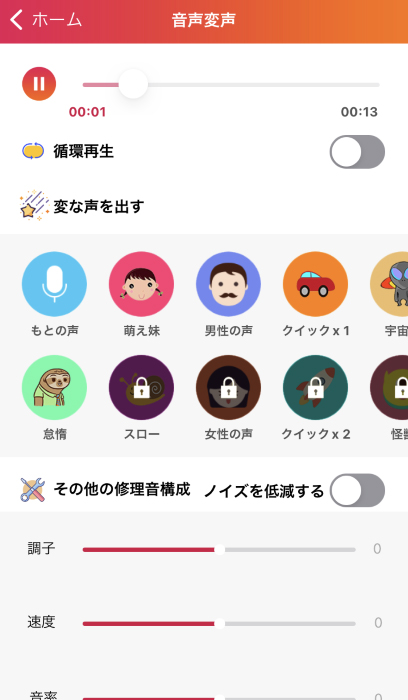
STEP2. 點擊特效進行轉換
錄製完成後按下「確認」按鈕,會顯示特效清單。從中選擇「機器人」即可完成轉換。不過,機器人音效僅限付費版使用。購買付費版後,就能使用所有特效。
3. 機器人變聲軟體與應用程式比較
以上介紹了能轉換為機器人音效的軟體與應用程式。以下整理各自的優缺點。
軟體的優點是功能豐富,能進行細部調整。如果想製作理想的影片,使用軟體會更合適。雖然軟體操作已簡化,但相較於應用程式,仍需要一定熟悉時間,這算是缺點。
另一方面,應用程式的優點是操作性優異,能輕鬆轉換為機器人音效。如果需要快速完成從影片拍攝、編輯到發布的流程,應用程式會更適合。不過,應用程式難以進行細部操作,功能也較為有限。
4. 結語
本次介紹了能轉換為機器人音效的軟體與應用程式,但即使是熱門軟體或應用程式,也有無法轉換為機器人音效的情況。因此,除了確認軟體或應用程式的操作性與功能外,還需要確認是否搭載符合目的的特效。
Wondershare Filmora會在版本更新時新增可轉換的特效。其他功能也隨著每次版本更新而更加豐富。免費體驗版能不受限制地試用所有功能,尚未使用過的朋友,歡迎立即下載體驗。

