

「有沒有可以變換聲音的軟體呢?」
「在 YouTube 上常聽到變聲效果,究竟是怎麼做到的?」
你是否也有這樣的疑問或困擾呢?
本文將為您介紹音訊變聲的原理,以及推薦的變聲軟體與 App。透過影片了解音訊變聲的操作方法讓我們一起深入了解吧。
目錄
- Part1.音訊變聲(變聲器)是什麼?有哪些功能?
-
Part2.推薦4款免費音訊變聲軟體
-
Part3.推薦3款免費音訊變聲 App
- Part4.免費音訊變聲方法教學
- Part5.常見問題
1.音訊變聲(變聲器)是什麼?有哪些功能?
音訊變聲是一種將輸入的聲音轉換成不同聲音的技術。
例如,可以將男性聲音轉換成女性聲音,或將成人聲音轉換成兒童聲音。
與「語音合成」類似但不同,語音合成是根據輸入的資訊生成聲音,因此與音訊變聲是不同的技術。
音訊變聲的功能不僅能用於語音聊天、聲優角色扮演、歌聲轉換等自我娛樂,更具有娛樂大眾的「娛樂」元素。
此外,透過音訊變聲還能防止個人身分被識別,具有保護「隱私」等多種應用目的。
2.推薦4款免費音訊變聲軟體
以下為您介紹4款可免費進行音訊變聲的軟體。
● Filmora
● 恋声
● DemoCreator
● Uniconverter
我們將詳細介紹各軟體的特色,請參考使用。
2.1.Filmora
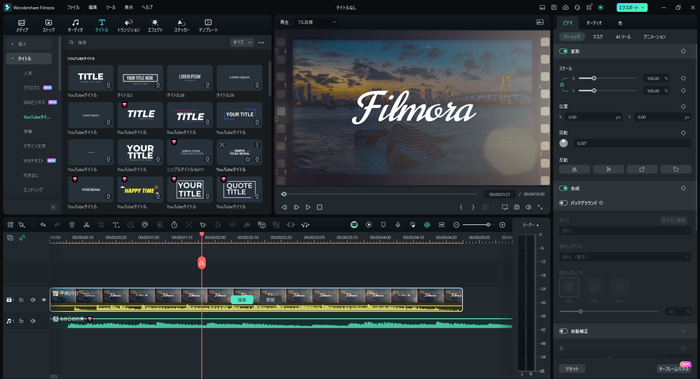


Filmora是一款專注於影片編輯的軟體,即使是初學者也能透過滑鼠輕鬆操作,每個功能都配有圖示說明,編輯起來相當容易。
不僅可以變聲,還能將影片中的音訊分離,並對分離後的音訊進行變聲處理。
聲音種類超過20種,可依據影片氛圍或角色特性來變換聲音。透過聲音的切換,能為多個角色配音演繹有趣的場景,也可以搭配時間軸,用特效讓不同聲音同時播放。
這種方法是在錄音時稍微改變說話方式,分別加上不同特效,就能營造出同時對話的效果。
2.2.恋声
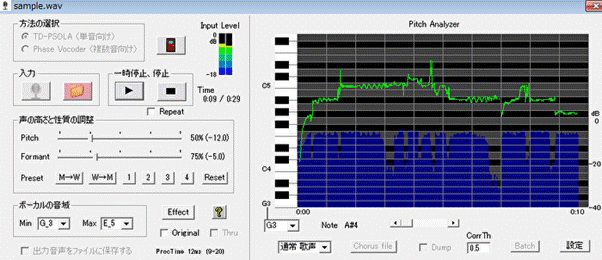
恋声的特色是能即時改變聲音的高度(音高)和性質(共振峰)。除了即時轉換外,也可以輸出為 wav 檔案。相反地,也能輸入已錄製好的 wav 檔案,對既有音訊進行變聲處理。除了特效之外,還能自行調整並儲存設定,特別推薦給不想在每次直播時都要重新調整的使用者。
2.3.DemoCreator(推薦用於 vtuber 影片製作)
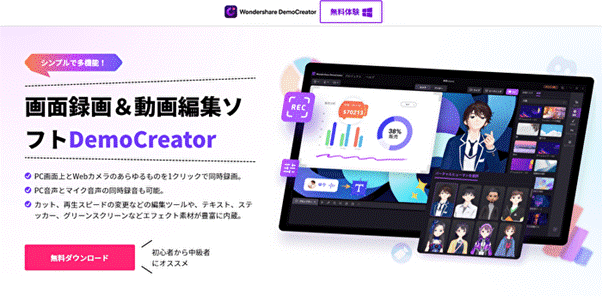
DemoCreator內建「男性」「女性」「兒童」「機器人」「變形金剛」5種變聲器。
最大的優勢是搭載了「虛擬人物功能」。透過市售的網路攝影機,能將自己的動作即時同步到虛擬形象上並進行操控。
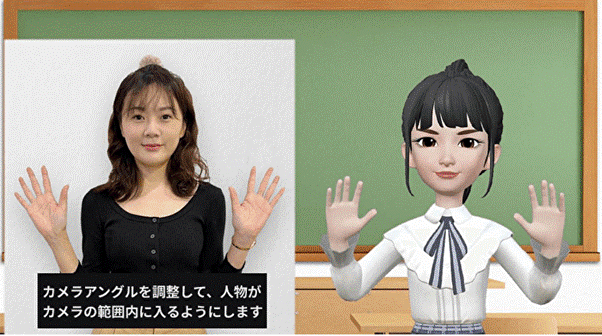
參考:虛擬人物錄製使用方法
不僅變聲,連動作和表情細節都能完美呈現,非常推薦用於 vtuber 影片製作。
2.4.Uniconverter
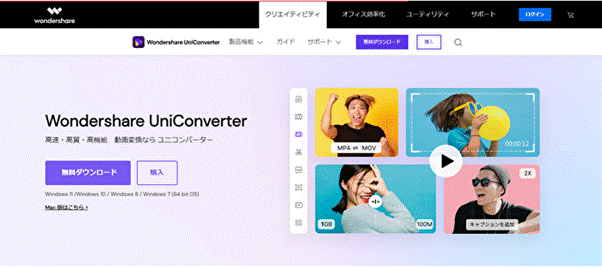
Uniconverter是一款專業的影片下載與轉換軟體,可將下載的影片轉換成角色配音。
介面圖示清楚標示各項功能,即使是初學者也能輕鬆操作。無需說明書即可上手,只要拖放檔案就能完成作品,即使是第一次使用音訊變聲功能也能安心使用。
3.推薦3款免費音訊變聲 App
以下介紹3款可免費進行音訊變聲的 App:
● 超級變聲器
● Voice Changer Plus
● 魔法變聲
以下將介紹各 App 的特色。
3.1.超級變聲器
超級變聲器不僅能轉換錄製的聲音,還能編輯影片中的音訊。
擁有超過30種音效,可調整音高和速度,並支援背景執行。能享受即時變聲,功能齊全的編輯規格深受使用者喜愛。
3.2.Voice Changer Plus
Voice Changer Plus 擁有超過55種音訊變聲特效,從「回音」「氦氣音」等經典效果,到「幽靈」「外星人」等各種變聲效果應有盡有。使用方法簡單,只需選擇想要的特效並按下麥克風按鈕即可。不僅能變聲,還能將音效疊加在自己的聲音上進行編輯。
3.3.魔法變聲
魔法變聲是一款只需輕觸一次就能變聲錄音的 App。可調整播放速度和音高,並能創作6種原創聲音。錄製的音訊如果不變聲,也能當作一般錄音軟體使用這是其他變聲 App 少見的功能。
4.免費音訊變聲方法教學
以下將介紹如何使用電腦軟體和手機 App 免費進行音訊變聲。
4.1.使用 Filmora 進行音訊變聲
在電腦軟體方面,我們將介紹如何使用 Wondershare 公司的 Filmora 進行變聲。
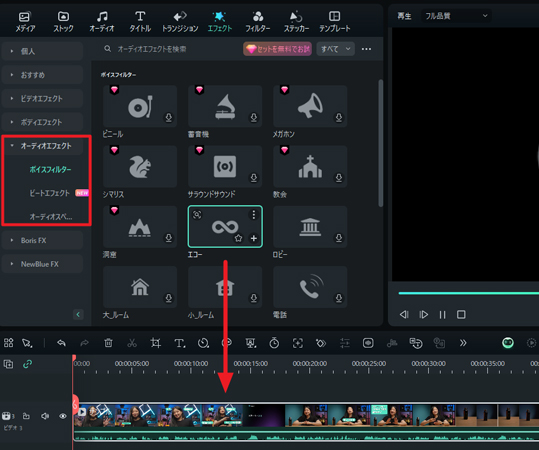
Filmora內建「回音」「大廳」「AI 機器人」「傳統機器人」等多種語音濾鏡和聲音角色。
讓我們來看看音訊變聲的操作方法。
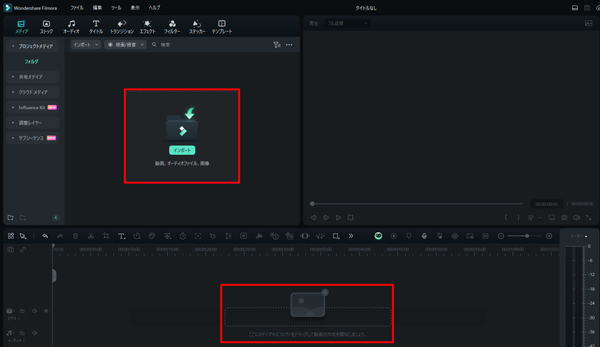
Step1啟動軟體,將想要變聲的檔案拖放到畫面下方的時間軸上
Step2點選畫面上方的「特效」→「音訊特效」,將喜歡的特效拖曳到素材片段上
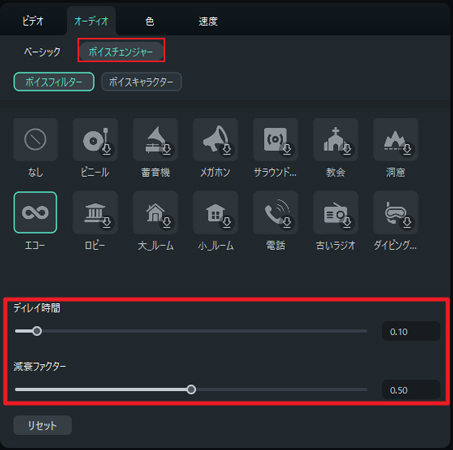
Step3進一步細緻調整聲音效果
Step4變聲完成後,點選畫面右上角的「匯出」,選擇想要儲存的格式後儲存
透過以上步驟即可儲存變聲後的檔案。
變聲後的檔案還能與其他影片結合,這是 Filmora 的一大魅力。
Filmora 有付費版和免費版,免費版會有浮水印,但功能與付費版幾乎相同。介面直覺易懂,即使是初學者也能輕鬆進行音訊變聲。
4.2.使用免費 App「超級變聲器」進行音訊變聲
以下將介紹如何使用「超級變聲器」App 進行變聲。
Step1啟動 App,選擇現有檔案或錄音
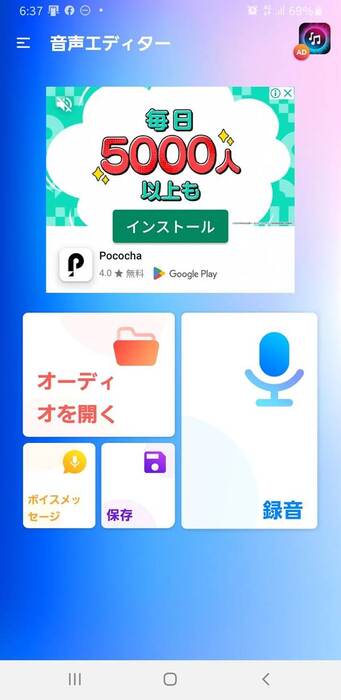
Step2錄音完成後,選擇音效
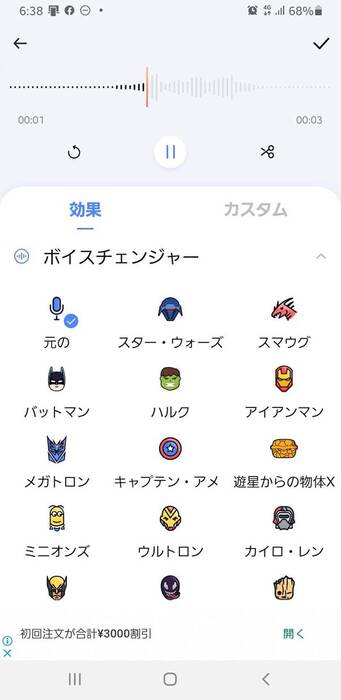
Step3如需更細緻的調整,可點選「自訂」進行調整
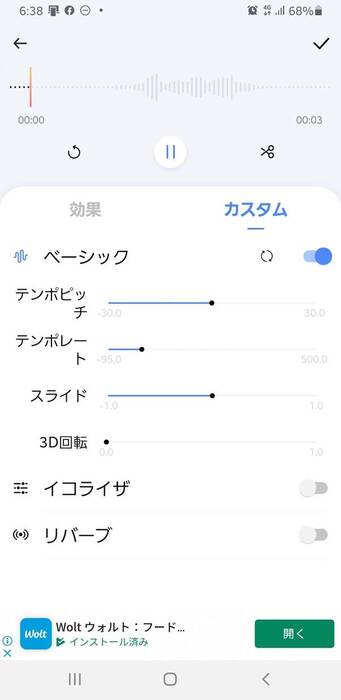
Step4調整完成後,點選畫面右上角的「勾選」,命名後儲存 透過以上流程即可儲存變聲後的檔案。
5.常見問題
6.總結
本文為您介紹了可進行音訊變聲的推薦軟體與 App。
如果您不僅想即時變聲,還想變更已儲存影片的音訊,推薦使用 Wondershare 公司的Filmora。只需一個步驟就能將影片與音訊分離,只要將特效拖放到時間軸上顯示的檔案即可。
即使是初學者也能輕鬆操作,而且還有免費版可使用。如果您還沒體驗過,不妨趁這個機會試試看。

