

 AI 摘要
AI 摘要
將影片轉換為專業簡報時,若是使用 YouTube 連結可選擇 SlidesGPT 或 SlidesPilot 等快速 AI 生成工具,若需處理 MP4 等本機檔案,則 Video2PPT 與擴充功能 MagicSlides 是更適合的選擇。
● SlidesGPT 與 SlidesPilot 僅支援 YouTube 連結輸入,能透過 AI 快速將線上影片總結成結構化的投影片,適合教育或內容創作者,但免費方案在匯出次數與品牌自訂深度上具有明顯限制。
● 針對本機檔案,Video2PPT 支援 MP4 等多種格式上傳與螢幕錄製(免費版限制 200MB 檔案大小與 30 張投影片),MagicSlides 則直接作為 Google 簡報擴充功能運作,但其免費版每月僅限生成 3 個簡報、最多 10 張投影片且會強制添加浮水印。
● 由於多數轉換器僅負責內容擷取與排版,若需確保插入簡報的影片符合 16:9 或 4:3 比例,建議在轉換前先使用 Wondershare Filmora 進行長寬比預設裁切,並透過其 AI 降噪與人像去背功能提升影音品質,避免畫面變形或裁切。
向 AI 詢問摘要
 ChatGPT
 Perplexity
 Gemini
 Claude
 Grok
Grok
一個簡單的影片片段,一旦放入簡報中,就能成為課堂教學、商業提案或令人印象深刻的故事。學習者錄製講座、講師拆解概念,專業人士透過 MP4 轉 PPT 來維持觀眾的注意力。
然而,將影片轉換為 PPT 不僅僅是改變檔案格式。在考慮品質、價格和可用性時,有時要找到最適合您的工具可能是一項挑戰。
本文探討最佳的免費線上 MP4 轉 PPT 轉換器 解決方案,逐步引導您進行進階編輯以提升成果。目標是協助您建立精緻、有影響力的投影片,清晰地向觀眾傳達訊息。
我們如何測試
- 易用性: 上傳 MP4 或貼上連結並取得可用 PPT 的簡易程度。
- 支援來源: 有些工具只處理 YouTube 影片,而其他工具則可處理本機 MP4 等更多格式。
- 免費與付費: 我們比較每個影片轉 PPT 轉換器層級與進階升級所提供的功能。
- 輸出品質: 轉錄文字的準確度、視覺清晰度和範本設計。
- 處理速度: 轉換器提供結果的速度,特別是處理較長檔案時。
前 7 名影片轉 PPT 轉換工具
1. SlidesGPT - YouTube 轉 PowerPoint 轉換器
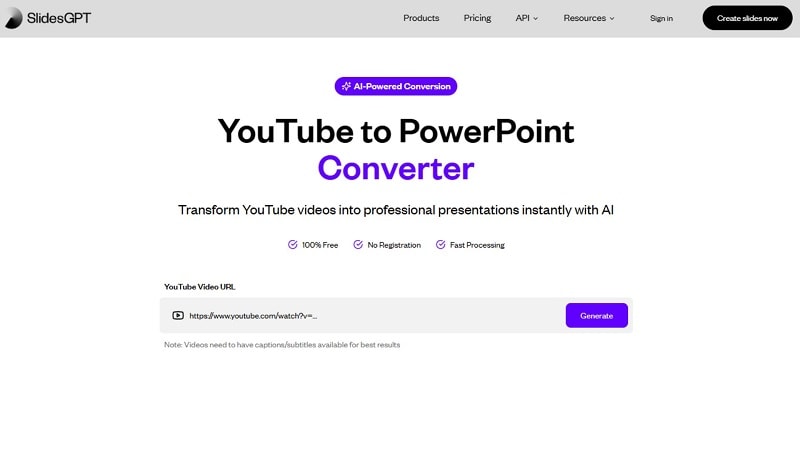
SlidesGPT 是一個 AI 工具,能在幾秒鐘內建立現成的簡報。透過貼上 YouTube 連結,系統會讀取轉錄文字並自動建立投影片。結果可匯出為 PowerPoint、Google 簡報或 PDF,使其靈活適用於編輯、離線使用或分享。
- 在一分鐘內即時透過 AI 建立投影片。
- 智慧格式化以保持一致的版面配置。
- 匯出為 PPT、Google 簡報或 PDF。
- 內建範本提供專業設計。
- 無上傳限制的無限影片轉換。
- 快速,通常在幾秒鐘內產生投影片。
- 支援多種格式便於分享。
- 避免手動建立投影片,節省時間。
- 範本包含視覺效果和字型選項。
- 部分範本可能感覺過時
- 免費方案有限制
- 關於創作者的背景資訊有限
- 不適合簡報製作以外的用途
- 免費入門版: 無限瀏覽、建立和分享。
- 專業版(每月 $7.50): 每月最多 10 次下載,完整支援 PPT、Google 簡報和 PDF。
- 專業 XL 版(每月 $22.50): 相同功能,每月 50 次下載。
- 教育:將講座或教學轉換為簡單的學習簡報。
- 商業:將網路研討會、培訓課程或活動轉換為精緻的簡報。
SlidesGPT 對於需要投影片但不想手動製作的人來說非常實用。它能快速將 YouTube 影片轉換為有組織、可編輯且專業的簡報。對於尋找直接的影片轉 PPT 轉換器的使用者,此工具結合了速度、準確度和多種匯出選項,使其成為學習、商業或個人專案的可靠選擇。
- 複製 YouTube 連結。
- 貼到 SlidesGPT。
- 讓 AI 提取關鍵點並建立投影片結構。
- 以 PPT 或 PDF 格式下載。
2. MagicSlides - 線上將任何影片轉換為 PPT
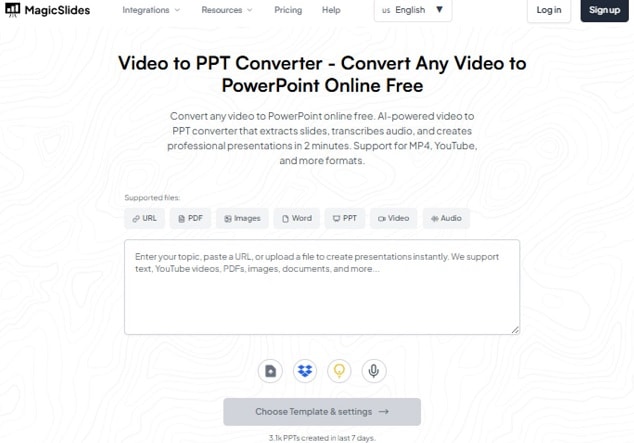
像 MagicSlides 這樣的影片轉 PPT 轉換器,能協助您快速建立投影片。它是 Google 簡報的 AI 擴充功能,可將 YouTube 連結或口語內容轉換為可編輯的簡報。您可以將投影片匯出為 PPT 或 PDF 格式,完整適用於自訂或分享。
- 直接在 Google 簡報內運作。
- AI 生成並格式化投影片
- 匯出選擇:PPT、PDF 或 Google 簡報。
- 下載後允許自訂。
- 以最少努力快速得到結果。
- 使用者介面友善。
- 匯出為多種格式。
- 節省數小時的手動投影片製作時間。
- 免費版本有限制
- 進階功能需要付費方案
- 編輯工具相較於完整設計應用程式較為基本。
- 免費: 每月 3 個簡報,最多 10 張投影片,附加浮水印。
- 專業版(每月 $6,年度計費): 50 個簡報,每個最多 15 張投影片,無浮水印。
- 進階版(每月約 $20,年度計費): 無限簡報,最少 50 張投影片,無浮水印。
- 希望將教學影片轉換為整齊有序且可立即編輯的投影片的教育工作者和培訓師。
MagicSlides 可靠地將影片內容轉換為清晰的簡報,無需從頭開始。對於需要快速建立結構化投影片且重視節省時間自動化的教師和專業人士特別有效。
- 在 Google 簡報中安裝 MagicSlides。
- 貼上影片連結或輸入您的內容。
- 選擇範本設計。
- 讓 AI 生成投影片。
- 編輯並下載您的簡報。
3. Video2PPT - 免費 AI 驅動轉換器
Video2PPT 是一個線上服務,可將影片轉換為便於管理的 PowerPoint 簡報。上傳檔案、貼上連結或螢幕錄製;然後取得可修飾的 PPTX。它支援大多數格式,例如 MP4 轉 PPT,以及 AVI、MOV、MKV、WMV、FLV 和 WebM。
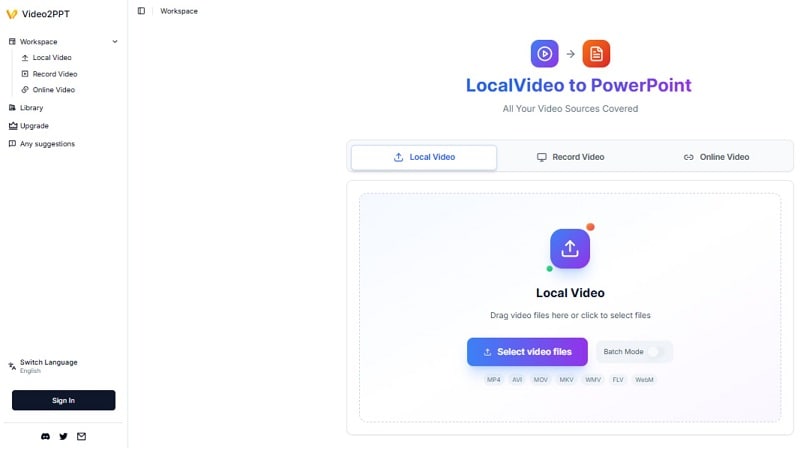
- 多種匯出選項:PPTX、Google 簡報、PDF、HTML。
- 批次處理可一次處理多個影片(專業版)。
- AI 挑選關鍵時刻和引言以建立更清晰的投影片。
- 支援上傳、螢幕錄製和影片連結。
- 內建 HD 螢幕錄製功能,適用於會議和網路研討會。
- 雲端儲存可隨處存取。
- AI 自動化加速影片轉投影片的轉換。
- 支援多種格式和來源,包括螢幕擷取。
- 免費方案包含錄製、轉換和下載。
- 雲端存取;可透過 GitHub 選擇自行託管。
- 處理複雜或低品質影片時投影片品質可能不一致
- 結果通常需要輕度編輯以調整結構和語氣
- 免費方案限制大小(200 MB)和頁數(30);長檔案需要較長時間處理
- 批次轉換僅限專業版
- [MD5]6e792703fdde1daa2029e03a9b7dcb7a[MD5]
- [MD5]e9be1a581b23066f93d5b6653c08797a[MD5][MD5]74a5e3327217790ef08e28ee920d3a59[MD5]
- [MD5]539e550c4f4f87eac28b8dc2b43cdb1b[MD5][MD5]4d197345a4ead47dd1f84f2781970eab[MD5]
- [MD5]f7881eed2ade8d5efbb317bb5f5bf5a8[MD5]
[MD5]563937f9d09b98042e86b6edaac3fa6e[MD5]
- [MD5]ebdffff75ffd1bcc671c7d0627ed9fa1[MD5]
- [MD5]0ad8a542d0c477b015d5fc1adcfc014f[MD5]
- [MD5]a07f8cf5d885c94232a192aec6ceef86[MD5]
- [MD5]a87f2927968b627ca2720a871d9c18a2[MD5]
- [MD5]34e2aa44ba917585bcc05a5debb8a925[MD5]
- [MD5]616191dbb351c6bd2786137373a58edd[MD5]
4. [MD5]e8d08c44fc24dcb1da4dc11843ccb79a[MD5][MD5]3cc512774cd47c3224343978f489e270[MD5]
[MD5]5246c68bc6539978949bb198fe320924[MD5]
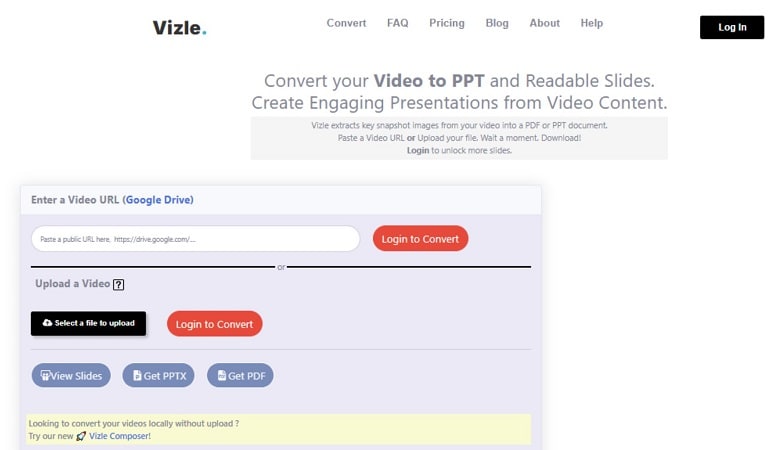
- [MD5]e85b99c92109ecf6f48bce9500446d0a[MD5]
- [MD5]2a9449ca67e479241c8405ab27bf54c8[MD5]
- [MD5]252551c29fe0cf4cff17c71f642bfd0a[MD5]
- [MD5]1654abd7a4c8c6dfbc273aa287bb2b6e[MD5]
- [MD5]892b1255b50ae121f5004910bff10243[MD5]
- [MD5]a6c504c26d062d787888594d12e3c5bf[MD5]
- [MD5]b5e2b2c35897e1a721f49f154eaa70ea[MD5]
- [MD5]ed5662627bfc8961a5b2ed5a92a8d9bc[MD5]
- [MD5]cdab570dd526ae10547eb55aa9336f50[MD5]
- [MD5]ad7d08487a2e004ff169824a26ee3b97[MD5]
- [MD5]cbb36e7c2fe7c3c47e061c88c87f78f9[MD5]
- [MD5]bc4a1170dc75294333571a7023dc5301[MD5]
- [MD5]1f5704ab3b545daa69176bda4839ad5d[MD5]
- [MD5]2daf93ee00591f193e62fa4c0a0e0054[MD5]
- [MD5]acad0a324cc016c04bb937c1d52e3307[MD5]
- [MD5]f585e63d50e9a7cf01ab64c6e96cc644[MD5][MD5]59ce1e5dd206aad02a24586b23b5e760[MD5]
- [MD5]db6b6286f773f483847283d7e60cce81[MD5][MD5]1a432233214de4647bb825c76a090c6c[MD5]
- [MD5]d77f55e9eb90dab663a2ebcdcae255dc[MD5]
[MD5]5c65ffd56e36c96fee6159284eff3b7c[MD5]
- [MD5]76ca4452c43b7c32a90f8a2250c6d1c1[MD5]
- [MD5]29587227309c0ef2c5fad26f7bfa748b[MD5]
- [MD5]41cc88a2c86a848c463cfab2d052dae3[MD5]
- [MD5]9a28c8cea490264f42a73cf1fc4e4e7b[MD5]
5. [MD5]fcb67dcd02100283935ad03d66d8d3a5[MD5][MD5]5949d1a9df01df3da938a1bd16783a54[MD5]
[MD5]f5f7579425085b9f73f1924eb28e3f3c[MD5][MD5]60eeff78350fdda866ea835db057db43[MD5][MD5]9a2a3c3f426f7ebe4fe5e7f3026d14e1[MD5]
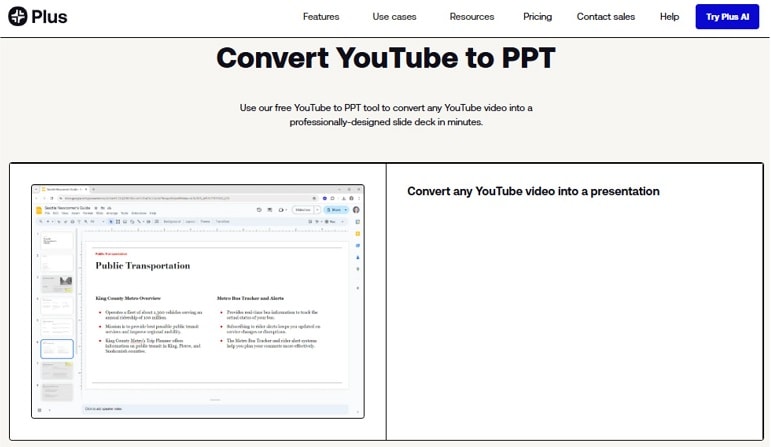
- [MD5]03004ed125ec63ce5697011ab31ad5cb[MD5]
- [MD5]cb47fc32427df1d817bb54c881d96c08[MD5]
- [MD5]a9a6f191f2ea9e8c5e134da5d6301aa4[MD5]
- [MD5]d141aee18fee1bc09ee81c2e22ae276b[MD5]
- [MD5]dd68d7dd6c3e8fca6b7be9fc7614522c[MD5]
- [MD5]d536171e1312b3f695f4c50104e3d273[MD5]
- [MD5]e3d200bbfcdbd9f898006c7ac34ea437[MD5]
- [MD5]4225472823765b2404f5b79fce24bde2[MD5]
- [MD5]44ef1404b552e3b818f7b0d276c53efa[MD5]
- [MD5]3c7b9566c5927f968f268f8a57a056a8[MD5][MD5]6e7d659055c88ef128703469dedc09d5[MD5]
- [MD5]fc7a388168974818369dc26e4c342d62[MD5][MD5]73d579e12f7014ff18fbec240de5c65e[MD5]
- [MD5]352423e7da3283b2a01ec4d1a93a0182[MD5][MD5]0a207f7a7e8542458eaed6f0b46c1288[MD5]
- [MD5]1bc9ad8f1a85dd7769bc47eedf3dc072[MD5][MD5]1517982e9643da3d97209e872c64655e[MD5]
- [MD5]d178d29bc3ceee79750d48417c106107[MD5]
[MD5]31ac6d55c68c98ccabeb70ebafe9152c[MD5]
- [MD5]0a50edb473f81ba6d6a1c16b15eee44b[MD5]
- [MD5]43f1a28f32f0b2badeee453aa86cb7c3[MD5]
- [MD5]272dfd4c0bf0ebe5079c5fcd2cc390d9[MD5]
- [MD5]14157cd7c3ea0927dcab502323dd6037[MD5]
- [MD5]cf2614479c56815d6e7ed702545b4318[MD5]
6. [MD5]bdf557d37e3713b6917e1eba7d5a561d[MD5][MD5]307ad61dd3bf9f80975b3d1ff190e18b[MD5]
[MD5]d13455dea3127c8a58f6709ec5b64b3c[MD5]
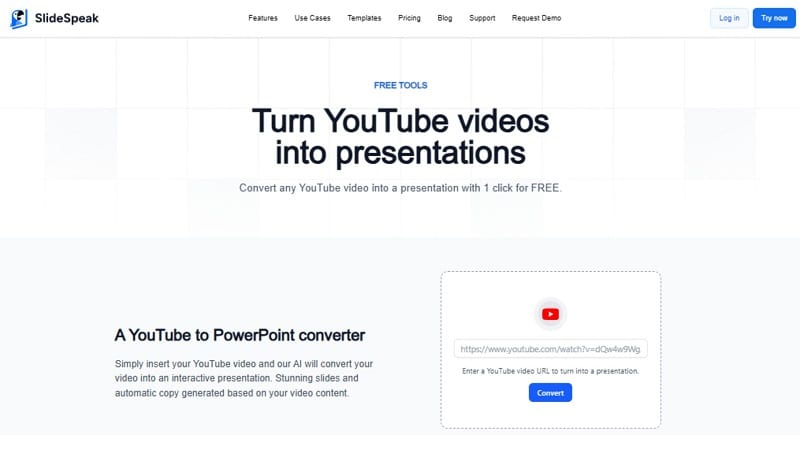
- [MD5]9dfbc3f8540494b276c75b9c2592332b[MD5][MD5]3027f8602129fae2800c59ad6abe0763[MD5]
- [MD5]76b19ca5d140ba577d83f0126bb13ef9[MD5][MD5]3fe9c1c20a1e795854b3163655f6dd16[MD5]
- [MD5]b14562958cb67fc2e95ffd05ce510102[MD5][MD5]704aaeb38203d7896889130107b6dfc3[MD5]
- [MD5]61d8570512b48c701d9dd0322b324530[MD5][MD5]85774a02c9bb33ef3e342bf475546777[MD5]
- [MD5]952436afbca9a6605a3310a8ee6d7185[MD5][MD5]21da919cc967384e2ea7fba6099b8073[MD5]
- [MD5]b0b83d628a98e123cd2622bbaeff6097[MD5]
- [MD5]51447c4085f30aa9424ddd3f9a6bcc76[MD5]
- [MD5]3ba16e1d5be91c3d42891e7f0546fb38[MD5]
- [MD5]13c7018d119b41390c2b3cefdd984b7f[MD5]
- [MD5]c0863e357a3047526ad64389a6751854[MD5]
- [MD5]77f5899ea9f30c0b1ba687bf3207cbf1[MD5]
- [MD5]a6a5495a9ae55f40e8b9221d6bc5c37d[MD5][MD5]b74b0ce45c385b1458ec5fe68ad3baba[MD5]
- [MD5]ad3a1c2135c6d0d0e0e3736998643f6b[MD5][MD5]b14c1f4e3cb456f1732e05d82d427155[MD5]
- [MD5]f05de4002268da7ec822e60f910f675e[MD5][MD5]1a10e926fe9cc87676c8682a3c56480b[MD5]
- [MD5]1bc9ad8f1a85dd7769bc47eedf3dc072[MD5][MD5]0126dca9319438d7b86a2a7228b883eb[MD5]
- [MD5]950b3c1f91061369186ce23d4716293a[MD5]
[MD5]e185cd222fdc918593b06ea6e784e53a[MD5]
- [MD5]e63a3bde000c85b0beac7621d6ef105b[MD5]
- [MD5]ee3a288629a157003270c0eaea032f63[MD5]
- 讓 AI 自動生成投影片。
- 匯出為 PPTX 或 PDF,如有需要可進行編輯。
7. SlidesPilot - 使用 AI 摘要將 YouTube 轉換為 PPT
這個 影片轉 PPT 轉換器 神奇地將 YouTube 連結轉換為乾淨、可分享的投影片。SlidesPilot 從您的文字稿建立精美的結構,然後使用一些現代範本,您可以直接在 PowerPoint 或 Google 簡報中進行操作。品牌選項(標誌、顏色)可協助符合您的風格,無需額外的設計工作。
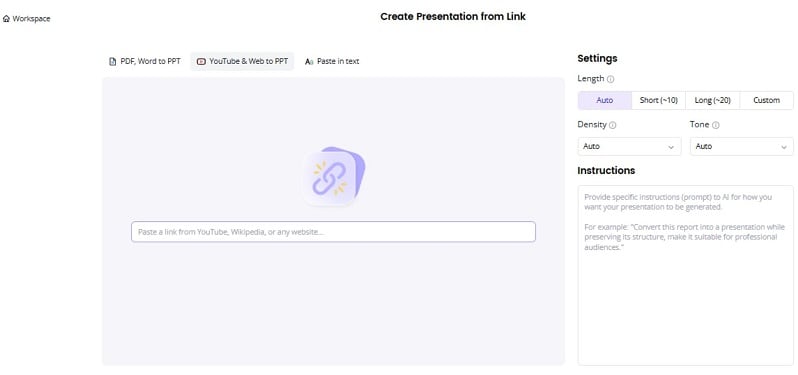
- 免費簡報編輯器,可快速調整。
- AI 建立/轉換,提供簡潔摘要。
- 包含主題和範本,無需額外費用。
- PPT 匯出以及轉換為其他格式(PDF、PNG、Google 簡報)。
- 廣泛的語言支援,適合全球使用。
- 支援即時協作,適合團隊專案。
- 雲端存取讓您可以從任何裝置進行編輯。
- 互動式附加功能(影片、投票、測驗)提高參與度。
- 觀眾分析和回饋有助於改善未來的投影片。
- 功能和範本定期更新。
- 大量使用 AI 可能會減少個人風格,如果不進行審查
- 某些範本對於嚴格的品牌需求可能感覺過於通用
- AI 資產的深度自訂可能受到限制
- 偶爾的 AI 錯誤仍需要人工編輯
- 免費($0): 1 次 AI 建立/轉換;基本主題和編輯器。
- Plus(每月 $8.25,按年付費): 每月 50 次 AI 建立/轉換;下載為 PowerPoint、Google 簡報、PDF 或 PNG;每月 50 次 PPT 轉其他格式的轉換。
- Pro(每月 $15,按年計費): 無限次 AI 建立/轉換和無限次 PPT 轉其他格式的匯出;提供所有下載格式。
- SlidesPilot 適合教育工作者、商業團隊和個人創作者,他們需要從影片快速建立結構化簡報,而無需從空白投影片開始。
SlidesPilot 從 YouTube 快速提供結構良好的投影片,具有便利的匯出選項和協作工具,當您需要在幾分鐘內製作精美的投影片時非常實用。
- 找到 YouTube 影片並複製其網址。
- 開啟 SlidesPilot 並將連結貼到轉換器方塊中。
- 選擇範本並開始轉換。
- 檢視自動生成的投影片。
- 下載為 PPTX/Google 簡報/PDF/PNG 或繼續在線上編輯器中編輯。
最佳影片轉 PPT 轉換器快速比較表
| 工具 | 免費/付費 | 支援的影片 | 亮點 | 限制 |
| SlidesGPT | 免費 | 僅限 YouTube | 從 YouTube 生成 AI 投影片,可在 PPT/Google 簡報中編輯,現代範本 | 僅限 YouTube 連結 |
| MagicSlides | 免費/付費 | YouTube、MP4(透過 Google 簡報附加元件) | 在 Google 簡報內運作,自動格式化、自訂、匯出為 PPT/PDF/Google 簡報 | 免費版本有浮水印,點數有限 |
| Video2PPT | 免費 / Pro $5 | MP4、AVI、MOV、WMV、FLV、MKV、WebM、Vimeo、YouTube | AI 內容擷取、高畫質螢幕錄製、批次轉換(Pro)、匯出 PPT/Google 簡報/PDF/HTML | 免費方案限制:200MB 檔案大小、30 張投影片 |
| [MD5]e8d08c44fc24dcb1da4dc11843ccb79a[MD5] | 付費($10 Pro / $18 Premium) | MP4、WMV、FLV、MOV、AVI、YouTube、Google Meet、Teams | 轉換為 PPT/PDF/文字、擷取文字稿、無浮水印、安全檔案刪除 | 免費版受限、需要網際網路、編輯較少 |
| [MD5]fcb67dcd02100283935ad03d66d8d3a5[MD5] | 免費試用 / 付費(每月 $10–$30) | YouTube(透過連結)、文字輸入 | 專業範本、可在 Google 簡報和 PowerPoint 中使用、AI 投影片重寫/重組、品牌工具 | 某些範本已鎖定,自訂受限 |
| [MD5]bdf557d37e3713b6917e1eba7d5a561d[MD5] | 免費 / 付費(每月 $29–$34) | 僅限 YouTube | AI 文字稿轉投影片、多語言(150+ 種語言)、匯出 PPT/PDF、支援 Google 簡報 | 免費方案:最多 3 個檔案,每個檔案 4–8 張投影片 |
| SlidesPilot | 免費 / 付費(每月 $8.25–$15) | 僅限 YouTube | AI 摘要、免費編輯器、匯出為 PPT/Google 簡報/PDF/PNG、支援多種語言 | 範本可能感覺通用、受限、免費方案 |
使用案例:何時從影片製作 PPT
在許多情況下,將影片轉換為投影片簡報可能會很有幫助。影片轉 PPT 轉換器 還有助於確保內容可用於多個受眾。
- 企業培訓: 您可以將新人培訓和教學短片轉換為可分享的投影片,以使用者友善的集合提供。
- 教學: 講座錄影可以「解構」回一組投影片,然後可用作複習輔助或甚至課堂講義。
- 內容創作: 網路研討會或線上演講可以提煉成投影片,然後最終轉化為部落格文章或電子報。
- 行銷: 說明或宣傳影片可以製作成清晰的銷售投影片,為團隊提供隨時可用的推銷資料。
在轉換為 PPT 之前增強您的影片
雖然上述工具很實用,但大多數 免費影片轉 PPT 轉換器 選項只是將 MP4 轉移到投影片中,而沒有給您太多對品質或風格的控制。它們會轉換,但不會潤飾。
在這種情況下,Wondershare Filmora 有助於確保您新增到 PowerPoint 的影片是專業製作的、悅耳的,並有助於講述人們會注意的故事。雖然它不是 MP4 影片轉 PPT 轉換器, 它可以協助您:

 安全下載
安全下載- 輕鬆的長寬比預設:PowerPoint 有固定的長寬比,例如 16:9 和 4:3。如果您的短片不符合,畫面可能會看起來被壓縮或裁切。Filmora 的預設套件會自動調整影片大小,因此您可以輕鬆將其插入投影片中,無需任何額外工作。
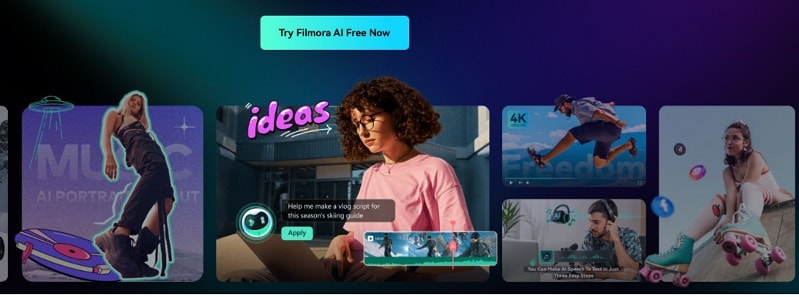
- AI 技巧實現自動增強:Filmora 的 AI 功能,例如 音訊增強器 和 降噪器,解決您在準備影片進行簡報時遇到的問題
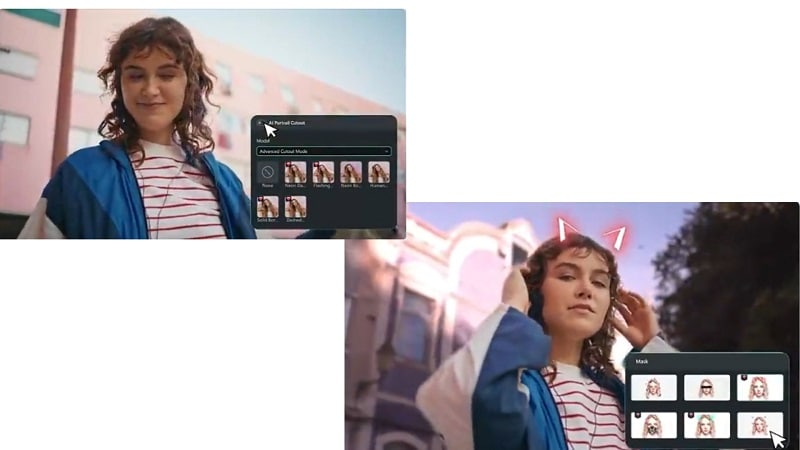
- AI 人像:無需綠幕即可消除背景,非常適合在投影片上疊加演講者的影片。
- [MD5]d5ba70ac5f2876343985513e64a15c0e[MD5][MD5]a09b00dd6dfc80f63acc623e9a159176[MD5]
- [MD5]7fa57d78e1ccbc3dce8bc5287a4a3f52[MD5][MD5]d9c0cc6a6a99b18cccb906a44bcfcf33[MD5]
[MD5]0be8e74c136cae59ec70d812fcc6f185[MD5]
[MD5]c63a23af0c8ba3e55bad1e2a735e8d1c[MD5][MD5]f2da8f798ac7cdf6fe048632c1d1f2c8[MD5][MD5]ebea38d5357681252b73dc7b08911415[MD5]
- [MD5]0eb72c7464c0937af5470694527be0c9[MD5][MD5]5fbcfb3af5db205d34aa5780c79d4ce4[MD5]
- [MD5]432435432557aec24c5978cf75a661b5[MD5][MD5]29e3ebb06b92d5988b0b500f2e44c63a[MD5]
- [MD5]7a88d0816ae22415bc9169dfd9d13753[MD5][MD5]ffde27a79e6368fdc74cc5a86087f502[MD5]
- [MD5]d7ad551d43b28a965af6f29d8c77e41f[MD5][MD5]e38b85d489946ef45f1abeb6fd41a22a[MD5]
[MD5]6f8b794f3246b0c1e1780bb4d4d5dc53[MD5]
[MD5]26dff0c63f300818e739d2ecf1c97113[MD5]影片轉 PPT 轉換器[MD5]e4ce58984418035177fbd768da012006[MD5]
[MD5]f3342c3f8edd6dc07bcf860972b26ac5[MD5][MD5]8ff57afe67b95ffdac809cdf09752e7d[MD5][MD5]f3e6ef2314d8270c3b18feea33702da2[MD5]
