



 ChatGPT
 Perplexity
 Gemini
 Claude
 Grok
Grok
「想在YouTube影片中自主規範過激發言!」、「需要可以當作音效使用的『嗶』聲!」、「想用禁播音效加入有趣的演出效果!」,是不是有很多人都有這樣的想法呢?
目前在電視和YouTube等影音平台上,為了遮蔽不當發言或表現,「嗶」聲已成為不可或缺的元素。而且「嗶」聲現在不僅僅只是用於規範用途,更作為增添喜劇效果、強化視覺衝擊等讓影片更具魅力的重要演出工具而被廣泛運用。
因此本文將為您介紹可下載自主規範用「嗶」聲的網站與工具精選5個推薦選項。同時也會解說具體的編輯步驟、活用場景以及有效的使用技巧,請務必看到最後!
相關文章:免費推薦音效App 6選|同步介紹AI生成音效的方法!
【新功能】音效也能從文字生成!用AI生成BGM與音效的方法|Wondershare Filmora





Part1.可生成「嗶」聲的工具5選
1-1.Filmora|用AI生成理想嗶聲的最強工具
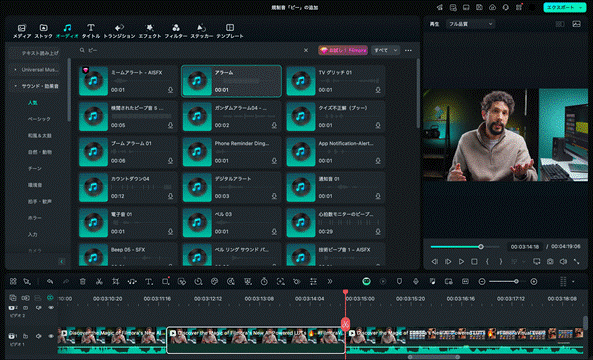
「Filmora」是在全球150個以上國家展開、擁有超過1億使用者的人氣影片編輯軟體。
軟體內建超過230萬個主題分類素材,包含多樣化的「嗶」聲和禁播音效在內,可使用超過30萬首音樂曲目。此外還搭載「AI音效功能」,只需輸入文字就能生成理想的音效,這也是其一大魅力。
除了生成功能之外,收集、創作的「嗶」聲還能直接加入影片中進行編輯,操作也非常直覺化,即使是初學者也能無壓力使用。「AI音樂產生器」功能和「AI人聲移除器」等多元的音訊相關AI功能也是其強項。
|
軟體名稱 |
Filmora |
|
特色與強項 |
・搭載超過300,000首音樂曲目/音效 |
|
弱點 |
・免費版輸出影片時會有浮水印 |
|
音效數量 |
・超過300,000個音樂曲目+AI可生成無限音效 |
|
使用條款 |
https://www.wondershare.jp/company/end-user-license-agreement.html |
|
使用條款重點 |
・標註來源:不需要 |
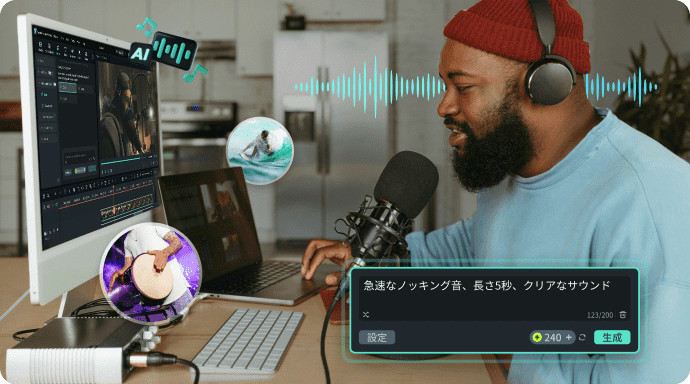
從文字生成音效|人氣影片編輯軟體Filmora新功能AI音效登場
1-2.OtoLogic|專業創作者製作的高品質音效是其魅力!
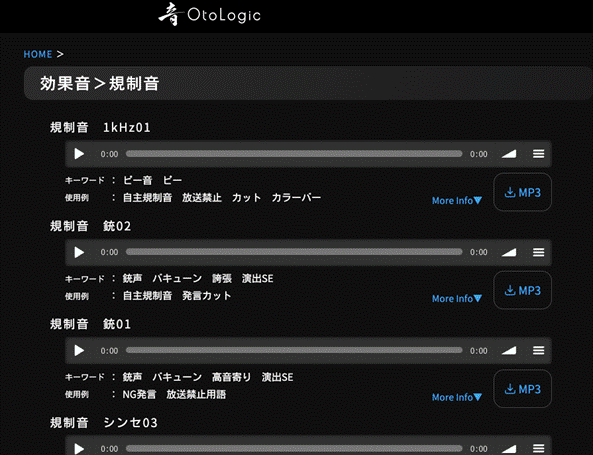
由個人創作者本田先生經營的「OtoLogic」,是一個提供專業音效設計師製作的高品質音效免費下載的網站。
不僅有「嗶」聲,連戲劇和動畫製作現場使用等級的音效,都可以無需註冊、任何人都能輕鬆下載。此外,選單結構優秀、容易找到目標素材,且定期新增音效也是其魅力所在。
採用CC授權的簡單明確使用條款也是一大特色。
|
網站名稱 |
OtoLogic |
|
特色與強項 |
・高品質音效眾多 |
|
弱點 |
・與其他網站相比素材數量較少 |
|
音效數量 |
具體數字不明(定期新增) |
|
使用條款 |
https://otologic.jp/free/license.html |
|
使用條款重點 |
・標註來源:需要(OtoLogic) |
1-3.効果音ラボ|專業品質音效免費使用!
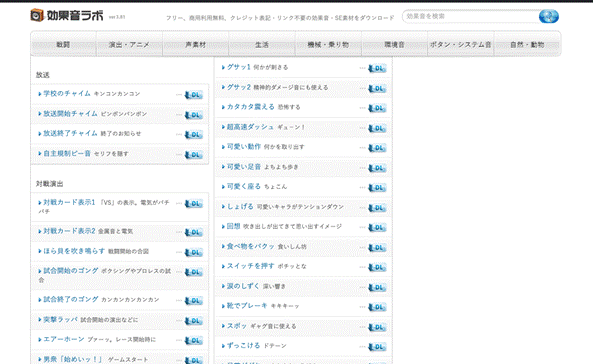
「効果音ラボ」是一個音效專門的非常好用的素材網站。
專業現場也使用的高品質音效,任何人都能免費下載是其特色。素材預覽、下載只需點擊一次即可完成的簡單操作,不需使用報告或標註來源。不只「嗶」聲,還能高頻率看到在YouTube或電視上常聽到的音效。
雖然禁止成人內容使用和再發布,但除此之外的用途都可以自由使用。
|
網站名稱 |
効果音ラボ |
|
特色與強項 |
・業務級品質音效 |
|
弱點 |
・曲目多但分類較粗略,找尋目標音效較費時 |
|
音效數量 |
超過2000種 |
|
使用條款 |
https://soundeffect-lab.info/agreement/ |
|
使用條款重點 |
・標註來源:不需要 |
1-4.音人(On-Jin)|對應多樣用途的免費音效網站
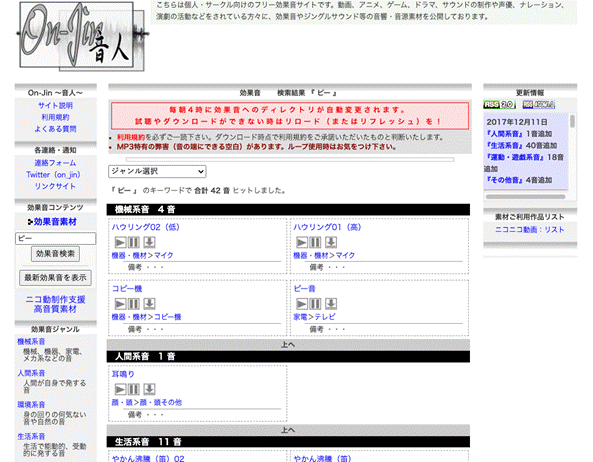
「音人」是針對個人和同好會提供的免費音效網站。
提供對應影片、動畫、遊戲製作等廣泛用途的免費音效。包含「嗶」聲等禁播音在內,備有多種類型音效,能滿足創作者的各種需求是其強項。
個人使用的情況下使用條款相對寬鬆,但商業使用時需要另行聯繫,請注意這一點。
|
網站名稱 |
音人 |
|
特色與強項 |
・對應廣泛用途的音效 |
|
弱點 |
・商用/事業用途建議使用其他網站 |
|
音效數量 |
具體數字不明 |
|
使用條款 |
https://on-jin.com/kiyaku.php |
|
使用條款重點 |
・標註來源:詳細內容需確認官方網站使用條款 |
1-5.Pixabay|全球人氣免費素材網站
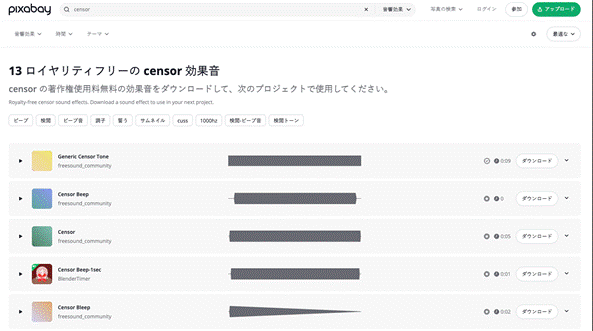
「Pixabay」雖然以圖片和影片素材為主要印象,但也有提供包含「嗶」聲在內的音訊素材。
因其易用性而成為全球人氣網站,支援多國語言,提供世界各地創作者都能使用的廣泛素材。採用CC0(公共領域)授權提供,包含商用在內都可自由使用是其特色。
不需標註來源,可以輕鬆使用也是其魅力。
|
網站名稱 |
Pixabay |
|
特色與強項 |
・支援多國語言的國際網站 |
|
弱點 |
・主要還是以圖片/影片為主 |
|
音效數量 |
具體數字不明(依搜尋結果) |
|
使用條款 |
https://pixabay.com/ja/service/terms/ |
|
使用條款重點 |
・標註來源:不需要(建議標註) |
手機也能輕鬆生成音樂!用Filmora音樂生成AI製作BGM・音效|Wondershare Filmora
Part2.將「嗶」聲加入影片的方法
本章將從剛才介紹的工具中,使用搭載音效生成功能、高階影片編輯功能以及各種AI功能的「Filmora」,實際示範
- 從CreativeAssets內加入「嗶」聲的方法
- 生成並使用原創規範音的方法
這兩種操作方式!
兩種都可以實際體驗,請先免費安裝後再繼續閱讀以下步驟。
Step1.建立新專案
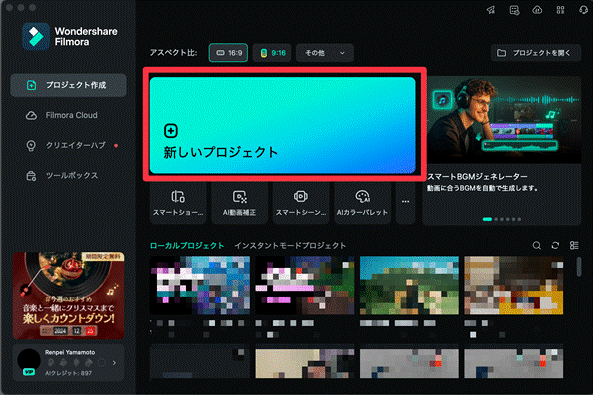
啟動Filmora,從首頁點擊[新專案]。
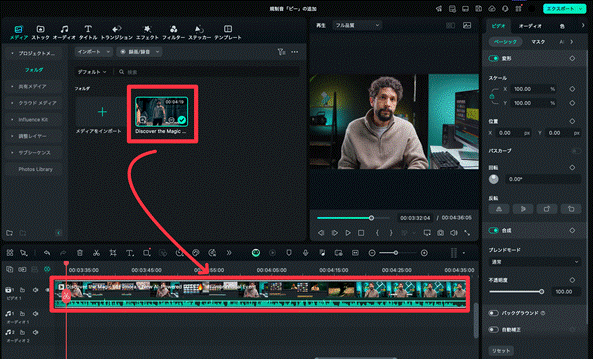
新專案啟動後,將想要加入「嗶」聲的影片拖放進來。接著直接拖放到時間軸,並根據需要進行剪輯編輯。
Step2.加入「嗶」聲
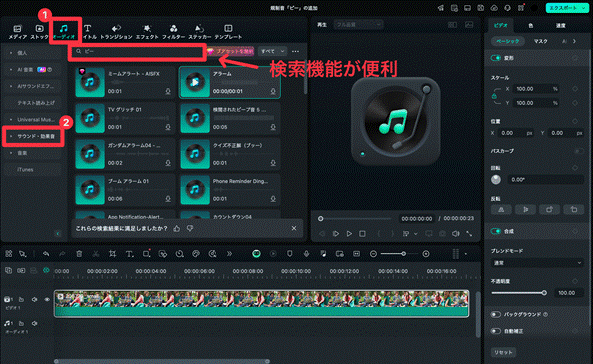
接著移動到畫面上方的[音訊]分頁,從[音效]中尋找喜歡的「嗶」聲或規範音。這時可以從分類中尋找,但使用搜尋功能可以一次找到。
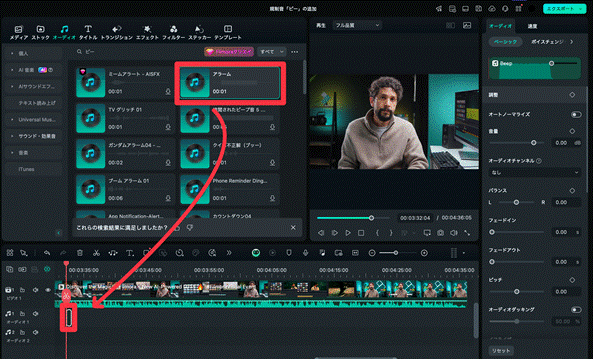
這次使用一般常見的「嗶」聲「警報」。另外也推薦「審查嗶聲」!拖放到「音訊1」軌道中加入。
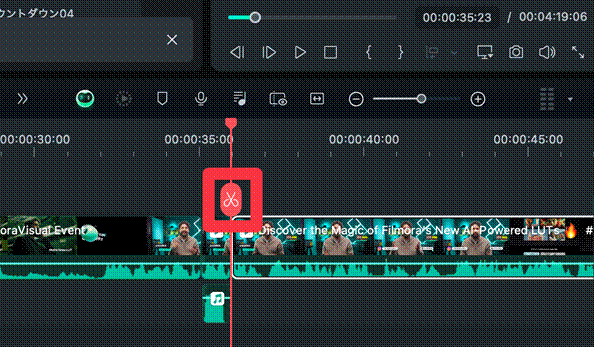
這樣還無法完全遮蓋原音,所以將播放點移動到想加入嗶聲的部分,用剪刀圖示的[分割]剪出該段。
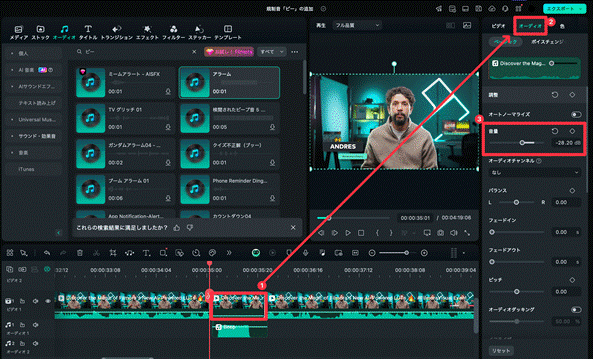
選擇剪輯部分,從[音訊]面板降低音量。此時也可以使用人聲移除功能,分離人聲和背景音,只刪除人聲部分,讓嗶聲設定更自然。人聲移除功能的使用方法請參考以下文章。
相關文章:推薦人聲移除工具12選!使用方法與無法使用的原因解說
- Tips:確認商用使用
此時可從素材上顯示的[︙]確認是否可商用!可以安心使用!
必看!「音效的使用方法」YouTube影片推薦音效・5選|Wondershare Filmora(Windows&Mac)
Step3.AI音效
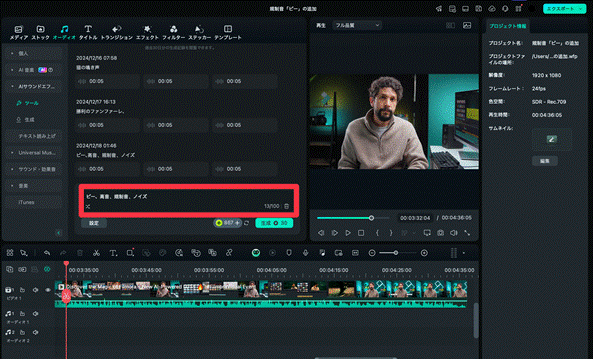
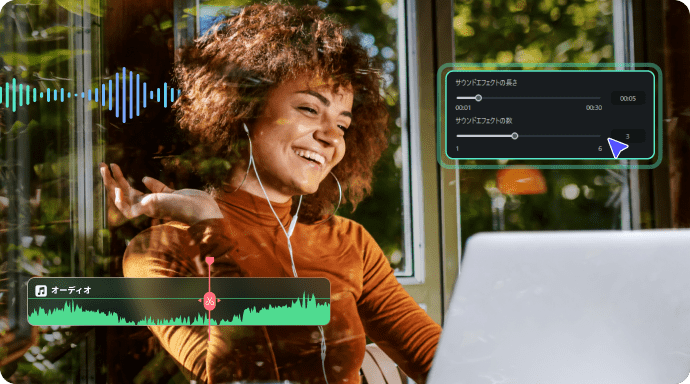
此外,也可以製作原創的「嗶」聲、規範音!從[音訊]分頁移動到[AI音效],從[工具]輸入要製作的音效說明文字。(也支援中文輸入)
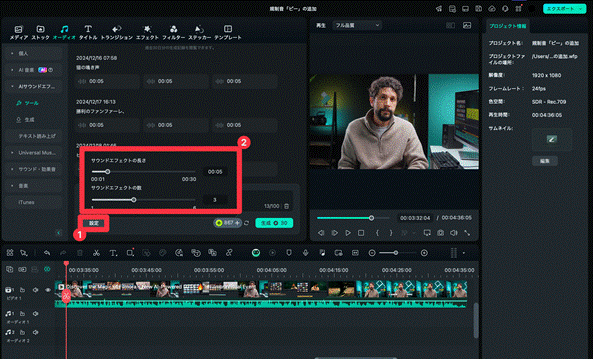
接著點擊[設定],分別設定「音效長度」「音效數量」。
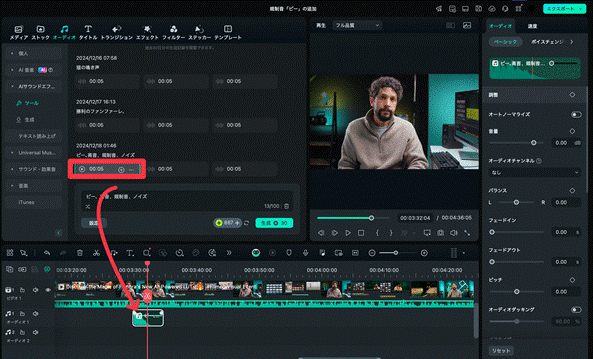
點擊[生成]後會生成音訊。播放生成的音效,如果有喜歡的「嗶」聲,就拖放到時間軸中加入!
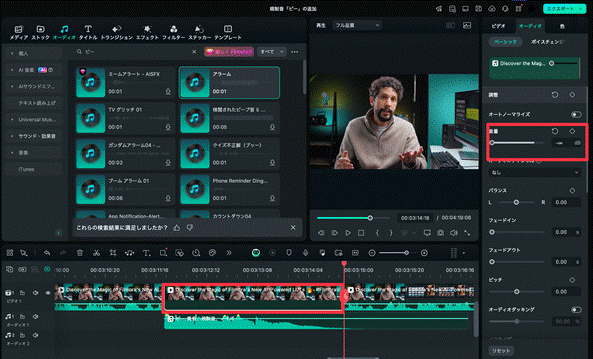
同樣剪出對應部分後降低音量就完成了!
Step4.匯出
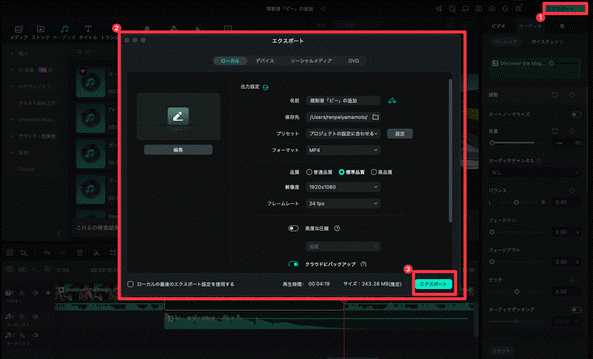
最後從畫面右上角的[匯出]輸出影片。設定影片名稱、儲存位置、格式、畫質等後點擊[匯出]即可輸出!
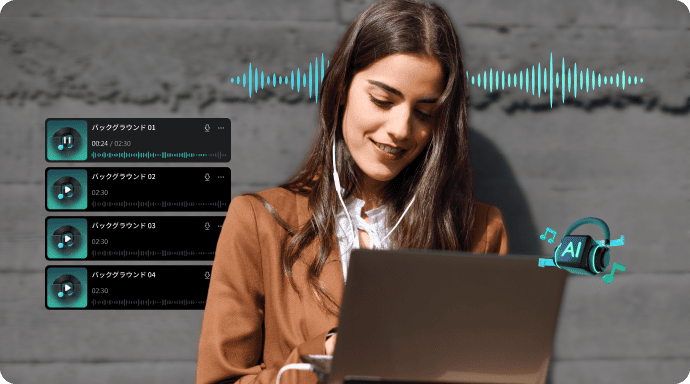
用AI在數秒內生成完美配樂|人氣影片編輯軟體Filmora新功能AI音樂登場!
Part3.自主規範・禁播用「嗶」聲的效果與活用場景
本章將詳細解說「嗶」聲的效果與活用場景,以及可替代的音效。
在這裡了解適當的活用方法和變化技巧,應該就能製作出更具魅力的影片!
3-1.「嗶」聲的效果・活用場景
「嗶」聲不僅僅只是規範用途,更是能帶來各種效果的重要演出工具。以下來看看代表性的效果與活用場景。
- 場景1:規範・遮蔽
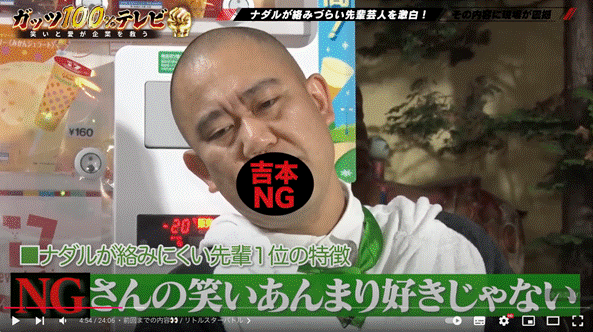
首先是最基本的使用方法,用於遮蔽禁播用語、個人資訊、不當發言等。可以避免讓觀眾不適,同時也能防止法律糾紛。
同時遮蔽字幕或口部對應部分,可以在規避風險的同時為觀眾呈現更易懂的演出。
- 場景2:喜劇演出
在綜藝節目或YouTube影片中,刻意遮蔽「不該說的話」來引發笑點。能刺激觀眾想像力,提升娛樂性。
- 場景3:引發觀眾興趣
刻意加入「嗶」聲可以刺激「到底隱藏了什麼」的好奇心。提高對下一個發展的期待感,吸引觀眾注意力。
例如在影片開頭用「嗶」聲遮蔽正片的重要部分,可以讓觀眾忍不住想繼續看下去。
- 場景4:提升編輯效率
完全剪掉問題發言部分容易顯得不自然,但使用「嗶」聲就能保持自然流暢。從這個意義來說,也能大幅減輕編輯作業負擔,這是實用的優點。
3-2.「嗶」聲的類型
除了「嗶」聲之外,還有其他能作為「規範音」「禁播音」獲得同樣效果的音效。
根據場景和目的靈活運用,可以呈現更有效的演出。
- 經典「嗶」聲
約1kHz的單純電子音,最適合遮蔽短發言或單字。作為最正統的規範音被廣泛使用。
- 白噪音
「沙沙」的連續雜訊音,能給人更自然的印象。適合遮蔽較長的發言或大範圍音訊。
- 砰(槍聲)
瞬間的巨大聲響,可以呈現有衝擊力的演出。特別在綜藝節目中作為誇張的規範音很受歡迎。
- 嗶嚕嗶嚕嗶嚕(合成音)
有節奏感的輕快電子音,能營造流行氛圍。在搞笑節目等明亮場景中作為規範音很有效。
- 數位系音效
高音域電子音,能給人未來感或警告感。與數位內容或科幻作品相性絕佳。
Part4.關於自主規範・禁播用「嗶」聲的常見問題
最後在本章中,將介紹使用「嗶」聲時許多人關心的常見問題與解答。
閱讀本章解決疑問,輕鬆投入影片編輯吧!
問題1.關於「嗶」聲的著作權和使用條款請教一下
當然,各個「嗶」聲都附帶著各自著作權人的權利。
因此下載使用「嗶」聲時,請務必確認各網站・工具的使用條款。
本文介紹的各網站・工具使用條款如下。
|
網站/工具名稱 |
使用條款URL |
標註來源 |
商用使用 |
重要使用條款內容 |
|
Filmora |
https://www.wondershare.jp/company/terms-of-use.html |
不需要 |
可以(部分素材除外/可在軟體內確認) |
訂閱期限過期後無法使用素材 |
|
OtoLogic |
https://otologic.jp/free/license.html |
需要 |
可以 |
授權依據CC BY 4.0 |
|
効果音ラボ |
https://soundeffect-lab.info/agreement/ |
不需要 |
可以 |
禁止在成人作品中使用及再發布 |
|
音人(On-Jin) |
https://on-jin.com/kiyaku.php |
需確認(法人) |
需聯繫(法人) |
營利公司・營利法人・營利事業使用時需事前聯繫 |
|
Pixabay |
https://pixabay.com/ja/service/terms/ |
不需要(建議標註) |
可以 |
以 CCO(公眾領域)授權提供 |
問題2.「嗶」聲的規制音類型該如何選用?
結論來說,規制音的選擇方式,會依據你想如何處理被遮蔽的部分而有很大的差異。
請參考以下要點,選擇最適合的規制音。
・想要「強調」遮蔽事實的情況
使用經典的「嗶」聲或 Bakun(槍聲)等具有衝擊力的音效。能吸引觀眾注意,讓人對「有東西被遮蔽了」這件事留下深刻印象。
・不想「突顯」遮蔽事實的情況
選擇白噪音或數位系音效等較不突兀的聲音。可在保持自然流暢的同時,避免讓規制部分過於顯眼。
・作為趣味演出使用的情況
活用嗶嗶嗶(合成音)或連續的 Bakun(槍聲)等節奏感輕快的音效。將規制本身作為搞笑元素融入其中。
問題3. AI 生成的音效可以商用嗎?
「Filmora」的 AI 音效生成功能所產生的音效為免版稅素材,無論商用或非商用都可以自由使用。
AI 生成的音效是根據提示詞指示全新創作而成,因此著作權歸製作者所有。※依 AI 工具而異,需留意
因此,在 YouTube 等影音平台上也可以安心使用。
此外,生成的音效可直接加入 Filmora 的時間軸,讓剪輯作業更加順暢。
除了「嗶」聲之外,也可利用 AI 生成各種音效,打造更具創意的作品。
總結|善用禁播・自主規制音「嗶」聲,讓影片更具魅力!
本文從禁播・自主規制用的「嗶」聲下載網站與工具到具體活用方法,都進行了詳細解說。
特別推薦的「Filmora」擁有 AI 音效生成功能,能自由創作包含「嗶」聲在內的各種音效,提供更高的使用自由度。此外,「嗶」聲不只是單純的規制用途,還能運用在趣味演出或強調表現等多種場景中。
請依照不同場景靈活運用音效,參考本文,發展出屬於你的禁播音・規制音活用技巧,享受創作的樂趣吧!
相關文章:可製作原創音效!推薦 AI 工具 5 選
Filmora 新功能【AI 音效生成】生成有趣音效
試聽(提示詞:鬼怪的笑聲、hahahaha)

