


問題
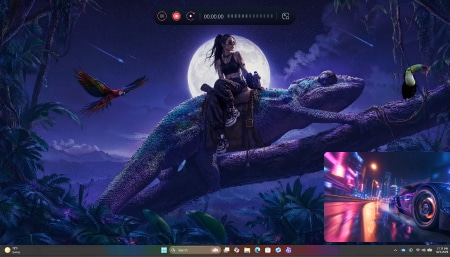
遊戲錄影出現黑畫面?
一般螢幕錄影工具可能無法正確擷取遊戲視窗,導致黑畫面、漏錄或錄製失敗。
解決方案
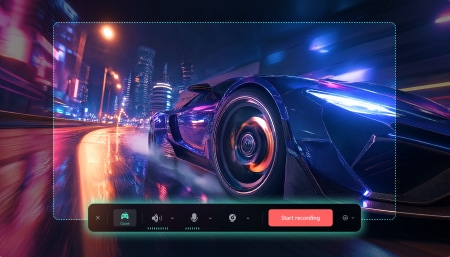
DirectX 遊戲畫面擷取
透過 DirectX 渲染層擷取遊戲畫面,降低黑畫面與漏錄風險,讓遊戲錄影更穩定。


常見問題與解決方案
常見遊戲錄影問題一次解決。將滑鼠移至卡片上,或點擊卡片查看 Filmora 的解決方案。
一般螢幕錄影工具可能無法正確擷取遊戲視窗,導致黑畫面、漏錄或錄製失敗。
透過 DirectX 渲染層擷取遊戲畫面,降低黑畫面與漏錄風險,讓遊戲錄影更穩定。
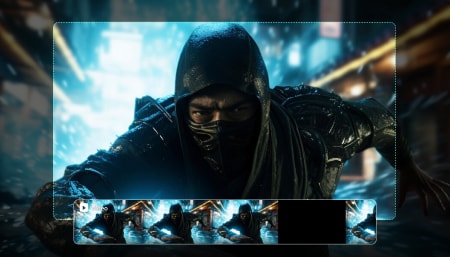
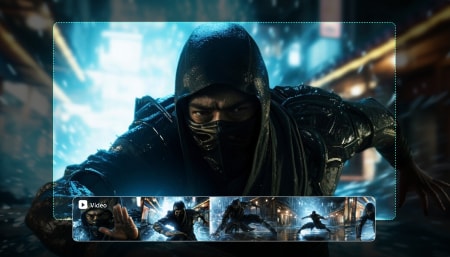
遊戲已佔用大量 CPU 與 GPU 資源,再開啟錄影可能造成掉幀、卡頓,影響操作與影片流暢度。
結合 DirectX 擷取與硬體加速編碼,協助降低錄影負擔,兼顧遊戲操作與影片流暢度。實際效果依裝置效能而異。

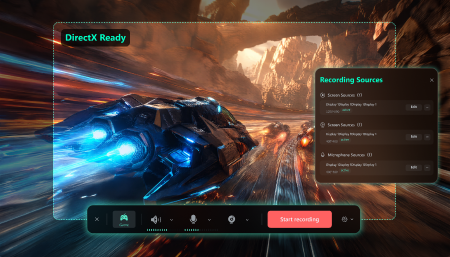
同時開啟遊戲、模擬器或其他程式時,容易選錯錄製視窗,導致錄下不需要的畫面。
自動顯示可錄製的遊戲視窗與程式名稱,支援搜尋、重新整理及重新選擇,輕鬆鎖定目標。
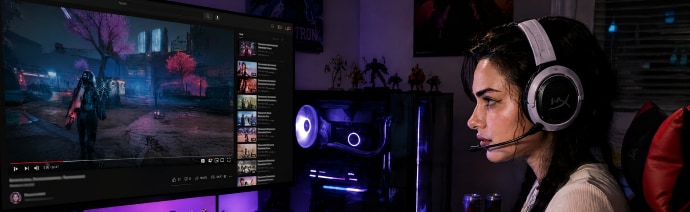
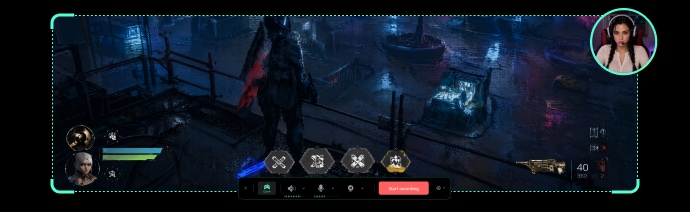
沒有偵測到遊戲視窗時,不確定該先開啟遊戲,還是改用其他錄影模式。
若未偵測到 DirectX 遊戲視窗,Filmora 會提示切換至螢幕錄影模式,省去重複設定的麻煩。

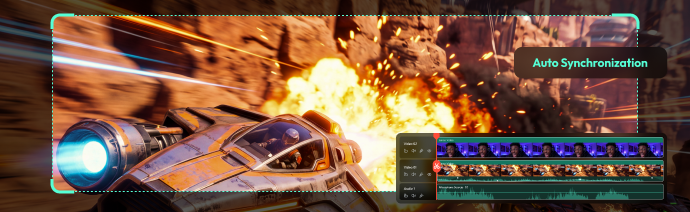
使用獨立錄影工具,往往還得另開剪輯軟體、重新匯入素材,增加製作步驟與時間。
錄影結束後,素材可直接銜接 Filmora 剪輯時間軸,方便調整遊戲畫面、攝影機與音訊內容。
功能導覽
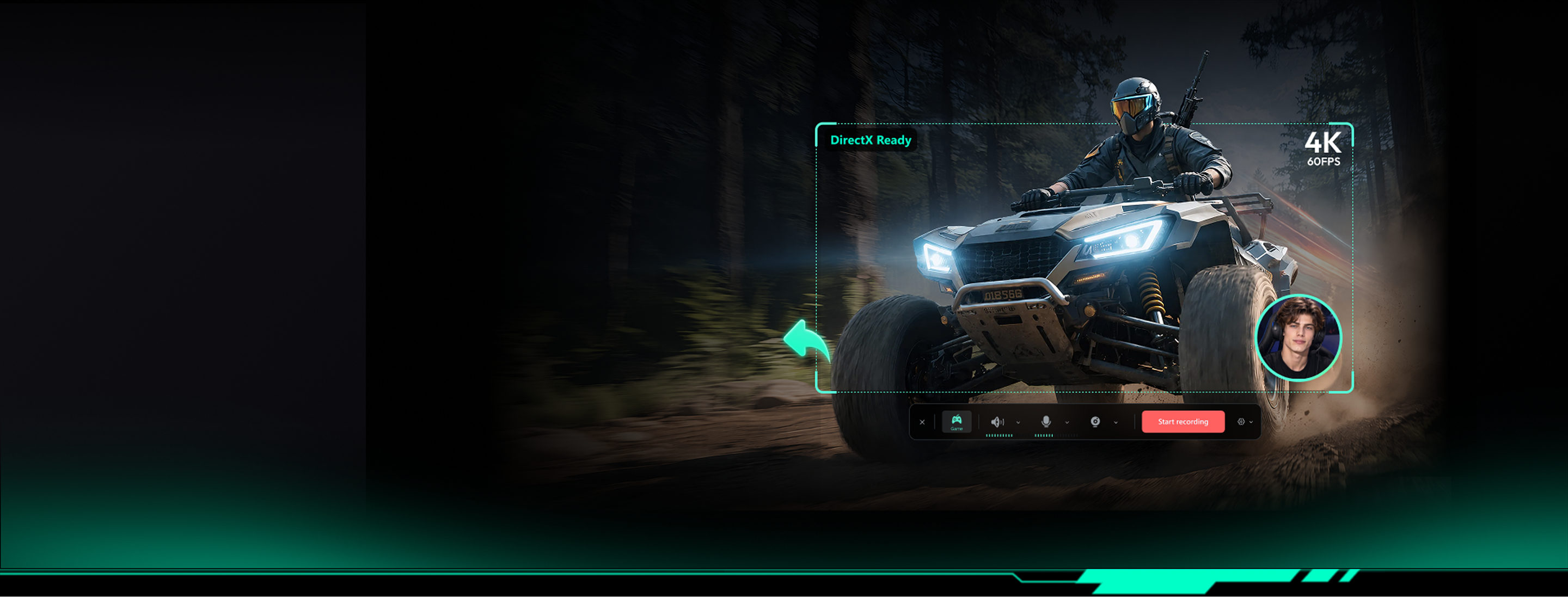
專為遊戲畫面設計的錄影模式,從視窗選擇、音訊收錄到影片剪輯,一套工具就能完成。
直接擷取遊戲渲染畫面,減少黑畫面風險,保留清晰的遊戲細節。
自動列出可錄製的遊戲視窗及程式名稱,選取目標即可開始。
同時開啟遊戲、模擬器或播放器,也能搜尋並指定要錄製的視窗。
未偵測到遊戲視窗時,可依提示切換至螢幕錄影模式,繼續錄製。
一次設定遊戲畫面、麥克風、系統音效與網路攝影機,輕鬆製作遊戲實況影片。
錄影完成後,素材可直接銜接 Filmora 時間軸,接著剪輯、加字幕與特效。
專為你的遊戲風格打造
無論是遊戲實況、攻略教學或短影音剪輯,都能輕鬆錄下精彩畫面。


遊戲實況創作者
完整遊戲實況、遊戲精華與挑戰影片。
「錄下精彩遊戲瞬間,接著剪出專屬精華影片。」
遊戲攻略與教學創作者
遊戲攻略、關卡教學與操作技巧分享。
「邊玩邊錄下解說,接著加入字幕與重點標註。」
PC 與主機玩家
精彩操作、通關紀錄與多人合作片段。
「選好遊戲視窗,按下錄影,輕鬆保存精彩畫面。」
短影音創作者
製作 YouTube Shorts、TikTok 與 Instagram Reels 遊戲短影音。
「從遊戲錄影、剪輯到匯出,一套工具就能完成。」
遊戲實況與反應影片創作者
同步錄下遊戲畫面、鏡頭反應與語音解說。
「同步記錄遊戲操作與表情反應,後製調整更方便。」
遊戲評測與內容媒體
遊戲畫面比較、效能展示與評測影片。
「即使同時開啟多個程式,也能指定要錄製的遊戲視窗。」
遊戲實況創作者
完整遊戲實況、遊戲精華與挑戰影片。
「錄下精彩遊戲瞬間,接著剪出專屬精華影片。」
遊戲攻略與教學創作者
遊戲攻略、關卡教學與操作技巧分享。
「邊玩邊錄下解說,接著加入字幕與重點標註。」
PC 與主機玩家
精彩操作、通關紀錄與多人合作片段。
「選好遊戲視窗,按下錄影,輕鬆保存精彩畫面。」
短影音創作者
製作 YouTube Shorts、TikTok 與 Instagram Reels 遊戲短影音。
「從遊戲錄影、剪輯到匯出,一套工具就能完成。」
遊戲實況與反應影片創作者
同步錄下遊戲畫面、鏡頭反應與語音解說。
「同步記錄遊戲操作與表情反應,後製調整更方便。」
遊戲評測與內容媒體
遊戲畫面比較、效能展示與評測影片。
「即使同時開啟多個程式,也能指定要錄製的遊戲視窗。」