4.7
(
4.7
(

支援多語言提示詞,輕鬆打造在地化視覺內容
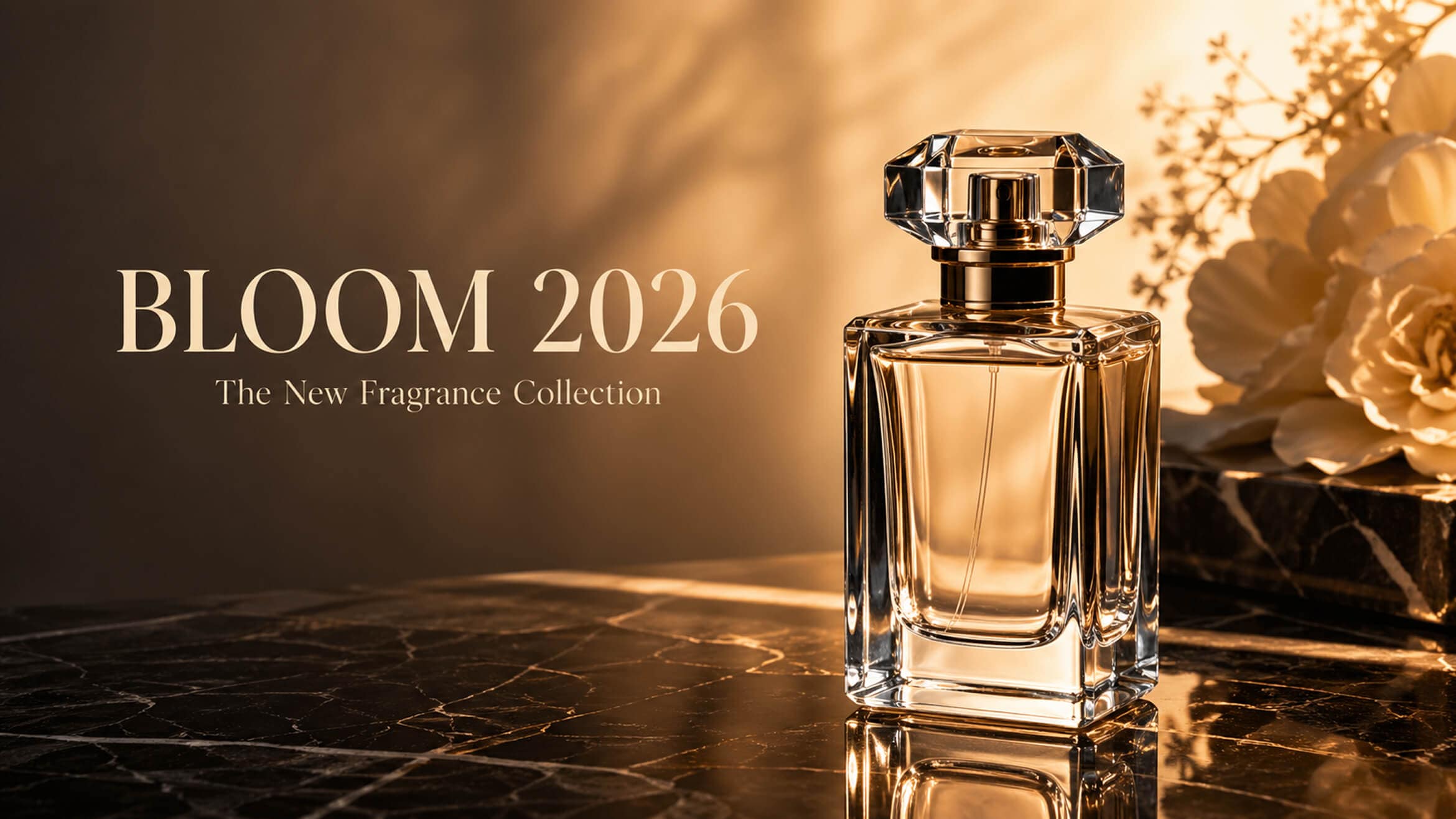
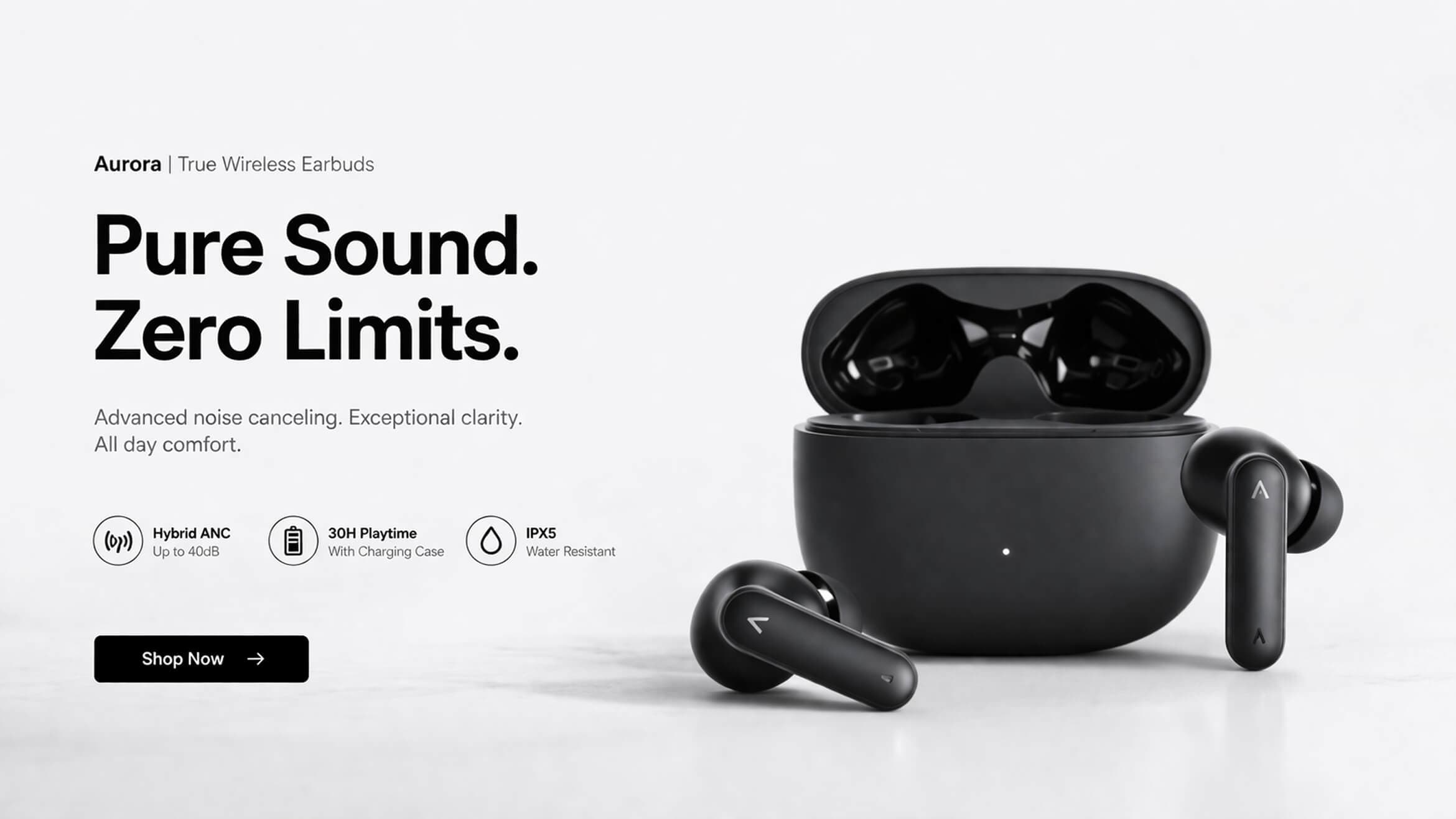
可使用繁體中文、英文或其他支援語言輸入提示詞,快速生成符合不同市場需求的圖片與文字視覺內容,特別適合跨地區行銷與多語系內容製作團隊使用。
- 支援更自然、清晰的繁體中文與多語言文字生成效果
- 單一提示詞即可生成貼近市場需求的在地化視覺設計
- 有效降低後續手動排版與文字調整成本
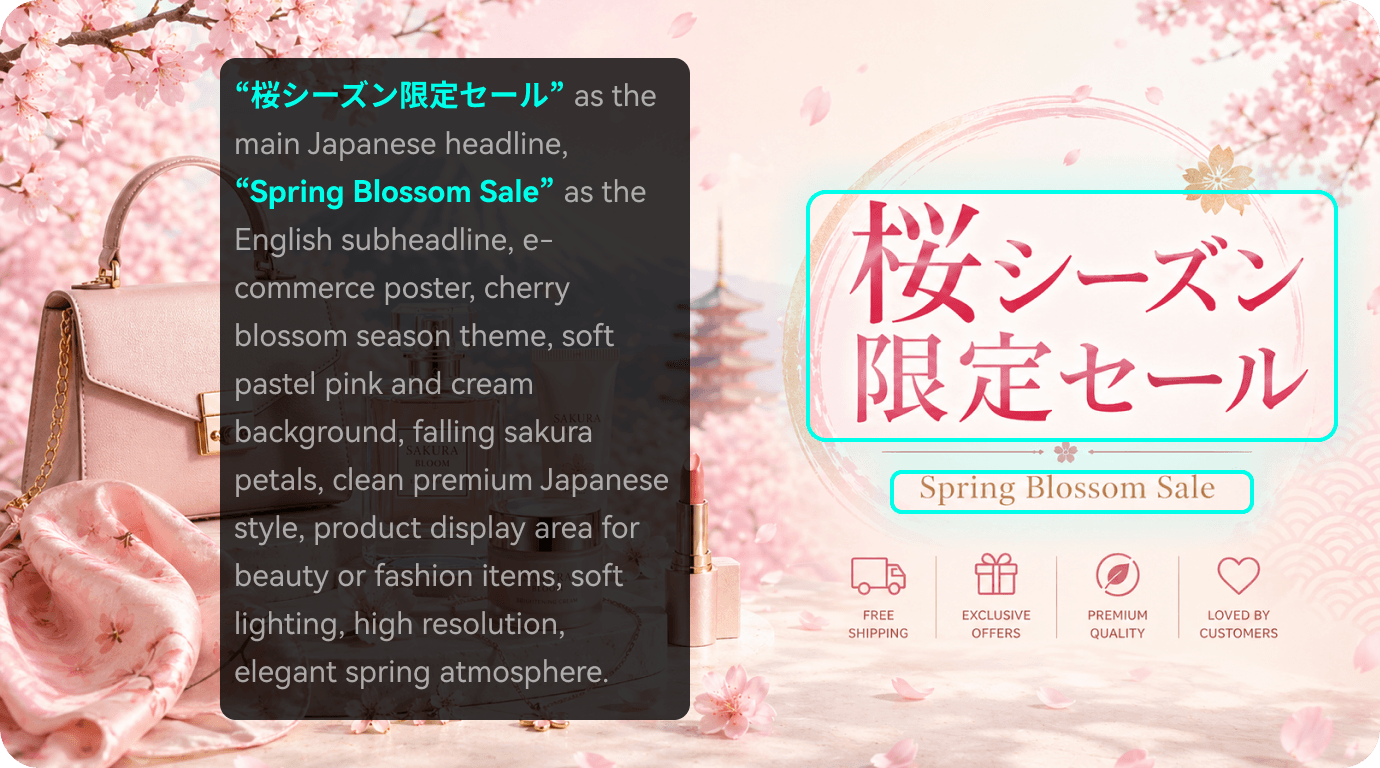
OpenAI 最新一代圖像生成模型現已完整整合至 Filmora。具備更強大的提示詞理解能力、更精準且乾淨的生成效果,以及完善的多語言支援能力,讓你產出的視覺素材可即時使用,大幅減少後製修圖時間,提升整體創作效率。
可使用繁體中文、英文或其他支援語言輸入提示詞,快速生成符合不同市場需求的圖片與文字視覺內容,特別適合跨地區行銷與多語系內容製作團隊使用。
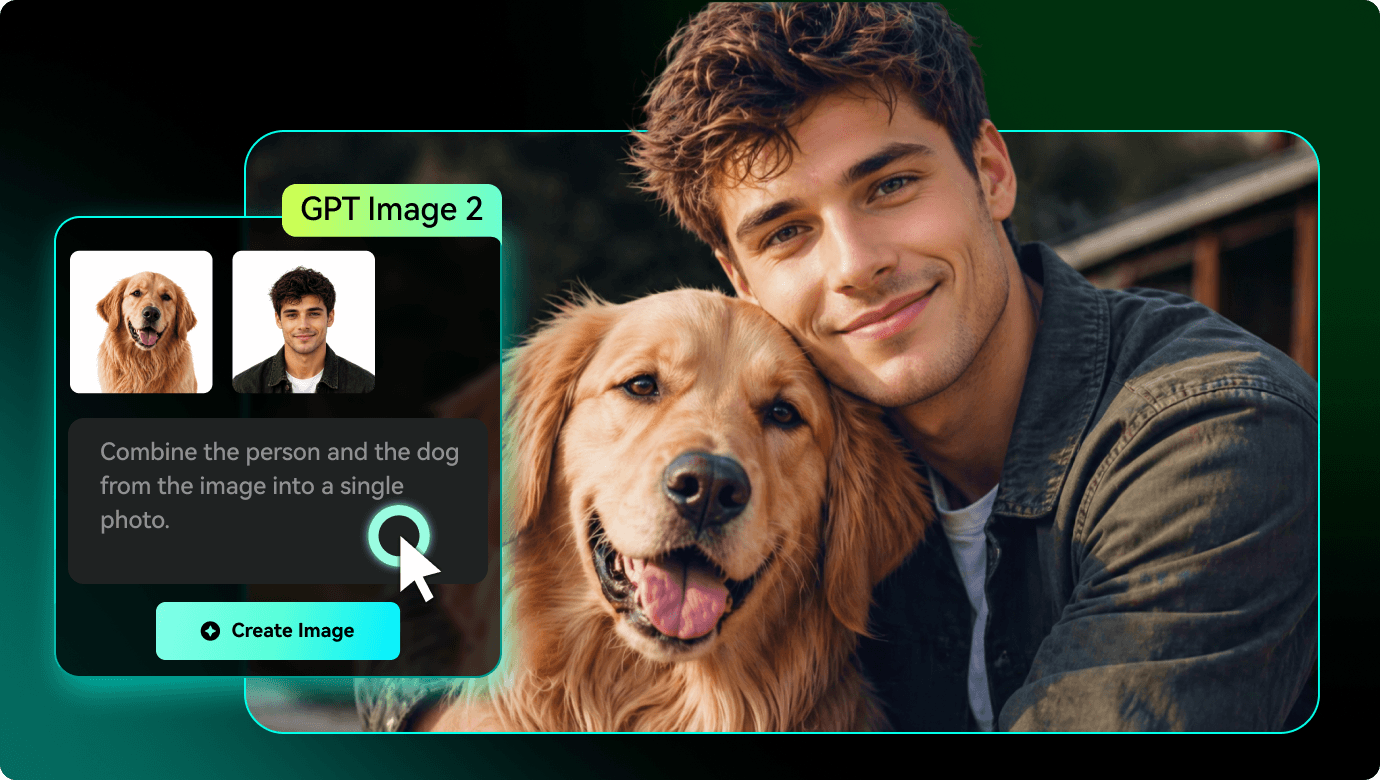
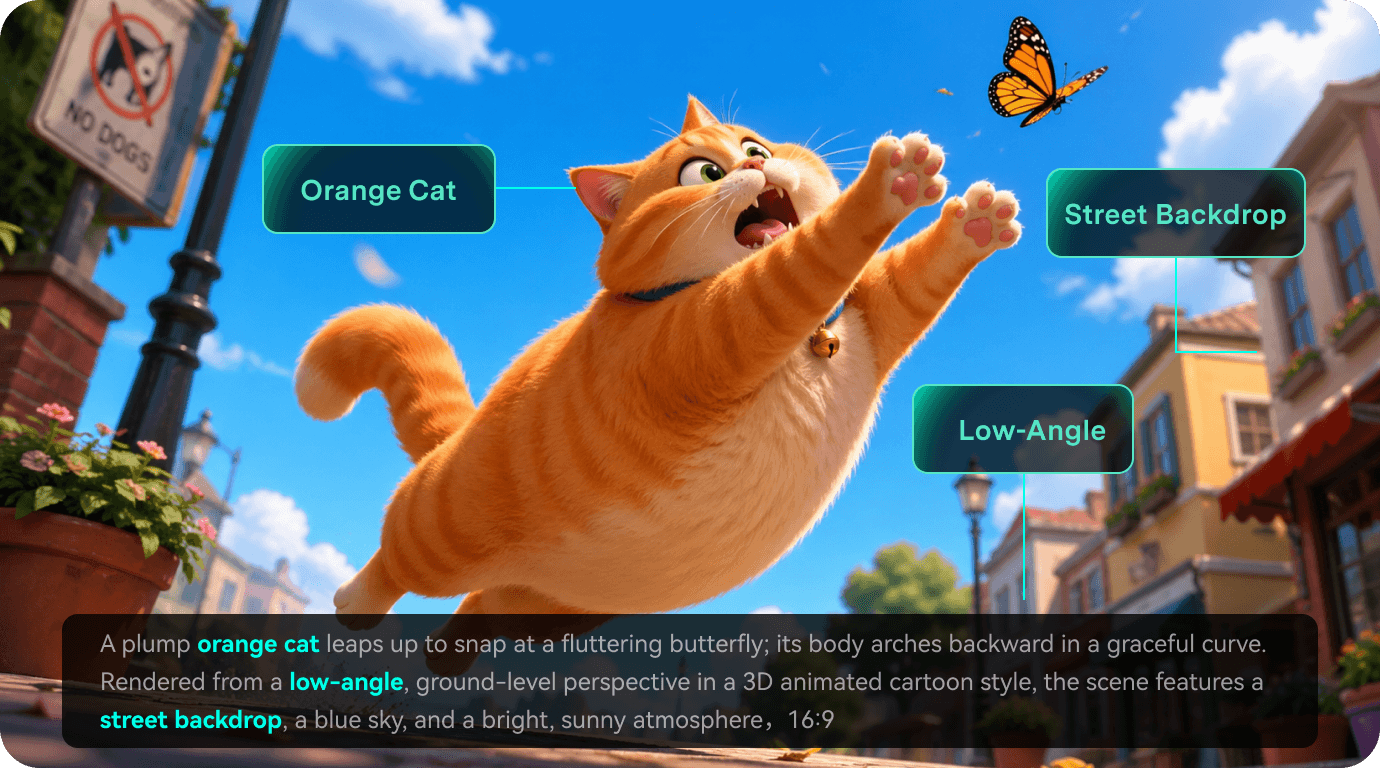
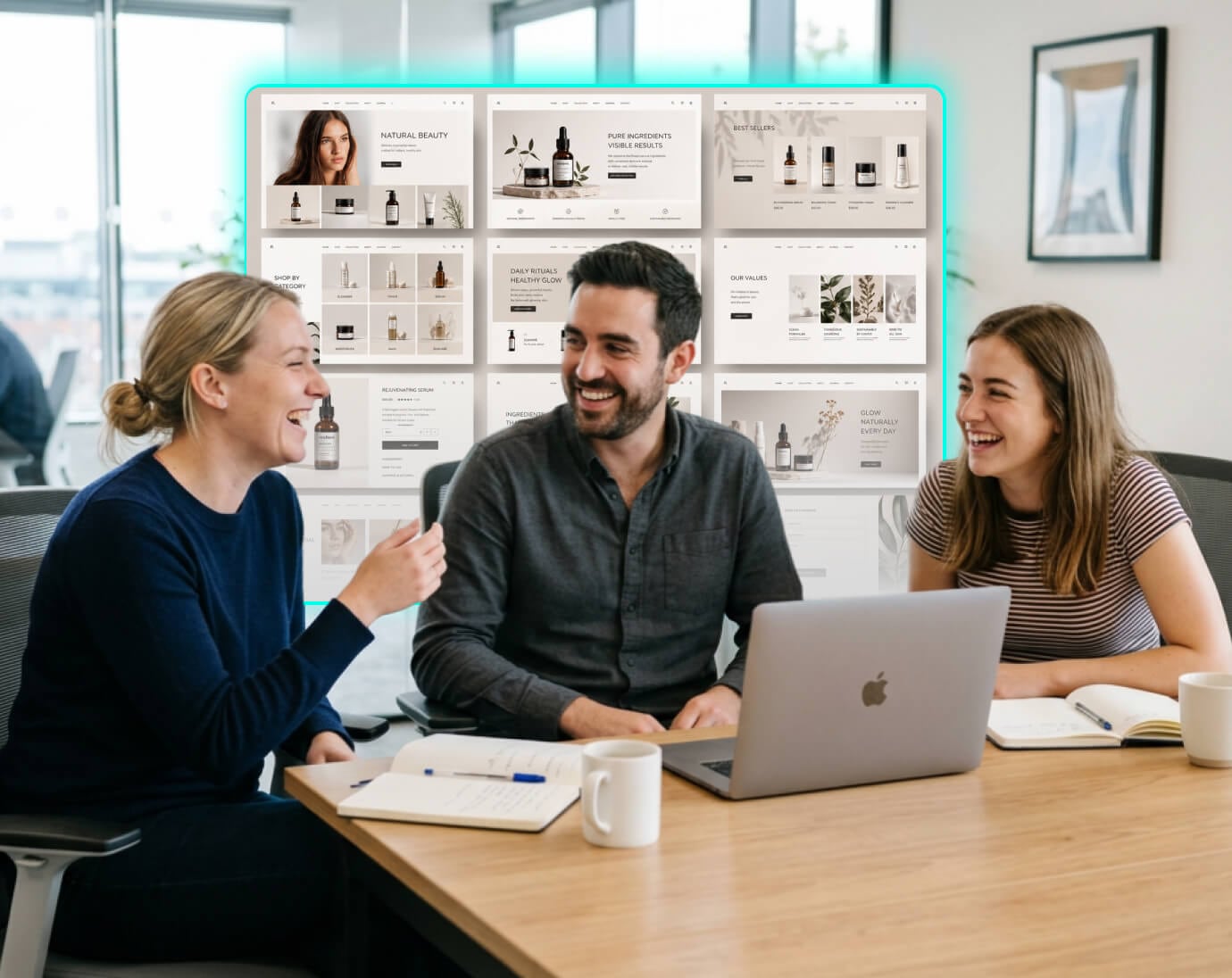
可上傳產品圖片、品牌 Mood Board 或視覺風格參考,GPT Image 2 會自動對齊構圖、色彩與整體視覺風格,確保生成結果維持一致的品牌調性,讓設計流程更高效。
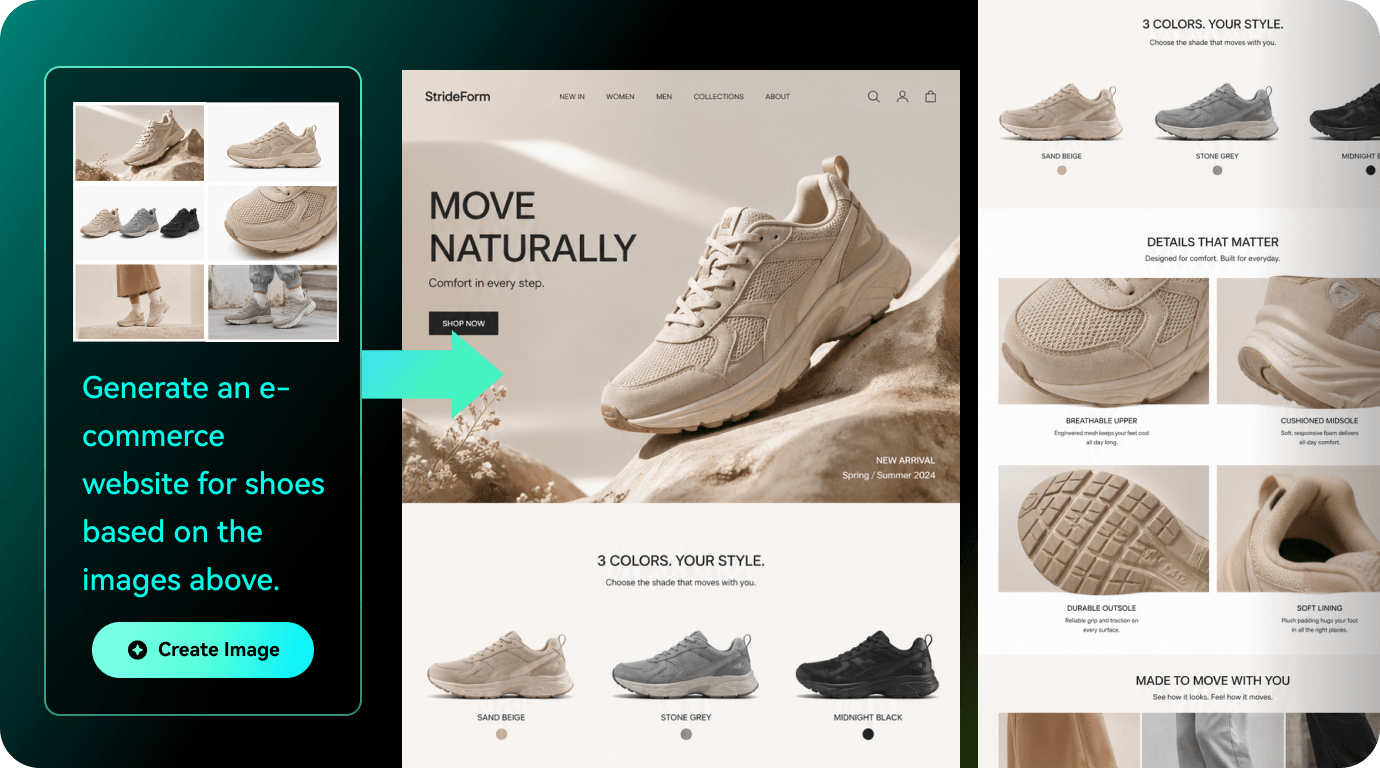
只需文字描述想呈現的畫面,即可快速生成具備清晰標題、合理排版與細節完整的視覺內容,大幅降低重複調整與修圖時間。
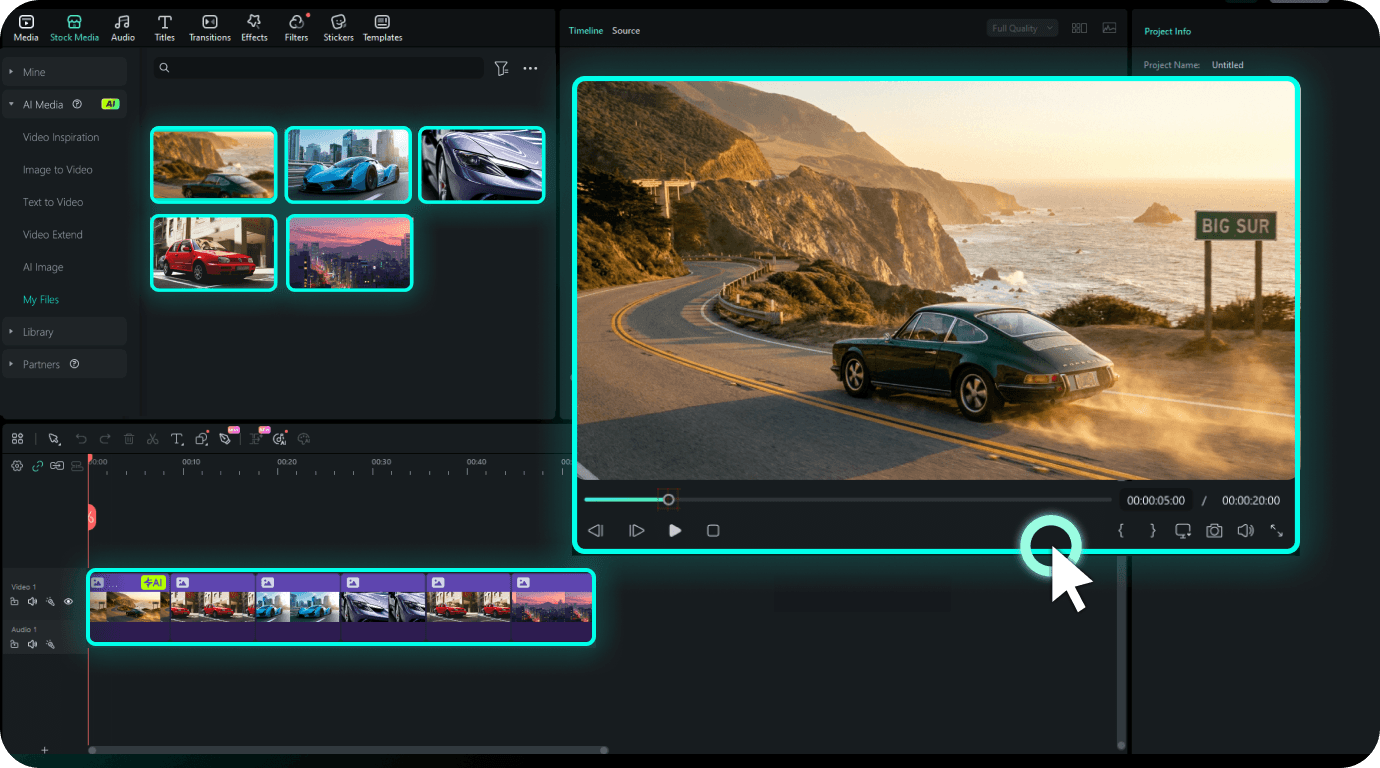
生成完成的圖片可直接匯入 Filmora 影片剪輯時間軸,立即進行文字、轉場、特效或關鍵影格動畫編輯,無需切換工具即可完成完整作品製作與輸出流程。
在同一操作介面中即可自由切換不同 AI 圖像生成模型,依照實際創作需求靈活選擇最合適的生成方案,讓設計流程更有效率。
|
比較項
|
GPT Image 2
|
Nano Banana Pro
|
|---|---|---|
| 核心優勢 | 提示詞理解能力更精準,文字生成清晰穩定,支援多語言輸出,同時降低 AI 生成痕跡,使畫面更自然專業 | 呈現更接近真實攝影的質感,具備電影級光影表現,並能細緻還原人像膚色與材質細節 |
| 最高解析度 | 2160P(4K) | 2K/4K |
| 文字生成表現 | 特別適合用於需要清晰可讀文字的設計,如標題、海報與多語言視覺內容排版 | 適合簡單文字呈現,但在複雜排版或大量文字設計上表現較為有限 |
| 適用情境 | 海報設計、YouTube 縮圖、UI 視覺稿、漫畫風格創作、產品視覺與品牌主視覺設計 | 電影感場景生成、人像風格創作,以及生活風格與影像氛圍型品牌視覺 |
現在即可在 Filmora 內直接體驗高品質 AI 繪圖能力,全新升級支援 GPT Image 2 模型,讓你的創意文字指令快速轉化為各類影片專案所需的專業級視覺素材,提升整體製作效率與畫面質感。
開啟 Filmora 並建立新專案。進入「素材庫」→「AI 素材」→「AI 繪畫」,並選擇「GPT Image 2」作為使用的 AI 生成模型。
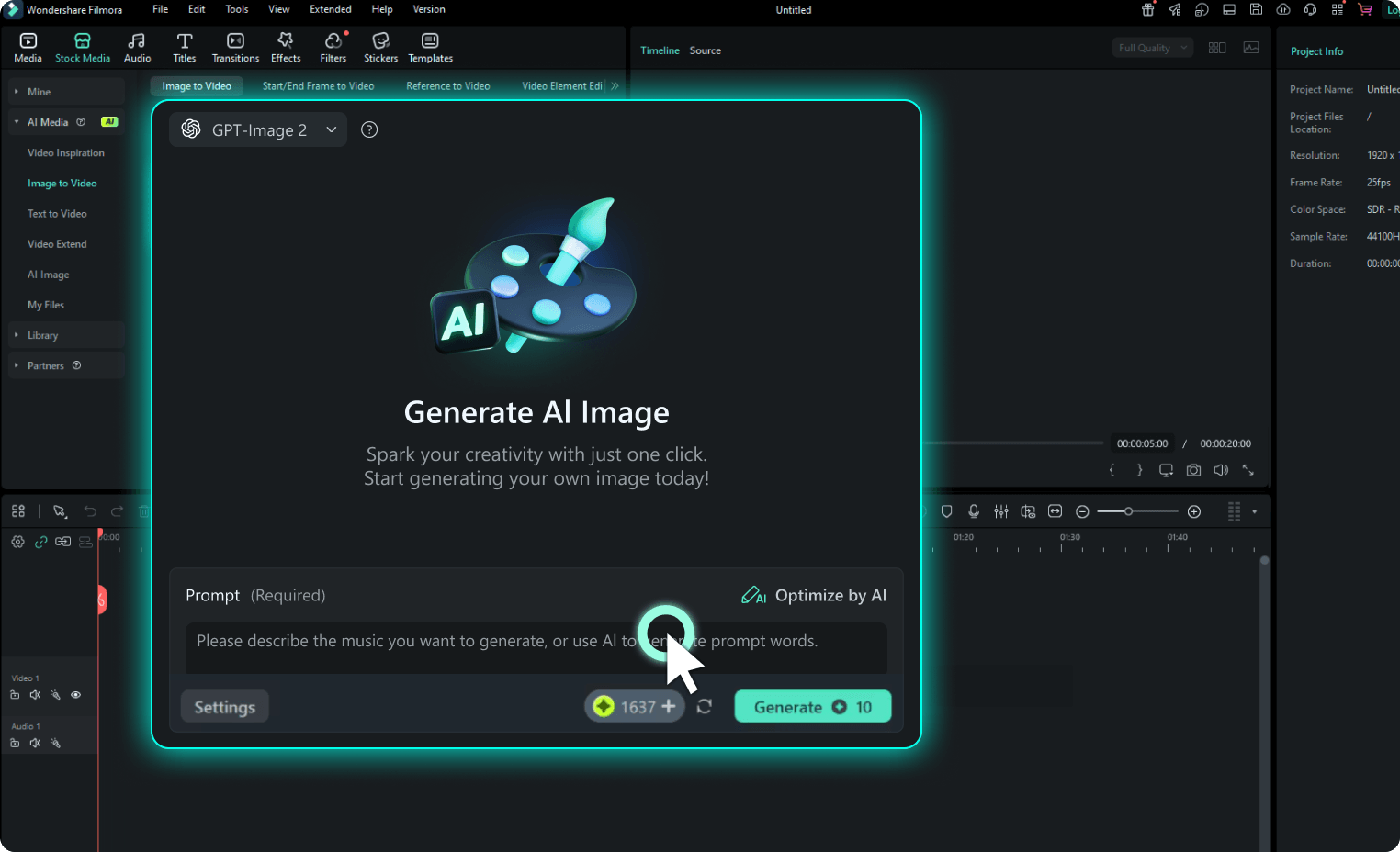
輸入清晰且具體的提示詞內容,可同時調整風格、畫面比例與解析度設定,即可生成全新 AI 圖像,或針對現有圖片進行優化與重製。
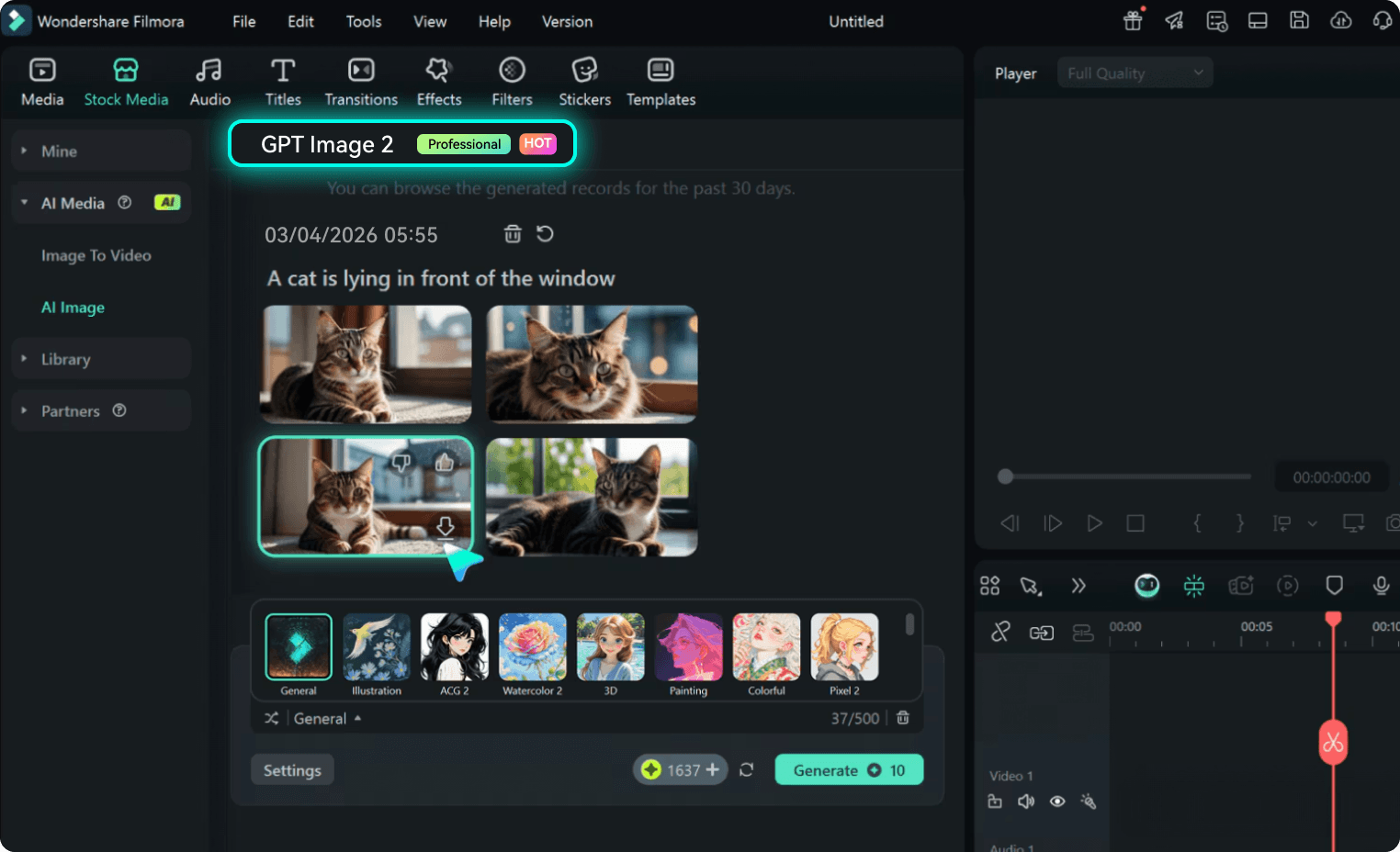
下載生成完成的圖片素材,或直接拖曳至時間軸中進行進一步編輯,強化視覺表現,並靈活應用於各類影片專案中。
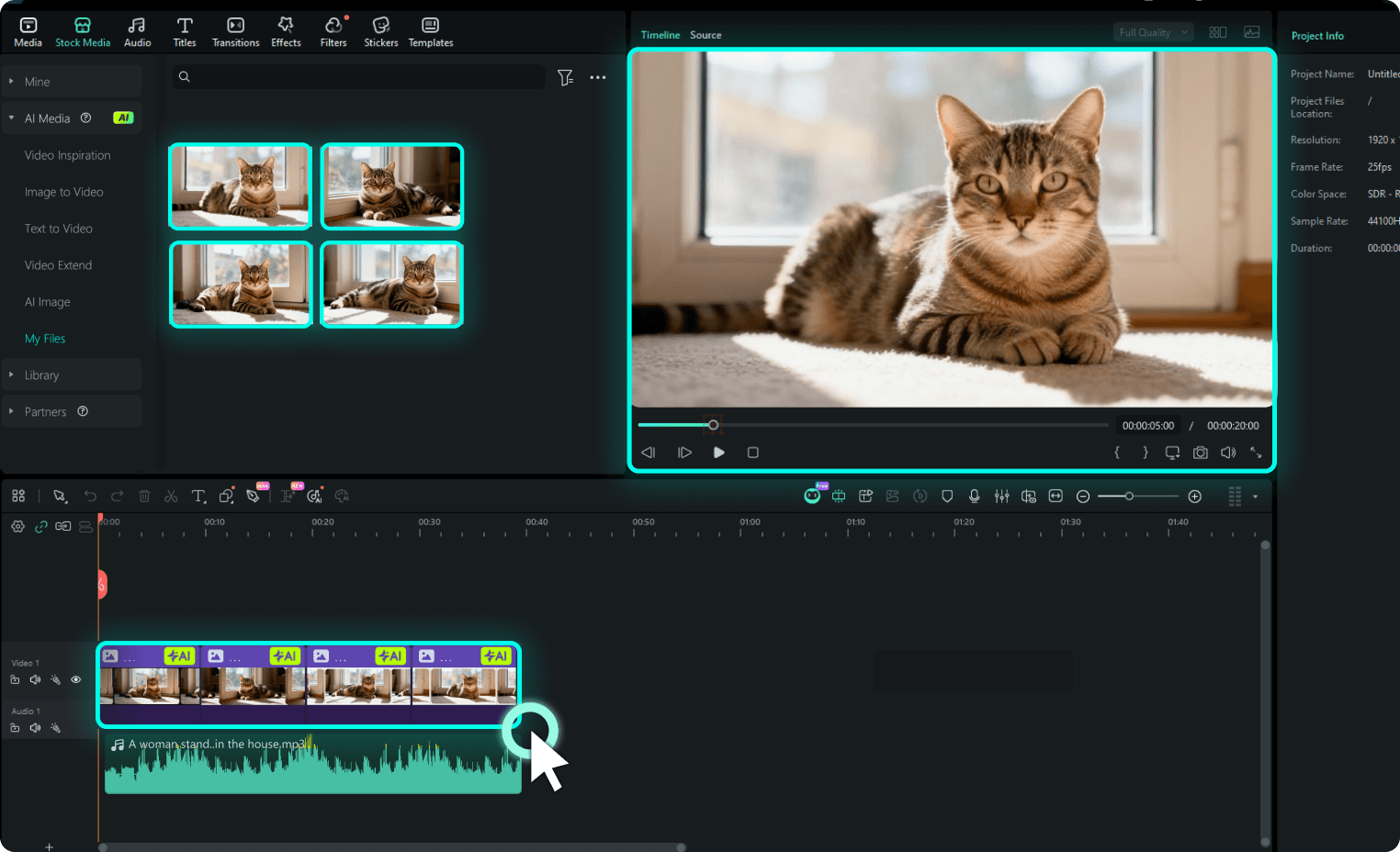
開啟 Filmora 並建立新專案。進入「素材庫」→「AI 素材」→「AI 繪畫」,並選擇「GPT Image 2」作為使用的 AI 生成模型。
輸入清晰且具體的提示詞內容,可同時調整風格、畫面比例與解析度設定,即可生成全新 AI 圖像,或針對現有圖片進行優化與重製。
下載生成完成的圖片素材,或直接拖曳至時間軸中進行進一步編輯,強化視覺表現,並靈活應用於各類影片專案中。
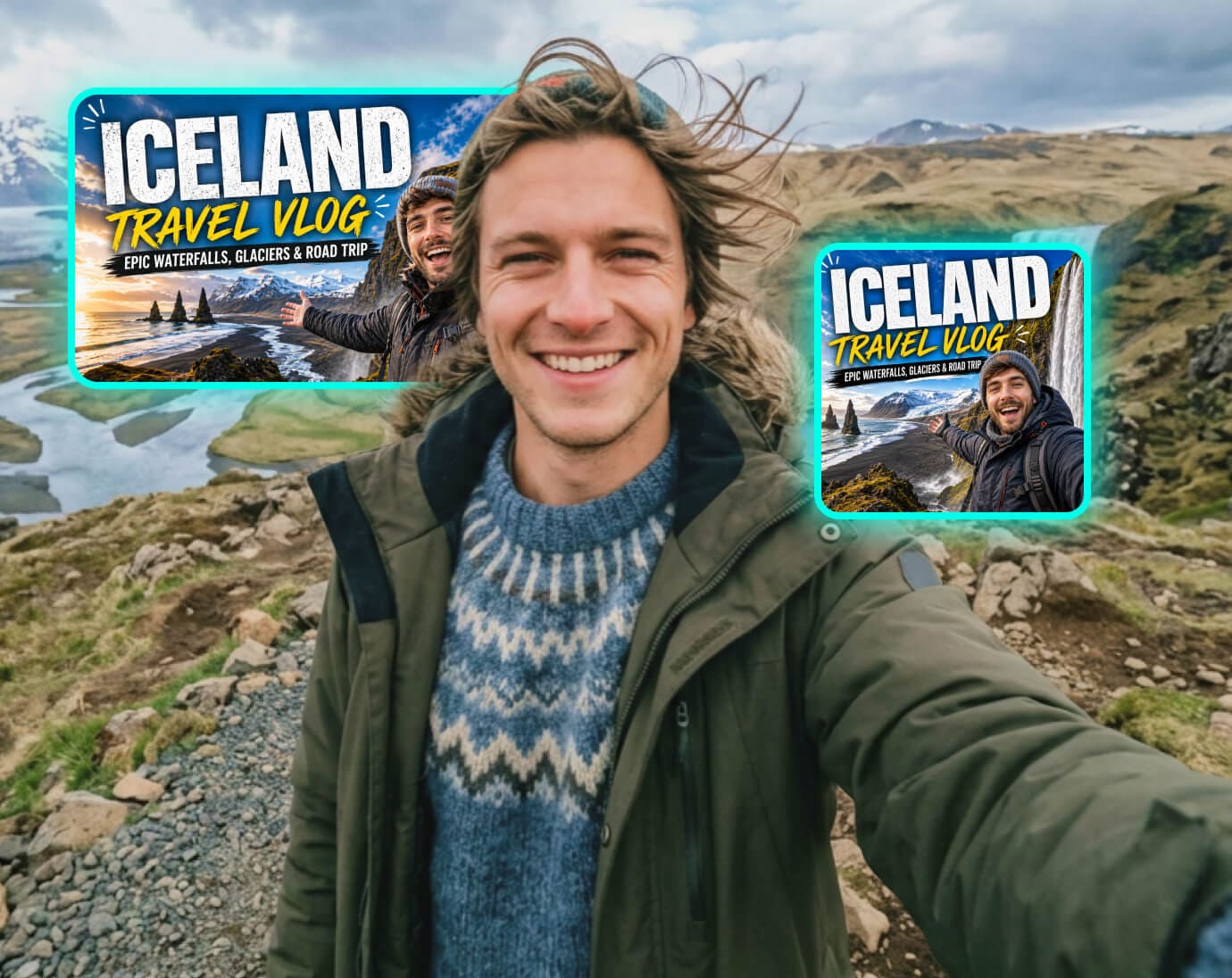

GPT Image 2 為 OpenAI 最新一代影像生成模型,已整合至 Filmora 的 AI 繪畫功能面板中。使用者可透過文字指令或參考圖片快速生成高品質影像,具備領先業界的文字呈現能力與多語言理解精準度。只需在模型選單中選擇標示為 Professional · NEW 的選項即可啟用。
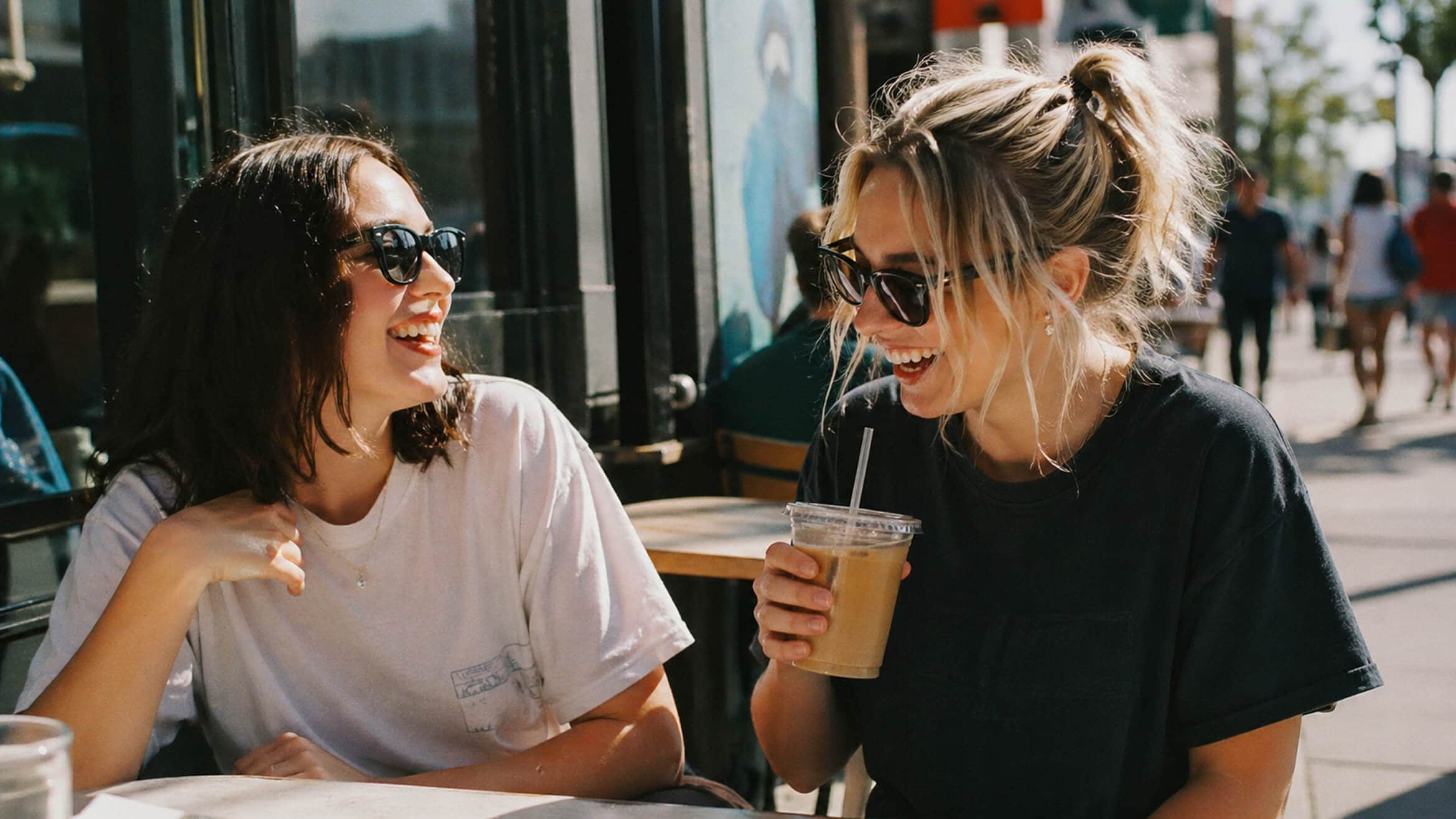
Nano Banana Pro 擅長寫實攝影風格與電影級光影表現,特別適合人像攝影與生活情境類影像生成;而 GPT Image 2 則在文字排版呈現、海報設計、UI 視覺構圖,以及多語言提示詞理解方面表現更為突出。使用者可依照實際創作需求選擇適合的模型。
支援。使用者可僅透過文字提示詞生成影像,也可上傳最多 7 張參考圖片(支援 PNG / JPG 格式,每張最大 50 MB),以引導構圖、風格或主體一致性。兩種模式皆支援不同解析度與畫質設定。
有。GPT Image 2 採用點數制度,每個帳號每月提供最多 8,000 點數。當點數用盡後,生成請求將進入排隊機制,點數將於每月自動重置。
目前支援 Windows 與 Mac 版本的 Filmora,且需為 15.x 以上版本。
解析度:720P / 1440P / 2160P(最高支援 4K)。
畫面比例:16:9 / 9:16 / 1:1。
畫質等級:低(快速草稿)/中(一般用途)/高(可列印品質)。
預設設定:720P · 16:9 · 中等畫質。
每次生成僅輸出單張圖片。
生成圖片可用於個人或影片專案,並可於 Filmora 內進行匯出使用。完整商業授權與使用規範,請參閱 Filmora 服務條款及 OpenAI 使用政策。匯出檔案將自動附加 AIGC 浮水印。

YouTube 內容創作者 & 自由接案剪輯師
過去我常在 Midjourney 和 Photoshop 之間來回切換,只為做出一張文字清楚又乾淨的縮圖。自從在 Filmora 使用 GPT Image 2 之後,只要輸入提示詞、生成圖像,再直接拖進時間軸就能完成,流程變得非常順暢,而且文字呈現也始終清晰穩定。

Shopify 電商經營者 & 產品行銷人員
以前每次做節慶活動的產品背景,都需要耗費大量拍攝與設計成本。現在只要在 Filmora 的 GPT Image 2 輸入場景描述,例如「極簡廚房、晨間自然光、節慶氛圍」,幾秒內就能生成可直接使用的主視覺素材。對電商來說,這確實是非常實用的 AI 視覺工具。

品牌行銷主管|DTC 行銷代理商
最讓我印象深刻的不是生成速度,而是整體風格的一致性。我曾經一次生成整套行銷活動素材,光影與色彩表現高度一致,看起來就像同一品牌完整輸出。以往這類工作需要與設計團隊反覆溝通一週以上,現在在 Filmora 裡,一個下午就能完成。

線上課程講師 & 教育內容創作者
以前我的課程簡報視覺相當普通,甚至有點過時。開始使用 Filmora 的 GPT Image 2 後,我能快速生成統一風格的章節插圖,並直接整合到時間軸中。學生甚至反饋新課程的整體質感明顯提升,這是我第一次感受到視覺一致性帶來的影響。