


 ChatGPT
 Perplexity
 Gemini
 Claude
 Grok
Grok
「今年聖誕節,想用 LINE 傳送特別的影片訊息!」
有這樣想法的你,是否也有以下這些煩惱呢?
- ❌「從來沒做過影片剪輯...感覺好難」
- ❌「免費 APP 會不會有浮水印?」
- ❌「沒有照片,但還是想製作聖誕影片」
- ❌「有沒有 3 分鐘就能快速完成的方法」
別擔心!這篇文章將介紹 3 種方法,讓你只用手機、完全免費、而且只需 3~5 分鐘就能製作可透過 LINE 傳送的聖誕影片。
特別是這次要介紹的 Filmora
- ✅ 沒有照片也能用 AI 自動生成
- ✅ 使用範本只需替換照片即可
- ✅ 初學者也能完成專業級影片
2025 年聖誕節,就用與眾不同的特別訊息傳遞給家人、朋友、情人吧!
【本文重點內容】
- 可透過 LINE 傳送的聖誕影片 3 種製作方法
- 只用 Filmora 功能製作的完整步驟(附圖解)
- 沒有照片也 OK 的 AI 影片生成方法
- 傳送到 LINE 時的最佳設定(畫質、大小)
跟著本文一起操作,今天起你也能成為聖誕影片創作達人!
使用 Filmora 的圖片轉影片生成功能製作聖誕影片


目錄
LINE 聖誕影片可用 3 種方法免費製作
首先結論是,透過 LINE 傳送的聖誕影片,使用 Filmora 行動版就能用 3 種方法免費製作。
了解這 3 種方法後,無論是「有照片時」「沒照片時」「想快速製作時」等各種情況,都能輕鬆製作適合 LINE 的影片。
以下用清楚的表格整理這 3 種方法。
Filmora 可用的「3 種方法」
| 方法 | 特色 | 適合對象 |
| ① 範本製作 | 只需替換照片即可完成。約 3 分鐘就能編輯完成。 | 第一次製作影片的人/想快速完成的人 |
| ② 圖片轉影片生成 | 為靜態照片添加雪花、光線等動態效果,變成自然的影片。 | 想活用手邊照片的人 |
| ③ 文字轉影片生成 | 即使沒有照片,只需輸入文字就能自動生成影片。 | 完全沒有素材的人/想製作原創影片的人 |
Filmora 新功能文字轉影片生成!Google Veo 3製作高品質影片!
適合 LINE 的理由
Filmora 行動版考量到透過 LINE 傳送,提供了
- 適合直式影片的最佳範本
- 短片專用自動編輯
- 可選擇較小的檔案大小
等功能,因此直接從手機傳送也能清楚觀看。
【方法①】範本製作|3 分鐘完成 LINE 聖誕影片
使用範本,約 3 分鐘就能製作出可透過 LINE 傳送的聖誕影片。
只需替換照片,聖誕音樂、背景、標題都已準備好,初學者也能安心使用。
適合使用範本的對象
範本編輯特別適合以下類型的人。
- 想快速製作 LINE 聖誕影片的人
- 第一次進行影片編輯的人
- 想使用自己照片完成作品的人
- 想快速製作時尚設計的人
如果不確定選哪種方法,建議先從這個開始。
方法特色(範本的優勢)
Filmora 行動版擁有許多專業製作的聖誕專用範本。
因此,只需替換照片就能製作出完成度高的影片。
範本中包含
寵物
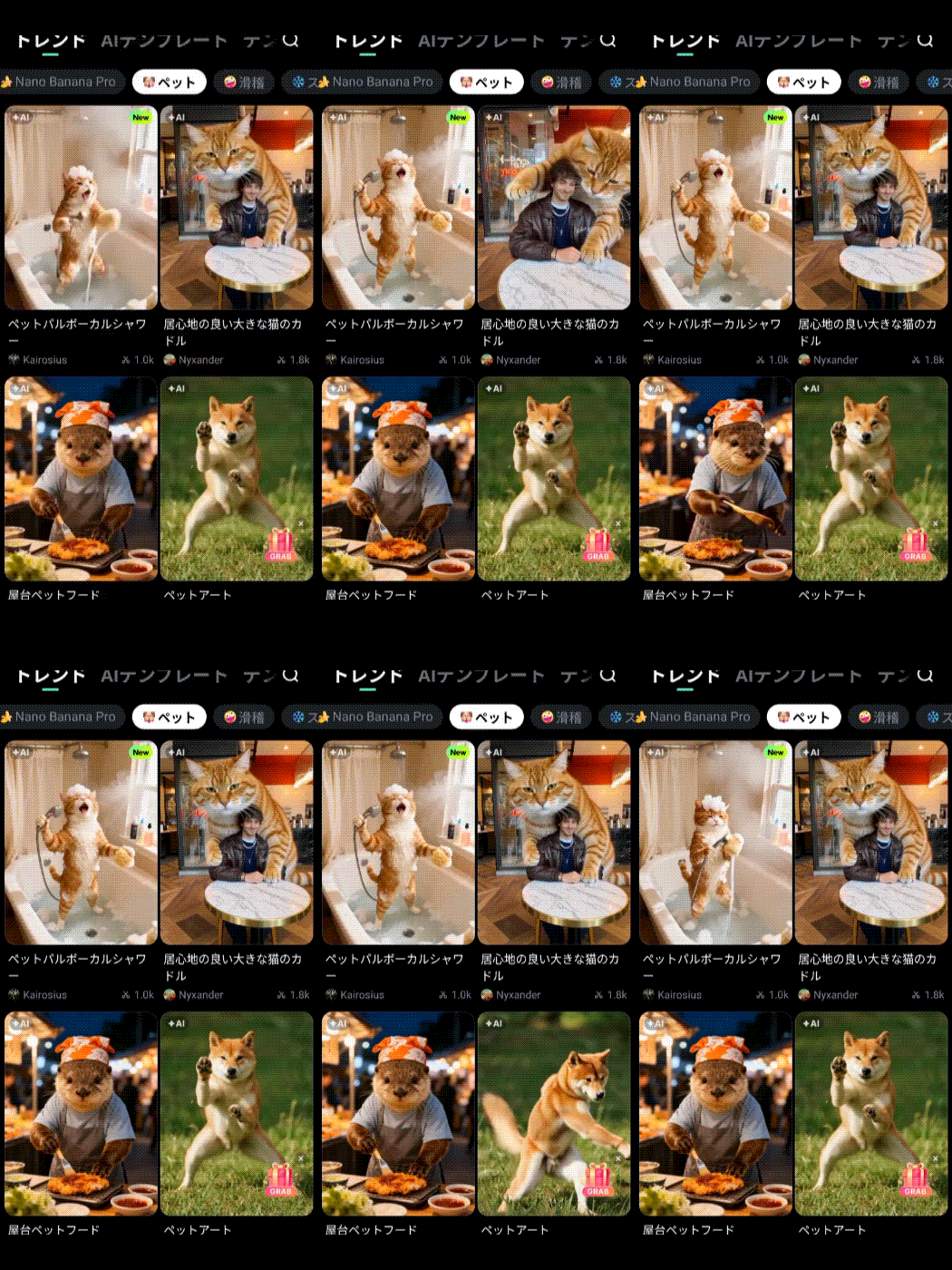
相關文章: 聖誕貓咪影片誰都能做!Nano Banana×Filmora 實現 5 種經典技巧
兒童
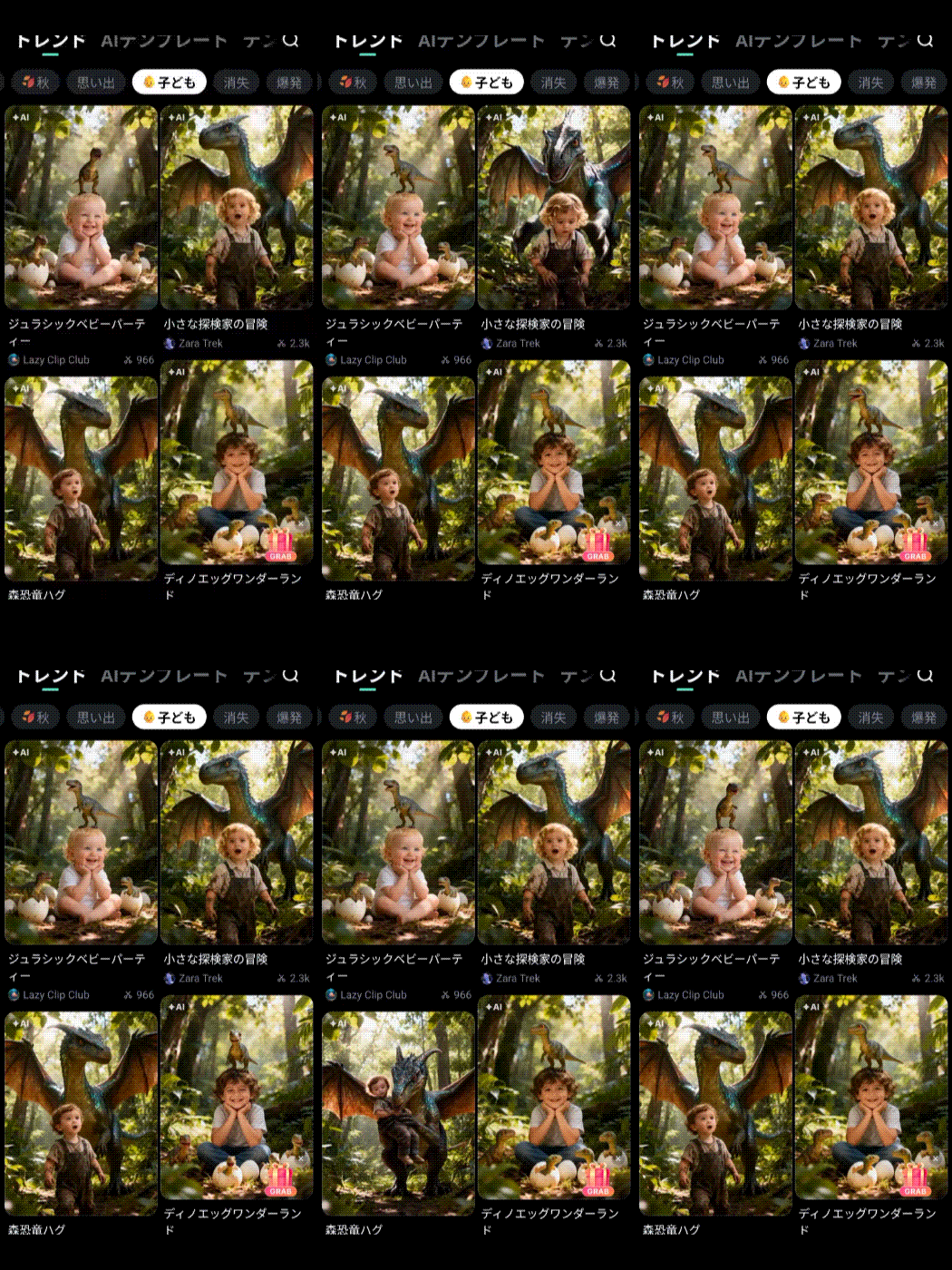
動畫風格
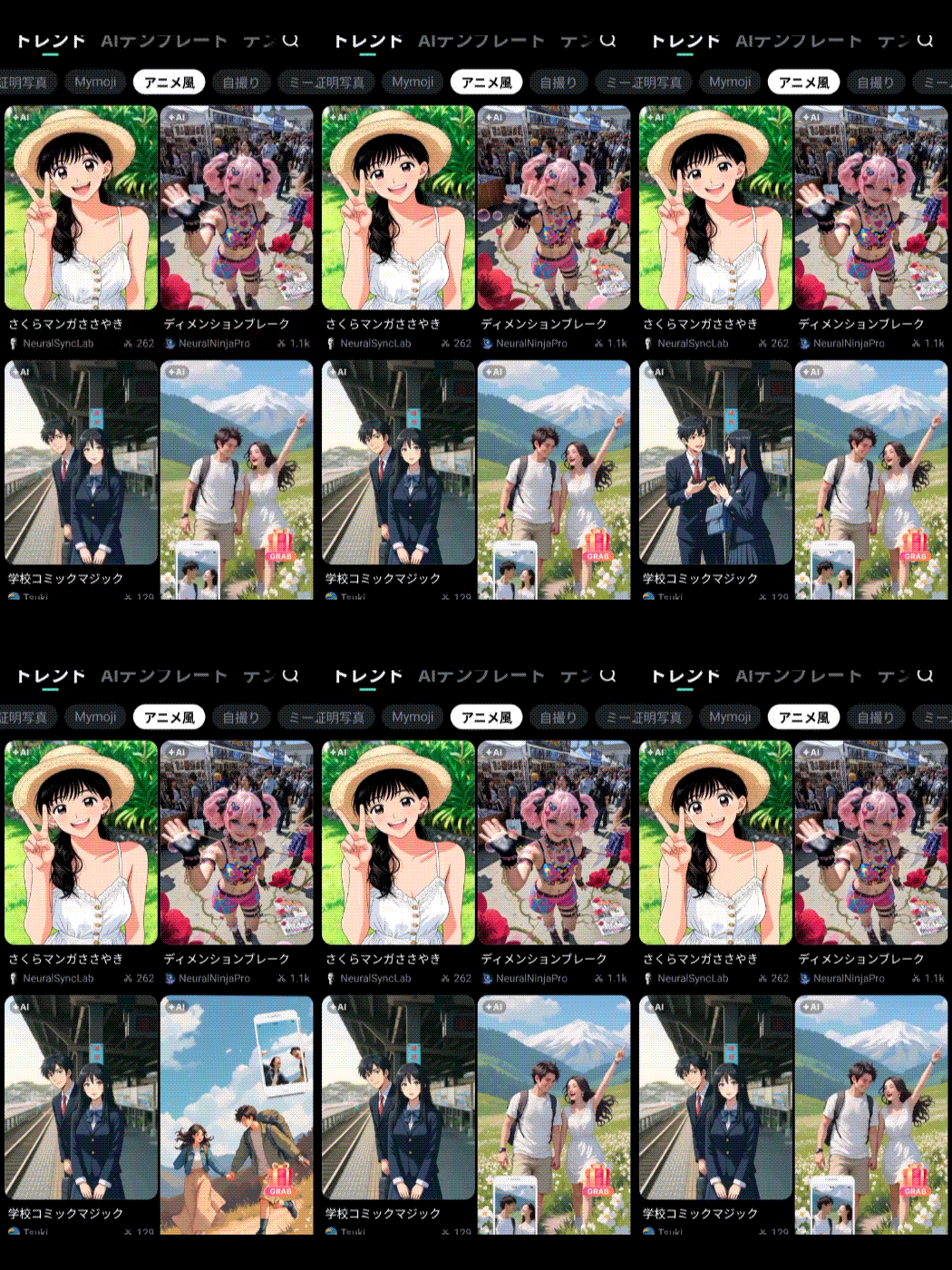
等類型,也有適合 LINE 觀看的直式設計。
此外,Filmora 還有Nano Banana pro這個圖片生成 AI 製作的豐富範本。
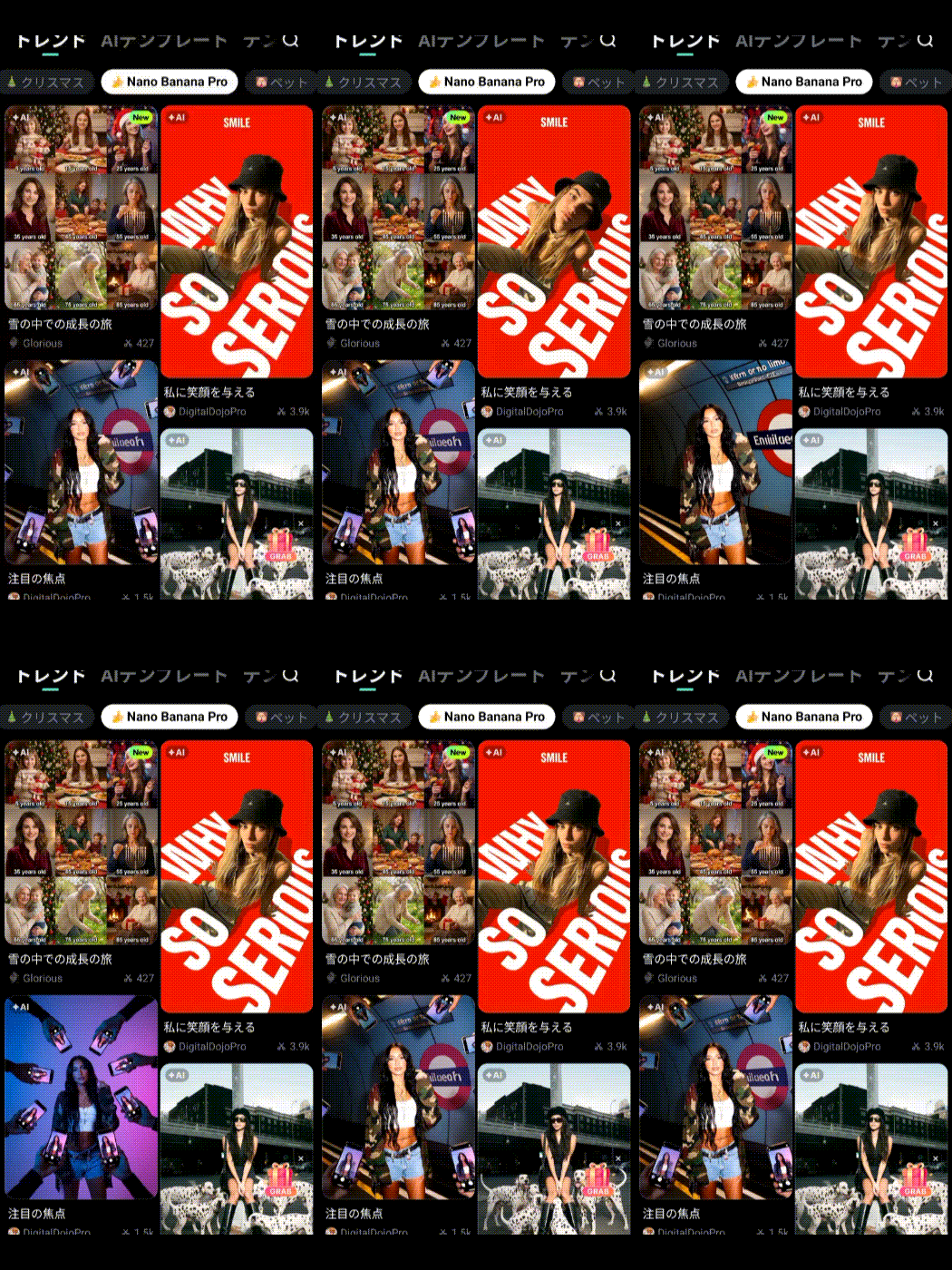

活用範本的手機影片製作方法
以下用 4 個步驟說明如何使用範本製作 LINE 聖誕影片。
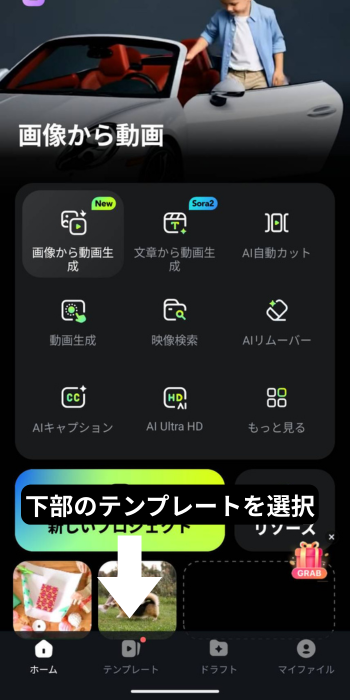
步驟 1:在 Filmora APP 中選擇範本
1.開啟 Filmora APP
2.在首頁點選「範本」
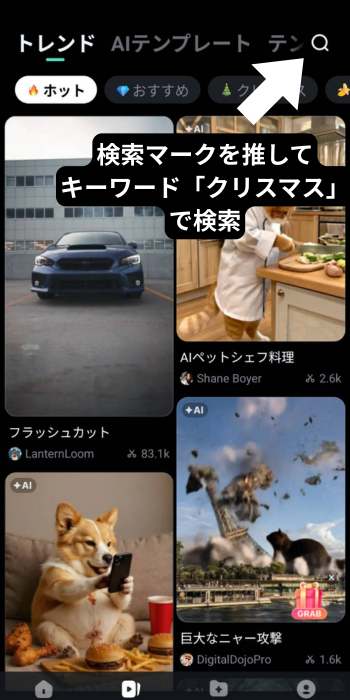
3.在搜尋欄輸入 「聖誕節」
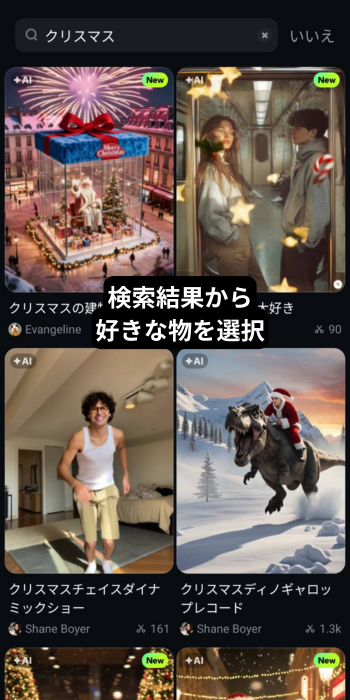
4.選擇喜歡的範本
步驟 2:替換照片、影片
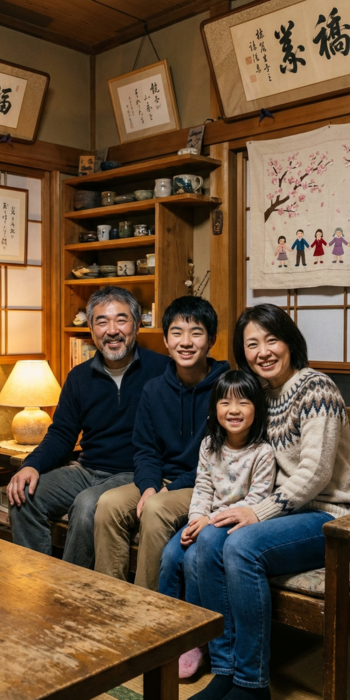
點選範本中的照片部分
從相簿中選擇照片
推薦素材
家人照片
燈飾

聖誕樹

情侶照片

只需這樣,影片就完成 8 成了。
步驟 3:自訂文字內容
點選聖誕影片的標題,改為自己想傳達的訊息。
例
- Merry Christmas!
- 祝你有個美好的聖誕節
- 今年也謝謝你
想做成 LINE 插圖風格的技巧
從 Filmora 的「貼圖」中加入
聖誕老人
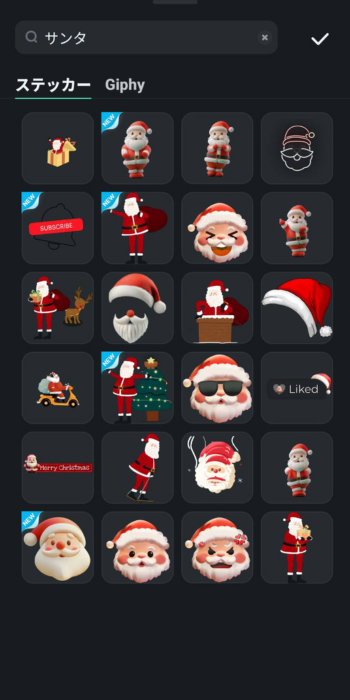
雪人
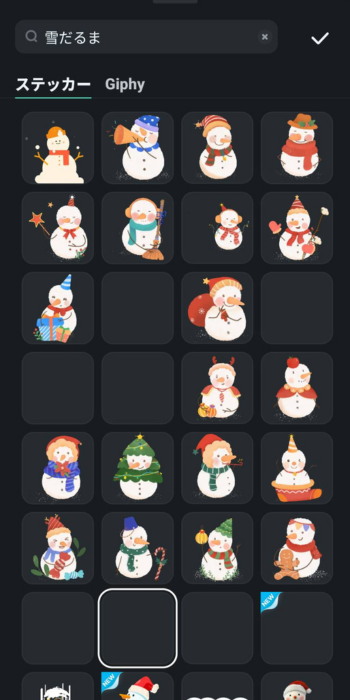
聖誕樹
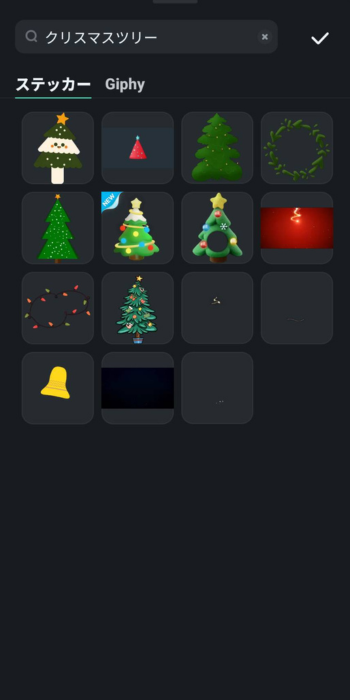
星星、雪花
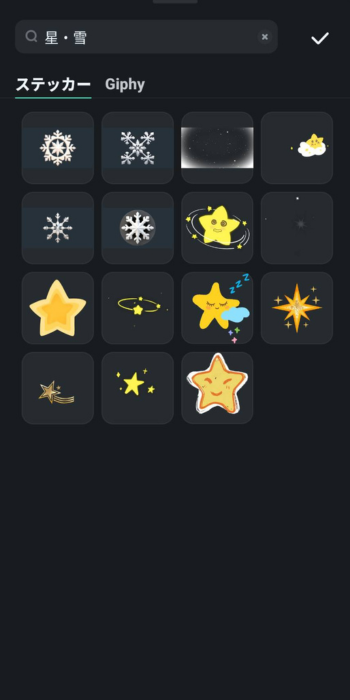
就能做出類似 LINE 貼圖的氛圍。
步驟 4:匯出並透過 LINE 傳送
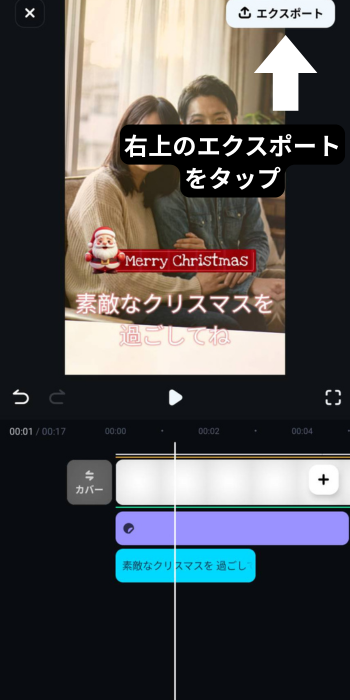
1.點選右上角的「匯出」
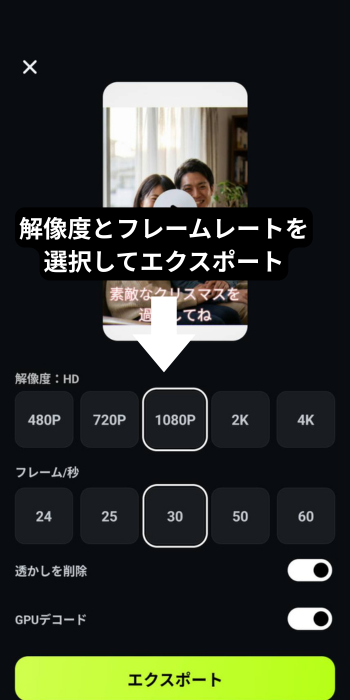
2.解析度選擇 1080p(Full HD)
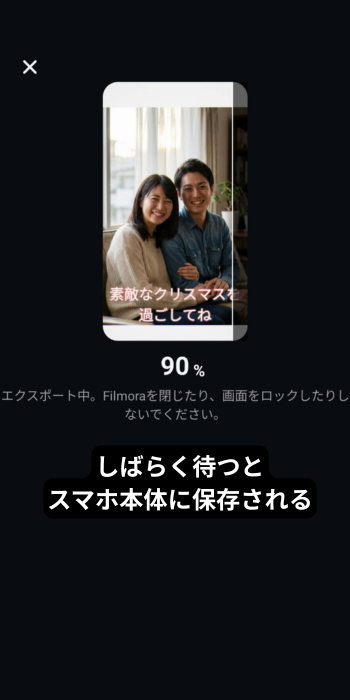
3.儲存到手機
4.開啟 LINE 傳送影片
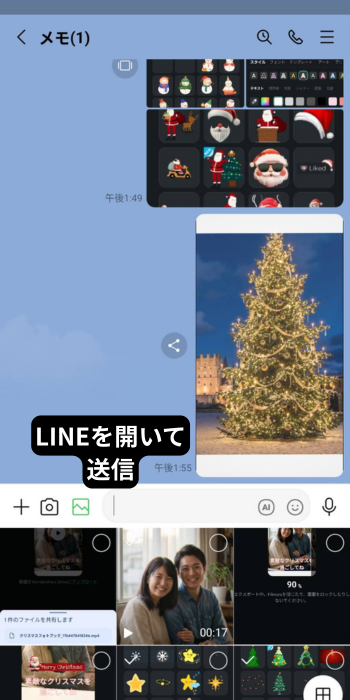
這樣就完成適合 LINE 的聖誕影片了。
【方法②】AI 圖片轉影片|讓靜態圖動起來的 LINE 聖誕影片

使用 Filmora 的「AI 圖片轉影片生成」功能可以讓 AI 自動將靜態圖片製作成適合 LINE 的聖誕影片。
這與傳統只在照片上加特效的簡易加工完全不同。
AI 會細緻讀取照片的景深、質感、光線、陰影,並重新建構成自然流動的影像,因此即使是靜態照片也能做出如同實際拍攝的聖誕 LINE 影片。
因此,適合只有照片也想免費製作高品質聖誕影片的人。
適合影片生成的對象
影片生成特別適合以下類型的人。
- 想將手邊的聖誕照片做成自然 AI 影片的人
- 沒拍攝影片,但想要「動態內容」的人
- 想製作適合 LINE 的短而有衝擊力影片的人
- 想製作原創聖誕影片的人
想活用照片的人,這個方法非常好用。
影片生成的特色(AI 圖片轉影片生成的優勢)
- AI 會讀取照片的
- 景深
- 亮度
- 材質質感
- 背景結構
並最佳化重建為自然流動的影片。
例如
- 燈飾看起來真的在閃爍
- 雪花從前後飄落產生立體感
- 背景光線自然搖曳的處理效果
與傳統幻燈片式的處理完全不同層次的影片生成。
影片生成手機製作方法(4 步驟)
以下將使用 AI 將靜態圖片轉為影片的步驟整理為 4 個。
步驟 1:準備想轉為影片的聖誕照片
首先選擇想做成影片的照片。
推薦素材
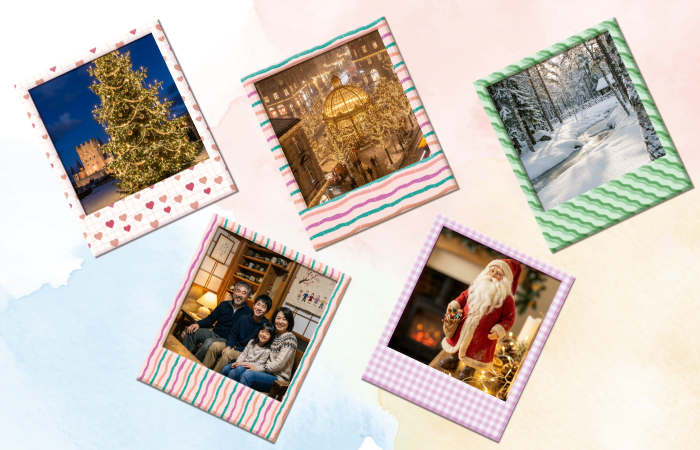
- 聖誕樹照片
- 燈飾
- 雪景
- 家人照片
- 聖誕老人擺飾
步驟 2:選擇「圖片轉影片生成」
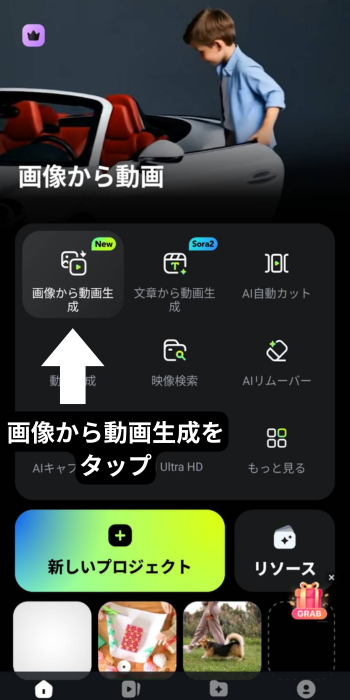
1.開啟 Filmora APP
2.從首頁點選「圖片轉影片生成」
3.載入照片
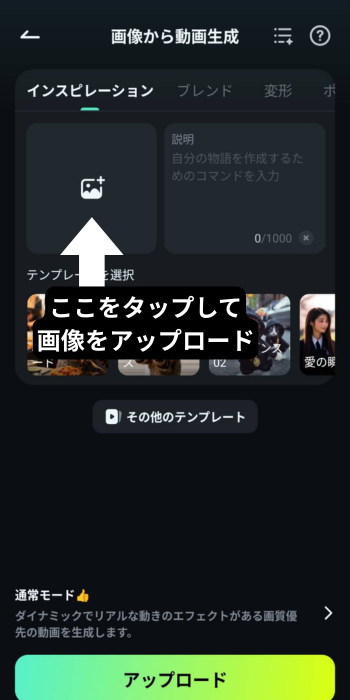
4.AI 開始分析照片,準備生成影片。
步驟 3:用提示詞調整動態效果
為了呈現更自然的氛圍,可以輸入指示。
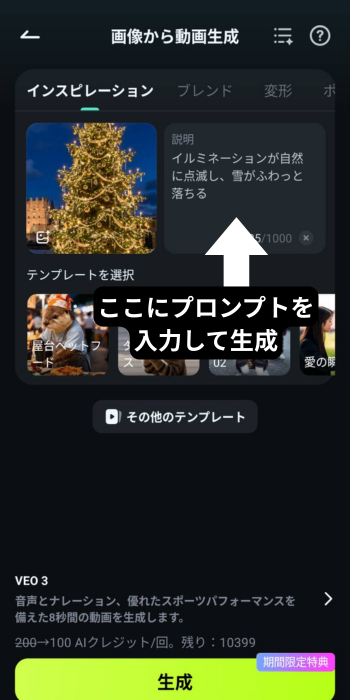
例
- 「燈飾自然閃爍,雪花輕柔飄落」
- 「壁爐的火光搖曳,室內呈現溫暖氛圍」
- 「星星閃爍的聖誕夜景流暢移動」
即使簡短描述,AI 也能適當解讀並生成動態效果。
步驟 4:編輯生成的影片,完成適合 LINE 的作品
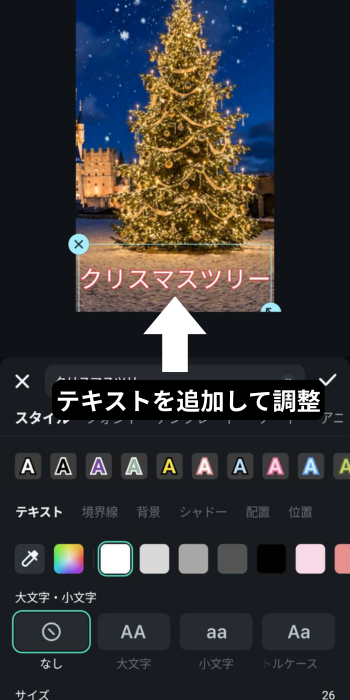
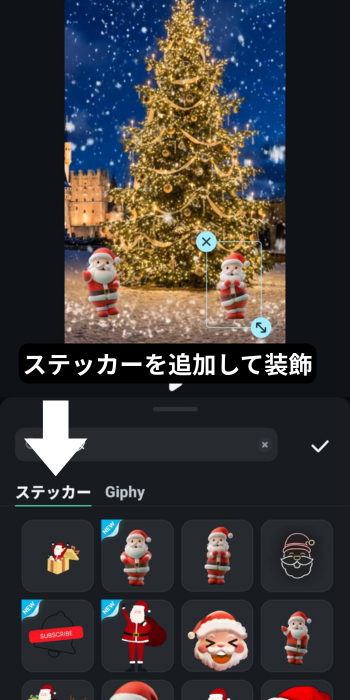
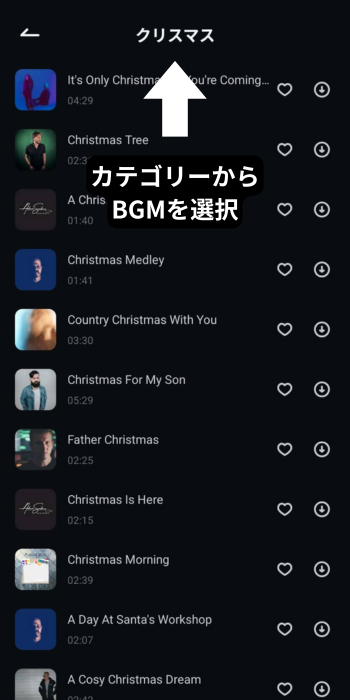
在生成的 AI 影片上,再加上 Filmora 的編輯會更加美觀。
加入訊息文字
用貼圖可愛裝飾
加入聖誕背景音樂
將影片儲存到手機,透過 LINE 傳送就完成了。
【方法③】文字生成影片|沒照片也能做的 LINE 聖誕影片

使用 AI 文字轉影片生成,即使一張照片都沒有也能製作聖誕影片。
只需用文字輸入想製作的場景,AI 就會自動生成影像,因此想只用手機製作原創聖誕 LINE 影片時非常方便。
即使是簡短的指示也能生成,可以免費輕鬆完成適合 LINE 的短聖誕影片。
適合文字轉影片生成的對象
- 手邊沒有照片
- 想從零開始製作原創影片
- 想將想像的場景做成影片
- 想製作有故事性的 LINE 影片
即使沒有影片素材也能開始,是自由度最高的方法。
文字轉影片生成的特色
Filmora 行動版只需輸入文字,AI 就會生成整個影像。
場景氛圍、光線移動、鏡頭晃動等也都由 AI 自動設定,短時間內就能製作出有世界觀的影片。
例如
浪漫的城市聖誕節

家人聚集的溫暖房間
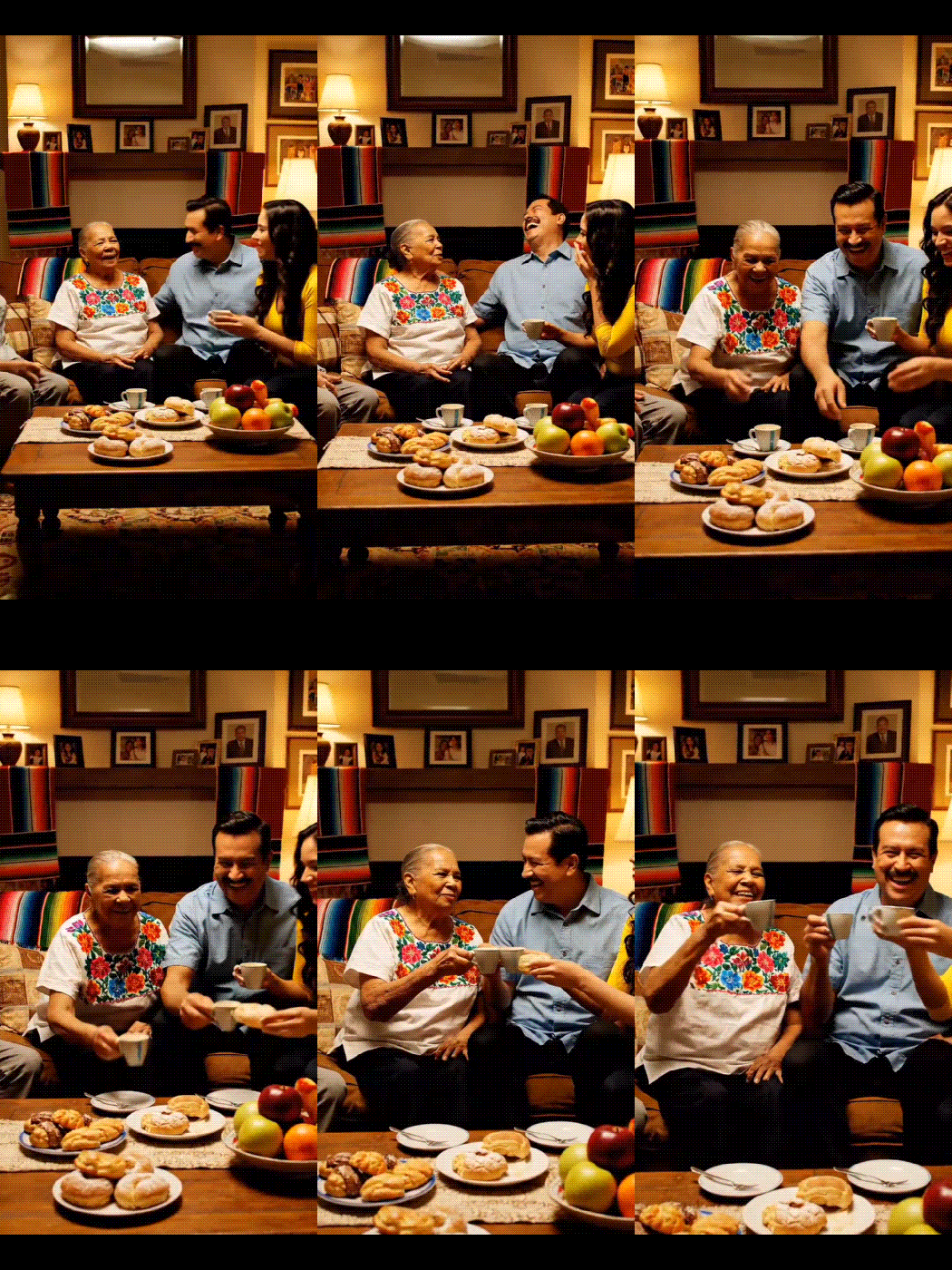
聖誕老人在空中飛翔的奇幻場景

等等,只需文字指示就能呈現。
【實作步驟】手機製作方法(3 步驟)
Filmora 行動版只需輸入文字,AI 就會製作影片。
以下將製作 LINE 聖誕影片的步驟整理為 3 個。
步驟 1:啟動文字轉影片生成
1.開啟 Filmora APP
2.點選「文字轉影片生成」
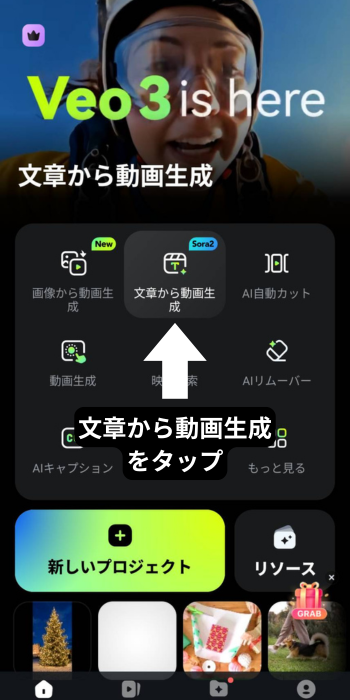
3.顯示新的生成畫面
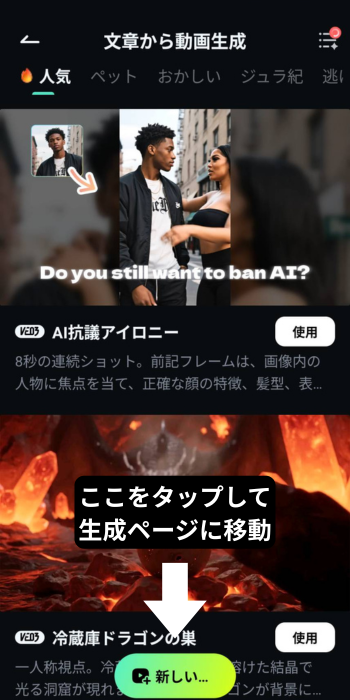
這樣就準備好輸入指示給 AI 了。
步驟 2:輸入提示詞(指示文字)
用文字輸入想製作的聖誕場景。
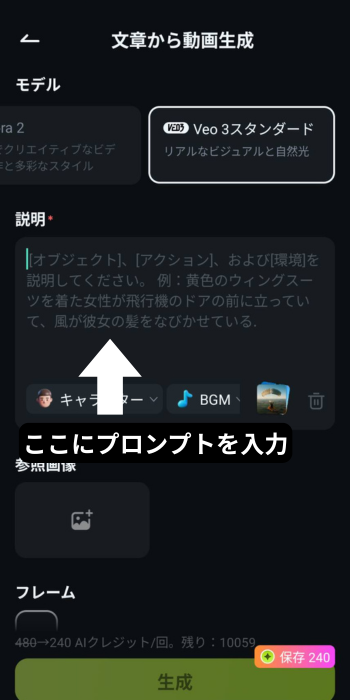
雖然簡短的指示也能生成,但情境描述越詳細,影片會越自然。
提示詞範例①:家庭溫馨系

「聖誕夜,溫暖的客廳裡家人坐在沙發上交換禮物。聖誕樹的燈光柔和照亮,窗外正在下雪。壁爐的火焰搖曳。實拍風格,溫暖氛圍」
推薦用途:給家人的訊息影片
提示詞範例②:浪漫系

「飄雪的聖誕之夜,在閃耀的燈飾街角,情侶牽手漫步。
街上的聖誕樹閃耀著美麗光芒。浪漫氛圍,電影感」
推薦用途:給情人的驚喜影片
提示詞範例③:兒童奇幻系列

「聖誕老人乘著馴鹿雪橇在星空中飛翔。下方可見被雪覆蓋的可愛小鎮。星星閃閃發光,聖誕老人正在揮手。動畫風格,歡樂氛圍」
推薦用途:給孩子或孫子的訊息
提示詞範例④:商務優雅系列

「放置在高級辦公室的優雅聖誕樹。金色和銀色裝飾閃耀光芒。簡約優雅,適合商務的氛圍」
推薦用途:給客戶的年末問候
輸入提示詞後,選擇尺寸和長度並點擊生成。
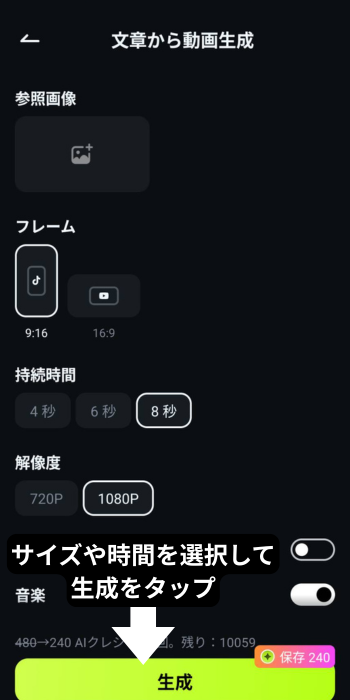
生成的影片會儲存在首頁下方的草稿區。
步驟 3:完成生成的影片並調整為適合 LINE 的格式
AI 製作完影片後,最後加入聖誕氛圍進行修飾。
為了在 LINE 上更容易觀看,預先加入訊息文字或裝飾,會更容易傳達給對方。
可進行的編輯
新增訊息文字
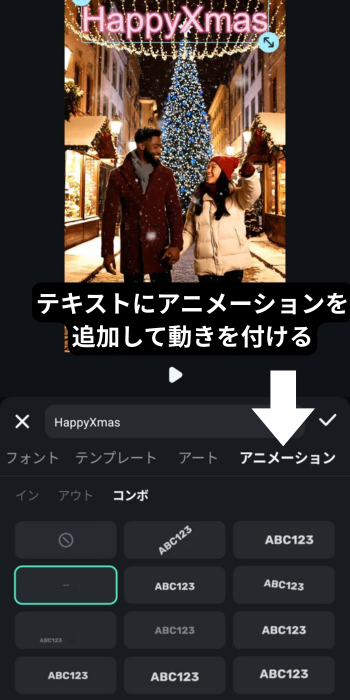
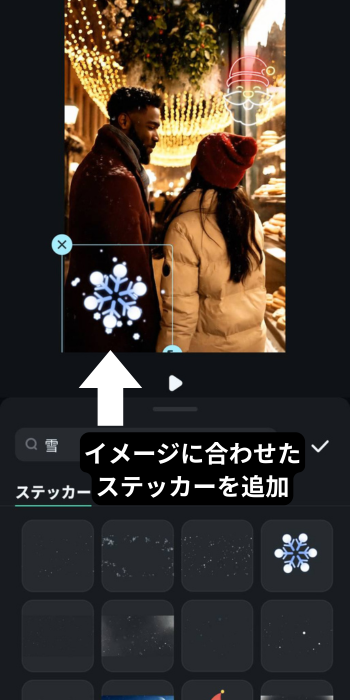
新增聖誕老人、雪花、聖誕樹貼圖
加入聖誕背景音樂
將影片匯出並儲存到手機,直接透過 LINE 傳送即完成。
用 Filmora 桌面版 AI 製作「專業聖誕影片」
使用 Filmora 桌機版可以製作出比手機版更高品質的聖誕影片。
透過 AI 生成功能和豐富的特效進行細緻編輯,即使是 LINE 用的聖誕影片也能呈現專業級的效果。
這裡將簡單介紹桌機版中對製作聖誕 LINE 影片有幫助的 3 個 AI 功能。
Filmora 的 AI 圖片可為 LINE 生成聖誕插圖
Filmora 桌機版可使用 AI 圖片生成功能,從零開始製作聖誕插圖。
可製作的插圖範例
- 聖誕老人、馴鹿角色
- LINE 風格聖誕貼圖插圖
- 聖誕樹、花圈、鈴鐺
- 雪景街道背景
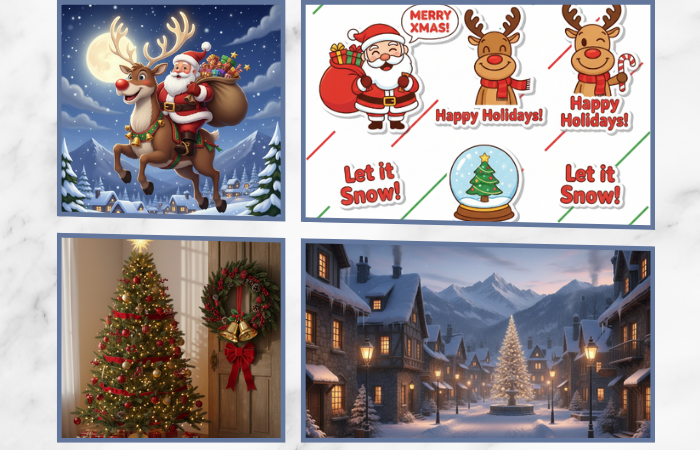
生成的插圖可直接作為影片素材使用。
可以用作傳送到 LINE 的影片背景,或像貼圖一樣裝飾。
相關文章: 聖誕插圖完整指南|免費素材&AI 生成獲得理想素材!
支援透過 Veo 3.1 和 Sora 2 從圖片生成影片
Filmora 桌機版匯入了 Google 的 Veo 3.1 和 OpenAI 的 Sora 2 等先進 AI 影片技術。
因此,即使是靜態圖片也能生成以下高品質影片。
聖誕樹燈光自然搖曳

街道燈飾閃閃發光

雪花立體地前後飄落

鏡頭橫向移動的實景風格動態

比手機版更能製作自然流暢的 AI 影片,傳送到 LINE 的作品也能呈現高品質效果。
Veo 3 AI 影片生成可自動製作簡短聖誕影片
Filmora 桌機版還具備與 Veo 3 連動的影片生成功能。
想要自動製作簡短聖誕影片時非常方便。
可實現的功能
- 自動生成聖誕街景影片
- 製作聖誕老人或雪景動畫風影片
- 適合 LINE 的簡短聖誕影片
因為 AI 會生成影片本身,即使沒有素材也能製作高品質影片。
將製作好的聖誕影片透過 LINE 傳送的方法
用 Filmora 製作的聖誕影片,儲存到手機後就能直接透過 LINE 傳送。
這裡整理了最簡單的傳送方式,以及不降低畫質的傳送要點。
以影片檔案傳送
從 LINE 聊天畫面直接傳送是最簡單的方法。
步驟
1. 開啟手機相簿
2. 選擇製作好的聖誕影片
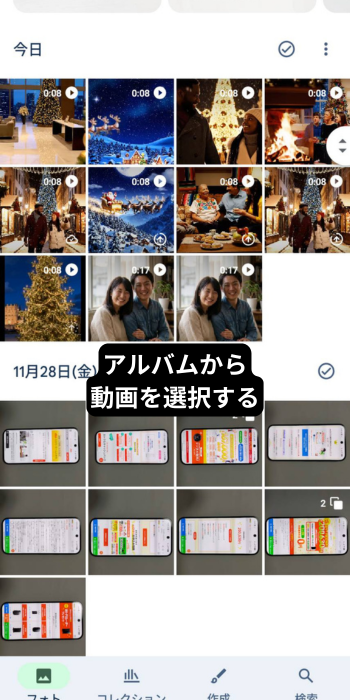
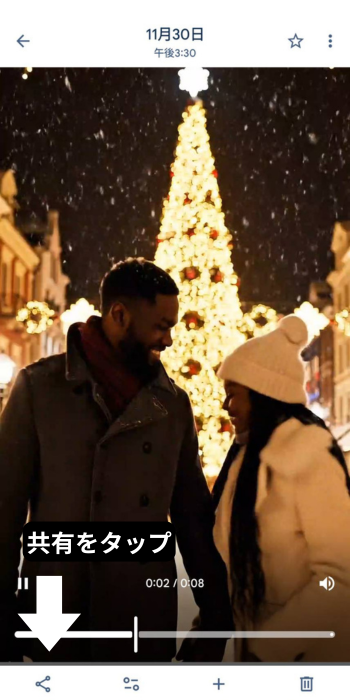
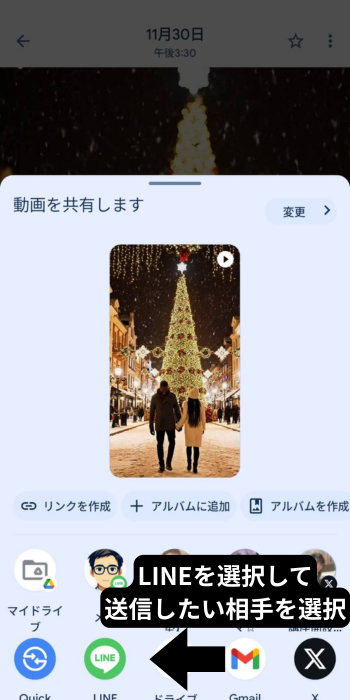
3. 從分享按鈕點擊「LINE」
4. 選擇要傳送的對象
重點 ・影片越短越容易快速播放。 ・Full HD(1080p)在 LINE 上也能清晰顯示。
發佈到 LINE 限時動態
也可以將製作好的聖誕影片以限時動態方式公開。
因為是 24 小時限定,可以輕鬆上傳。
步驟
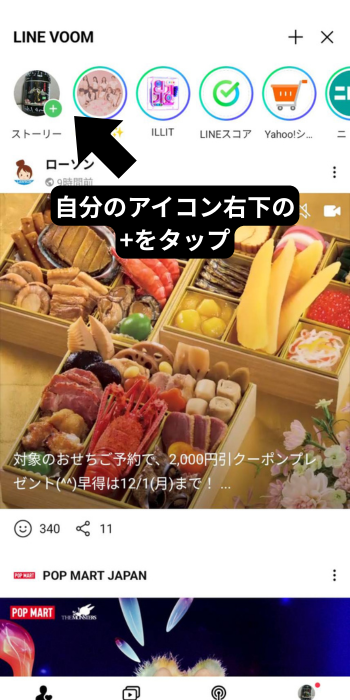
1. 從 HOME 選擇 VOOM
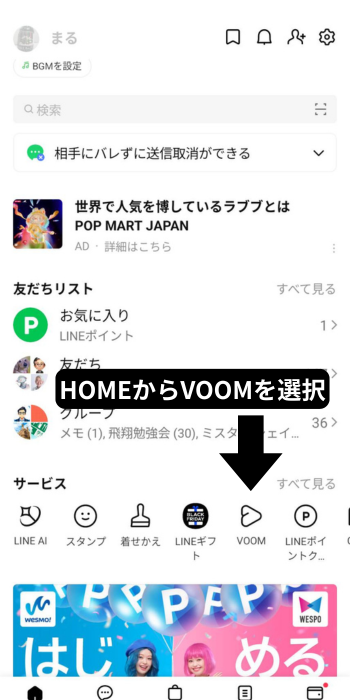
2. 點擊自己頭像右下角的 +
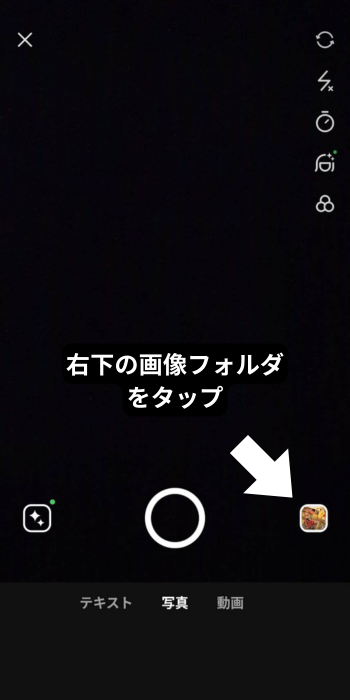
3. 點擊右下角的圖片資料夾
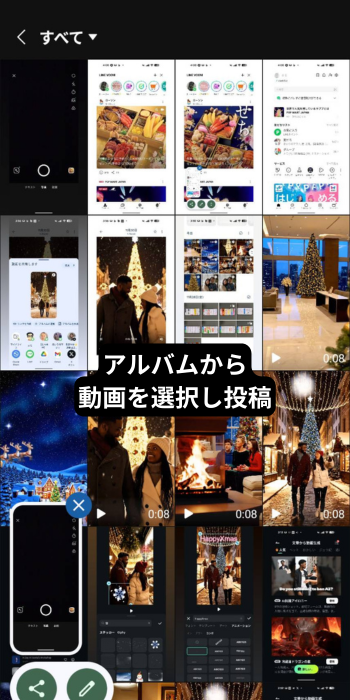
4. 從相簿選擇聖誕影片並發佈
重點
- 直式(9:16)影片最容易觀看。
- 較短的影片更容易被完整觀看。
畫質與容量訣竅(LINE 適用的最佳設定)
LINE 在影片檔案過大時會進行壓縮,可能導致畫質下降。
想要清晰呈現時,請掌握以下要點。
- 解析度:建議 1080p(Full HD)
- 長度:15~30 秒較易觀看
- 容量:50MB 以下 較不易被壓縮
此外,想要不降低畫質傳送時,以下方式也很方便:
- 上傳到 LINE 相簿 壓縮較少
- 儲存到 Keep 後分享給對方(最多 1GB)
聖誕影片與 LINE 相關常見問題
整理了在 LINE 傳送聖誕影片時的常見疑問。
為了讓第一次製作影片的人也能安心,將淺顯易懂地介紹製作、儲存、傳送的相關要點。
Q1:聖誕影片可以免費製作嗎?
可以,使用 Filmora 手機版的話,3 種方法都能免費製作。
不過免費版輸出的影片會帶有浮水印(Logo)。
Q2:在 LINE 傳送聖誕影片的最佳長度和大小是?
在 LINE 上,30 秒~1 分鐘左右較容易觀看。
此外,影片容量在 50MB 以下較不易被壓縮,能保持較佳畫質。
Q3:哪種製作方式最推薦?
根據情況選擇使用會比較容易製作。
- 新手 → 範本編輯
- 有照片 → AI 圖片生成影片
- 沒有照片 → AI 文字生成影片
選擇適合自己的方法,就能順利完成 LINE 用影片。
Q4:可以新增 LINE 插圖風格的聖誕裝飾嗎?
可以。從 Filmora 的「貼圖」中
可以輕鬆新增聖誕老人、雪人、星星、聖誕樹等插圖。
也能呈現出類似 LINE 貼圖的氛圍。
Q5:用 AI 製作的影片可以傳送到 LINE 嗎?
可以,沒有問題。
AI 生成的影片可以像一般影片一樣傳送。
不過如果長度過長,可能會被自動壓縮而降低畫質。
Q6:為什麼在 LINE 傳送影片會降低畫質?
這是因為 LINE 有時會自動壓縮影片。
想要保持畫質時,以下 3 種方式較有效。
- 上傳到 LINE 相簿後分享
- 傳送壓縮至 50MB 以下的影片
- 儲存到 Keep 後分享連結
總結
可在 LINE 傳送的聖誕影片,使用 Filmora 的話任何人都能輕鬆製作。
本文介紹了 3 種免費製作的方法。
- ① 使用範本的方法 只要替換照片,約 3 分鐘就能完成聖誕影片。
- ② AI 圖片生成影片 根據手邊的照片,AI 能製作出帶有自然動態的影片。 即使是靜態照片也能呈現「真實影片」般的效果。
- ③ AI 文字生成影片 即使沒有照片,只要輸入文字,AI 就能生成聖誕影片的方法。
這些方法都只需要手機就能完成,可以根據家人、朋友、情人、工作夥伴等想傳送的對象,製作專屬的 LINE 聖誕影片。
將聖誕心意融入影片,傳遞美好的祝福訊息吧。

