



 ChatGPT
 Perplexity
 Gemini
 Claude
 Grok
Grok

影片編輯中最令人困擾的問題之一,就是噪音。
辛苦拍攝的影片或音訊,常常因為噪音而功虧一簣。
然而,只要有適當的工具和知識,就能有效去除這些噪音。
本文將以人氣影片編輯軟體「PowerDirector」為主,介紹降噪的基礎知識到實用方法,讓初學者也能輕鬆上手。
此外,還會介紹與其他影片編輯軟體的比較,以及預防噪音產生的技巧。
透過最新資訊,讓你的影片品質更上一層樓。
PowerDirector 降噪不僅適合正為降噪困擾的使用者,也推薦給所有想提升影片編輯品質的創作者。


PowerDirector是什麼:基本功能與特色
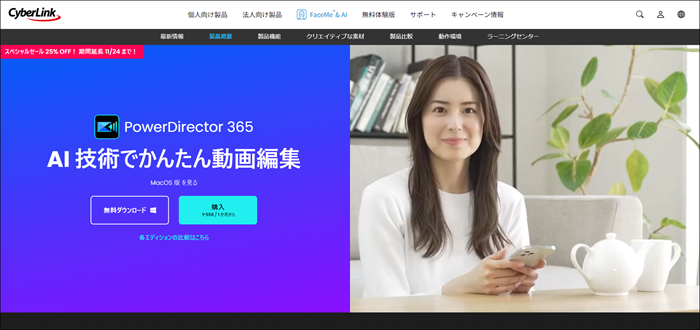
PowerDirector 是一款從初學者到專業人士都廣受歡迎的影片編輯軟體。
結合直覺式操作介面與進階編輯功能,特別是降噪功能表現優異。
匯入 AI 技術的最新功能,持續進化是其最大特色。
以下將詳細介紹 PowerDirector 的基本功能與特色。
PowerDirector 概述
PowerDirector 是台灣訊連科技(CyberLink)開發的影片編輯軟體,自 1995 年首次發布以來,經過持續改良,在全球廣受使用。其最大特色在於易用性與高功能性的完美平衡。
同時具備適合初學者的直覺式介面,以及滿足專業需求的進階編輯功能。
近年來加入了運用 AI 技術的降噪功能與自動編輯功能,大幅提升使用者的工作效率。
此外,定期更新加入新功能與改進項目,隨時對應最新趨勢與技術,讓影片編輯保持領先。
PowerDirector 的主要功能
PowerDirector 提供多元功能,以下介紹幾項特別重要的功能。
1. 進階降噪功能
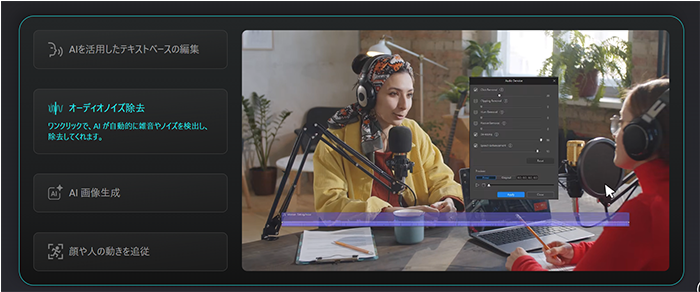
PowerDirector 最大特色之一,就是優秀的降噪功能。支援音訊降噪、風聲降噪、殘響消除等多種噪音處理。運用 AI 技術的最新降噪功能,實現高品質音訊。
2. 豐富的特效與轉場
內建超過 300 種特效與 100 多種轉場效果,讓創意表現更豐富。此外,這些特效也可以自訂,追求獨特的風格表現。
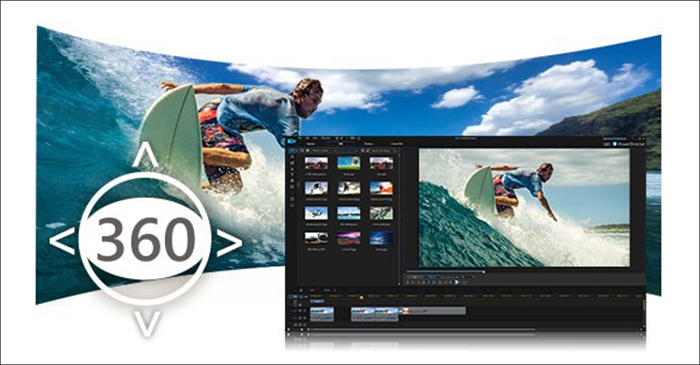
3. 360 度影片編輯
支援 VR 影片與 360 度影片編輯,對應最新的影片趨勢。



PowerDirector 降噪的方法
PowerDirector 是影片編輯中的強大工具之一,特別是降噪功能表現優異。
使用這款軟體,即使是初學者也能輕鬆製作高品質影片。
以下將詳細說明 PowerDirector 各種降噪功能的使用方法。
音訊降噪功能使用方法
PowerDirector 的音訊降噪功能,能有效去除背景雜音或不必要的聲音。
使用此功能,就能實現清晰易聽的音訊。
使用方法如下:
- 在時間軸中插入音訊或含音訊的影片。
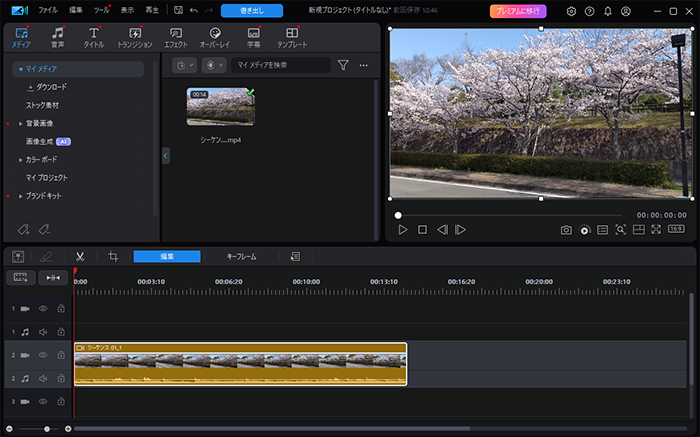
在時間軸插入影片 - 雙擊插入的素材。
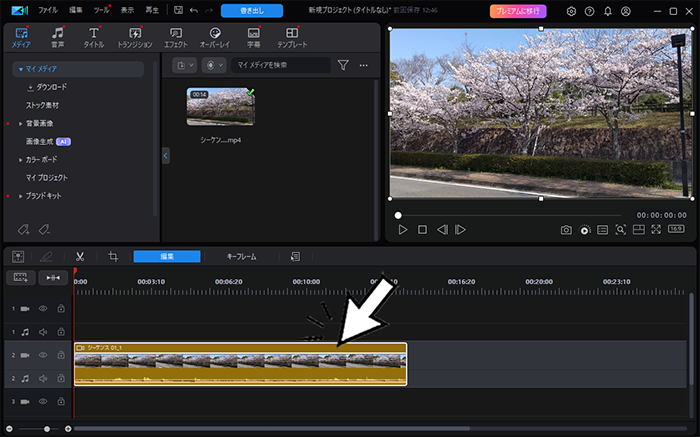
雙擊素材 - 點擊「音訊」標籤,選擇「AI 音訊降噪」。
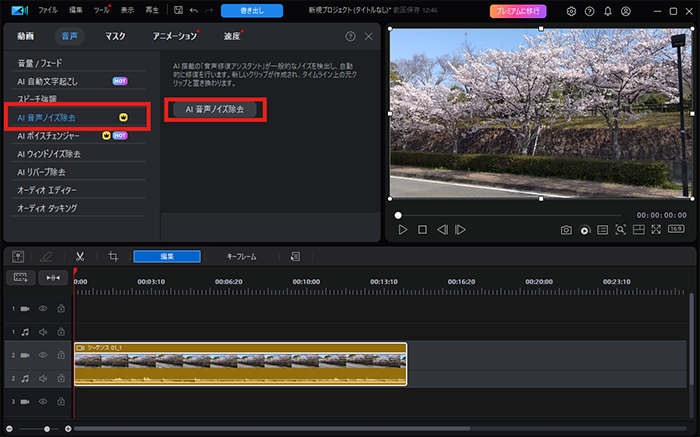
選擇「AI 音訊降噪」 - 調整降噪強度。
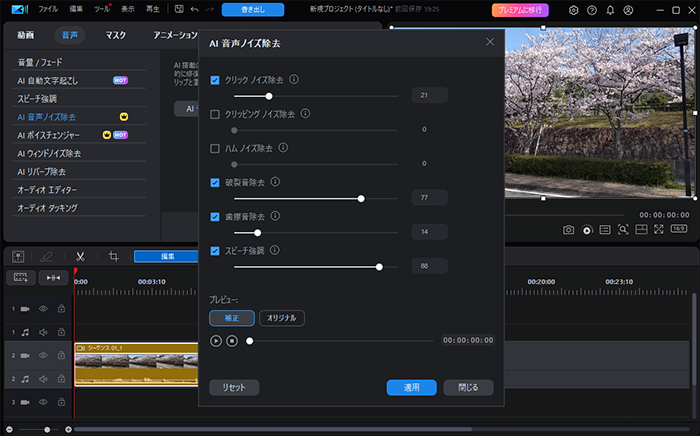
調整強度 - 點擊「套用」確認設定。
相關文章:Filmora 音訊降噪方法|實用相關功能也一併介紹!
風聲降噪功能使用方法
戶外拍攝時經常出現的風切聲。
使用方法如下:
- 雙擊時間軸中的音訊或含音訊的影片。
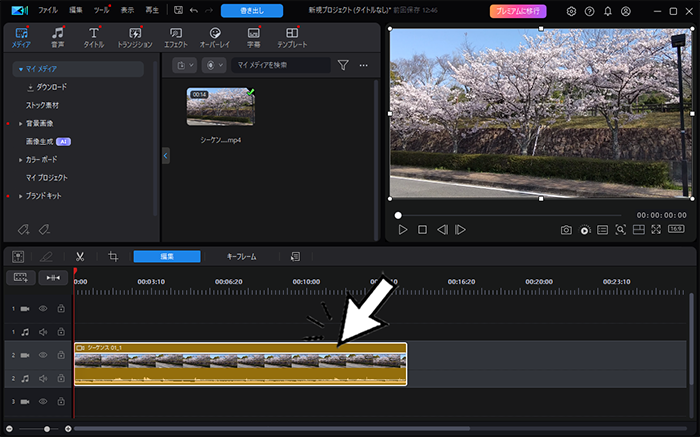
雙擊影片 - 點擊「音訊」標籤,選擇「風聲降噪」。
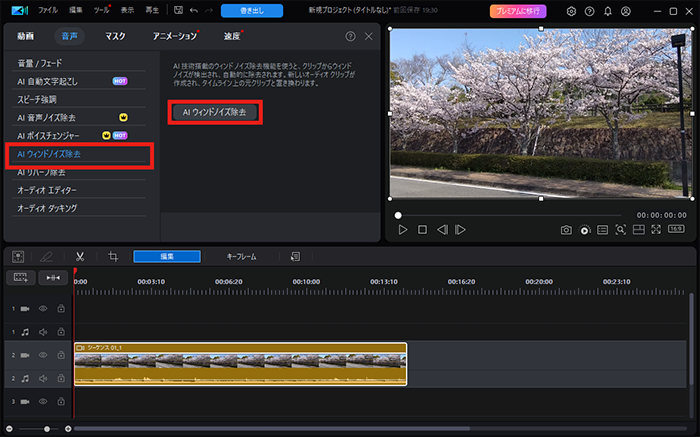
選擇「風聲降噪」 - 移動滑桿調整降噪強度。
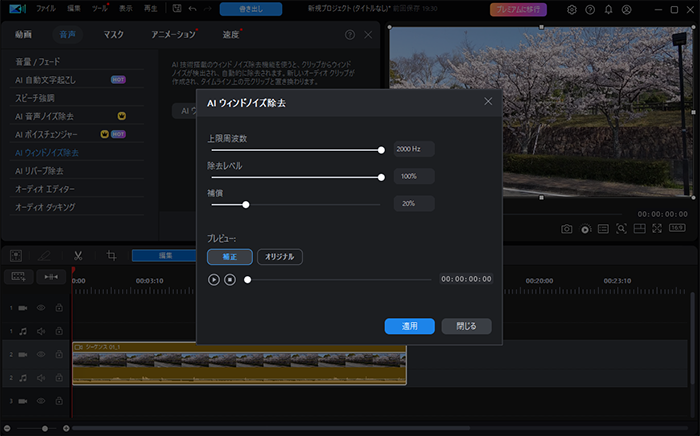
調整降噪強度 - 點擊「套用」確認設定。
殘響消除功能使用方法
殘響(回音)是室內錄音時常見的噪音問題。
PowerDirector 的殘響消除功能,也能輕鬆解決這個問題。
使用方法如下:
- 雙擊時間軸中的音訊或含音訊的影片。
- 選擇「音訊」標籤,點選「殘響消除」。
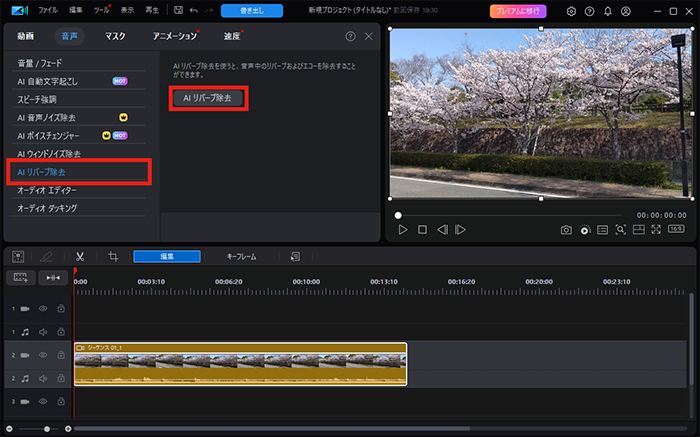
點選「殘響消除」 - 移動滑桿調整殘響消除強度。
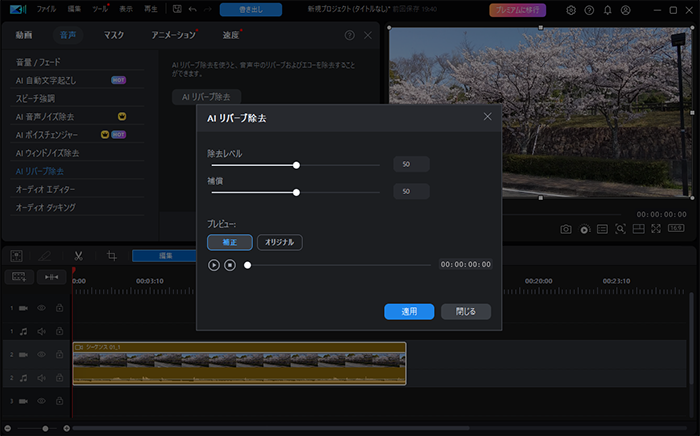
調整殘響消除強度 - 點擊「套用」確認設定。
語音強化功能使用方法
PowerDirector 的語音強化功能,能凸顯對話或演講的聲音,並抑制背景噪音。
使用此功能,能讓主要聲音更清晰易聽。
使用方法如下:
- 雙擊時間軸中的音訊或含音訊的影片。
- 選擇「音訊」標籤,點選「語音強化」。
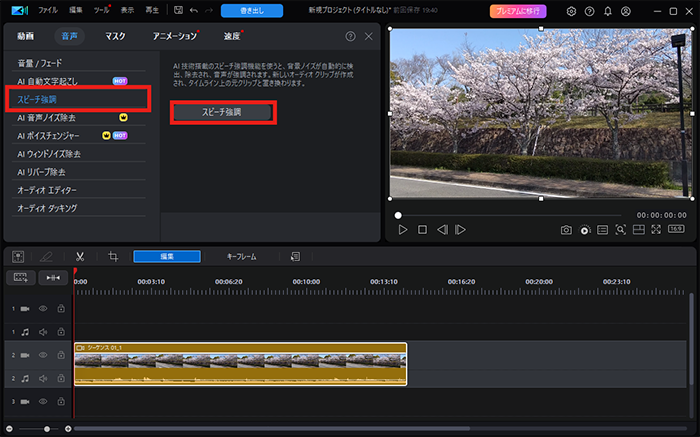
點選「語音強化」 - 移動滑桿調整語音強化強度。
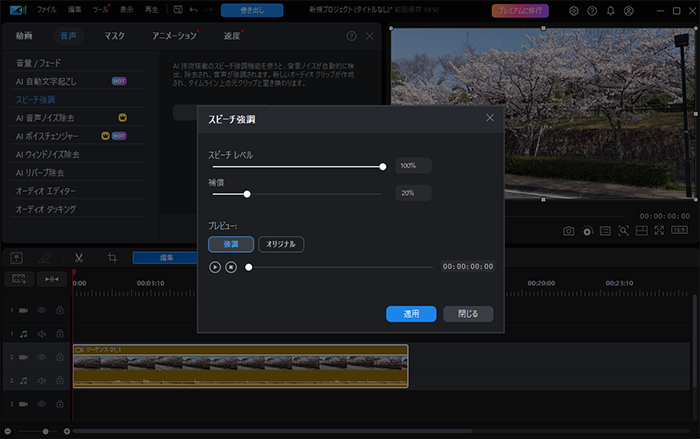
調整語音強化強度 - 點擊「套用」確認設定。
音訊編輯器功能使用方法
PowerDirector 的音訊編輯器功能,能進行更細緻的音訊編輯。
使用此功能,除了降噪之外,還能進行音量調整、特效添加等多元音訊編輯。
使用方法如下:
- 雙擊時間軸中的音訊或含音訊的影片。
- 選擇「音訊」標籤,點選「音訊編輯器」。
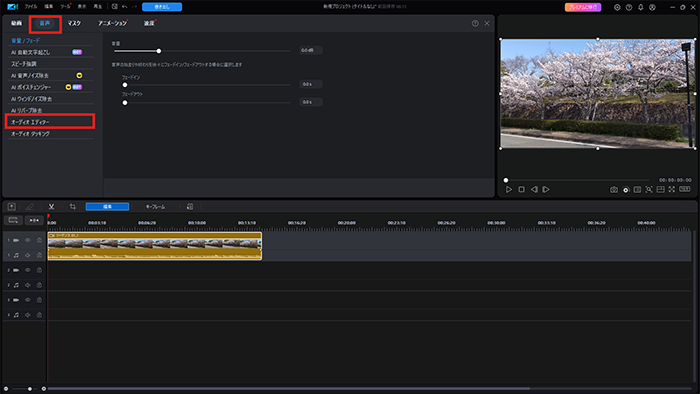
點選「音訊編輯器」 - 選擇「降噪」標籤,調整噪音類型與強度。
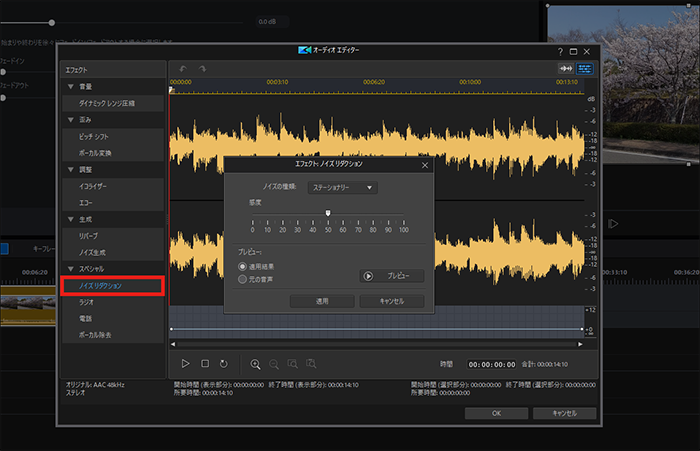
調整噪音類型與強度 - 透過「預覽」確認效果,沒問題就點擊「確定」。
適當的音訊編輯,可望提升影片的觀看維持率。
善用音訊編輯器功能,就能製作出更具吸引力、觀看時間更長的影片。
影片降噪功能使用方法
最後介紹 PowerDirector 的影片降噪功能。
使用此功能,能有效去除畫質劣化或顆粒感等影片噪點。
使用方法如下:
- 雙擊時間軸中的影片。
- 選擇「工具」標籤,點擊「影片降噪」。
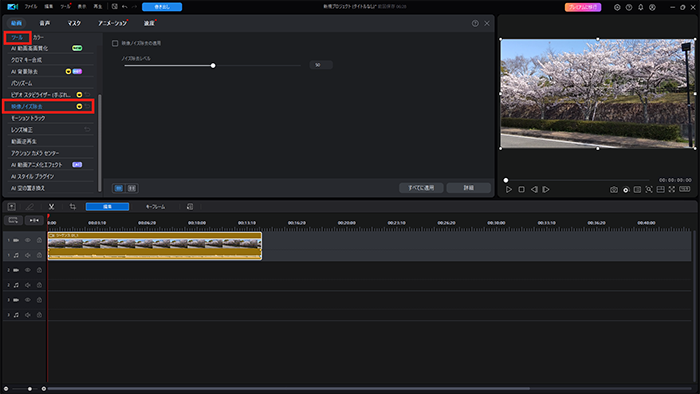
點擊「影片降噪」 - 移動滑桿調整降噪強度。
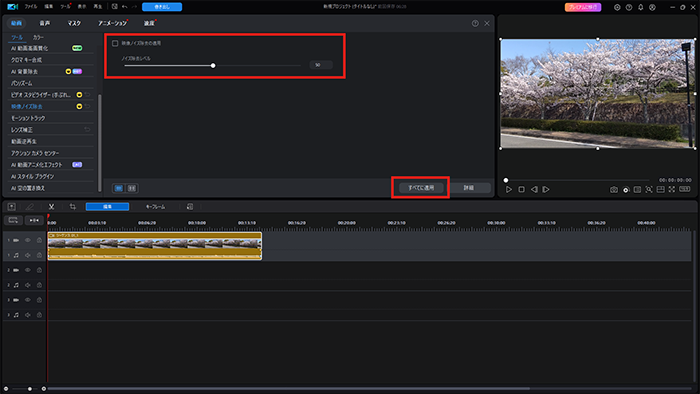
調整降噪強度 - 點擊「套用」確認設定。
相關文章:【音訊/影片適用】可去除 MP4 影片噪音的軟體 5 選!【2025 最新】
各降噪功能比較表
|
功能 |
優點 |
缺點 |
適用場景 |
|
音訊降噪 |
・有效降低背景雜音(冷氣聲、交通噪音等) ・大幅提升音訊清晰度,更容易聽清 ・運用 AI 自動調整功能,初學者也能輕鬆使用 |
・設定過強可能導致音訊本身劣化 ・難以完全去除噪音,可能殘留些許雜音 ・對音樂等複雜音源效果可能有限 |
・訪談影片 ・演講或研討會錄音 ・商務會議錄影 ・ASMR 影片製作 |
|
風聲降噪 |
・有效減輕戶外拍攝時的風切聲 ・針對特定頻率範圍去除,對其他聲音影響較小 ・可即時預覽效果並調整 |
・非常強烈的風切聲難以完全去除 ・過度去除可能連自然環境音也消失 ・可能影響風切聲以外的低頻噪音 |
・戶外 vlog 拍攝 ・運動賽事錄影 ・紀錄片製作 ・自然風景拍攝 |
|
殘響消除 |
・有效減輕室內錄音時的回音 ・讓音訊更清晰、更直接 ・可事後修正錄音環境的限制 |
・設定過強可能產生不自然的音質 ・完全消除殘響會讓聲音變得平板 ・可能連原音中的自然殘響也一併去除 |
・室內訪談 ・Podcast 錄音 ・現場演奏錄音 ・教室講課錄影 |
|
語音強化 |
・能讓人聲從背景音中凸顯出來 ・大幅提升旁白或對話的清晰度 ・多人對話時也能強化各說話者的聲音 |
・音樂或環境音等其他重要聲音也可能被抑制 ・可能產生不自然的音質,調整難度較高 ・並非所有類型的聲音都能得到同樣效果 |
・含旁白的影片 ・商務簡報 ・紀錄片音訊 ・線上課程音訊 |
|
音訊編輯器 |
・可進行非常細緻的音訊編輯 ・可使用等化器、壓縮器等多種功能 ・可進行專業級的音質調整 |
・操作複雜,初學者較難上手 ・設定錯誤可能導致音質惡化 ・編輯可能需要較長時間 |
・音樂製作 ・專業影片製作 ・Podcast 後期編輯 ・配音錄製 |
|
影片降噪 |
・可減輕低光源拍攝時的噪點與顆粒感 ・可提升整體畫質 ・可改善舊影片或壓縮過的影片品質 |
・過度使用可能導致影片模糊或細節流失 ・處理可能需要較長時間 ・難以完全去除噪音,可能殘留些許雜音 |
・夜間或低光源拍攝 ・舊錄影帶數位化 ・監視器影片改善 ・高感光度拍攝的天體攝影處理 |
預防噪音產生的方法
拍攝時預防噪音產生,就能製作出更高品質的影片。以下介紹有效的方法。
拍攝・錄音時的注意事項
- 適當設定音量避免爆音噪音
- 維持麥克風適當位置
- 使用防噴罩減輕爆破音
- 使用三腳架避免手震
拍攝環境整備方法
- 選擇安靜的場所
- 確保充足光源
- 使用窗簾或吸音材抑制回音
- 戶外拍攝時使用防風罩
適當的器材選擇與設定
- 選擇高感光度、低噪點的相機
- 依用途使用合適的麥克風
- 使用大光圈鏡頭減輕暗處噪點
- 適當設定 ISO 感光度
結合這些方法,可以將拍攝時的雜訊降至最低,提升編輯作業效率,創作出更具吸引力的影片。
推薦的雜訊去除軟體Filmora PC版
與 PowerDirector 並列為最受歡迎的影片編輯軟體之一的,就是 Filmora PC版。
以下將詳細介紹 Filmora 的雜訊去除功能。
特色與主要功能
Filmora 是一款兼具易用性與高效能的影片編輯軟體。
關於雜訊去除的主要特色與功能如下:
- 直覺式介面:即使是初學者也能輕鬆上手操作。
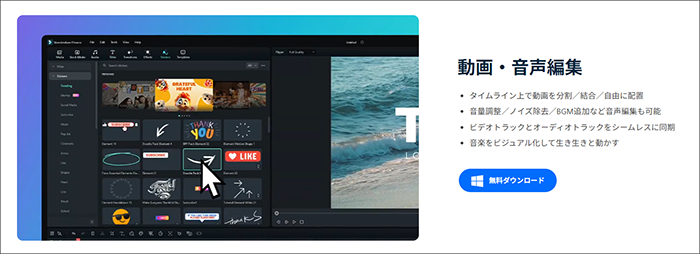
Filmora直覺式介面 - AI 雜訊去除:運用人工智慧技術進行高階雜訊去除。
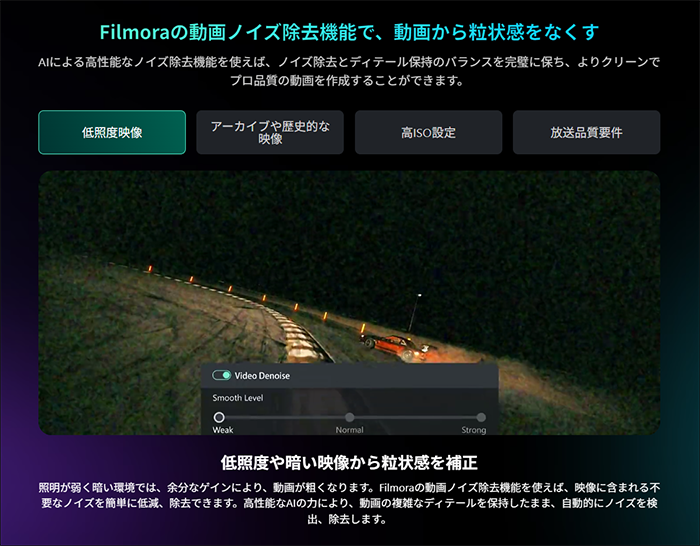
FilmoraAI雜訊去除 - 音訊雜訊去除:有效去除背景雜訊和不必要的聲音。
- 降噪濾鏡:搭載可減少影像雜訊的濾鏡功能。
- 音訊混音器:可調整多個音軌。
雜訊去除步驟
在 Filmora 中進行雜訊去除的步驟如下:
音訊降噪
- 點選時間軸上的音訊片段
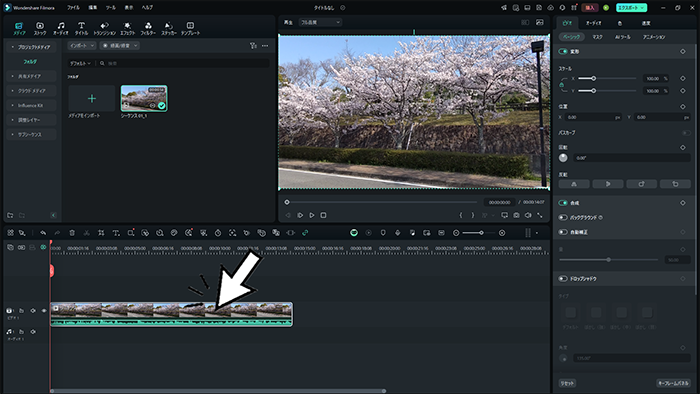
點選音訊片段 - 選擇「音訊」分頁,點選「雜訊去除」
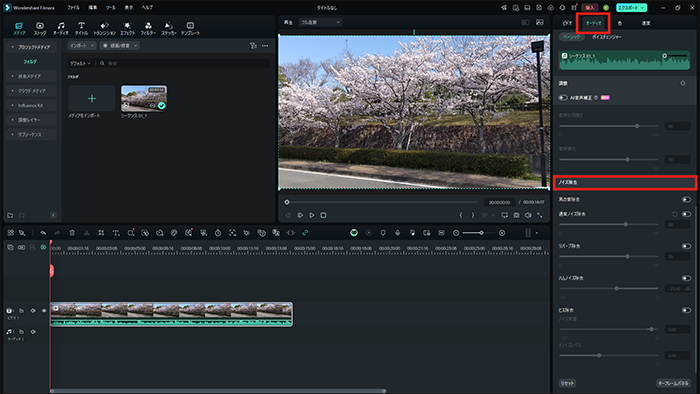
點選「雜訊去除」 - 選擇雜訊去除類型並調整等級
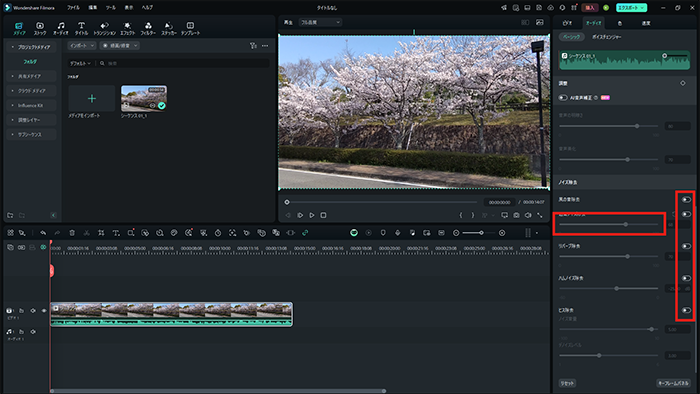
調整強度
影片降噪
- 點選時間軸上的音訊片段
- 點選「影片」分頁中的「AI工具」
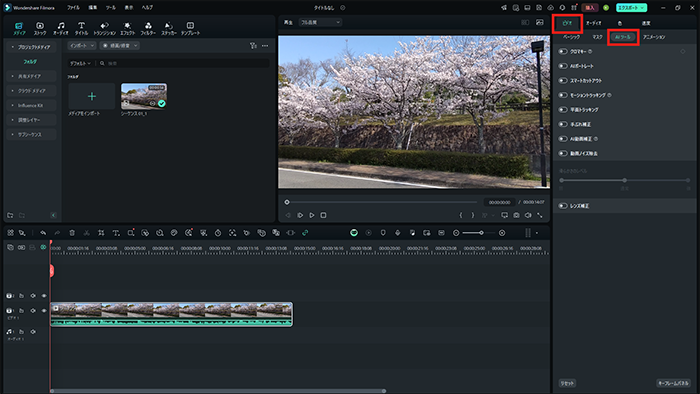
點選「AI工具」 - 勾選「影片雜訊去除」並調整等級
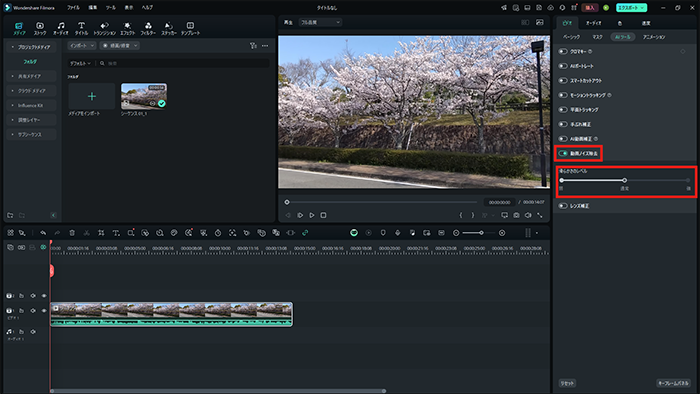
Filmora 與 PowerDirector 一樣,都是適合初學者使用、同時具備進階雜訊去除功能的優秀影片編輯軟體。特別是運用 AI 的雜訊去除功能,無需複雜設定即可獲得高品質成果,這是它的一大特色。
PowerDirector 和 Filmora,選哪個好?
PowerDirector 和 Filmora 都是廣受歡迎的影片編輯軟體,但各有特色。
讓我們透過下表進行比較。
|
功能 |
PowerDirector |
Filmora |
|
易用性 |
適合中階使用者 |
適合初學者 |
|
功能豐富度 |
非常豐富 |
基本功能完善 |
|
雜訊去除效能 |
高效能 |
標準水準 |
|
處理速度 |
高速 |
中等速度 |
|
價格 |
稍高 |
相對平價 |
|
更新頻率 |
頻繁 |
定期更新 |
選擇哪一個,可以考慮以下幾點:
- 編輯經驗:初學者可能會覺得 Filmora 更容易上手。
- 所需功能:如果需要進階編輯功能,推薦使用 PowerDirector。
- 雜訊去除的重要性:如果需要專業的雜訊去除功能,PowerDirector 表現更優秀。
- 預算:預算有限的話,Filmora 價格較為親民。
以實際使用者的經驗來說,某位 YouTuber 這樣分享:
「PowerDirector 的學習曲線稍微陡峭一點,但一旦熟悉後就會成為非常強大的工具。特別是雜訊去除功能相當出色,即使是拍攝環境不佳的影片,也能有顯著的改善效果。另一方面,Filmora 直覺好用,能在短時間內製作出質感不錯的影片,這是它的魅力所在。」
總結來說,如果需要更進階的編輯和雜訊去除功能,建議選擇 PowerDirector;如果想要容易上手的軟體,則推薦 Filmora。
兩款軟體都有提供免費試用版,建議實際使用看看再做決定。
常見問題(FAQ)
關於 PowerDirector 的雜訊去除功能,許多人常有疑問,以下將詳細解說。
PowerDirector 音訊雜訊去除後聲音破音的處理方法
在 PowerDirector 進行雜訊去除後,聲音出現破音的問題是許多使用者會遇到的狀況。可以嘗試以下方法來解決:
- 調整音量等級
使用 PowerDirector 的音訊混音器降低音量。調整音量不超過 0dB,就能避免破音問題。 - 修正音訊削波
使用音訊編輯器功能,找出波形超出上下限的部分(削波),並降低該部分的音量。 - 重新檢視雜訊去除設定
雜訊去除強度太強可能會導致音質劣化,進而造成破音。試著將雜訊去除設定調弱一些。 - 確認音訊裝置設定
在 Windows 的音效設定中,確認是否選擇了正確的音訊裝置。同時檢查取樣率和位元深度是否設定適當。
如果嘗試這些方法後仍無改善,可能是原始音訊檔案的品質有問題。
這種情況下,可以考慮重新錄音,或使用更專業的音訊編輯軟體。
PowerDirector 如何消除特定雜訊音
在 PowerDirector 中消除特定雜訊音,可以嘗試以下步驟:
- 分離音訊片段
在時間軸上的影片片段按右鍵,選擇「分離音訊」。 - 找出不需要的部分
觀察波形,找出包含想要消除的雜訊音的部分。 - 分割片段
在找出的部分前後進行片段分割。將游標對準要分割的位置,點選「分割」按鈕。 - 套用雜訊去除功能
選取分割出的雜訊部分,套用「AI 音訊雜訊去除」功能。根據雜訊類型選擇「對話」或「音樂」,並調整去除等級。 - 套用淡入淡出
為避免聲音突然變化,在去除雜訊的部分前後套用淡入/淡出效果。
處理更複雜的雜訊時,可以使用 PowerDirector 的音訊編輯器功能進行更細緻的調整。
PowerDirector 如何消除區塊雜訊
區塊雜訊是影片特有的問題,但可以用 PowerDirector 透過以下方法來減輕:
- 使用降噪功能
從「特效」分頁選擇「降噪」特效,套用到影片片段上。調整強度,找出最佳設定。 - 調整銳利度
套用降噪後畫面可能會稍微模糊,可以稍微提高銳利度進行調整。 - 提高位元率
在輸出設定中提高位元率,有時可以減輕區塊雜訊。但檔案大小會變大。 - 使用降噪濾鏡
使用 PowerDirector 的進階降噪濾鏡,可以有效去除區塊雜訊。
結合這些方法,可以大幅減輕區塊雜訊,創作出更高品質的影片。
總結:使用 PowerDirector 進行雜訊去除的要點
- 雜訊去除的重要性:適當的雜訊去除能讓觀眾滿意度平均提升 30%。
- PowerDirector 的多元功能:具備音訊雜訊去除、風聲雜訊去除、殘響去除等多種功能。
- 階段性處理方式:從整體雜訊去除到細部調整,階段性進行最為有效。
- 預防性做法:從拍攝階段就設法抑制雜訊也很重要。
- 平衡的重要性:過度去除雜訊可能導致不自然的成果,需要特別注意。
充分運用 PowerDirector 的功能,透過每天的練習,清晰美麗的影片製作技巧將會不斷提升。
另一方面,Filmora也提供了運用 AI 的直覺式雜訊去除功能,以對初學者友善的介面為特色。
特別是自動雜訊偵測功能,能快速且有效地進行雜訊去除。
無論選擇哪一款軟體,都要記得不只是雜訊去除,也要考慮故事敘述和構圖等其他要素,用全面性的視角來進行影片創作。

