


想把手機或數位相機拍攝的大量照片製作成相簿,但從零開始製作有點麻煩對吧。這時候方便好用的就是Google提供的線上儲存服務「Google相簿」。
Google相簿讓任何人都能輕鬆製作幻燈片,即使是電腦初學者也能安心使用。此外,若使用Filmora加入BGM和特效,還能製作出更高水準的原創影片。
本文將介紹Google相簿製作幻燈片的方法,以及使用Filmora進行編輯的技巧,以淺顯易懂的方式為初學者解說,請務必參考看看。


目錄
1.什麼是Google相簿幻燈片

Google相簿幻燈片是將儲存在Google相簿中的照片按順序播放的功能。不僅可以從電腦螢幕播放,也能透過App或支援Chromecast的電視播放,非常適合與家人朋友一起觀看相簿、回味美好回憶。
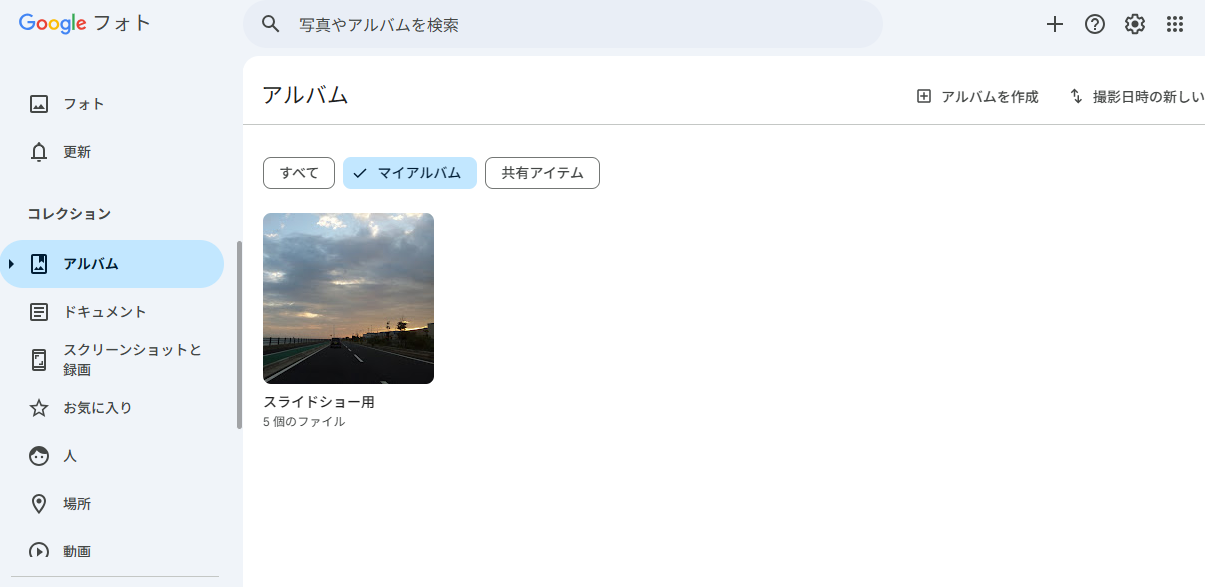
製作Google相簿幻燈片時,不需要特別的設定或其他應用程式。只要開啟Google相簿,任何人都能立即製作。只要事先將照片整理成相簿,只需點擊幾下就能立即開始播放幻燈片。
善用Google相簿幻燈片,即使不使用專業編輯軟體,也能將日常照片呈現得像「作品」一樣。
Filmora全新功能「AI從創意生成影片」
只需輸入簡單一句話,AI就能生成故事性的影片!
2.Google相簿製作幻燈片的方法【手機&電腦適用】
這裡將具體介紹如何用Google相簿製作幻燈片。分別解說手機和電腦的操作步驟,請務必參考看看。
【圖解】手機5分鐘完成!(Android/iPhone)
Google相簿幻燈片用手機就能輕鬆製作。
要用手機製作,首先請先安裝Google相簿App。
啟動App後,登入想要製作幻燈片的Google帳號。
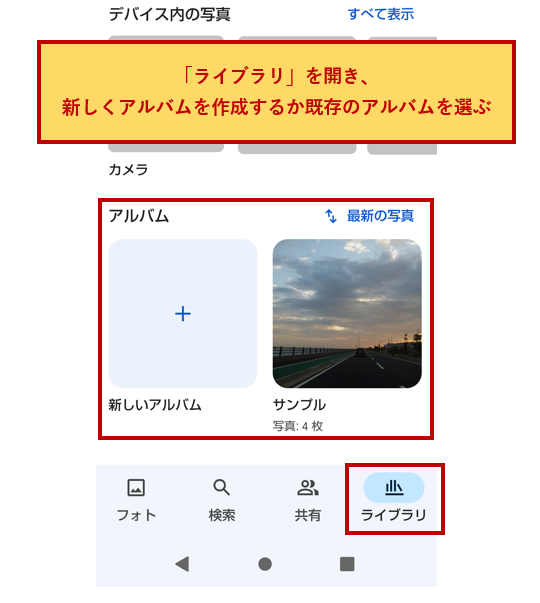
登入帳號後,請開啟App下方選單的「資料庫」。
建立新相簿,或點選現有相簿。
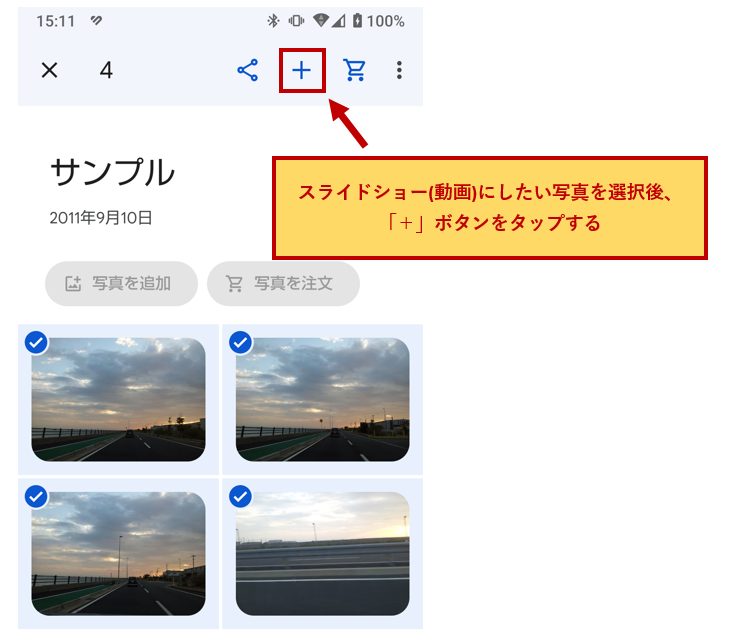
在相簿內選擇想製作成幻燈片(影片)的照片後,請點選上方選單的「+」按鈕。
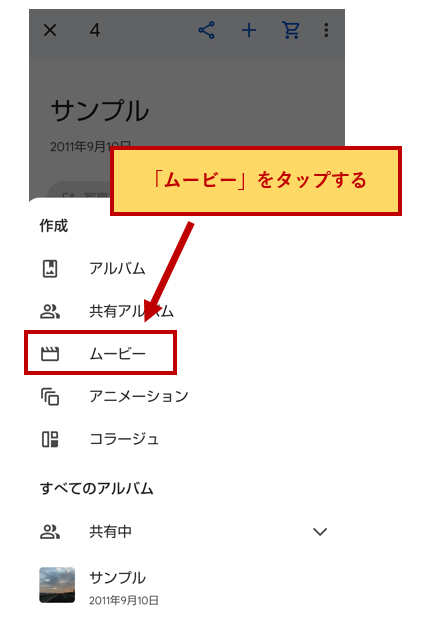
顯示建立選單後,請點選「影片」。
在「影片」畫面中,也可以調整所選照片的播放時間。
調整完成後點選「儲存」,即可儲存幻燈片(影片)。
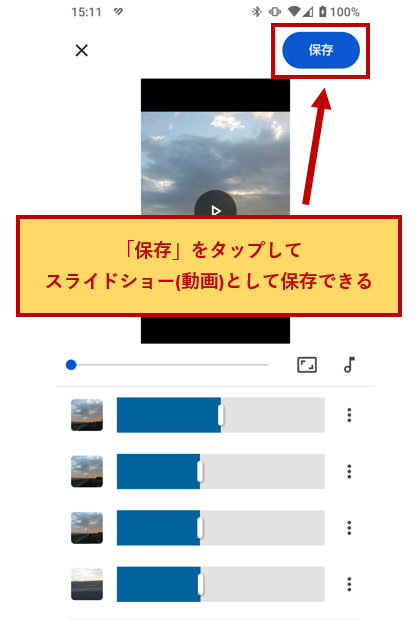
以上就是使用手機製作Google相簿幻燈片的方法。
電腦端的製作步驟(瀏覽器版)
Google相簿幻燈片也可以從電腦製作。
這裡來確認一下使用Google Chrome的製作步驟。
開啟Google Chrome,先登入想要製作幻燈片的Google帳號。
登入帳號後,請從工具選單中選擇「相片」。
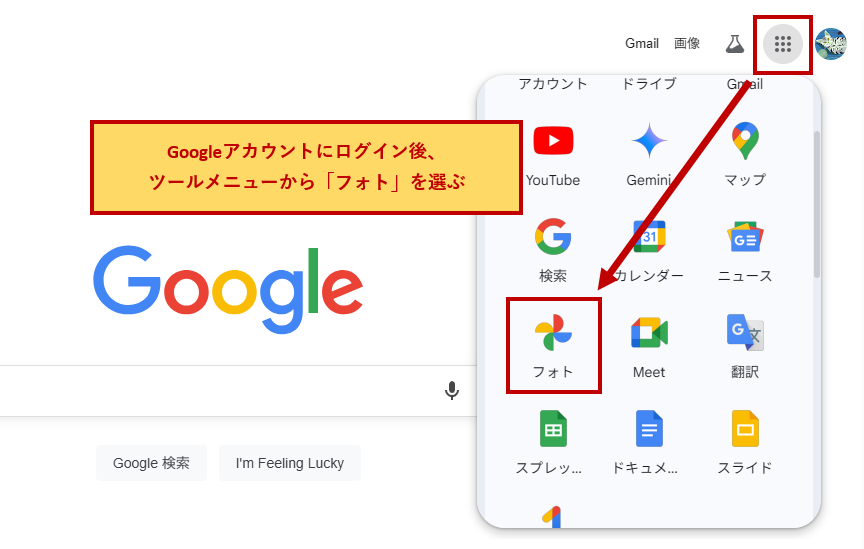
會開啟已上傳的照片清單。
如果要新增更多照片,請從上方選單的「+」新增照片。
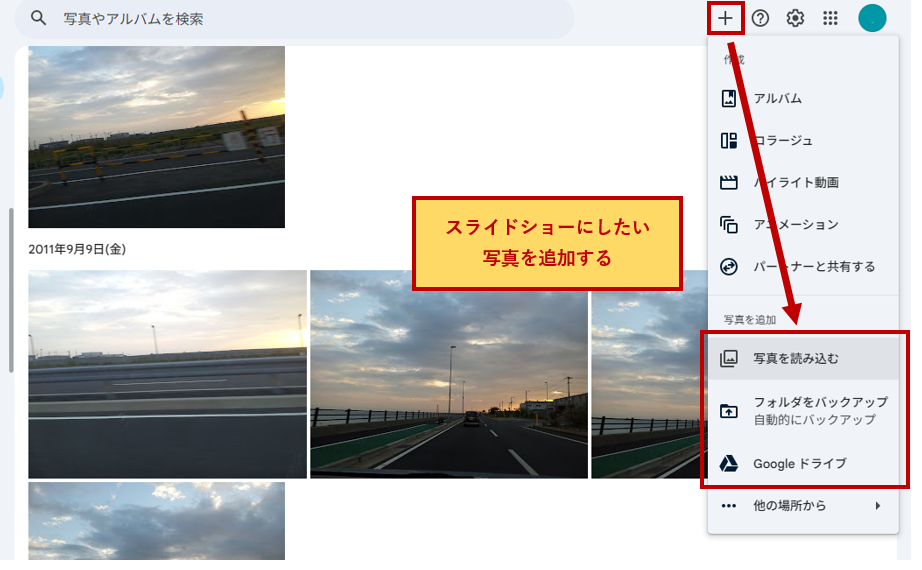
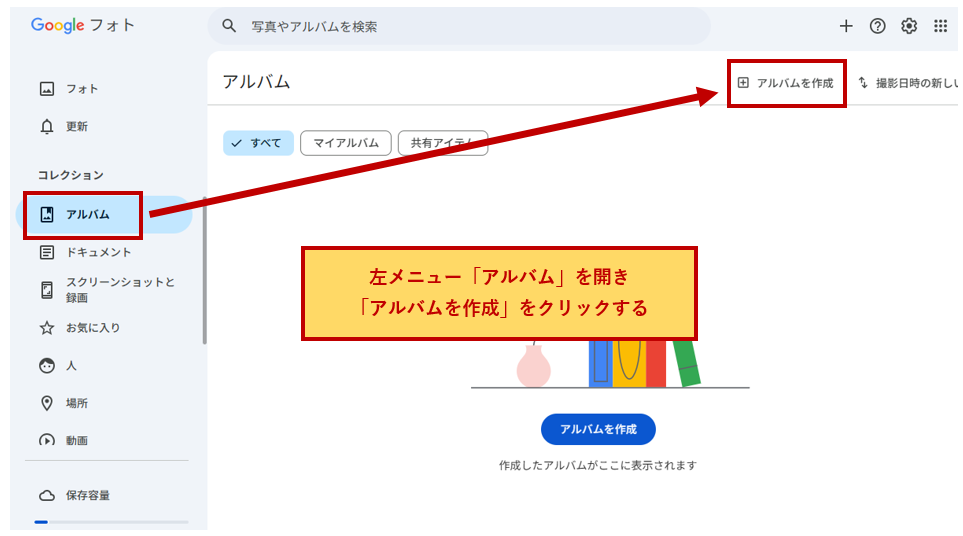
準備好要製作幻燈片的照片後,請選擇左側選單的「相簿」。
再點選「建立相簿」。
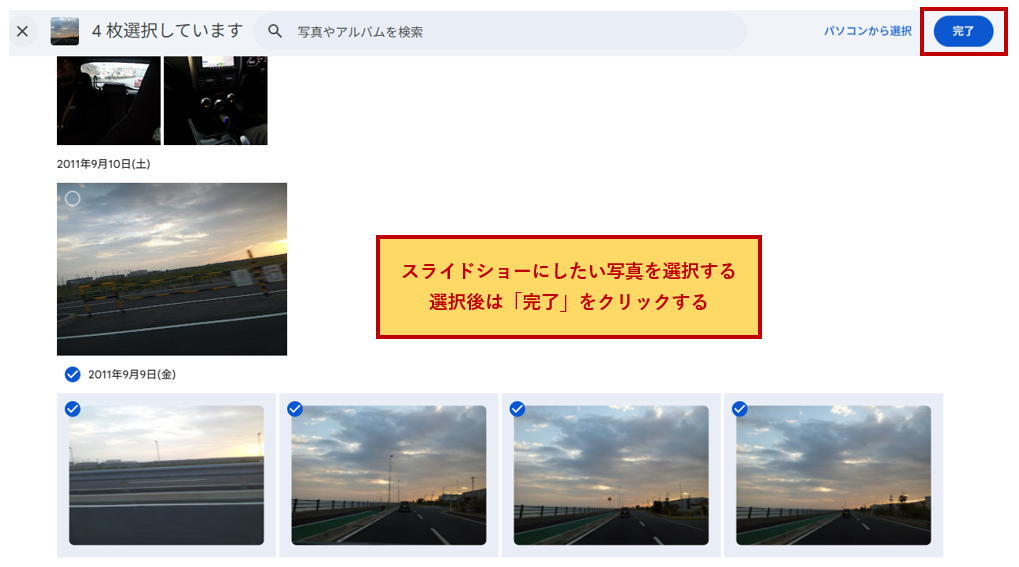
輸入相簿標題後,選擇要加入相簿的照片。
選擇完所有需要的照片後,請點選畫面右上方的「完成」。
建立相簿後,請開啟畫面右上方的「⋯」(三點圖示),點選「幻燈片」。
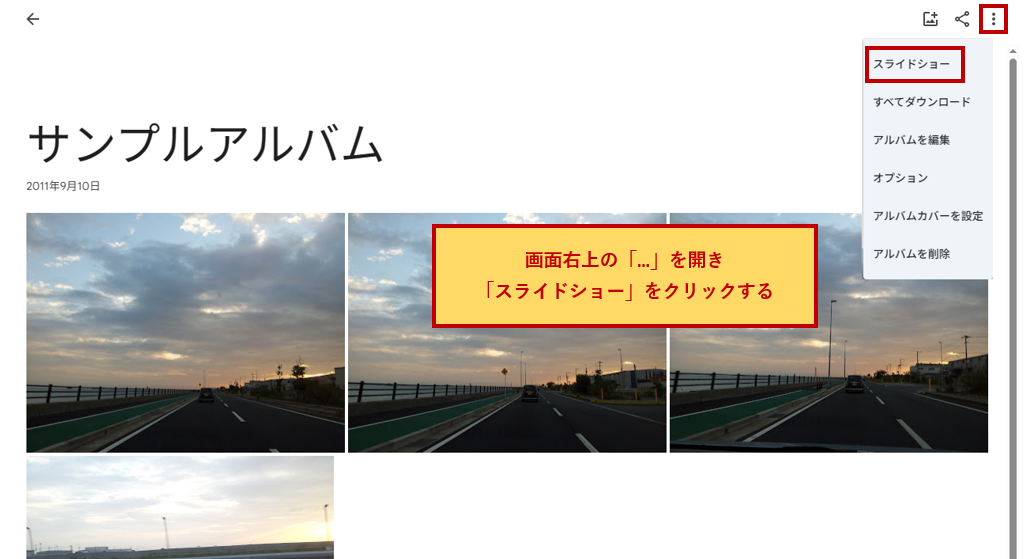
以上就是使用電腦製作Google相簿幻燈片的步驟。
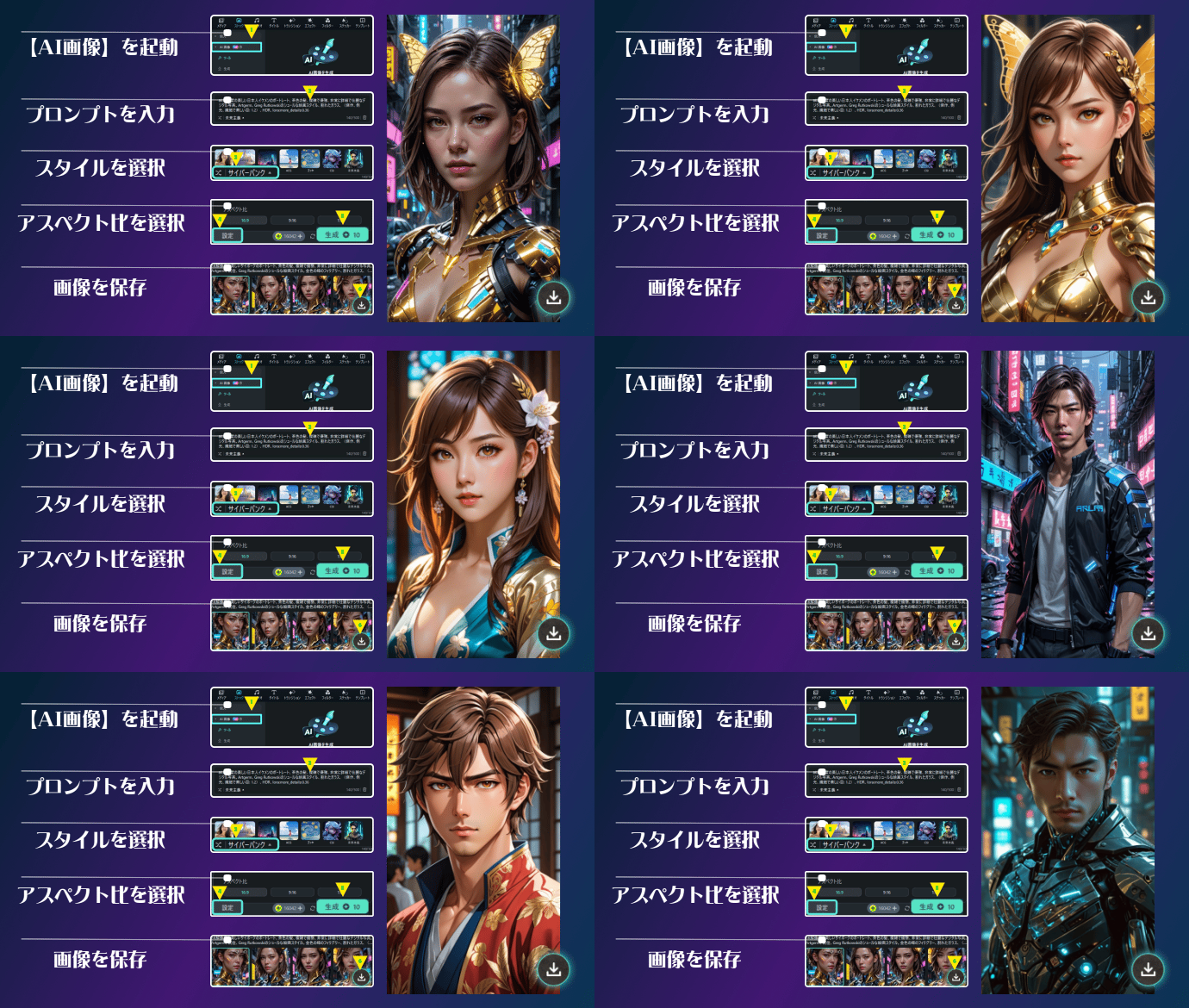
Filmora功能「AI圖片生成」
輸入文字即可生成圖片!
3.只用Google相簿還不夠?常見困擾TOP3

Google相簿雖然是很方便的服務,但只用Google相簿製作的幻燈片是否曾讓您感到有點不足?其實,許多使用Google相簿幻燈片的人都有相同的困擾。
這裡來看看Google相簿常見的困擾TOP3。
無法加入文字或BGM
Google相簿雖然讓任何人都能輕鬆製作幻燈片,但無法自由加入文字或BGM。
因為無法加入說明幻燈片內容的註解,或播放充滿回憶的歌曲,許多人都覺得缺乏感染力。
範本數量少
用Google相簿製作的幻燈片,可以使用預先設定好設計的範本。只要選擇範本就能輕鬆切換設計,是很方便的功能,但也有很多評價說「可選擇的範本數量太少」。
雖然有準備常見活動或回憶用的範本,但並未提供太多豐富多彩或具特別感的範本。
對於想讓幻燈片更華麗的人來說,現有的範本會讓人感到不夠用。
無法高畫質儲存、分享
過去Google相簿可以無限容量儲存低畫質照片。但現在若不購買付費方案,就無法使用無限容量儲存。
免費使用者的容量只有15GB,而且這個容量還要與Gmail、Google雲端硬碟等其他Google服務共用,因此無法儲存太多檔案較大的高畫質照片。
如果想不在意剩餘容量與家人朋友分享照片,就必須降低畫質,但降太多可能會引起不滿。
以上就是Google相簿幻燈片常見困擾TOP3的介紹。
針對這些困擾,可以使用影片編輯軟體來加工。
影片編輯軟體功能豐富,能製作出比Google相簿幻燈片更華麗、更美觀的幻燈片影片。影片編輯軟體種類眾多,建議選擇電腦初學者也能輕鬆使用、具備最新AI功能且能高畫質輸出的產品。
4.用Filmora將Google相簿幻燈片提升至專業級的方法
Google相簿的幻燈片無法加入特效或BGM等,難免會變得過於簡約。若活用影片編輯軟體Filmora,任何人都能輕鬆完成專業級的影片。
這裡將介紹Filmora的特色,以及使用Filmora編輯Google幻燈片的步驟。
Filmora的三大優勢
Filmora擁有其他影片編輯軟體沒有的三大優勢。
讓我們簡單介紹各項特色。
豐富的範本
Filmora備有能對應各種影片類型的豐富範本。不僅適用於個人用途,商務用、教育用、特別紀念日的影片也都能輕鬆製作。
使用範本時,只需從預先準備好的範本庫中,選擇符合影片類型或場景的範本即可,即使是第一次使用影片編輯軟體的人也能輕鬆上手。
Google相簿幻燈片只提供簡約的設計,使用Filmora的範本,任何人都能輕鬆製作華麗的設計。
對於沒有信心製作美觀設計的人、沒有太多時間製作影片的人、想製作具衝擊力影片的人,都很推薦活用Filmora的範本。
相關文章: filmora-影片範本
AI功能
一般來說幻燈片需要手動一張張加入照片製作,但若活用Filmora搭載的AI技術,就能不費功夫、短時間內製作出高品質的幻燈片。Filmora搭載了各種AI功能,以下僅是其中一部分。
Filmora搭載了各種AI功能,以下僅是其中一部分。
Filmora的AI功能種類繁多,從自動製作影片,到去除影片或音訊中的雜訊,甚至製作字幕、提供文案建議等,應有盡有。
例如使用「AI影片生成」功能,只要將想製作的幻燈片印象轉換成文字輸入,只需等待幾分鐘,就能自動製作出美觀的高品質幻燈片。若再搭配「智慧短片剪輯」,還能輕鬆製作只擷取具衝擊力場景的短片,適合發布到社群媒體。
活用AI功能能大幅縮短影片製作所需時間,也能提高遇見自己想不到的新創意的可能性。
支援8K輸出的高畫質儲存
Filmora除了支援mp4、wmv等通用影片格式,也支援4K、8K的高畫質影片輸出。
Google相簿幻燈片雖然也能處理高畫質照片,但遺憾的是Google相簿有容量限制,這點需要注意。
一般來說4K、8K等高畫質照片的檔案大小非常大,免費使用者在Google相簿最多只能上傳15GB。如果想儲存數百張照片,就只能降低照片畫質。
使用Filmora的話,可以將用單眼相機或搭載高畫質鏡頭的智慧型手機拍攝的照片、影片,直接以原本的格式匯入,不需壓縮,因此能保持原始影像的美感,以高畫質儲存。
用Filmora編輯Google相簿幻燈片的步驟
接下來將解說實際使用Filmora編輯Google相簿幻燈片的步驟。
STEP1:安裝及啟動Filmora
首先從官方網站下載Filmora的安裝程式。
可從「免費下載」按鈕下載安裝程式。
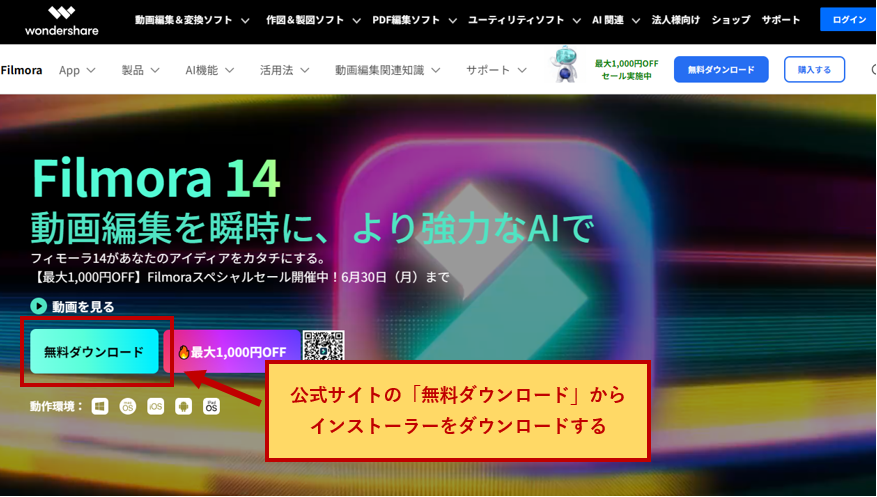
Filmora不僅支援Windows、macOS,也支援iOS和Android,可下載適合您使用裝置的安裝程式。安裝完成後,立即啟動Filmora吧。
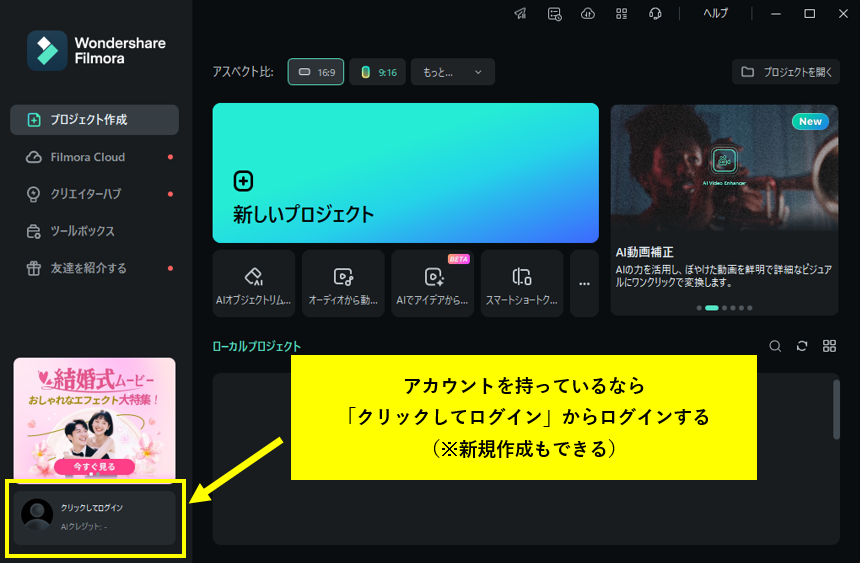
若您已有Filmora帳號,建議事先從首頁登入。若沒有帳號,也可以從同一畫面新建帳號。
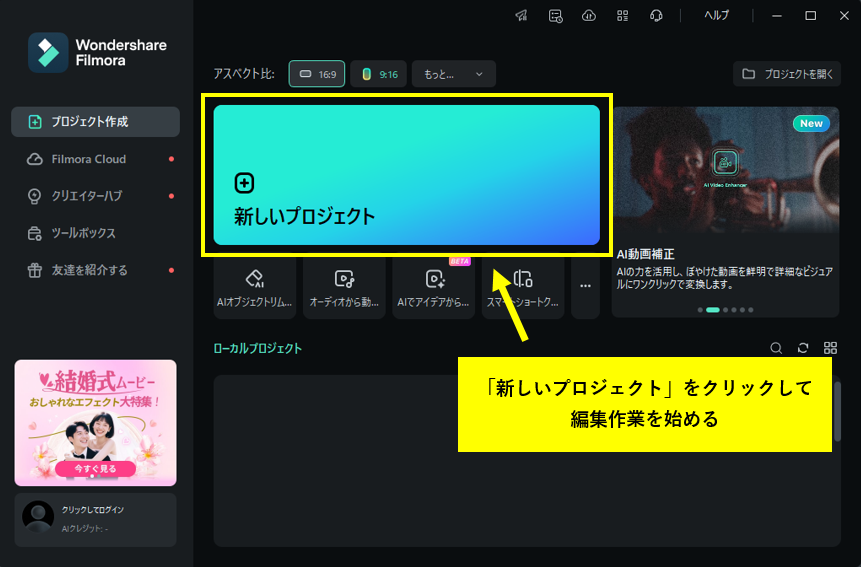
登入帳號後,請從主選單點選「新專案」開始編輯作業。
STEP2:匯入媒體
將從Google相簿儲存的照片匯入Filmora。
開啟專案媒體分類,點選「匯入」按鈕選擇檔案。或者也可以直接拖放檔案來匯入。
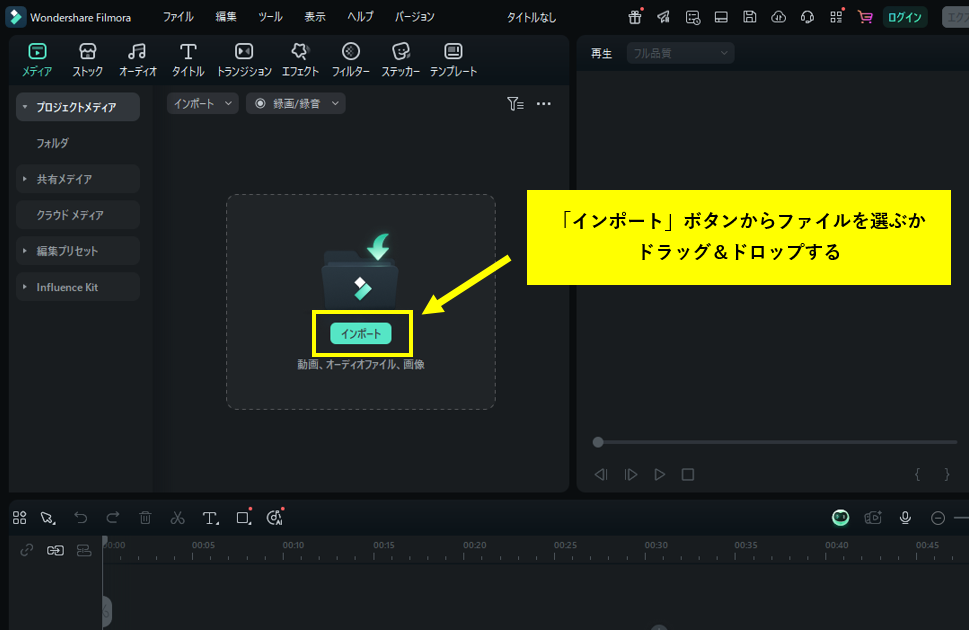
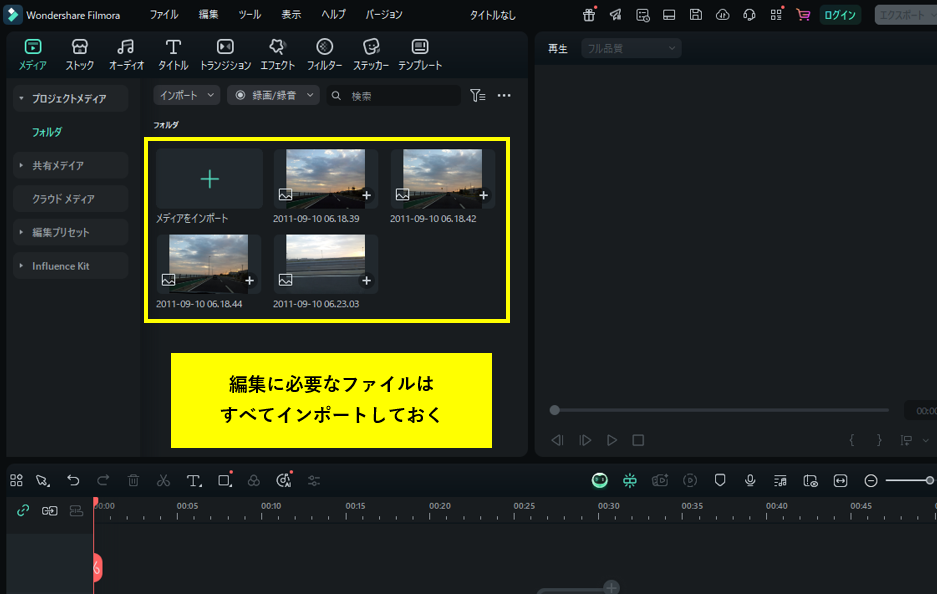
檔案成功匯入後就準備完成了。
編輯作業要使用的檔案,全部都用這個步驟匯入吧。
STEP3:在時間軸上編輯
接著將匯入的檔案加入時間軸。
選擇檔案後,拖放到時間軸即可加入。
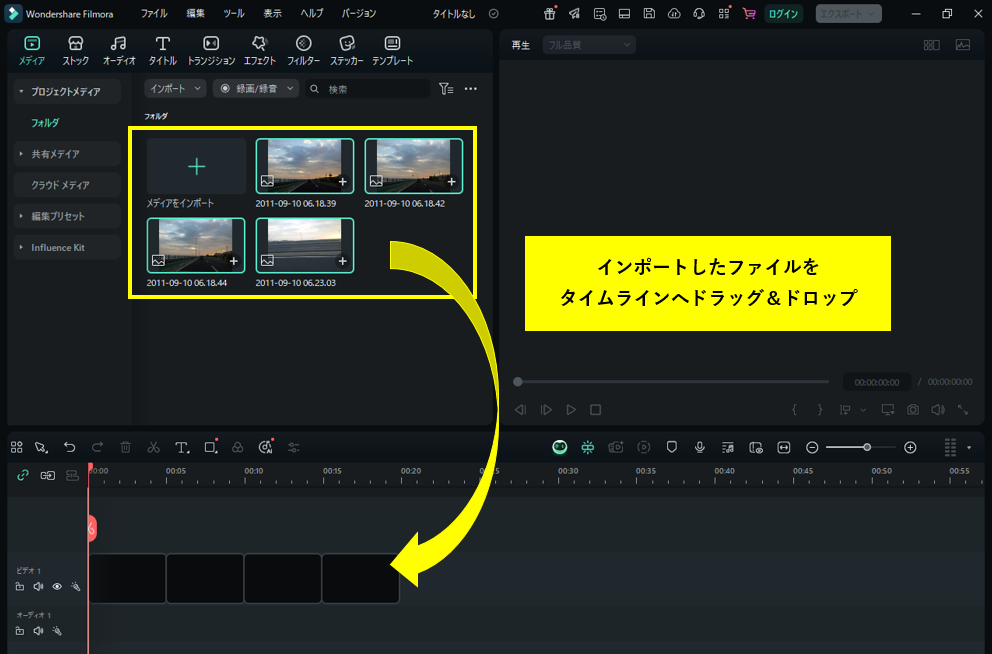
影片或照片加入時間軸後,就能進行各種編輯。
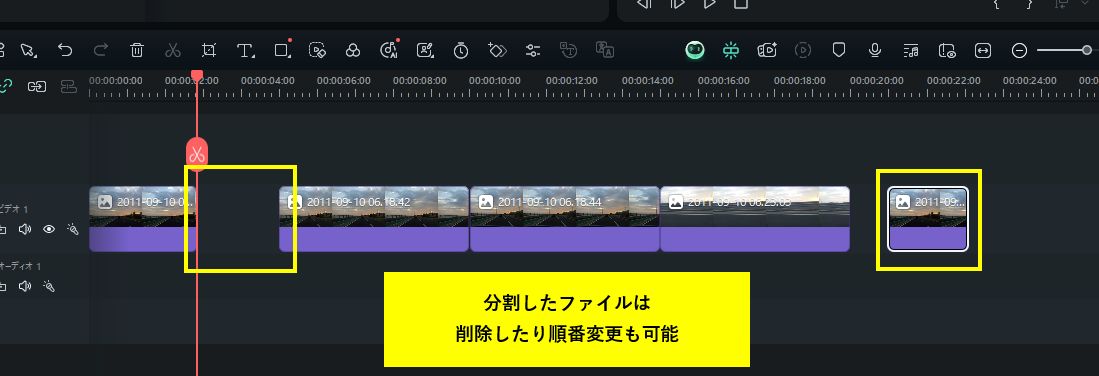
檔案的剪輯、分割、變更順序
點選時間軸上滑桿的剪輯標記,就能在目前位置分割檔案。
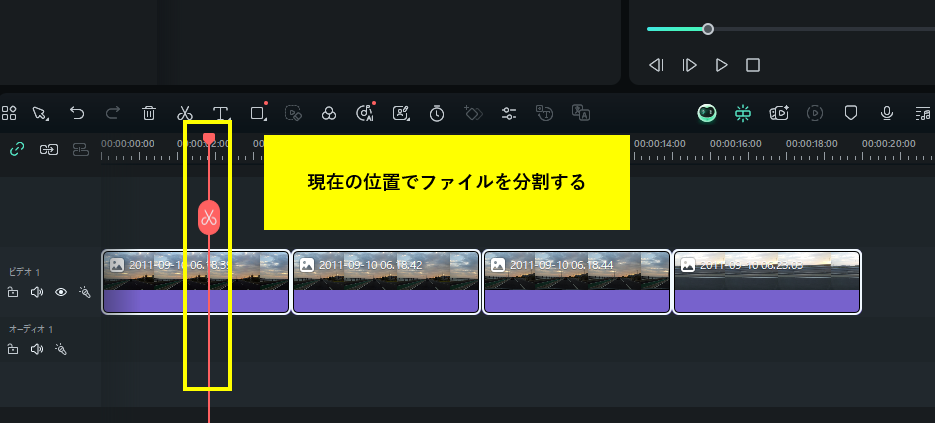
分割後的檔案可以刪除或變更順序。
照片的色彩校正
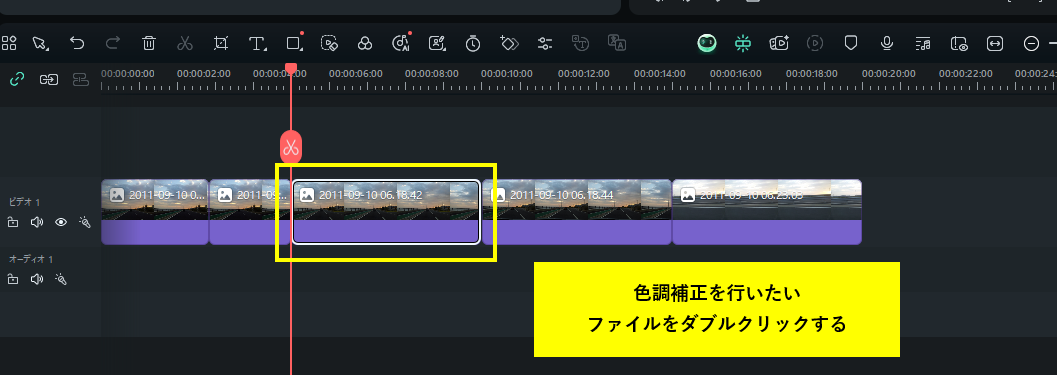
加入時間軸的圖片檔案也能進行色彩校正。
請對想進行色彩校正的檔案按兩下。
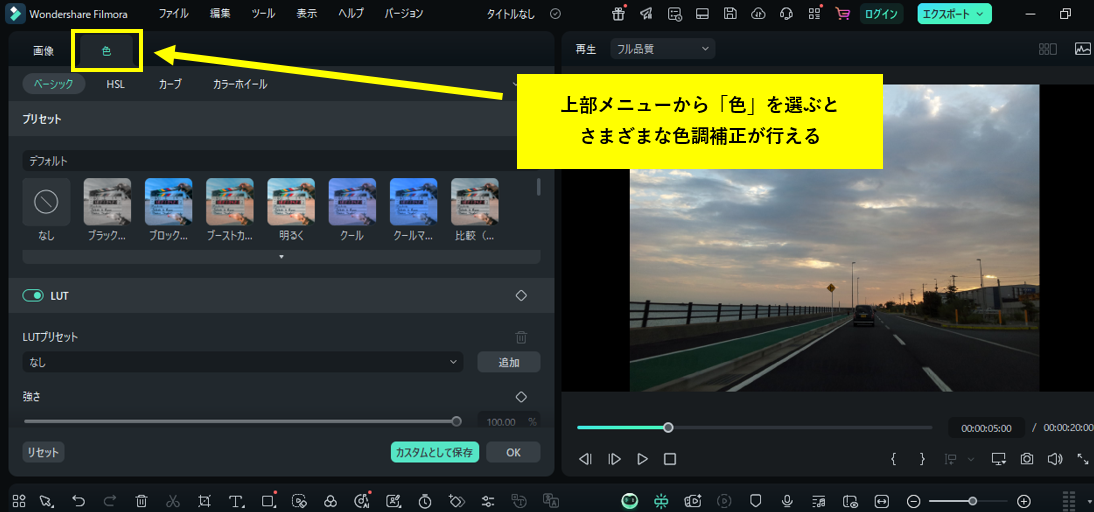
按兩下檔案後上方選單會切換,請選擇「色彩」分頁。
從這裡可以調整亮度、對比度、加入色彩特效等。
加入標題
在影片開頭加入標題,能進一步提升影片品質。
Filmora已預先準備好標題素材,只需加入符合幻燈片氛圍的標題,就能讓影片更加美觀。
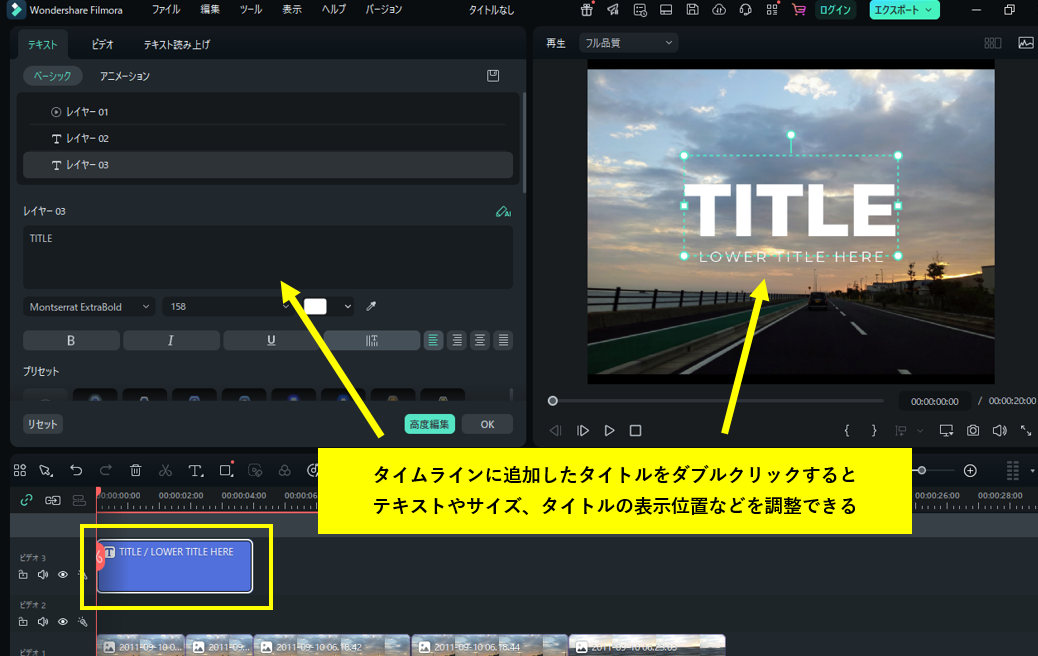
要加入標題,請從上方選單選擇「標題」,將想加入的標題素材拖放到時間軸。
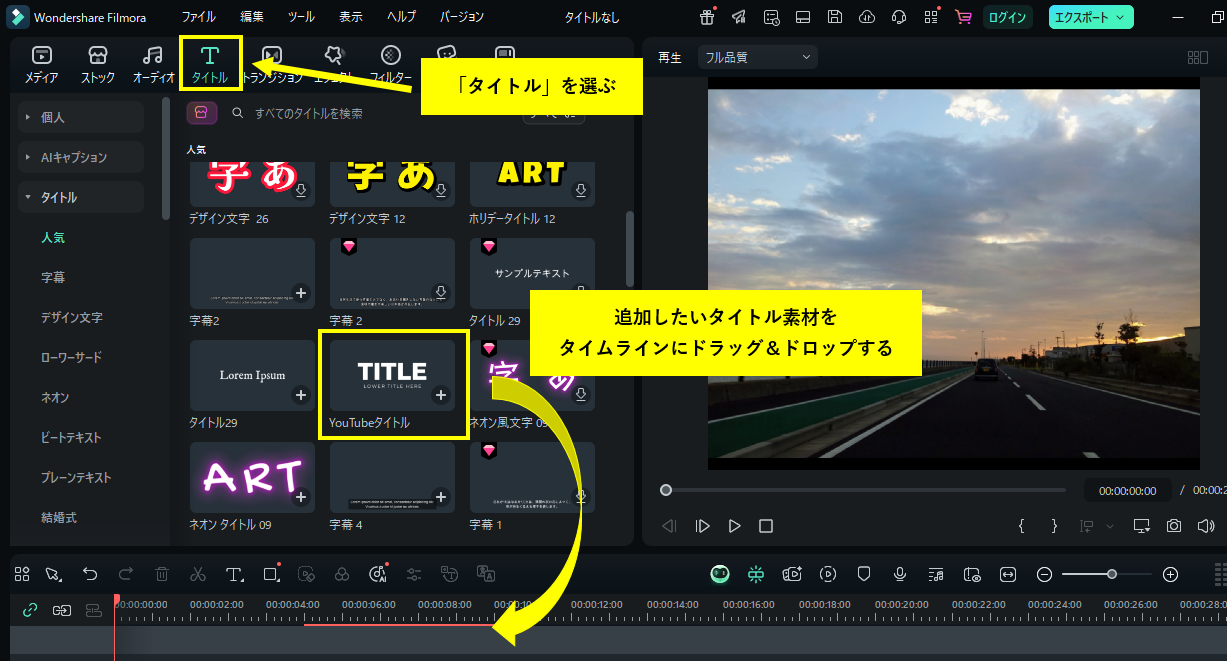
對加入時間軸的標題按兩下,可以進行文字、顯示大小、標題顯示位置等進階調整。
字幕(自動字幕生成(AI語音辨識))的加入
在影片中加入字幕,能讓觀看影片的人更容易理解狀況。
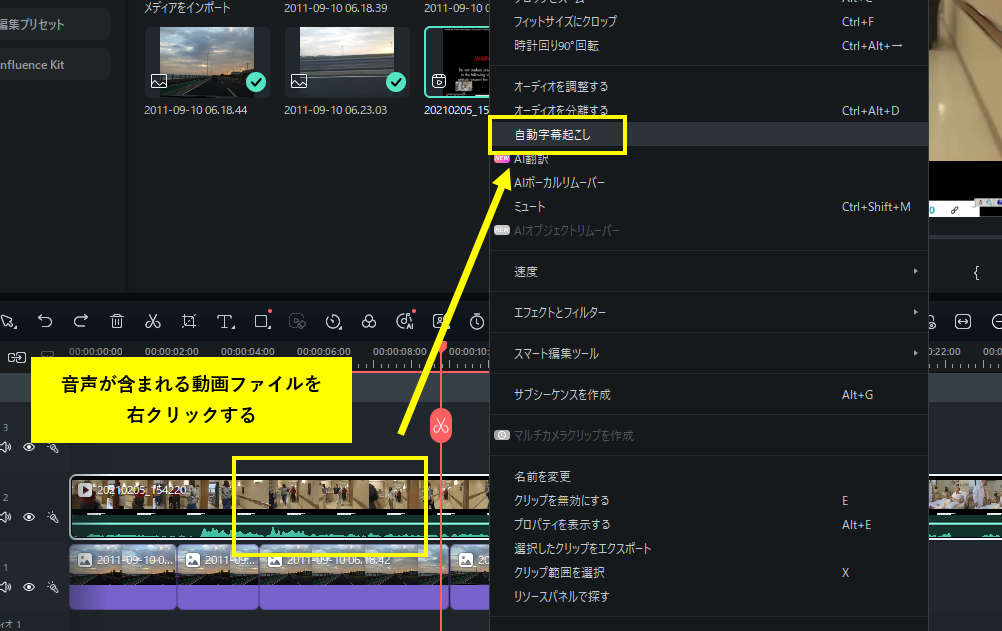
Filmora除了可以手動輸入字幕,也搭載了AI語音辨識功能,能分析影片中包含的語音,自動製作字幕。
要使用自動字幕製作功能,請在時間軸上加入的影片檔案上按右鍵,從選單中選擇「自動字幕產生」。
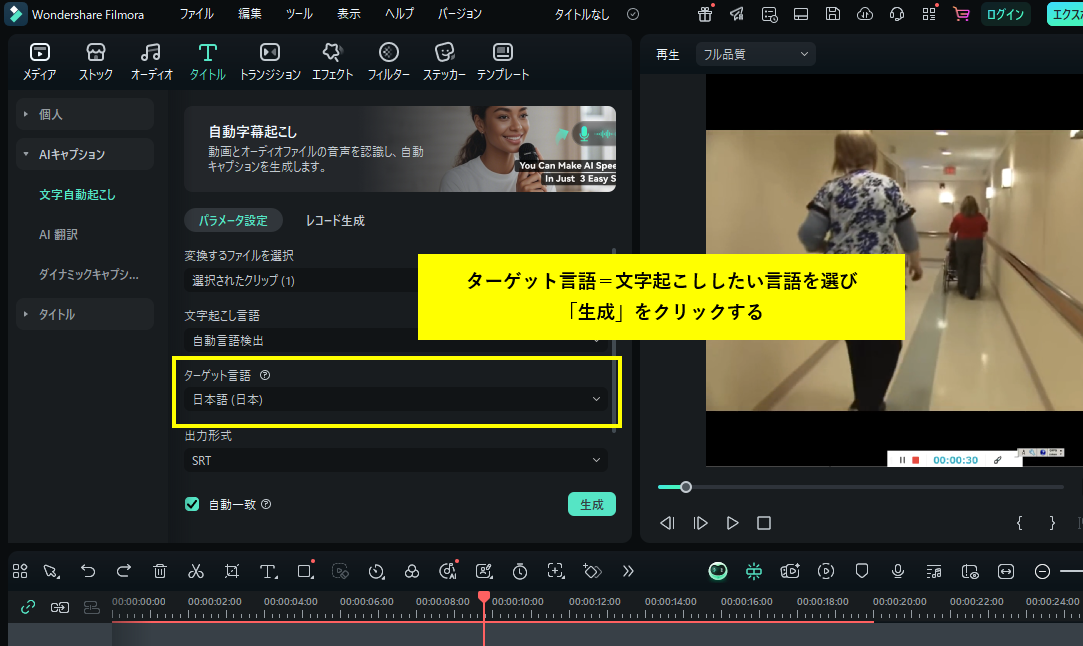
自動字幕功能會由AI自動抽取影片中包含的語音語言,因此只需選擇目標語言=「想轉換成字幕的語言」,再點選「生成」按鈕。
加入BGM、音效
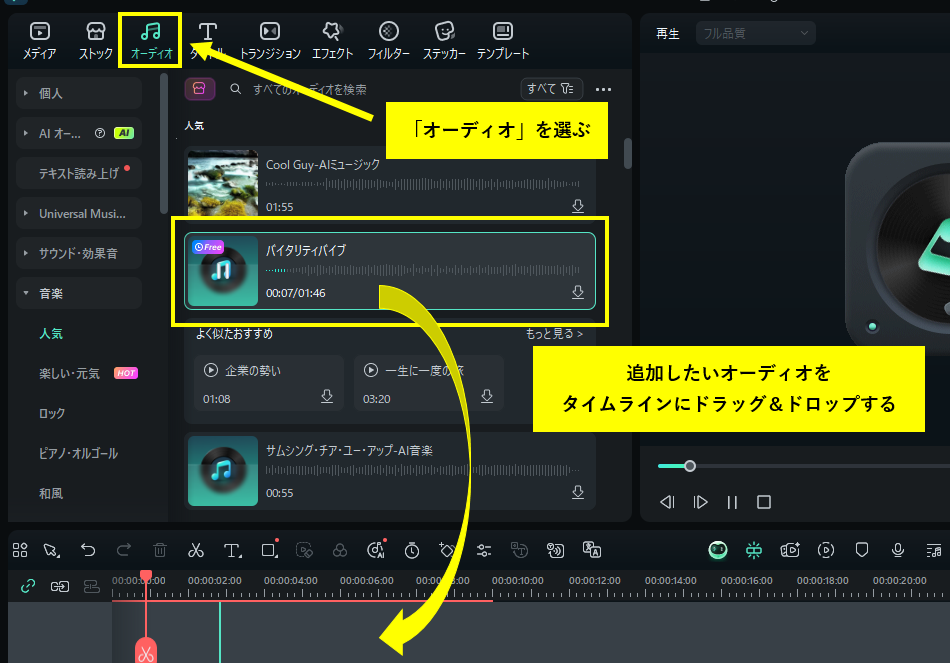
除了可以匯入自己準備的BGM和音效,也可以使用Filmora公開的大量音訊素材。
要加入BGM或音效,請選擇上方選單的「音訊」,將想加入的音訊拖放到時間軸。
加入轉場、動畫
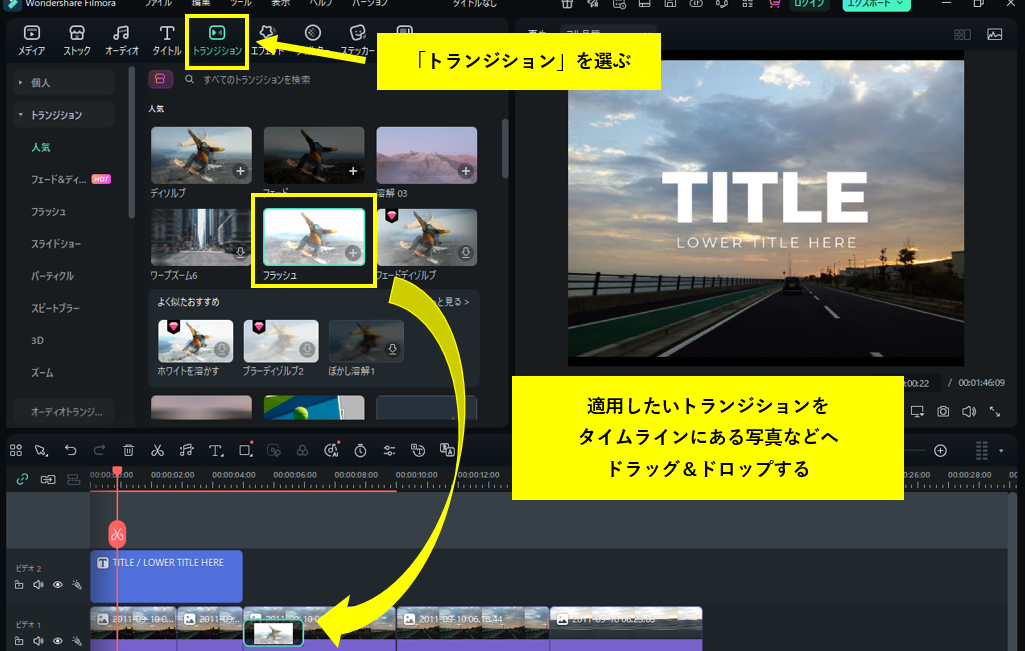
也可以為加入時間軸的照片加上視覺動態效果。只需從準備好的動畫或轉場(切換效果)中選擇並拖放到時間軸即可,非常簡單。
要加入轉場、動畫,請選擇上方選單的「轉場」,將想套用的轉場拖放到時間軸上的照片等素材上。
STEP4:活用AI功能和範本
除了使用各種編輯功能編輯影片,還可以活用AI自動編輯功能或Filmora預先搭載的範本,進一步提升品質。
AI自動編輯(AI Mate)
AI自動編輯功能(AI Mate)可從時間軸工具列上的圖示啟動。
(※需登入帳號)
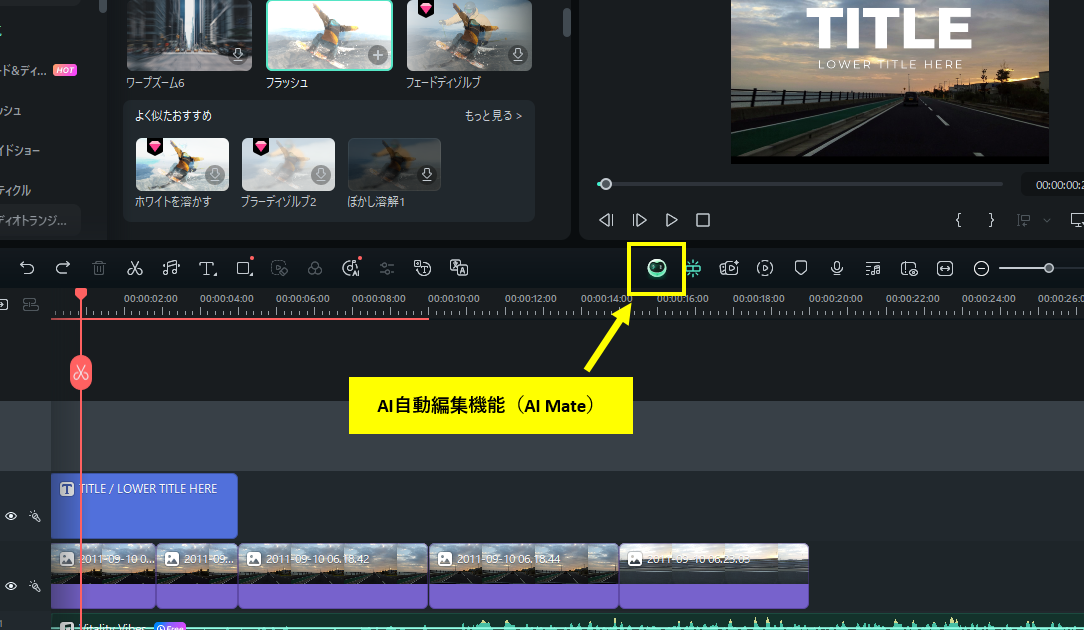
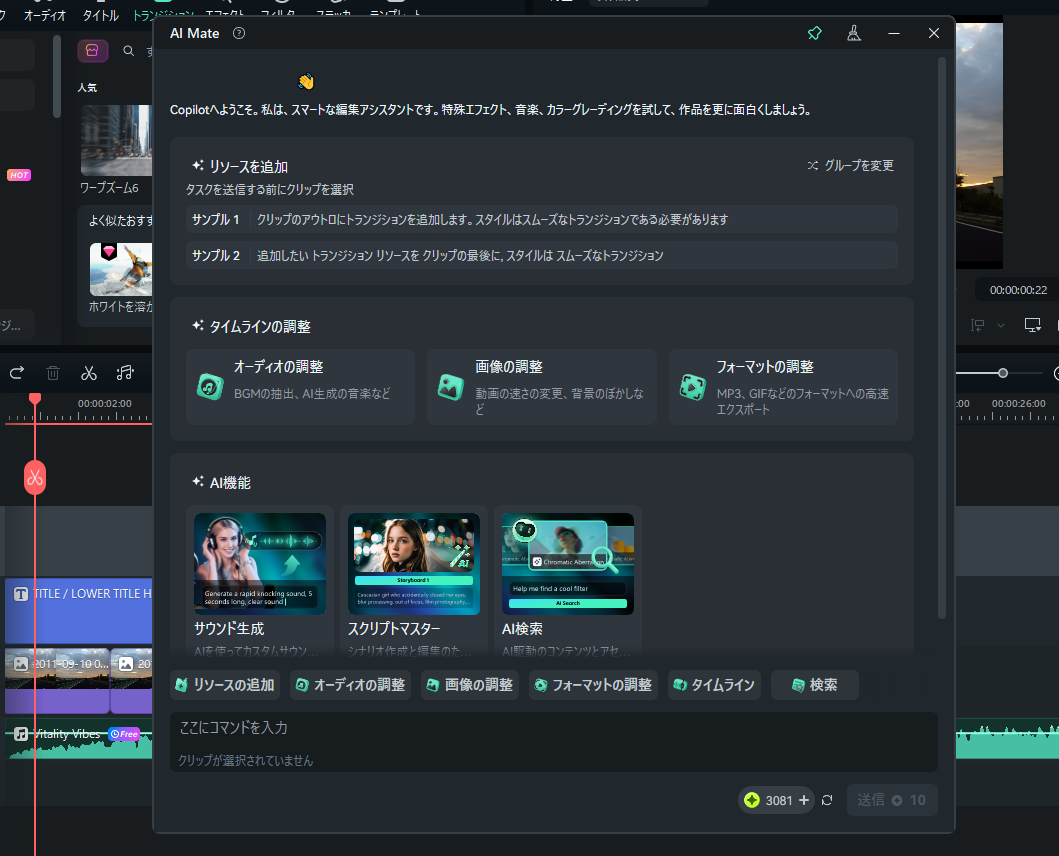
AI Mate會調整時間軸上的圖片或音訊,活用其他AI功能,提升影片品質。只需將想執行的事項轉換成文字(指令)傳送,AI就會執行最適當的處理。
範本
範本是已經完成標題、背景、BGM等設定的素材。
只需將喜歡的範本拖放到時間軸即可加入。
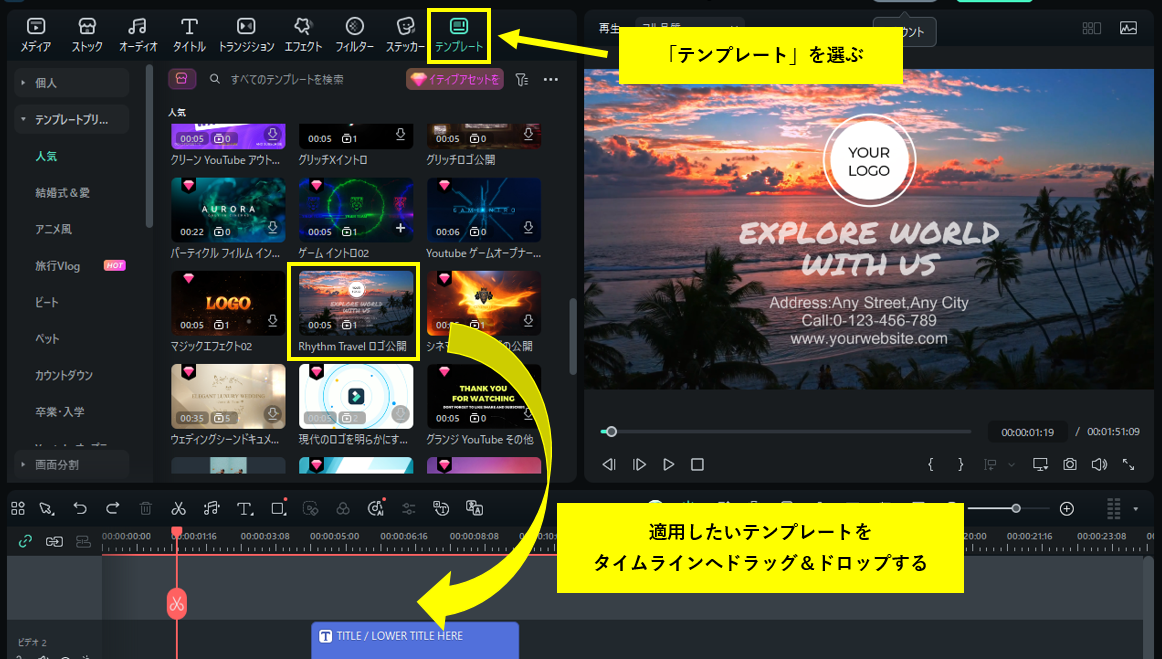
當然,套用範本中包含的字幕或標題,也可以變更為您喜歡的文字。
STEP5:匯出、分享
影片編輯完成後,接著就是儲存成影片檔案。
請點選編輯畫面右上方的「匯出」按鈕。
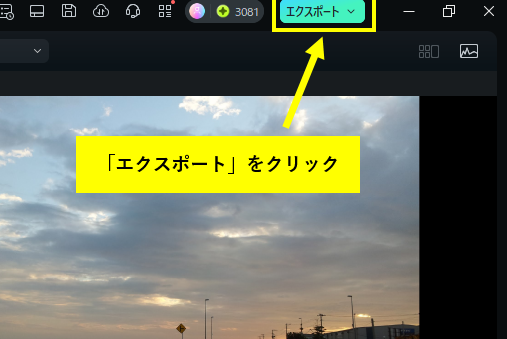
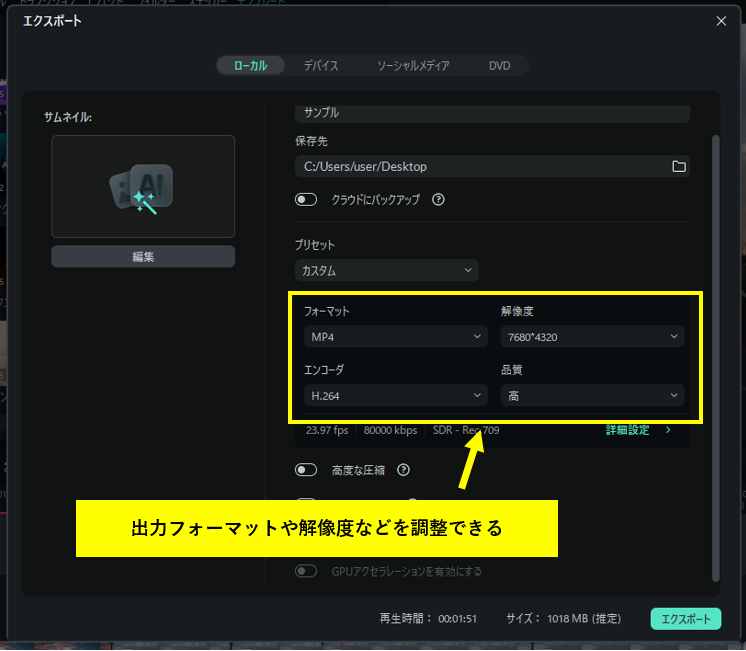
在匯出畫面中,可以變更影片檔案的標題和儲存位置。
此外,也可以調整輸出格式或解析度,最高支援8K高畫質輸出。
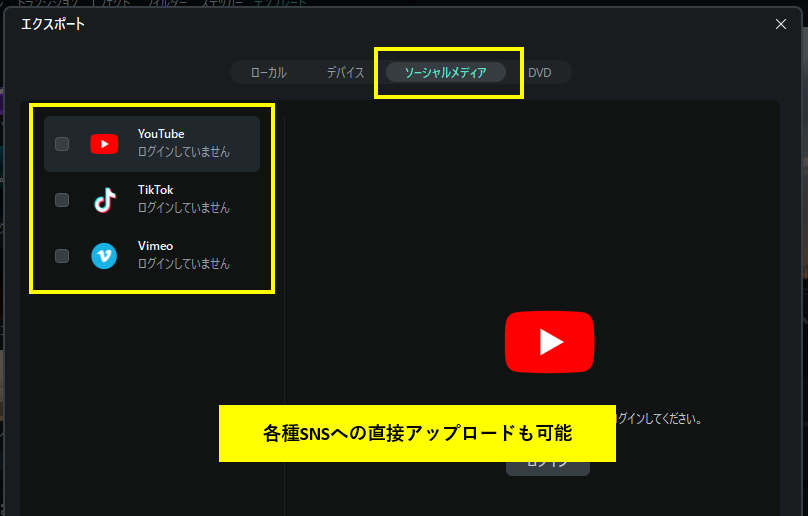
而且從匯出畫面,還可以直接將製作的影片上傳到各種社群媒體。
只要連結Filmora和社群媒體帳號,就能省去特地上傳的麻煩。
5.常見問題

最後介紹Google相簿幻燈片的常見問題。
Q1:「可以將Google相簿的幻燈片儲存為MP4嗎?」
Google相簿的幻燈片可以儲存為MP4格式。將想製作成幻燈片的照片或影片上傳到Google相簿,建立相簿後轉換為影片,就能以MP4格式下載。
Google相簿可從瀏覽器或App存取,基本操作方法兩者幾乎相同。只要有連接網路的裝置就能立即製作幻燈片,是很方便的服務,但搭載的編輯功能只有簡單的BGM加入和校正,無法加入進階特效或標題畫面。
Q2:「可以在Google相簿的幻燈片中加入旁白嗎?」
Google相簿的幻燈片只有最基本的編輯功能,無法加入旁白等另外準備的音訊檔案。只能使用Google相簿提供的部分BGM。
如果想加入旁白讓幻燈片更容易理解,請試著活用Filmora的錄音功能。
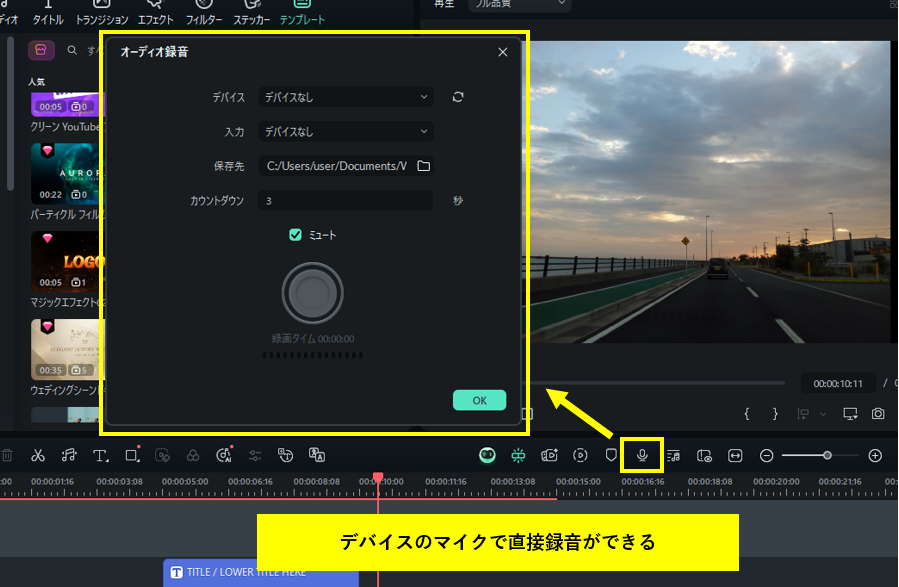
可使用連接電腦的麥克風或智慧型手機的內建麥克風等裝置麥克風,直接錄製聲音。配合時間軸加入旁白,能讓幻燈片內容更容易理解。
6.總結
Google相簿可以將累積的照片輕鬆製作成幻燈片。只要有Google帳號任何人都能使用,可說是推薦給想不花費成本製作幻燈片的人的服務。
然而,用Google相簿製作的幻燈片,編輯功能有限、設計較少等,也有很多人感到不夠用。如果想更自由地編輯,將幻燈片提升為更高水準的影片,不妨試試Filmora。
Filmora擁有豐富的範本、最新AI功能、可高畫質儲存等各種特色,功能強大卻操作簡單,能製作出專業級的影片。
使用Filmora讓Google相簿的幻燈片更具魅力,一定要與家人朋友分享看看。

