

圖片疊加圖片的方法只要使用這個功能,就能營造出與眾不同的印象。這是一種能讓觀看者留下深刻印象的有效編輯方法。
本文將介紹使用圖片疊加圖片的方法、推薦的應用程式,以及可在電腦上使用的推薦軟體與工具,歡迎參考。
目錄
-
圖片疊加圖片的推薦電腦軟體 3 選
-
圖片疊加圖片的推薦工具 3 選
- 使用 Filmora 進行圖片疊加的方法
- 使用 Canva 進行圖片疊加的方法
- 圖片疊加軟體與工具的選擇方式
- 關於圖片疊加的常見問題
Part1. 圖片疊加圖片的推薦電腦軟體 3 選
首先,介紹可在電腦上使用的圖片疊加推薦軟體與工具3 選。
| 工具名稱 | 操作難易度 | 優點 | 缺點 | OS | 推薦使用者 |
| Filmora PC 版 | 簡單 | 操作簡單且具備多樣化編輯功能 | 免費版輸出時會有浮水印 | Windows・Mac | 想找能直覺操作、輕鬆編輯的軟體的使用者 |
| Photoshop | 困難 | 圖片編輯、裝飾、進階編輯等功能豐富 | 僅支援圖片編輯 | Windows・Mac | 想要專業級圖片編輯工具的使用者 |
| GIMP Photo Editor | 普通 | 免費卻具備與 Photoshop 同等的多功能性 | 品質不適合列印且運作較慢 | Windows・Mac・Linux | 想試用多功能圖片編輯的使用者 |
以下將詳細說明各軟體與工具的產品特色。
Filmora PC 版
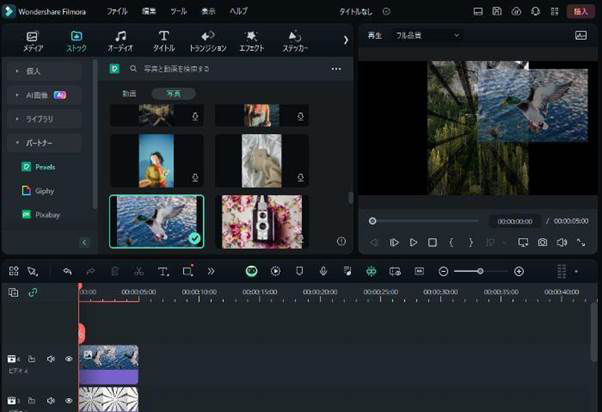
| 圖片疊加功能 | ●素材裁剪 ●色彩與亮度調整 ●色度鍵合成 ●AI 人像 ●圖層功能 ●智慧去背 ●分割與合併 ●免費素材使用 |
| 其他功能 | ●AI 圖片與音樂生成 ●影片編輯 ●播放速度變更與品質調整 ●翻譯功能等 |
| 特色 | ●各種操作都很簡單 ●具備多樣化編輯功能 |
| 圖片輸出格式 | JPG・PNG |
Filmora是一款各種操作都簡單易上手的初學者向影片編輯軟體。透過圖層操作和裁剪功能,可以輕鬆裁切圖片、疊加合成。
AI 人像和智慧去背功能也很方便,能裁切人物等實體並進行疊加。使用綠幕輕鬆更換背景的色度鍵合成功能,也很擅長製作有趣的合成圖片。
透過免費素材和生成 AI 的運用,還能取得額外的圖片,這也是令人開心的優點。
Photoshop
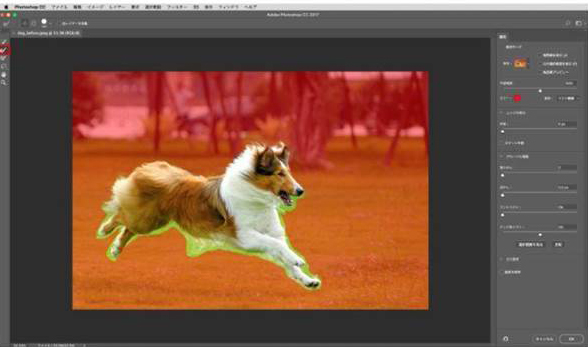
| 圖片疊加功能 | ●照片與圖片的加工 ●色彩與亮度調整 ●照片裁切 ●背景移除 ●多張圖片合成 |
| 其他功能 | ●圖片插畫風格加工 ●文字新增與裝飾 |
| 特色 | ●需要圖片編輯相關知識 ●支援專業級操作 |
| 圖片輸出格式 | BMP・CompuServe GIF・JPEG・Photoshop・Photo・Creations 形式・Photoshop PDF・Pixar・PNG・TIFF |
Photoshop 是一款圖片編輯相關功能非常豐富的工具。照片裁切和背景移除等操作非常簡單,很適合用來進行圖片疊加。
但需要注意的是,可使用的功能僅限於靜態圖片。
GIMP Photo Editor
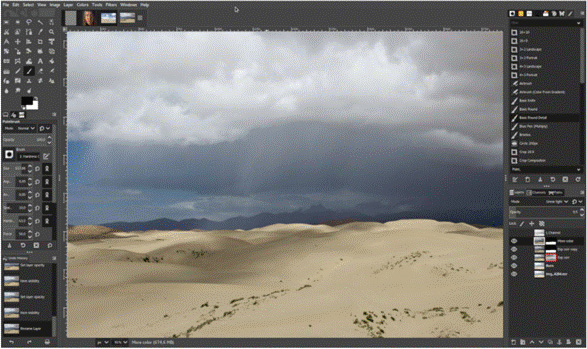
| 圖片疊加功能 | ●照片與圖片的加工 ●色彩管理 ●照片裁切 ●背景移除 ●圖層功能 |
| 其他功能 | ●濾鏡與特效 ●路徑工具 |
| 特色 | ●可免費使用 ●支援跨平台 |
| 圖片輸出格式 | JPEG・PNG・TIFF・WebP・MNG |
開源的免費圖片編輯軟體。可以疊加圖片,進行簡易加工。
雖然有圖層功能和選取工具,但所有功能與其他工具相比,使用上略顯不便是其缺點。
Part2. 圖片疊加圖片的推薦工具 3 選
使用智慧型手機或瀏覽器就能輕鬆進行圖片疊加的工具也有很多。這裡將介紹其中特別推薦的 3 款工具。
| 工具名稱 (特色) |
優點 | 缺點 |
| Filmora for Mobile (操作簡單) |
●輸出速度快 ●幾分鐘內就能製作出精美的影片與圖片 |
●免費版會有浮水印 |
| Canva (提供豐富的模板) |
●模板豐富 ●可在雲端上進行分享與編輯 |
●模板容易重複 ●無法進行細部編輯 |
| バナー工房 (橫幅素材豐富) |
●全部免費使用 ●不需註冊電子郵件 |
●相關教學文章較少 |
以下將各應用程式的特色、優缺點整理成表格,歡迎參考。
Filmora for Mobile
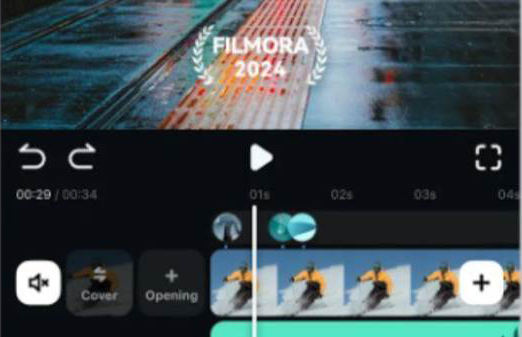
| 圖片疊加功能 | ●色彩與亮度調整 ●背景移除 ●免費素材使用 ●PIP 功能 |
| 其他功能 | ●文字新增 ●不透明度調整 |
| 特色 | ●各種操作都很簡單 ●運作流暢 |
| 圖片輸出格式 | JPG・PNG |
Filmora for Mobile 是可在 iPhone 和 Android 上使用的優秀影片製作應用程式。
專為 YouTube 和 TikTok 等影片平台設計,提供免費的影片編輯功能。此外,內建 1,000 首以上的音樂,以及 5,000 個以上的貼圖、濾鏡、背景等多樣化元素。
雖然通常作為影片編輯應用程式使用,但使用 PIP 功能也可以進行圖片疊加。從下方選單選擇 PIP,然後選取想疊加的圖片。
調整圖片大小後點擊確認,就能完成圖片疊加。
Filmora for Mobile 免費下載:


Canva
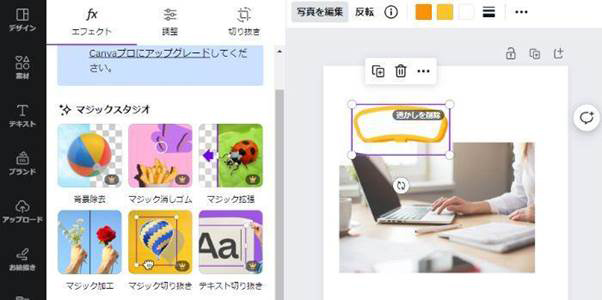
| 圖片疊加功能 | ●色彩與亮度調整 ●背景移除 ●魔術橡皮擦 ●魔術擴展 ●魔術擴展 ●素材使用 |
| 其他功能 | ●陰影 ●雙色調 ●模糊 ●自動對焦 ●臉部修圖 |
| 特色 | ●模板豐富 ●可同時在手機和電腦上編輯 |
| 圖片輸出格式 | JPG・PNG・PDF・SVG |
使用 Canva 可以輕鬆組合選定的圖片。
提供預設的網格和拼貼模板,利用這些功能,只需將圖片放入框架中就能製作出精美的作品。
可從媒體庫新增插圖或背景,圖片裁切、放大縮小、濾鏡新增等操作也很簡單。
バナー工房
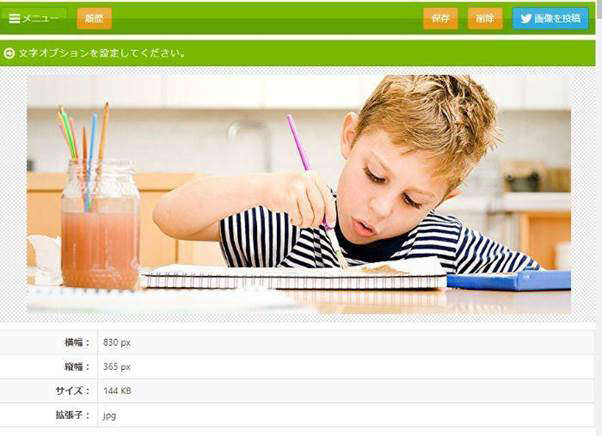
| 圖片疊加功能 | ●背景透明 ●背景圖片製作 |
| 其他功能 | ●文字輸入 ●繪圖 ●對話框 ●旋轉 ●素描 |
| 特色 | 可在瀏覽器上使用,不需安裝應用程式 |
| 圖片輸出格式 | PNG |
バナー工房是一款可進行圖片裁切、尺寸變更等多種編輯的工具。
初學者也不需要學習使用方法,可以輕鬆操作。此外,不需安裝應用程式,可從電腦或智慧型手機的網頁瀏覽器直接使用。
無論是自己製作的圖片,或是網路上找到的圖片,都可以選擇喜歡的圖片上傳。
相關文章:
影片疊加圖片的推薦應用程式 3 選 >>
【iPhone】可進行圖片疊加的應用程式 3 選! >>
Part3. 使用 Filmora 進行圖片疊加的方法
Filmora 的 AI 人像功能會自動偵測影片中的主體,描繪出人物的邊界線。新增格紋、模糊或消除背景等表現方式也很簡單。
這裡將介紹使用 Filmora 進行圖片疊加的方法。
步驟 1從特效分頁選擇 AI 人像
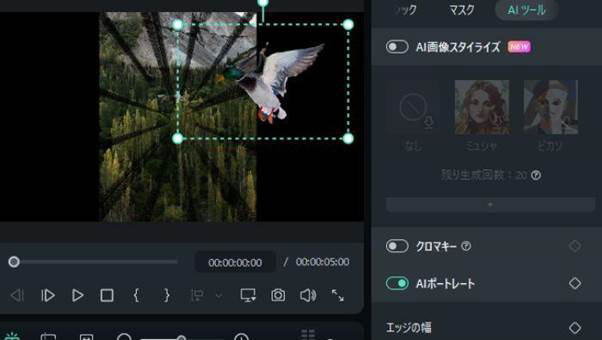
首先,從右側的圖片分頁選擇 AI 人像。使用這個功能,只需一鍵就能自動裁切人物圖片。
若想讓圖片與圖片的色彩融合,請點擊色彩匹配。使用銳利度參數可以模糊或清晰化輪廓。
步驟 2調整大小與圖片順序
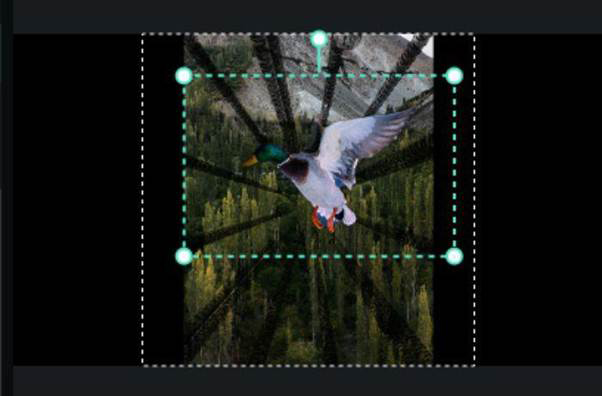
Filmora 可以輕鬆調整圖片大小。
雙擊後會出現方框,斜向拖曳即可調整尺寸。
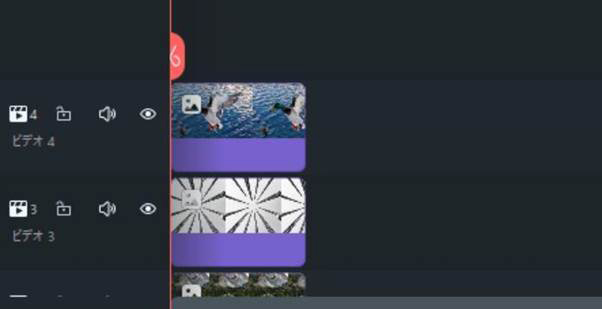
圖片順序的調整可在右下方的時間軸進行。位於上方的圖片會顯示在前面,機制很簡單。
步驟 3匯出圖片
最後匯出製作好的圖片。
要輸出時,請點擊預覽畫面下方的快照按鈕。點擊快照按鈕後,圖片會儲存至 Filmora 目錄中。
Part4. 使用 Canva 進行圖片疊加的方法
前面介紹了使用 Filmora 進行圖片疊加的方法,現在要說明使用 Canva 進行相同作業的方式。
步驟 1啟動軟體並上傳圖片
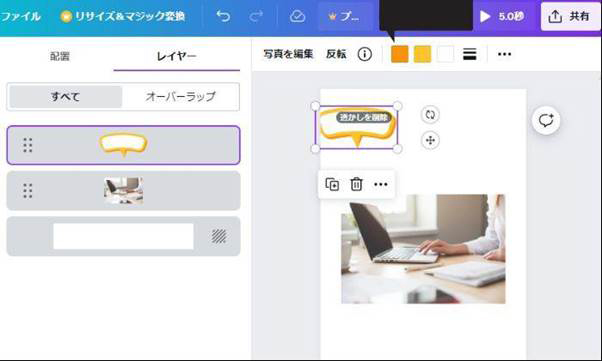
要放置圖片,請從電腦的文件中選擇圖片,並以拖放方式上傳。
可在「順序」項目的圖層中變更圖片疊加順序。
步驟 2進行加工並疊加圖片
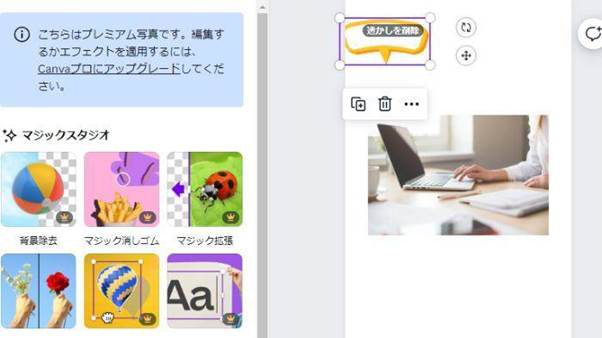
Canva 使用 AI 技術,可以自動偵測並移除背景。上傳圖片後,選取新增的圖片,從編輯選單中選擇「背景移除」功能。
請注意,背景移除功能需要訂閱付費方案才能使用。
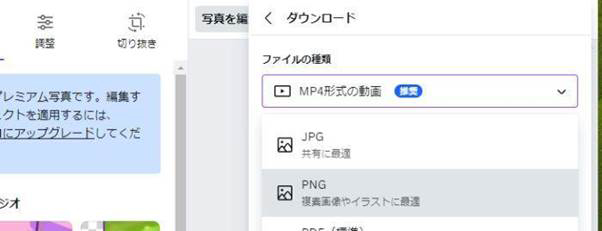
將圖片疊加到理想狀態後,點擊分享→下載即可儲存。
儲存格式可選擇 JPEG 或 PNG。
Part5. 圖片疊加軟體與工具的選擇方式
選擇免費的照片與圖片編輯軟體時,建議考量以下要點。
| 必要功能 | 思考編輯作業的目的與所需功能 |
| 易用性 | 初學者即使功能較少,也建議選擇能直覺操作的軟體 |
| 確認評價與評論 | 參考軟體的評價和使用者評論也很有效 |
考量這些要素,就能選擇最適合自己的軟體。
Part5. 關於圖片疊加的常見問題
Q1:製作合成照片時有哪些便利功能?
背景透明、去背、裁剪、文字新增、拼貼等,都是很便利的功能
Q2:想知道圖片成果不自然時的處理方法
製作圖片疊加後,可調整飽和度和色彩,讓圖片與背景融合
總結:輕鬆進行圖片疊加就選 Filmora
圖片疊加圖片的方法有各式各樣的應用程式可供選擇。但要選擇哪款應用程式,會因編輯目的而異,因此釐清自己的目的很重要。
Filmora 操作簡單,即使是初學者也能輕鬆上手,可以輕鬆將喜愛的圖片疊加在圖片上。試著合成圖片,製作專屬於自己的原創圖片吧。

