
復古文字模板與片頭素材包
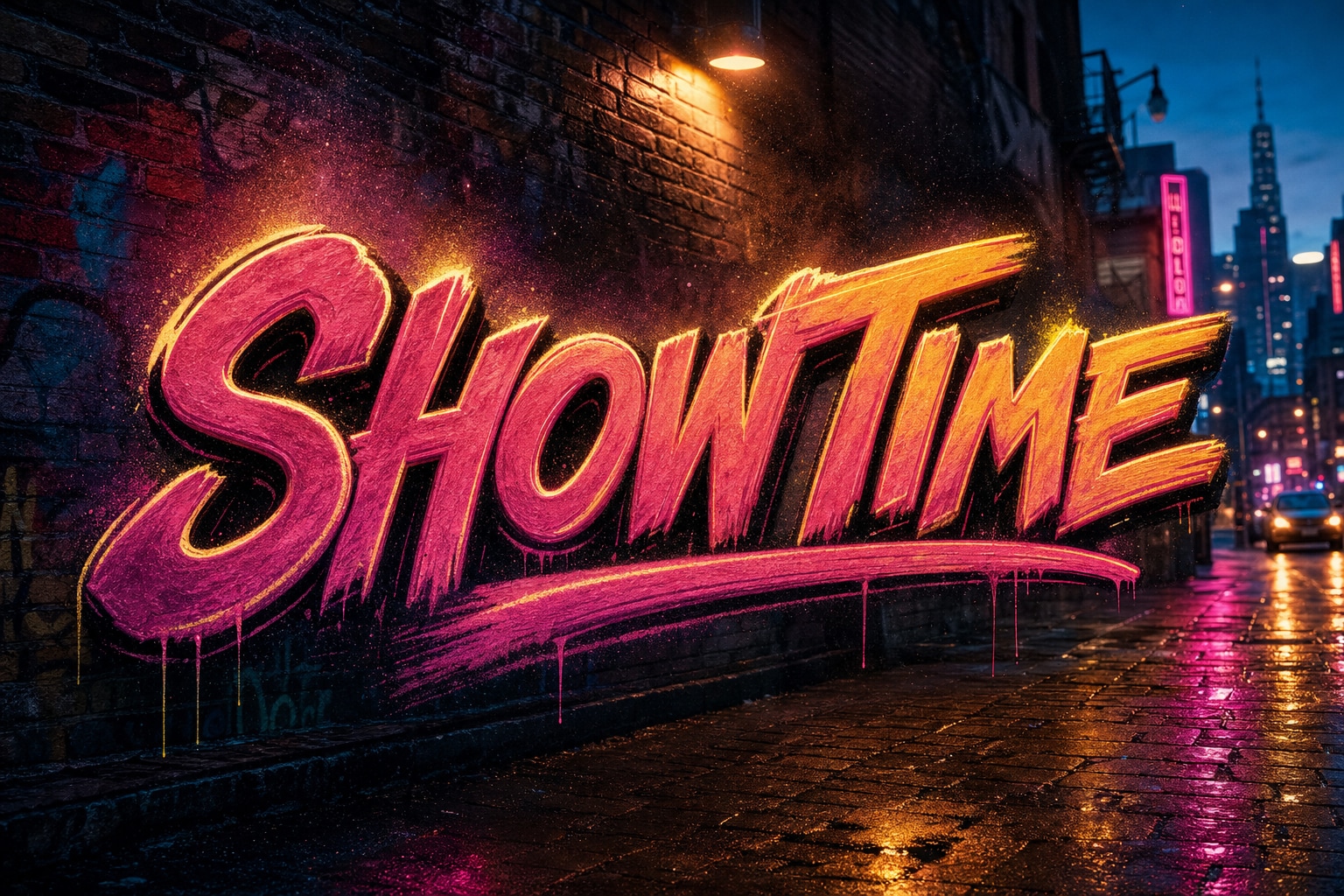
瀏覽霓虹手寫體、漫畫爆炸框、塗鴉字體與復古海報片頭,再將它們拖放至下一個剪輯作品。
{{ template.title }}
{{ template.duration }}
正在載入更多復古文字資源...
 分類:
分類: 時長:
時長: 畫面比例:
畫面比例:讓復古片頭鮮活起來
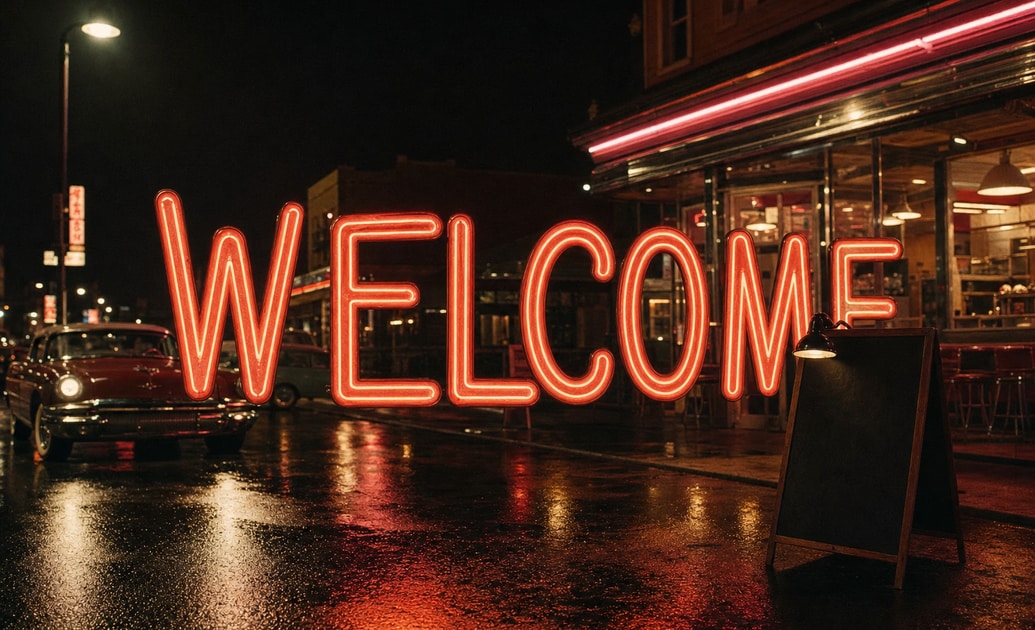
一行黑板歡迎詞、閃爍的霓虹手寫體,或是漫畫風的「POW」,都能在第一句台詞出現之前就定下整段影片的基調。搭配這些片頭素材包使用 動態文字, 影片模板,以及現成的 電影感片頭 讓字體保持醒目、易讀,且方便重新剪輯。
在全新素材上疊加復古字型
讓漫畫與海報字型搶占畫面焦點
讓漫畫與海報字型搶占畫面焦點
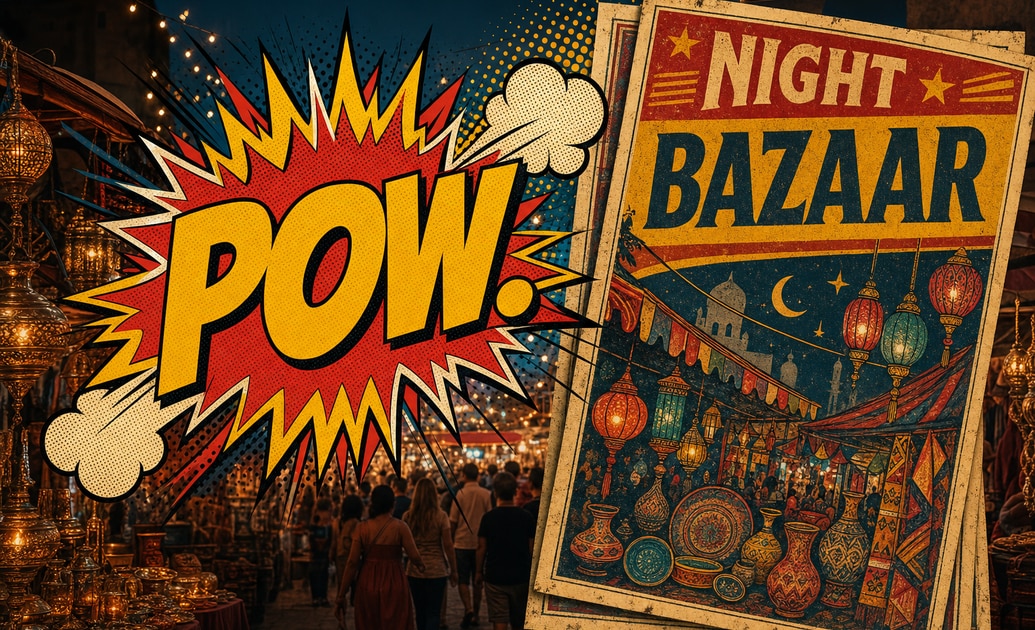
漫畫爆炸框、復古漫畫分格與市集海報的效果就像可以精準掌控時機的妙語。用於預告片、回顧片段和笑點揭曉,再搭配 YouTube 片頭 當下一個場景需要更搶眼的標題版面時。
- 將笑點、來賓姓名或地點精準對齊到它變得顯而易見的那一格。
- 重新為爆炸框上色,使其疊放於夜間素材上時不會造成過曝。
- 在系列作品中統一使用同一種海報風格,讓頻道呈現一致且具收藏感。
關於復古文字片頭的問題
如何在 Filmora 中加入復古文字片頭?
匯入您的片段,開啟片頭素材庫,並將復古文字預設拖放至時間軸。雙擊片頭以替換文字、調整時長,然後在匯出前預覽動態效果。
哪種復古文字風格最適合社群影片?
霓虹手寫體和漫畫爆炸框在直式影片中辨識度高。黑板和海報片頭則更適合用於片頭、回顧片段和縮圖,適合打造具收藏感的視覺識別。
套用後還能自訂這些復古片頭嗎?
可以。您可以更改文字內容、時長、顏色、光暈和位置,並在同一個 Filmora 專案中將片頭與音樂、效果及其他模板組合使用。
這些復古文字資源適合用於 YouTube 和 Shorts 嗎?
適合。將寬螢幕片頭用於 YouTube 片頭,並將同一個預設重新裁切為更緊湊的直式畫面,用於 Shorts、Reels 和 TikTok,無需重新設計。
在 Filmora 中加入復古文字
透過三個簡單步驟套用復古片頭,然後持續調整光暈、時機和配樂,直到字體與剪輯渾然一體。
步驟 1 匯入您的素材
Bring your clips into Filmora and line them up on the timeline so the title has a clear beat to land on.

步驟 2 開啟片頭素材庫
Browse the titles collection, pick a retro text preset, and drop it above your clip at the moment you want the graphic to appear.

步驟 3 自訂並預覽
Replace the words, refine duration and color, then play back the scene to check readability before you export.

-
1:匯入您的素材
將您的片段載入 Filmora 並在時間軸上排列好,讓片頭有一個清晰的節拍落點。 -
2:開啟片頭素材庫
瀏覽片頭素材庫,選取一個復古文字預設,並在您希望圖形出現的時間點將其拖放至片段上方。 -
3:自訂並預覽
替換文字內容、調整時長與顏色,然後播放場景以在匯出前確認易讀性。
