
動態文字,讓敘事更俐落、重點更清晰
探索現代風動態字幕、極簡發光文字與動畫字幕樣式,讓每個語音節拍都有清楚的視覺重點。
{{ template.title }}
{{ template.duration }}
正在載入更多動態文字資源...
 類別:
類別: 時長:
時長: 畫面比例:
畫面比例:讓字幕發揮更大效用
強而有力的 動畫字幕 不只是時間軸上的裝飾。Filmora 結合 文字動畫、模板與精準時間軸控制,讓你更靈活地掌握閱讀節奏、重點強調與動態效果。
讓開場鉤子更有節奏感

建立自然一致的閱讀節奏
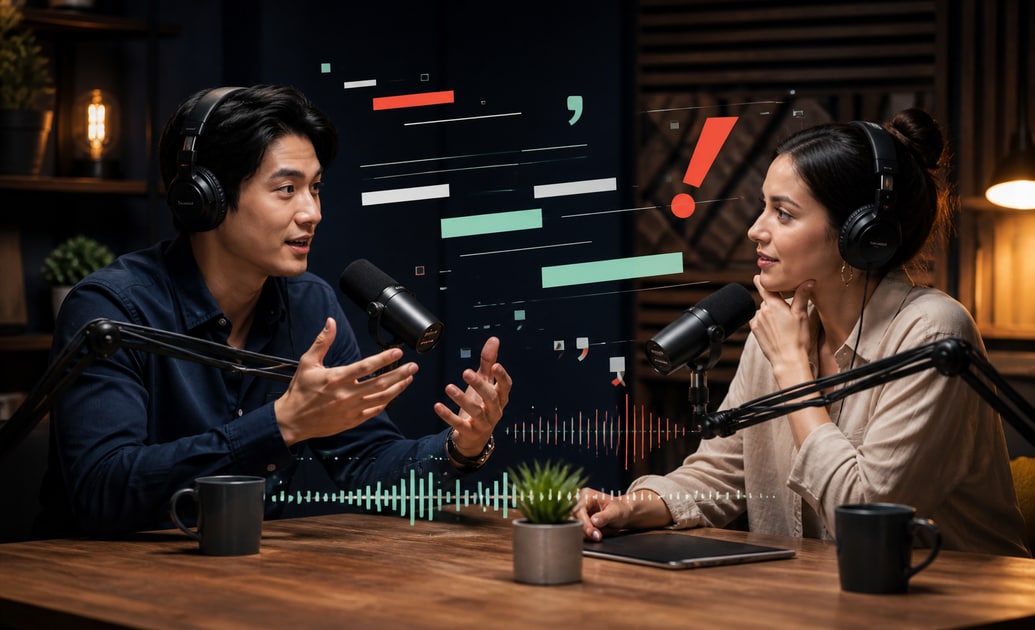
讓字幕樣式更容易重複使用
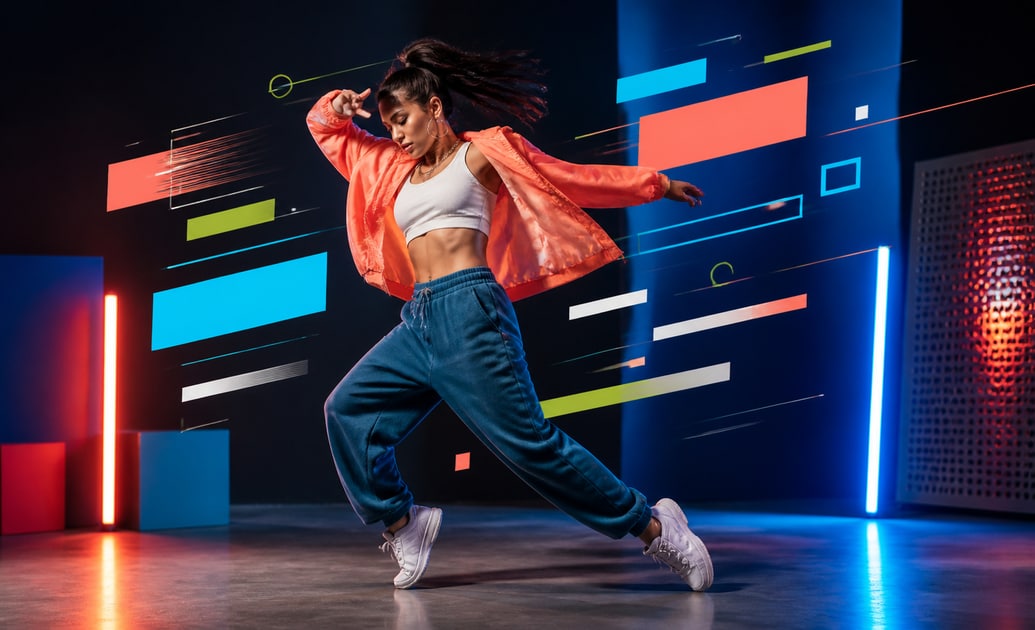
讓字幕樣式更容易重複使用
當文字結構清楚、樣式易於調整時,動態文字就能成為可重複使用的創作素材。只要更新文字、時間與樣式即可適配不同平台,再透過 YouTube 標題,將一致的視覺風格延伸到長篇影片。
- 為定期發布的節目、促銷或教學內容儲存常用字幕樣式。
- 為字幕、人臉與平台介面元素保留足夠的安全空間。
- 製作直式、方形與寬螢幕版本時,先保留乾淨的主版本,方便後續重新剪輯。
關於動態文字的常見問題
影片剪輯中的動態文字是什麼?
動態文字是一種動畫排版形式,能根據故事內容改變位置、縮放、顏色或強調重點。它可以作為字幕、標題、標注或視覺節拍,引導觀眾的注意力。
如何在 Filmora 中新增動畫字幕?
匯入影片後,開啟標題或文字工具,選擇動態字幕預設,並將其置於時間軸上對應的時間點。替換文字內容,並在匯出前預覽節奏。
如何讓動態文字更易於閱讀?
使用短句、高對比度、一致的位置,以及配合語音節奏的動態效果。務必在較小的行動裝置預覽畫面上確認設計效果。
動態文字適合用於教學和訪談影片嗎?
適合。它能凸顯專業術語、整理重點回答、標示產品功能或強化步驟說明,同時避免遮擋說話者,讓內容更容易理解。
在 Filmora 中新增動態文字
將素材加入時間軸,選擇動態文字或字幕樣式,再調整文字內容與動畫節奏,讓動態效果自然輔助內容傳達。
步驟 1 匯入您的素材
將影片片段匯入 Filmora 並排列到時間軸上,先確認畫面與節奏,再決定文字出現的時間點。

步驟 2 開啟標題素材庫
瀏覽標題素材庫,選擇合適的文字預設,並將它拖曳到影片片段上方對應的時間點。

步驟 3 自訂並預覽
替換文字內容、調整持續時間與色彩,匯出前播放預覽,確認文字清楚易讀且動畫節奏自然。

-
1:匯入您的素材
將影片片段匯入 Filmora 並排列到時間軸上,先確認畫面與節奏,再決定文字出現的時間點。 -
2:開啟標題素材庫
瀏覽標題素材庫,選擇合適的文字預設,並將它拖曳到影片片段上方對應的時間點。 -
3:自訂並預覽
替換文字內容、調整持續時間與色彩,匯出前播放預覽,確認文字清楚易讀且動畫節奏自然。
