
金色轉場,讓故事節奏更流暢
瀏覽金屬擦除、光輝耀斑、優雅揭幕與精緻動態銜接效果,掌控剪輯的節奏韻律。
{{ template.title }}
{{ template.duration }}
正在載入更多金色轉場資源...
 分類:
分類: 時長:
時長: 長寬比:
長寬比:將剪接化為專屬風格
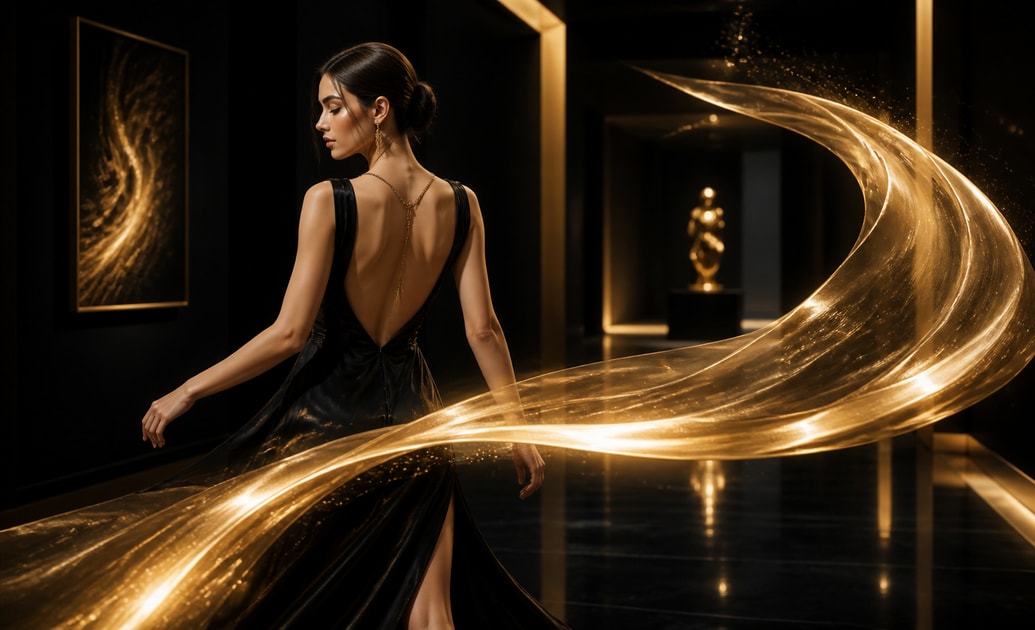
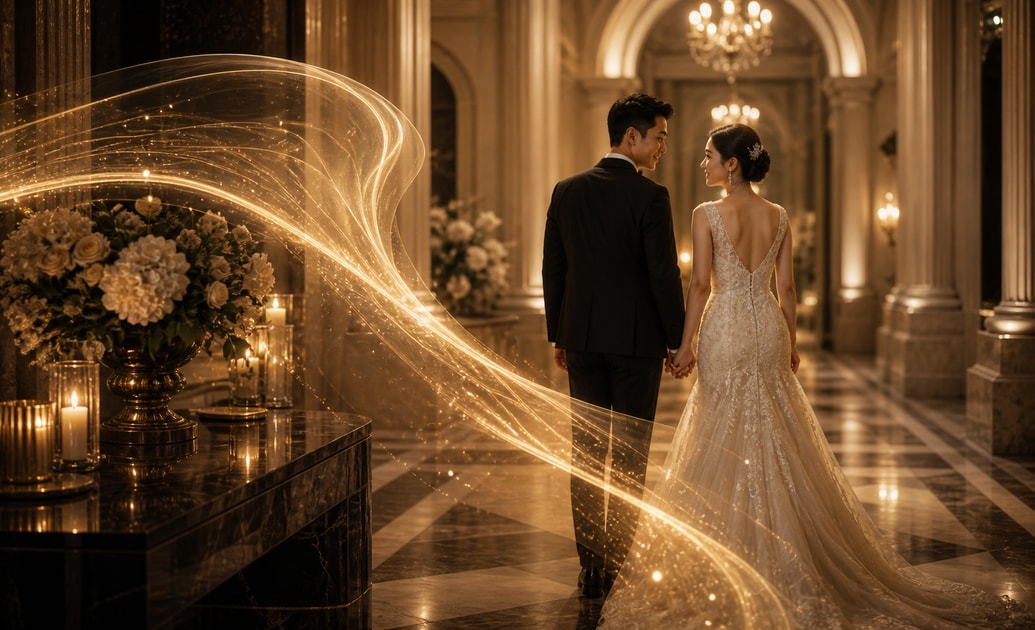
一個時機精準的 金色轉場效果 能讓產品揭幕、婚禮剪輯或時尚序列更顯質感,而不增加視覺雜亂感。Filmora 提供您精確的時間控制與 影片範本 讓動態效果與故事保持一致。
銜接畫面而不失氛圍

讓金色配合剪輯的真實節奏
關於金色轉場的常見問題
金色奢華轉場有什麼用途?
它們以精緻的金屬質感或光輝感銜接畫面,適用於產品發布、婚禮影片、時尚短片、奢華旅遊剪輯及電影感社群內容。
如何在 Filmora 中套用金色轉場?
匯入您的片段,開啟轉場素材庫,將所選轉場拖曳至兩個片段之間。調整其時長,並在匯出前搭配音樂預覽剪接效果。
奢華轉場應設定多長?
較短的轉場往往更顯質感,因為它在不搶戲的前提下支撐了剪接。從較短的時長開始,僅在畫面有刻意慢動作節拍時才延長。
我可以在短影音中使用金色轉場嗎?
可以。在關鍵揭幕或場景切換時使用一個乾淨的轉場,並保持周圍剪輯的快速節奏,讓質感細節成為亮點而非拖慢節奏的因素。
在 Filmora 中添加金色轉場
匯入您的片段,選擇奢華動態銜接效果,將其放置於適當畫面之間,並精調時間點,直到轉場跟隨剪輯的自然脈動。
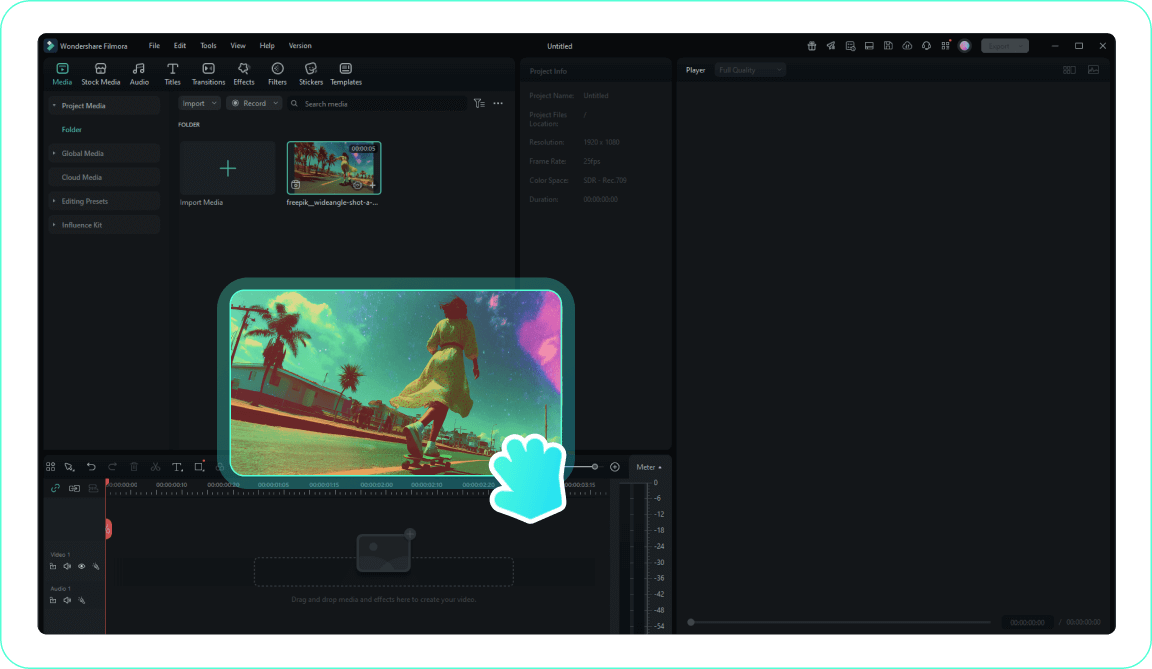
步驟 1 匯入您的影片
Import your clips into Filmora and arrange them sequentially on the timeline so the transition has a clear visual beat.
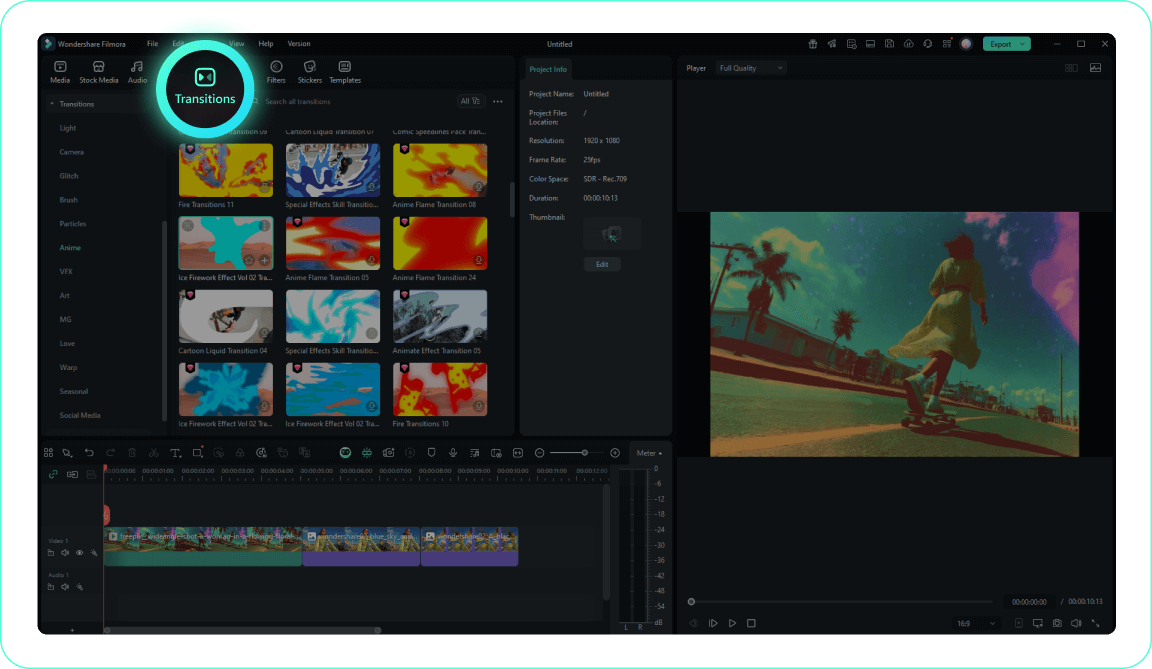
步驟 2 開啟轉場索引標籤
Browse the transitions library and compare movement, direction, and finish before choosing the bridge that matches your footage.
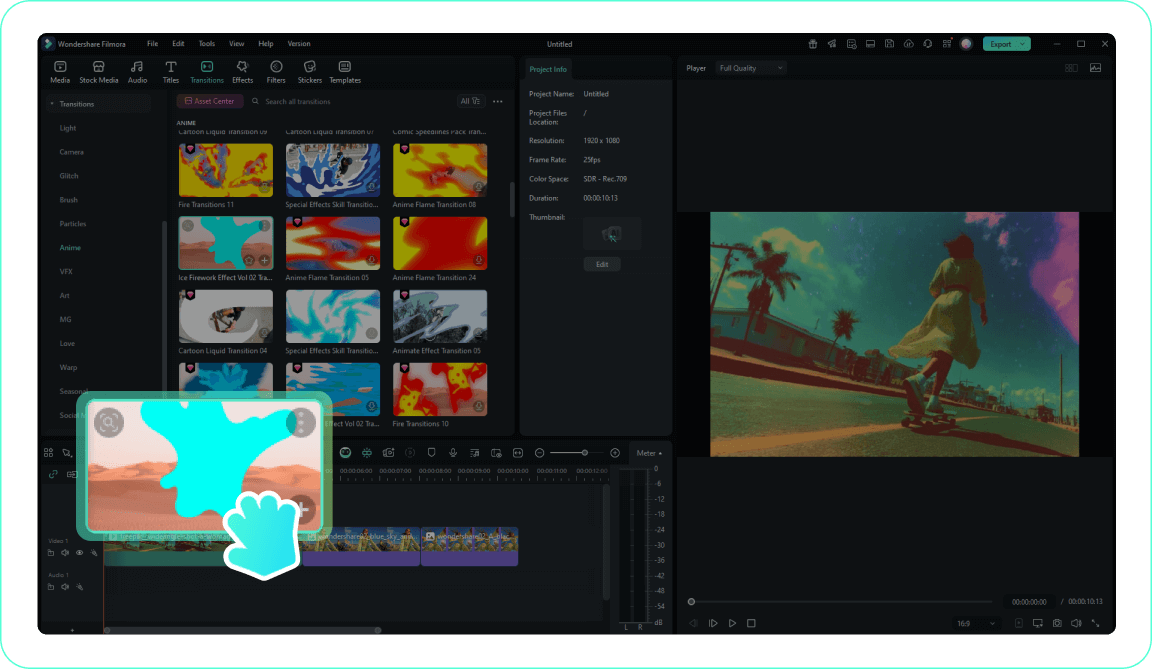
步驟 3 套用轉場
Drag the chosen transition between two clips, then adjust its duration so the motion connects the shots without delaying the story.
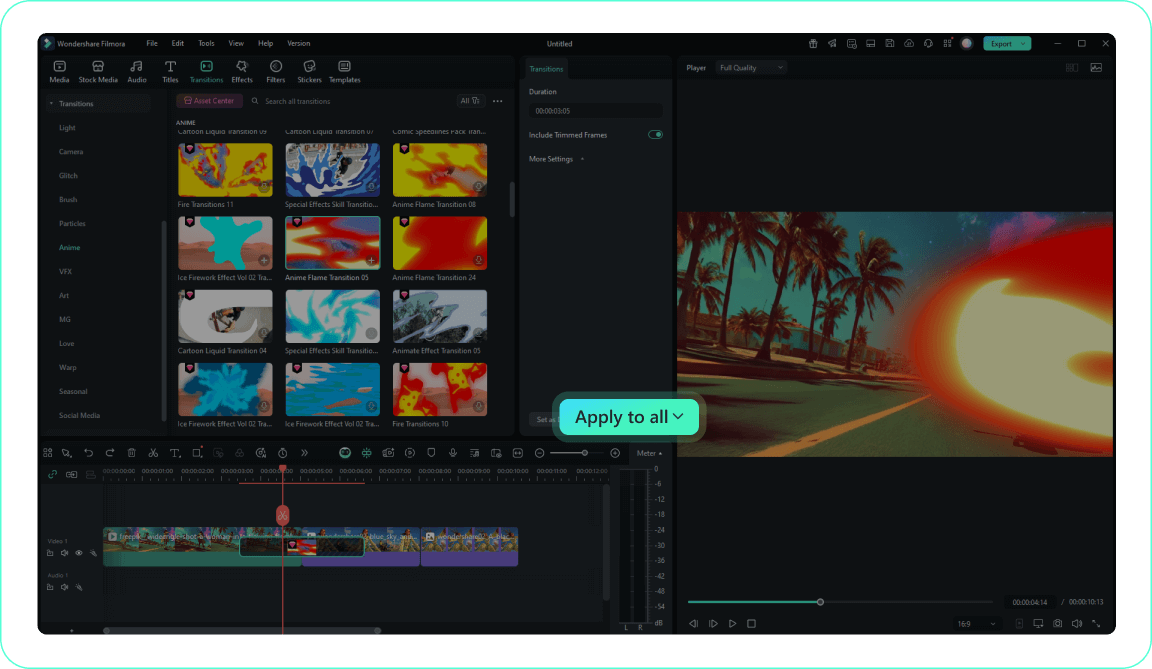
步驟 4 自訂與預覽
Preview the cut with music, refine speed and blending, and use Apply to All only when the same visual language belongs across the sequence.
專業提示: 只有在有助於序列感覺一致時,才套用相同的轉場效果。
-
1:匯入您的影片
將片段匯入 Filmora,並在時間軸上依序排列,讓轉場擁有清晰的視覺節拍。 -
2:開啟轉場索引標籤
瀏覽轉場素材庫,在選擇最符合畫面的銜接效果前,比較其動態、方向與質感。 -
3:套用轉場效果
將所選轉場拖曳至兩個片段之間,調整其時長,使動態銜接畫面而不拖慢故事節奏。 -
4:自訂並預覽
搭配音樂預覽剪接效果,精調速度與混合方式,僅在整個序列使用相同視覺語言時才套用至全部片段。
