
適用於動態導向故事的速度效果
瀏覽光暈、閃爍、模糊、速度、色彩偏移與抖動效果,再透過 Filmora 範本.
{{ template.title }}
{{ template.duration }}
正在載入更多速度效果資源...
 分類:
分類: 時長:
時長: 長寬比:
長寬比:賦予動作視角
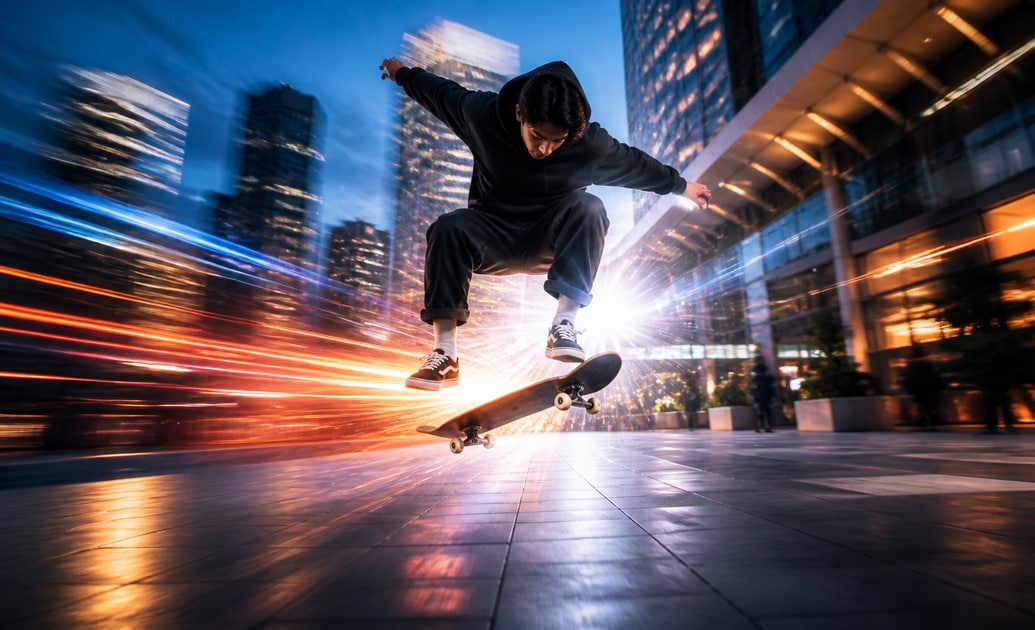
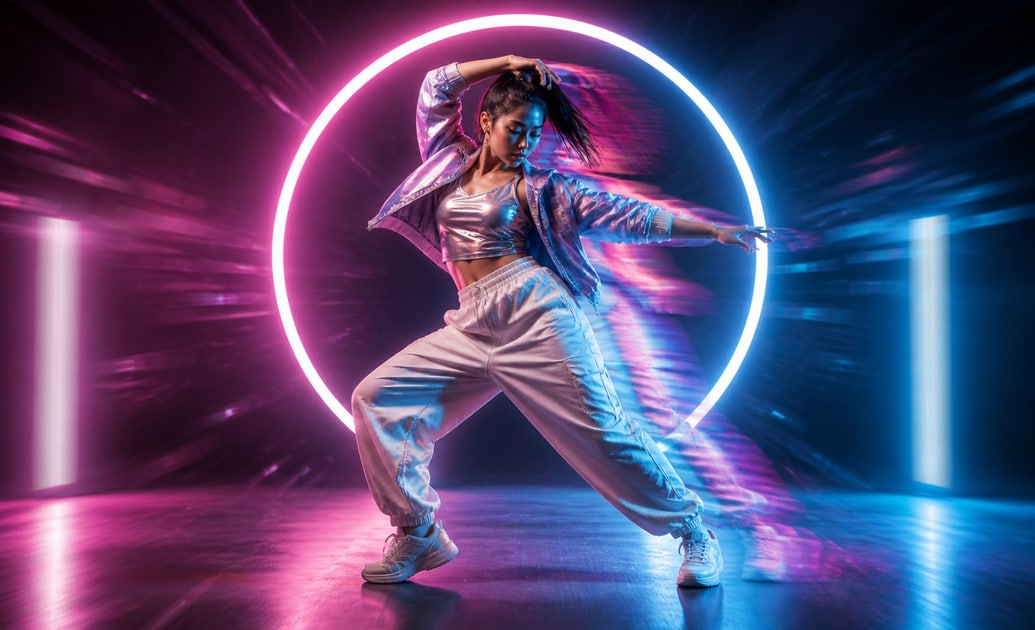
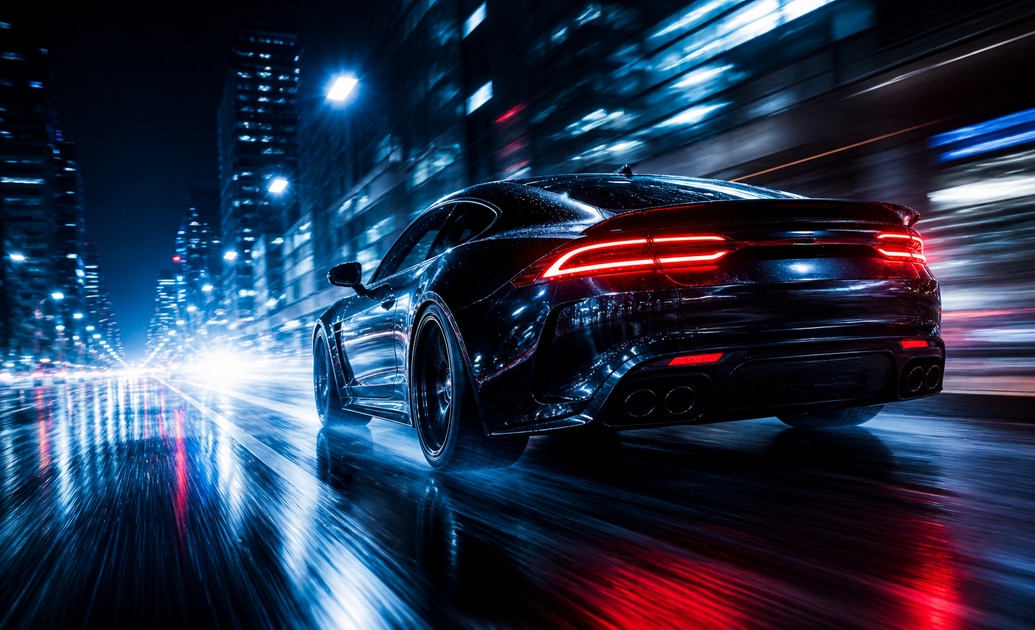
強而有力的 速度效果 不只是讓片段變快。它告訴觀眾衝擊發生在哪裡、動態如何變化,以及哪個細節值得再看一次。Filmora 將時間軸控制與 影片範本 結合,提供從原始動作到完整剪輯的更快捷途徑。
讓速度變化顯得有意為之
塑造方形與適合社群的動態
關於速度效果的常見問題
速度效果在影片剪輯中有什麼作用?
它透過速度、模糊、光暈、閃爍、抖動或色彩移動來改變動態的感知方式。目的是讓加速、衝擊和方向感更容易被感受到。
如何在 Filmora 中新增速度效果?
匯入你的片段,將其放置在時間軸上,開啟效果庫,然後套用速度或動態處理。在觀看完整動態的同時調整時機與強度。
速度效果適合運動和遊戲影片嗎?
適合。當光暈、閃爍、模糊和抖動與動作及音軌同步時,可以強調進球、技巧、擊打、勝利或反應。
我可以將這些效果用於方形影片嗎?
可以。這些來源資源可支援方形社群剪輯,但請將焦點動作保持在畫面中央,並預覽裁切結果,確保動態易於追蹤。
在 Filmora 中新增速度效果
將動作素材匯入 Filmora,選擇動態處理方式,調整其高峰點,並以你計劃發布的方形或寬螢幕格式確認結果。
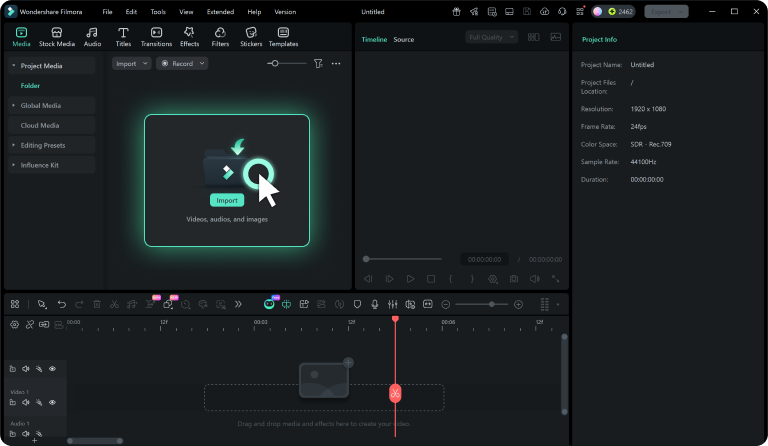
步驟 1 匯入你的素材
Bring your clips into Filmora and place the key action or texture moment on the timeline before choosing an effect.
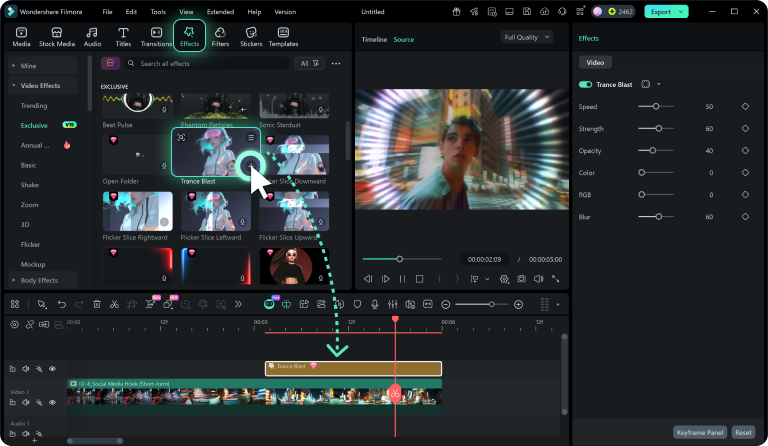
步驟 2 開啟效果庫
Browse the effects collection, choose a motion or texture treatment, and apply it to the clip that needs more visual emphasis.
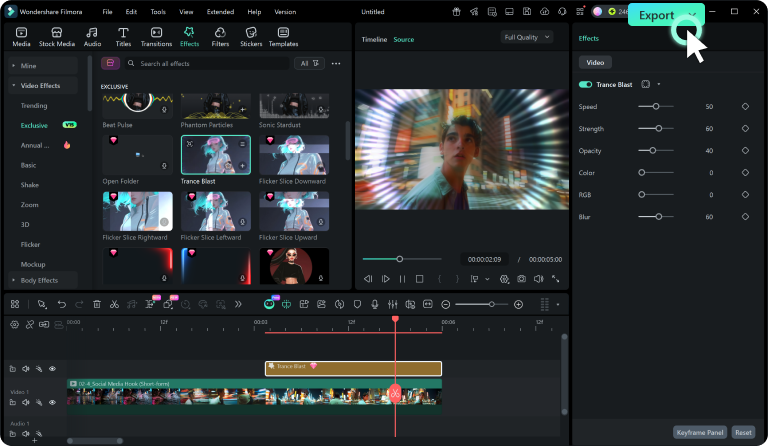
步驟 3 自訂與預覽
Refine intensity, duration, and placement, then play the full scene to confirm the effect supports the subject before export.
-
1:匯入你的素材
將你的片段匯入 Filmora,並在選擇效果之前,將關鍵動作或質感時刻放置在時間軸上。 -
2:開啟效果庫
瀏覽效果集合,選擇動態或質感處理方式,並將其套用至需要更多視覺強調的片段。 -
3:自訂與預覽
調整強度、時長與位置,然後播放完整場景,確認效果在匯出前能夠有效烘托主體。
