


對於現今的內容創作者和社群媒體愛好者來說,掌握快速剪輯技巧至關重要。他們總是在尋找讓影片更具吸引力和動感的方法。其中,CapCut 作為一款功能強大且免費易用的線上影片編輯器,成為許多人的首選。
在 PC 上學習如何使用 CapCut 添加關鍵影格,可以讓您的剪輯技巧更上一層樓。透過這項功能,您可以輕鬆製作流暢的動畫效果和專業級的影片成果。本指南將清楚解說 CapCut 關鍵影格動畫的基礎知識,幫助您充分發揮這款工具的潛力。
本文目錄
-
CapCut PC 如何添加和編輯關鍵影格

-
掌握 CapCut PC 關鍵影格的技巧與訣竅
CapCut PC 如何添加和編輯關鍵影格
關鍵影格是影片編輯中不可或缺的元素。透過定義轉場的起點和終點,並調整透明度、縮放比例、旋轉角度、位置等參數,您可以在畫面上創造流暢的動態效果。(詳情請參考先前的指南「什麼是關鍵影格」)
在 PC 版 CapCut 使用關鍵影格,您可以運用多個關鍵影格輕鬆製作複雜的動畫效果。此外,還能透過色彩變化、濾鏡調整、音訊編輯等多樣化效果,讓您的內容更加吸睛。
以下將詳細說明如何在 CapCut 中添加、編輯和刪除關鍵影格。跟著本指南操作,您很快就能體會到關鍵影格的使用其實非常簡單。
CapCut 如何為影片添加關鍵影格
在 PC 版 CapCut 中添加關鍵影格的方法非常簡單,請依照以下步驟操作:
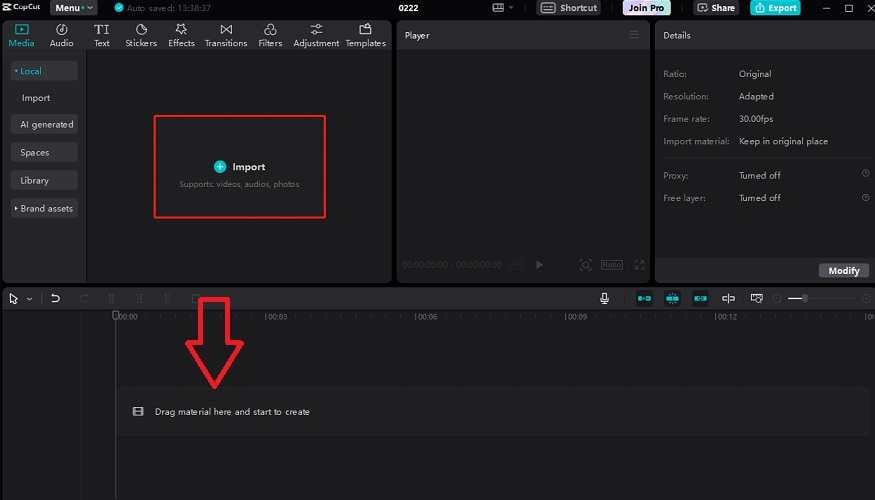
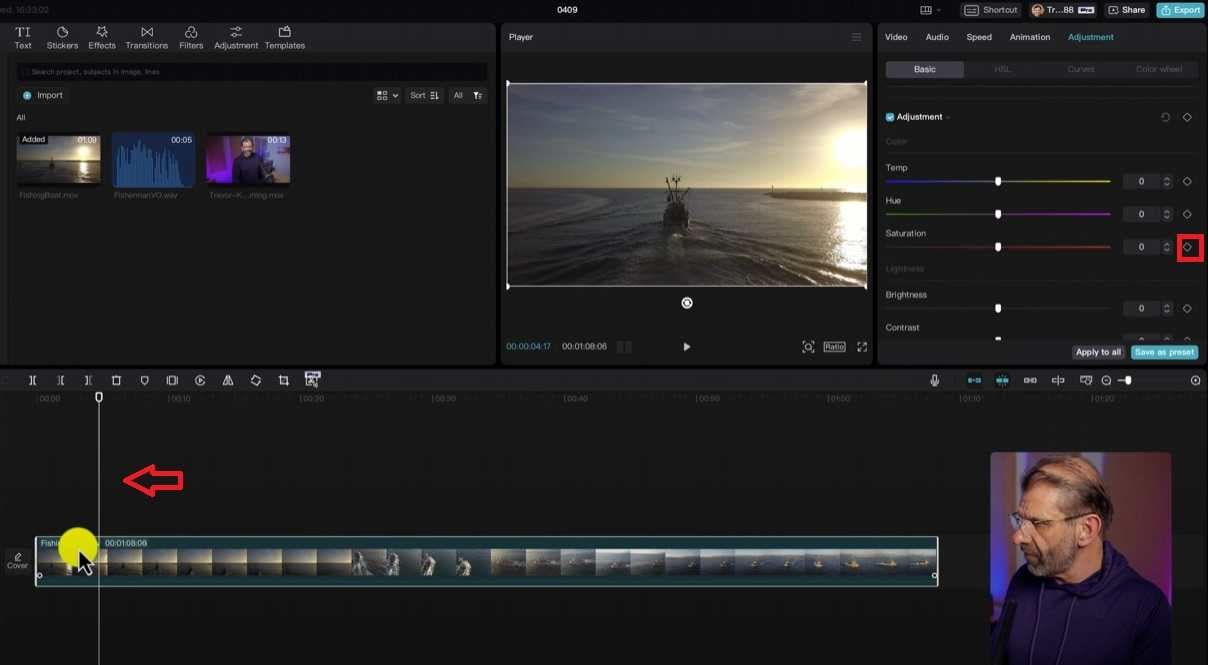
步驟 1:啟動 CapCut 並建立新專案。點擊「匯入」按鈕選擇您要使用的影片,然後將其拖曳到時間軸。
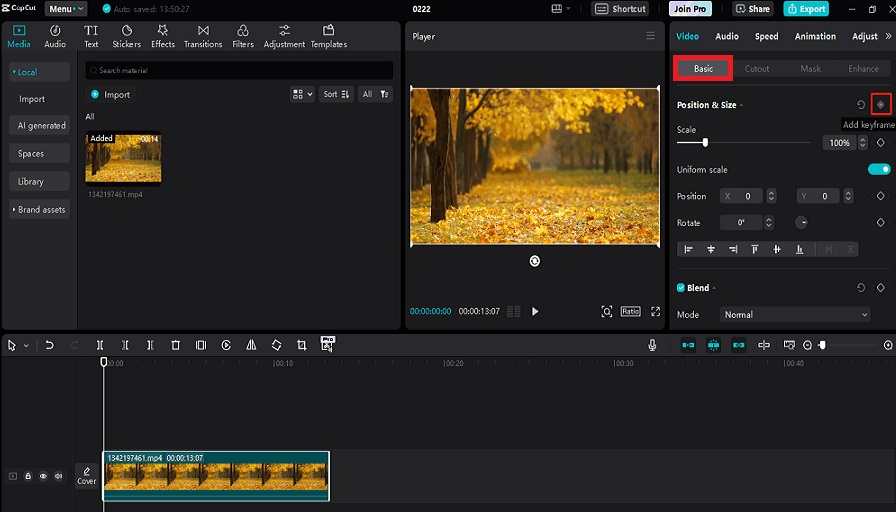
步驟 2:在時間軸上點擊影片,前往「調整」選單。選擇「基本」,然後點擊關鍵影格圖示(位於復原圖示旁邊)。
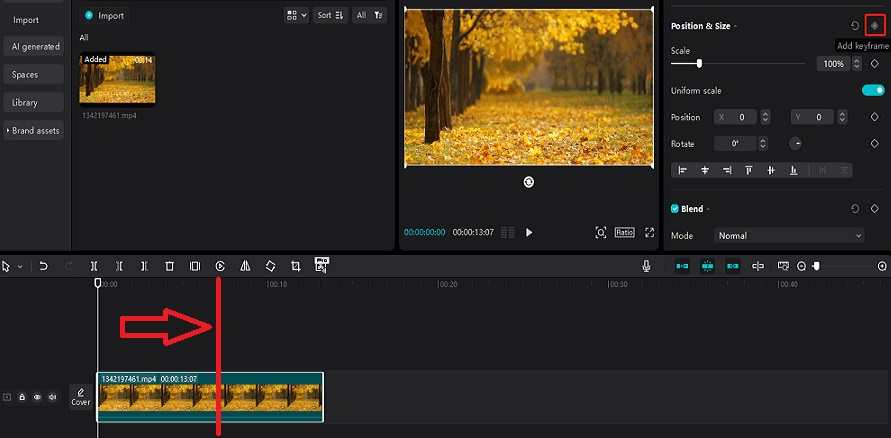
步驟 3:在時間軸上移動導覽針,移至您想要結束變化的位置。再次點擊關鍵影格圖示,即可添加新的關鍵影格。
現在您已經了解如何在 CapCut 中添加關鍵影格。接下來,讓我們學習如何運用關鍵影格來編輯影片和製作轉場效果。
如何在 CapCut 編輯關鍵影格
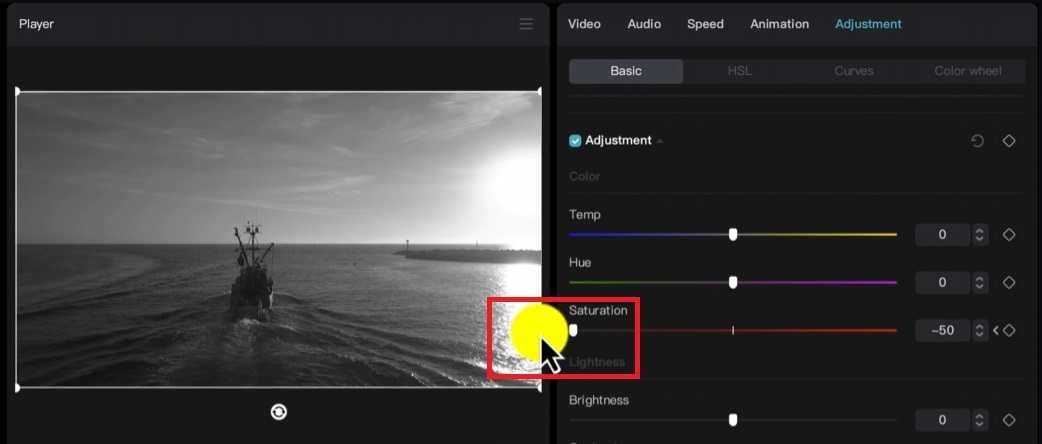
CapCut 提供多種使用關鍵影格的編輯方式。這裡將介紹如何運用此效果,製作讓影片淡化至黑白的色彩轉場效果:
步驟 1:在時間軸上選擇您要編輯的影片。依序前往「調整調整基本」→「飽和度」。
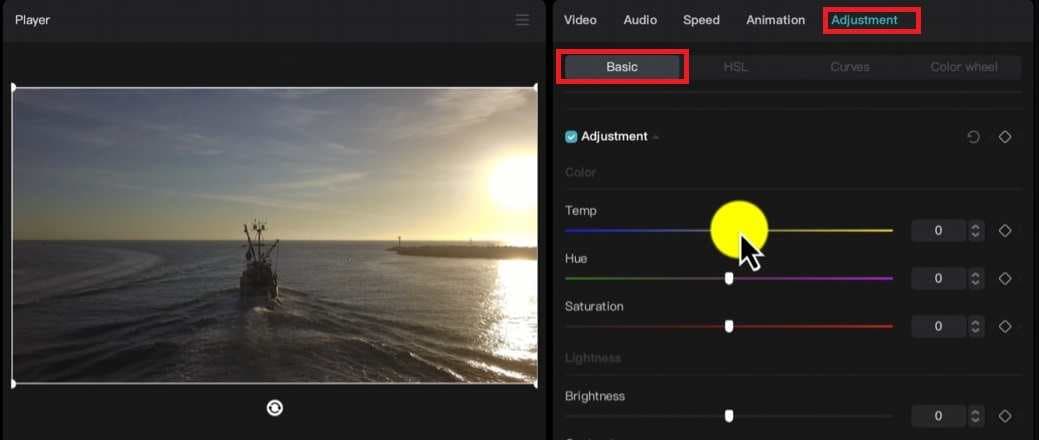
步驟 2:將導覽針移至影片中您想開始效果的位置,點擊「飽和度」旁的菱形圖示(關鍵影格),添加第一個關鍵影格。
步驟 3:將導覽針移至您想結束效果的位置。接著,將「飽和度」滑桿拖曳至最左側(0)。此操作會自動在結束點添加關鍵影格。
CapCut 如何刪除關鍵影格
當 CapCut 中有大量關鍵影格時,刪除關鍵影格可能會很費時。以下介紹如何在 CapCut 中刪除關鍵影格:
步驟 1:方法 1:在時間軸上點擊您要編輯的影片,使用「上一個(<)」或「下一個(>)
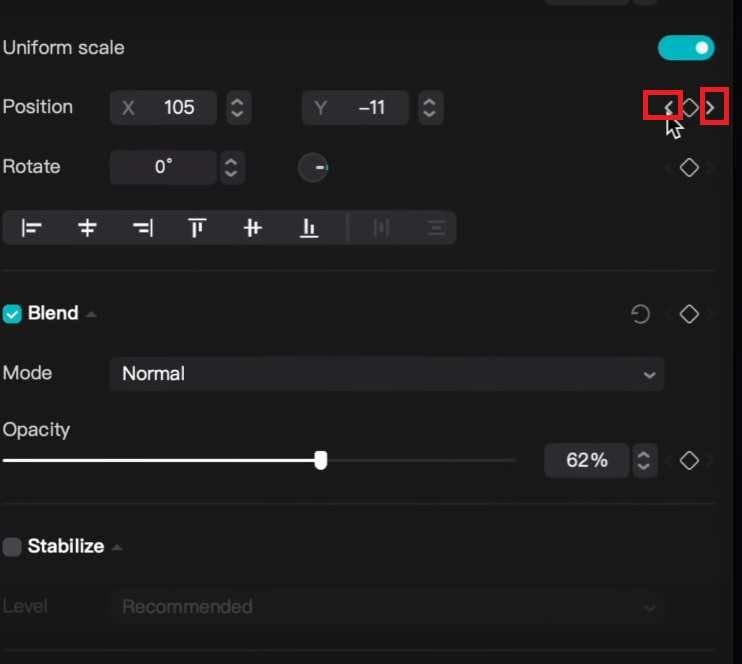
步驟 2:」關鍵影格按鈕,在關鍵影格之間移動。點擊
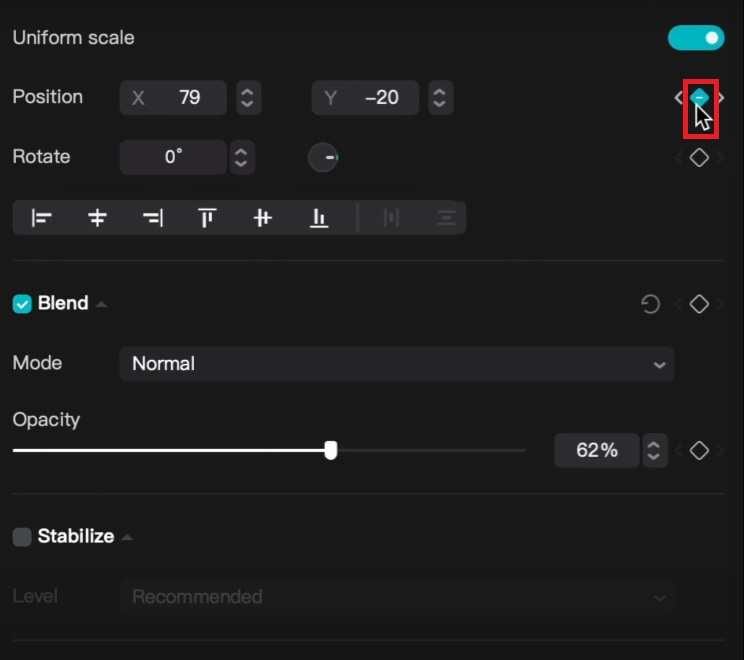
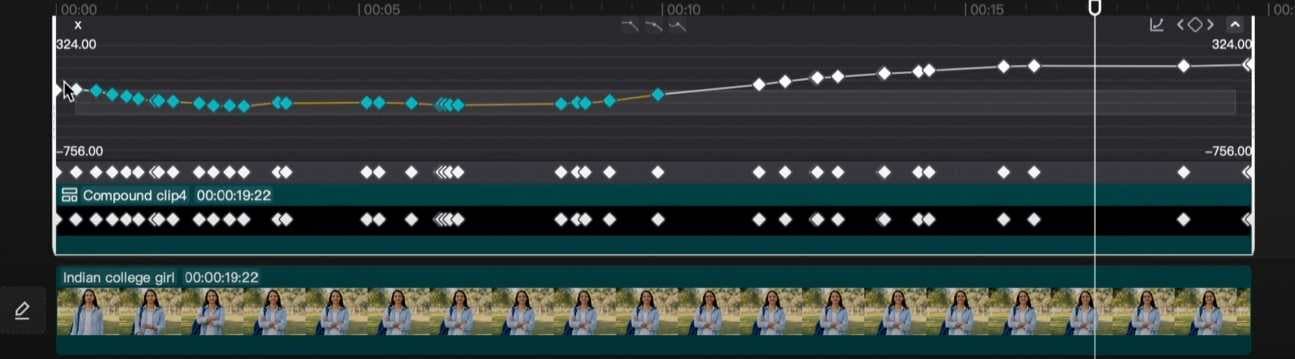
步驟 3:中央的關鍵影格圖示,即可刪除目前的關鍵影格。(但若關鍵影格較多,此方法可能較耗時。)方法 2:在時間軸的軌道上按右鍵,選擇「
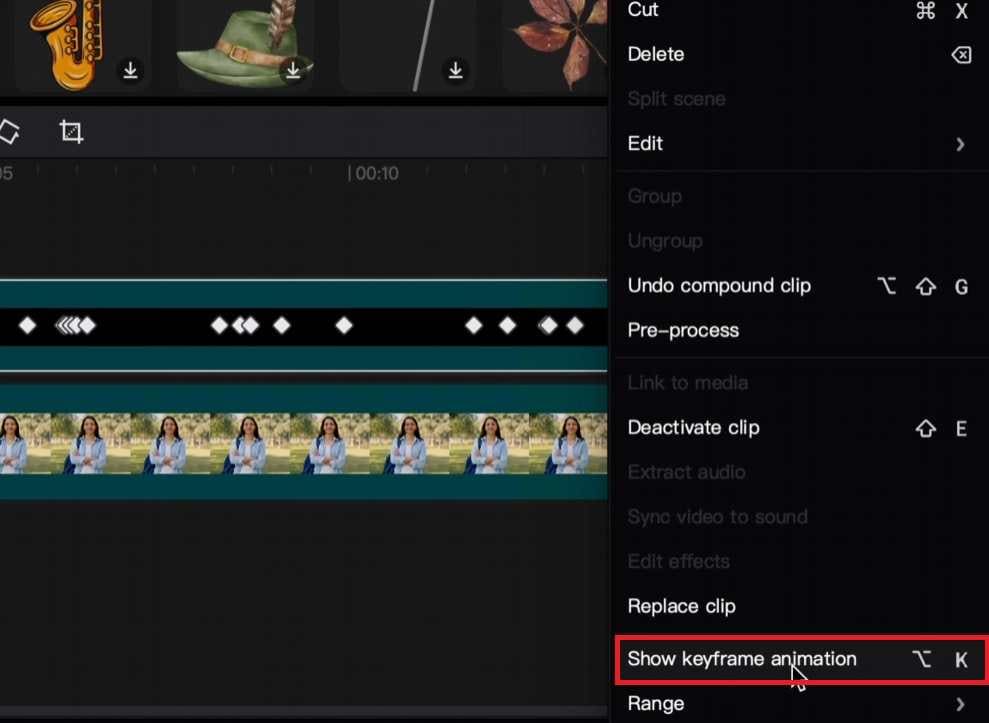
顯示關鍵影格動畫」。步驟 4:用滑鼠選取所有您想刪除的關鍵影格,然後按下
掌握 CapCut PC 關鍵影格的技巧與訣竅

刪除鍵
-
規劃關鍵影格
。
-
精確調整關鍵影格
以下整理了在 CapCut 中有效使用關鍵影格的技巧與訣竅。運用這些方法,您可以進行更精緻的剪輯。
-
仔細規劃您要添加到影片中的效果和動畫。事先決定動畫的長度、開始和結束位置,以及想使用的效果,能讓成果更加理想。
請特別注意關鍵影格的位置,並精確配置。微小的位置變化可能對動畫的動態和影片整體觀感產生重大影響。
-
進行學習與實驗
關鍵影格提供旋轉、大小、位置等多種自訂選項。調整這些選項以獲得不同效果,並學習它們的運作方式。同時也可以善用線上資源來改善您的工作流程。
運用關鍵影格補間進行作業了解 CapCut 中關鍵影格補間的運作機制,製作自然流暢的動畫效果。適當運用補間功能,能讓動畫動態更可預測且更加流暢。CapCut PC 替代方案:
使用
Wondershare Filmora 製作關鍵影格Filmora 和 CapCut 在使用者介面和整體使用方式上相當類似。不過,Filmora 更為簡潔,提供專業影片編輯軟體典型的時間軸編輯方式。它是專業工具,卻非常易於上手,並提供更廣泛的編輯功能。
免費下載
步驟 1:Windows 7 以上版本(64 位元)macOS 10.14 以上版本Filmora 如何添加、編輯和刪除關鍵影格:
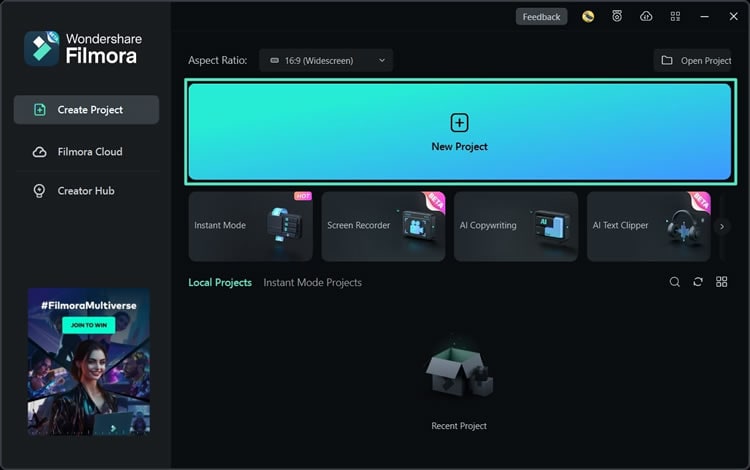
步驟 2:步驟 1:啟動 Wondershare Filmora,點擊新專案
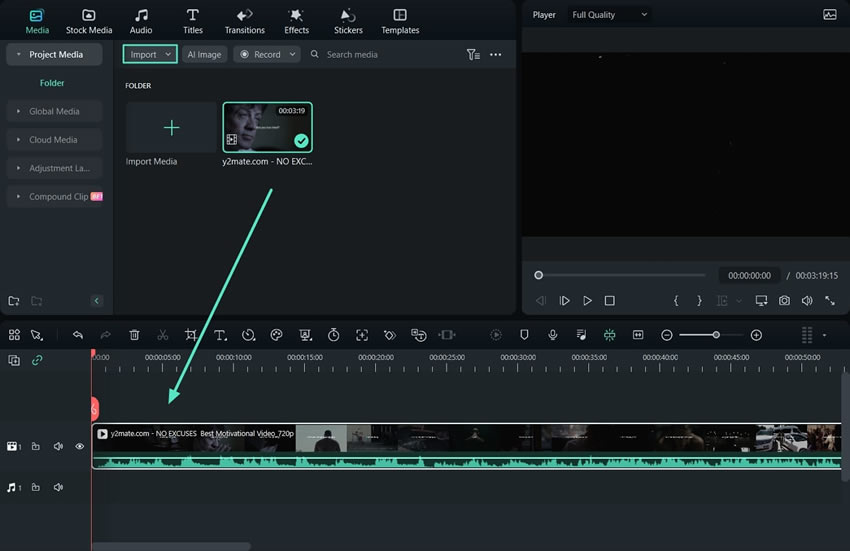
步驟 3:。步驟 2:點擊匯入媒體,選擇影片並拖曳至時間軸。步驟 3:選擇影片,點擊右上角的「影片Filmora 如何添加、編輯和刪除關鍵影格:
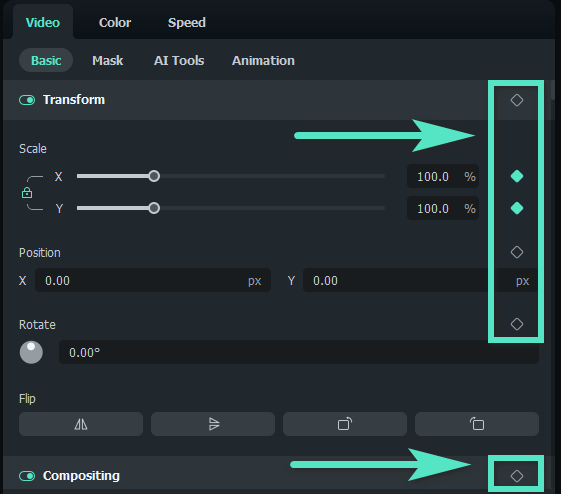
顯示關鍵影格動畫」並選擇「
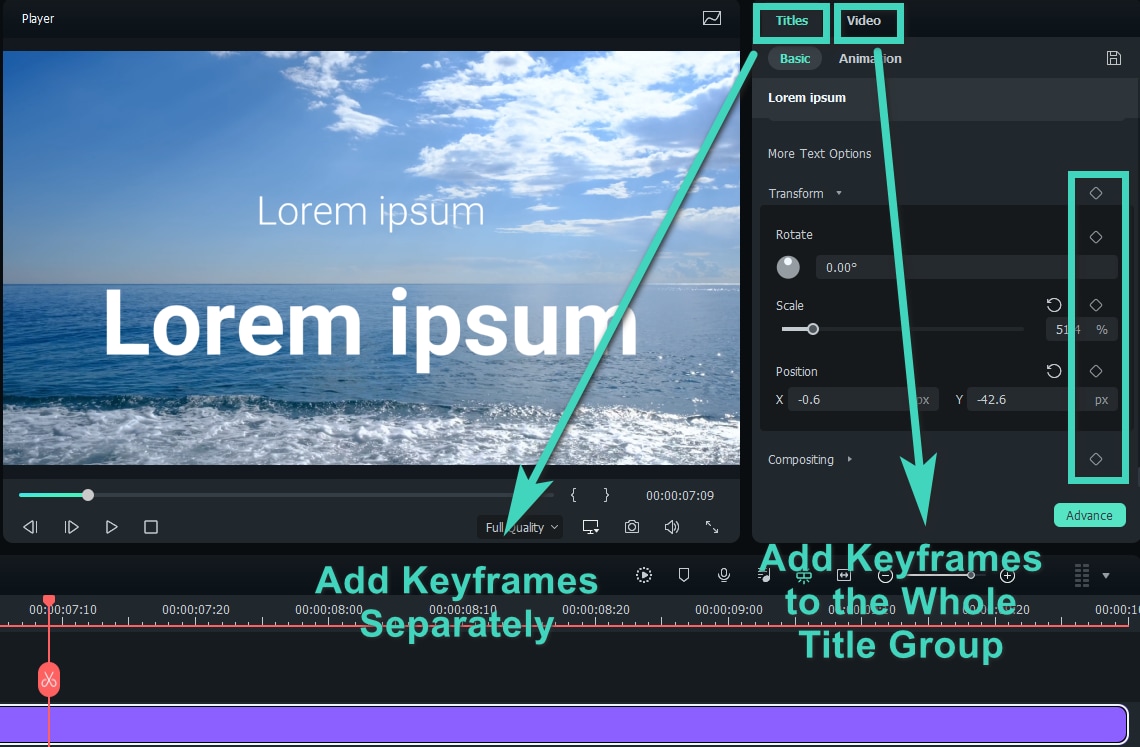
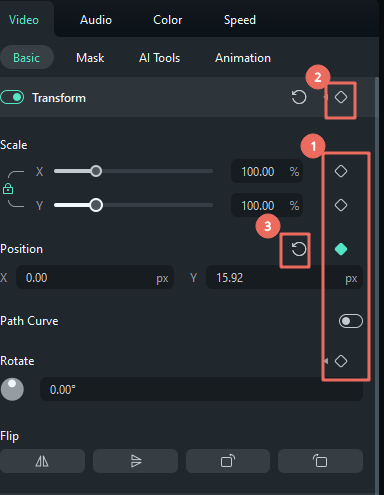
基本」。畫面會顯示所有可添加到關鍵影格的功能。移動進度列至您想添加效果的位置,然後點擊關鍵影格圖示。步驟 4:您可以透過拖曳滑桿、調整設定值或套用附加功能來變更關鍵影格的參數。可以製作動畫、自動增強、陰影、變形等效果。步驟 5:在 Filmora 中刪除關鍵影格,只需點擊特定參數旁的Filmora 如何添加、編輯和刪除關鍵影格:
結論
關鍵影格圖示(1)
。若要刪除整個效果(如變形),請點擊其旁邊的
關鍵影格圖示(2)
-
。若要刪除所有關鍵影格,請點擊
重設(3) -
。
現在您已經學會如何在 CapCut PC 中添加關鍵影格,請實際操作這些步驟來確認效果。熟能生巧,而 CapCut 是完全免費的工具,您可以盡情嘗試各種設定。 -
另一方面,Filmora 也可以免費使用並測試其功能。兩款工具都很容易上手,但 Filmora 稍微更勝一籌。
常見問題

