


 ChatGPT
 Perplexity
 Gemini
 Claude
 Grok
Grok
從2018年左右開始在國內逐漸受到歡迎,至今約4年。
TikTok的人氣不僅沒有衰退,反而越來越熱門。
雖然還沒有使用過,但相信有不少人對它感到好奇吧?
雖然容易讓人覺得「沒有帳號或應用程式就無法觀看」,但其實即使沒有應用程式和帳號也能觀看影片。
本文將針對那些雖然感興趣,但覺得安裝應用程式或建立帳號很麻煩、有點卻步的朋友,介紹如何在沒有應用程式和帳號的情況下觀看TikTok。
我們會分別說明電腦和手機的觀看方式,以及沒有TikTok應用程式和帳號無法做到的事情、趨勢和主題標籤的搜尋方法,請務必看到最後。
目錄
1. TikTok可以不用應用程式就能觀看!
TikTok內的影片基本上即使沒有應用程式和帳號也能透過瀏覽器觀看。
雖然觀看方式會因裝置而異,但基本上無論是Google還是Safari,瀏覽器的種類都不受限制。
此外,沒有TikTok的應用程式或帳號,有些操作是無法進行的。
關於各種裝置的觀看方法以及可以做和不能做的事情,接下來會依序詳細解說,請放心。
2. 不用應用程式和帳號觀看TikTok的方法
接下來就介紹如何在沒有應用程式和帳號的情況下觀看TikTok。
方法① 透過電腦瀏覽器觀看
最簡單的方式就是透過電腦瀏覽器觀看。
能在比手機或應用程式更大的螢幕上觀看影片,也是令人開心的優點!
此外,詳細內容會在後面說明,但如果是透過電腦瀏覽器,還能搜尋使用者或影片。
Step1. 進入TikTok
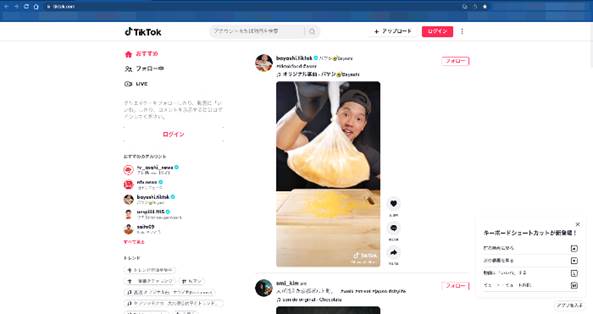
在使用的電腦上開啟瀏覽器,進入TikTok。
Step2. 搜尋帳號或影片
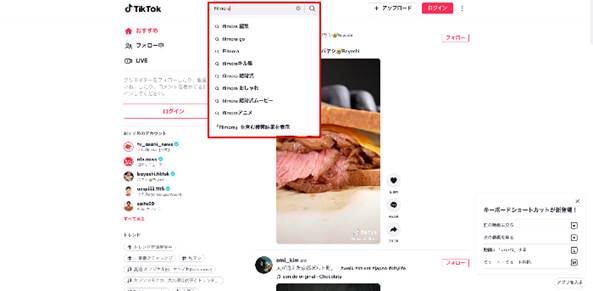
首頁上已經排列著推薦影片了。
TikTok會透過演算法分析觀看傾向,推薦使用者可能喜歡的影片。
不過,由於這次沒有登入,因此沒有使用者相關資料,推薦內容是隨機顯示的。
這是因為TikTok在這個階段連觀看者是男性還是女性都無法掌握。
為了找到喜歡的影片,在搜尋欄輸入帳號或影片關鍵字進行搜尋吧。
Step3. 選擇並觀看影片
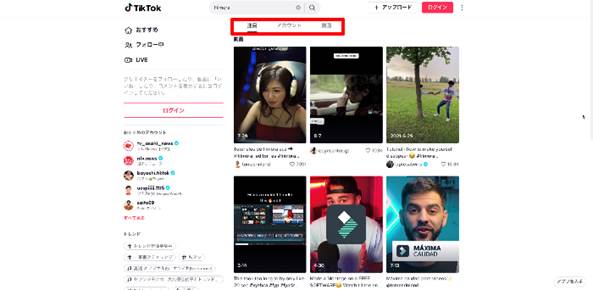
影片會分成「注目」、「帳號」、「影片」三個分頁排列。
「注目」會優先顯示與搜尋關鍵字相關且目前正在成長的影片,或受到關注的影片。
點擊感興趣的影片就會開始播放。
Step4. 滑動瀏覽
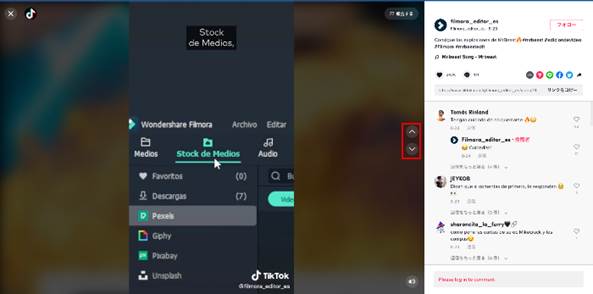
TikTok因為能透過上下滑動連續觀看新影片的機制而掀起流行。
在電腦瀏覽器上,點擊影片右側顯示的「上」、「下」箭頭就能滑動影片。
方法② 透過手機瀏覽器觀看
接下來說明透過手機觀看的方法。
Step1. 進入TikTok
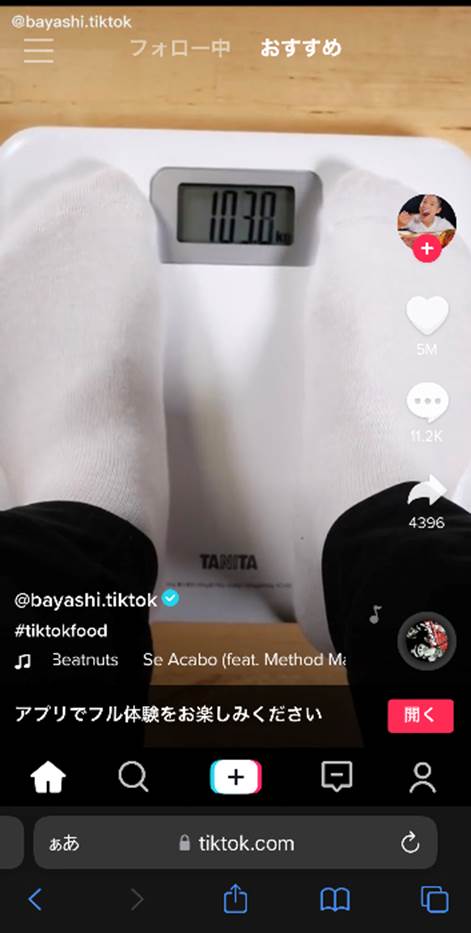
在手機上開啟瀏覽器進入TikTok。
Step2. 觀看影片
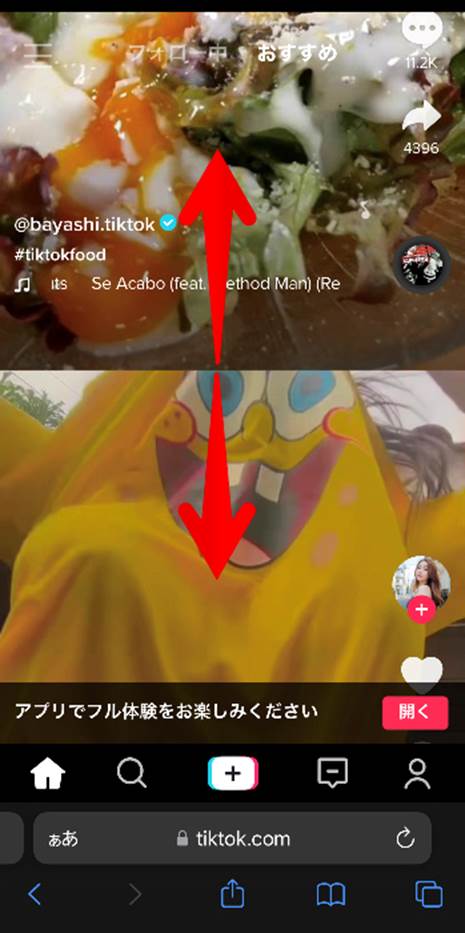
可以觀看顯示的影片。
也可以滑動瀏覽。
注意事項
2022年10月目前在瀏覽器版連續觀看到第3支影片時
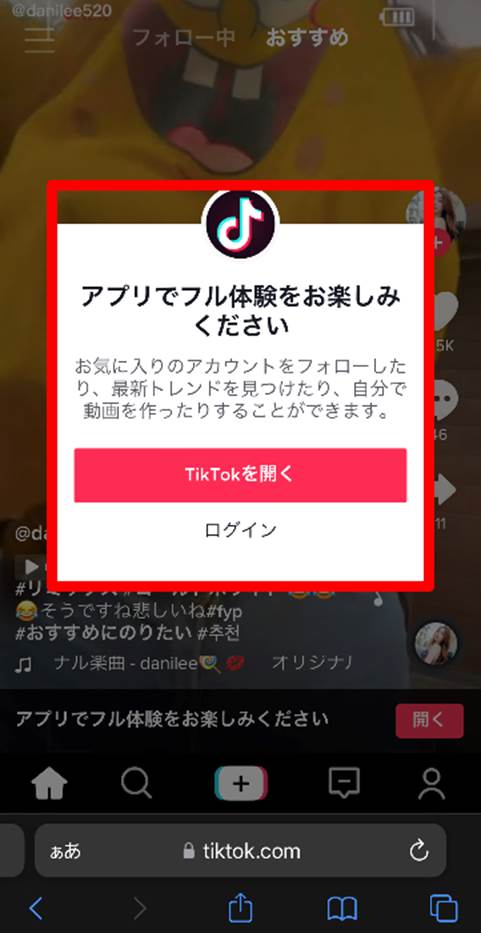
會出現如上的彈出視窗,連續完整觀看影片最多只能看2支。
雖然可以透過重新整理瀏覽器來觀看影片,但由於與電腦版不同無法搜尋等功能,因此並不推薦這個方法。
密技① 搜尋使用者
即使是透過手機瀏覽器,只要知道ID就能搜尋使用者,這裡介紹這個密技。
將上述「ユーザーID」部分改成想看的特定使用者ID,在瀏覽器的網址列輸入並執行,就能跳轉到指定使用者的過往影片列表頁面。
密技② 搜尋主題標籤
想觀看特定主題標籤的影片時,也可以運用密技①的應用方式。
將上述「ハッシュタグ」部分替換成任意的主題標籤名稱,與剛才相同方式執行,就能跳轉到主題標籤影片列表。
不過,連續只能觀看2支影片的問題仍然無法解決。
密技③ 搜尋趨勢
也可以確認趨勢。
點擊畫面下方的放大鏡圖示看看。
趨勢就顯示出來了。
可以從「使用者」、「歌曲」、「主題標籤」三種類型的趨勢中尋找影片。
方法③ 使用TikTok瀏覽專用網站
使用TikTok瀏覽專用網站的話,即使是透過手機瀏覽器也能無限制觀看TikTok。
此外,這些網站也能搜尋主題標籤和使用者,因此推薦從手機瀏覽器使用。
代表性的TikTok瀏覽專用網站如下。
・UrleBird
・TikyToky
・Brainans
UrleBird的使用方法
試著用UrleBird觀看TikTok影片吧。
Step1. 進入UrleBird
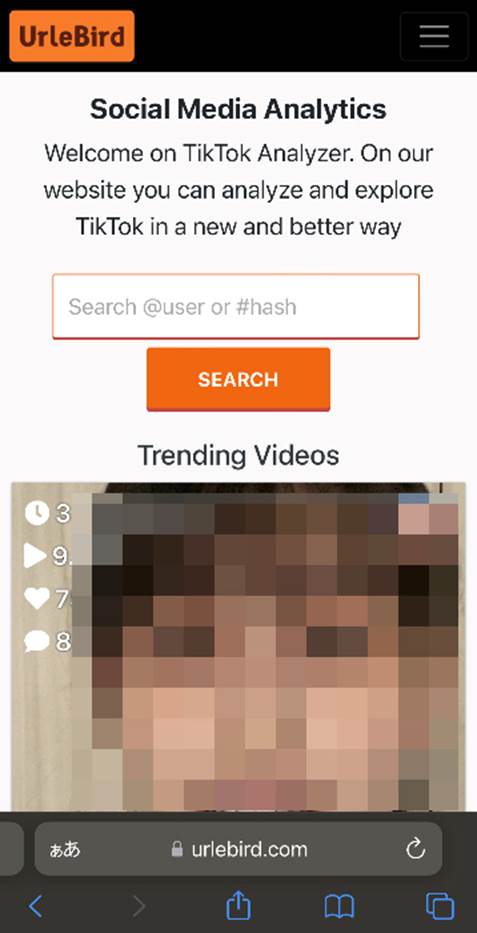
在手機上開啟瀏覽器進入UrleBird。
Step2. 搜尋影片
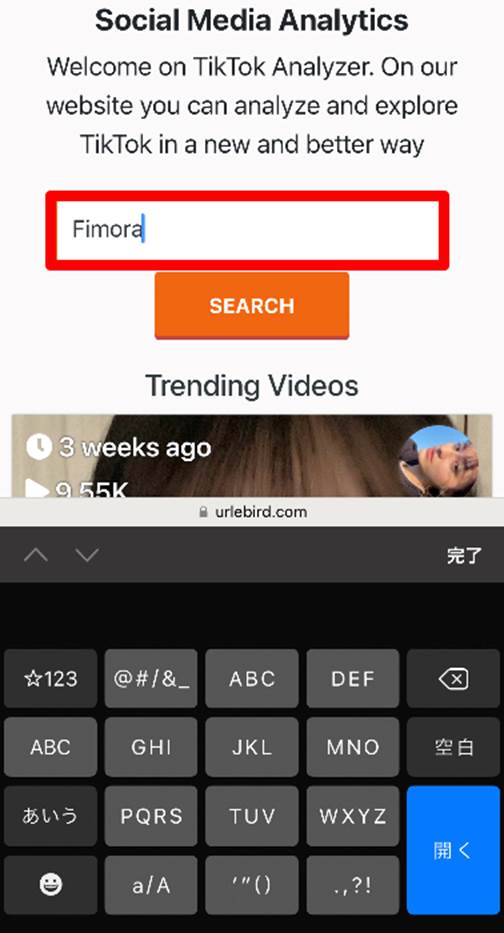
在搜尋框輸入使用者名稱或主題標籤名稱,點擊「SEARCH」。
Step3. 觀看影片

找到想看的影片後點擊就能開始觀看。
雖然無法查看留言和廣告較多是缺點,但對於不想在手機安裝TikTok應用程式的人來說很推薦。
此外,也可以下載影片。
3. 沒有TikTok應用程式和帳號無法做到的事
本章節將整理沒有TikTok應用程式和帳號無法做到的事。
基本上透過電腦瀏覽器能做的事情較多,但果然還是有些操作需要註冊帳號才能進行。
【電腦瀏覽器】沒有應用程式和帳號無法做到的事
|
可以做的事 |
無法做的事 |
|
搜尋帳號 |
儲存影片 |
|
搜尋影片 |
留言 |
|
關鍵字搜尋 |
追蹤 |
|
主題標籤搜尋 |
瀏覽私密帳號 |
|
觀看直播 |
|
|
瀏覽留言 |
|
|
確認按讚數 |
|
透過電腦瀏覽器可以進行相對較多的操作。
不過,無法進行留言或追蹤等參與TikTok一起同樂的操作,僅限於觀看影片的印象。
此外,對沒有帳號的使用者設定為非公開的帳號影片無法瀏覽。
【手機瀏覽器】沒有應用程式和帳號無法做到的事
|
可以做的事 |
無法做的事 |
|
觀看影片 |
儲存影片 |
|
觀看直播 |
留言 |
|
確認按讚數 |
瀏覽留言 |
|
搜尋趨勢 |
瀏覽私密帳號 |
|
|
追蹤 |
|
|
搜尋帳號 |
|
|
搜尋影片 |
|
|
關鍵字搜尋 |
|
|
主題標籤搜尋 |
與電腦瀏覽器相比,能做的事情非常少。
TikTok方面似乎有「既然要用手機看,希望使用者能安裝應用程式」的意圖。
不過,主題標籤搜尋和帳號搜尋可以使用上述的密技來實現。
4. 編輯TikTok影片就用Filmora
不只是觀看TikTok,相信也有不少人想自己製作影片上傳、想要爆紅吧?
拍攝可以用手邊的手機進行,但要製作更精緻的影片就需要電腦用的影片編輯軟體。
此外,不同的影片編輯軟體能做到的事情和難易度差異很大,選擇影片編輯軟體很重要。
因此本章節將介紹最推薦用於TikTok影片編輯的軟體「Wondershare Filmora」。


4-1. Filmora的概要
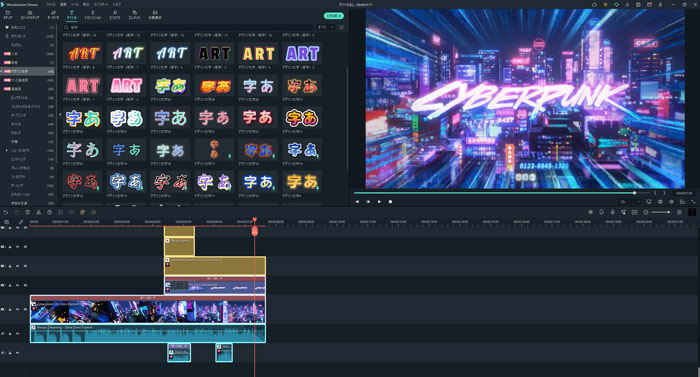
Filmora是獲得全球好評的「Wondershare」公司出品的電腦用影片編輯軟體。
Wondershare還推出了其他各種創意軟體,但特別受歡迎的旗艦軟體應該就是Filmora了。
Filmora是一款兼具「簡單直覺的操作」與「進階功能」,且性價比極佳的影片編輯軟體。
4-2. Filmora的特色
Filmora最大的特色是「簡單直覺的操作」。
相信許多人對影片編輯軟體的操作都有「複雜且要記很多東西」的印象吧?
實際上,基本上在熟悉之前確實需要學習和實際操作的時間。
越進階的軟體這個傾向越明顯。
但是,Filmora即使是完全沒用過影片編輯軟體的人,也能很快上手並順利操作,是一款非常直覺且劃時代的軟體。
此外,它也是一款搭載了許多能有效加速影片編輯的進階功能的軟體。
也就是說,從初學者的入門款到進階使用者的專業影片編輯都能勝任,這就是它的特色。
4-3. 【Filmora】有助於TikTok影片編輯的功能
Filmora搭載了許多運用AI等技術的進階功能,能一鍵完成原本非常耗時的作業。
無法在這裡介紹所有功能,所以這裡特別介紹幾個對編輯TikTok影片特別有幫助的功能。
・直式影片模式
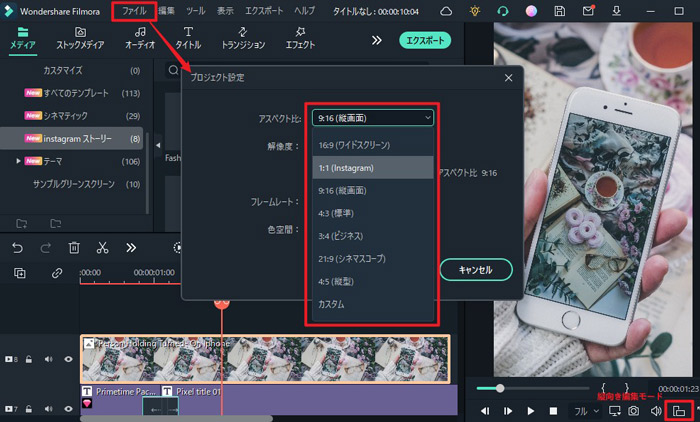
將預覽畫面切換為直式影片模式,就能用最適合直式影片的介面進行影片編輯。
許多影片編輯軟體至今仍以橫式影片為基礎,編輯直式影片往往比較困難,但Filmora為了對應TikTok等直式影片,搭載了直式影片編輯模式。
・自動重構
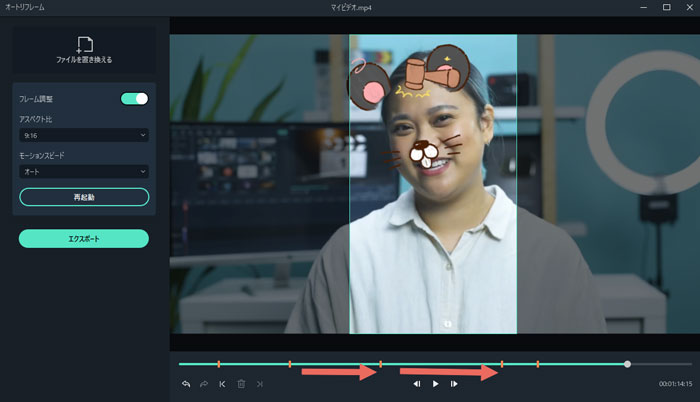
這是能將橫式影片自然轉換為直式影片的功能。
軟體內建的AI會自動識別被攝體,在維持直式影片長寬比的同時自動追蹤被攝體。
只要一鍵就能將橫式影片轉換成彷彿一開始就是直式拍攝的影片。
・AI人像
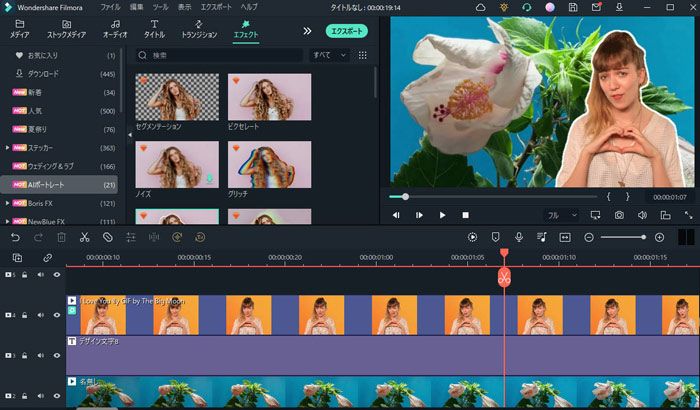
AI人像功能能輕鬆保留被攝體並合成影片背景。
當然也搭載了綠幕影片的色度鍵合成,但使用AI人像的話,即使不是綠幕影片,也能自動識別被攝體並刪除其他部分。
・豐富的音訊相關功能
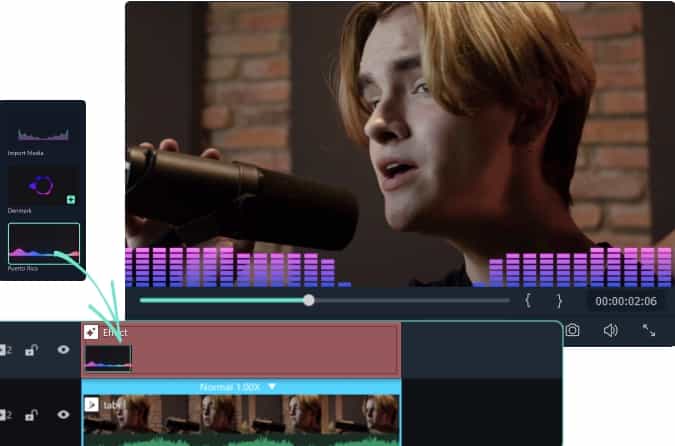
一鍵就能將影片內的語音轉成文字並製作字幕的「自動字幕產生功能」、將影片內的文字轉成旁白的「文字轉語音功能」、一鍵去除影片內雜音的「降噪功能」等,音訊相關功能多到列舉不完。
只要在時間軸加入「音訊頻譜」,就能輕鬆將影片內的聲音視覺化,讓影片變得更時尚。
總結
本文詳細說明了不用應用程式和帳號觀看TikTok的方法。
相信大家已經了解即使沒有應用程式和帳號也能只用瀏覽器觀看影片,特別是使用電腦瀏覽器的話,意外地能進行許多操作。
操作方式也都相對簡單。
如果不只想觀看影片,還想自己製作TikTok影片的話,請務必免費下載我們推薦的影片編輯軟體Filmora試試看。
透過直覺的操作和豐富的模板、素材,就像組裝模型一樣組合影片,即使是還沒做過影片編輯的人也很推薦!

