
 AI 摘要
AI 摘要
掌握 Time Warp Scan 濾鏡的核心在於配合掃描線精準控制動作時機,若難以手動完成高難度挑戰,可改用 AI 影片生成工具直接完美重現特效。
● 平台相容性與操作限制:在 TikTok 錄製時點擊螢幕即可切換掃描方向,但 Instagram 已於 2025 年初停用此類第三方濾鏡,用戶必須先透過 TikTok、Snapchat 或免安裝的 TimeWarpScan 網頁版錄製後,再手動上傳為 Reel。
● 效能要求與錯誤排除:此即時特效極耗費手機處理效能,若出現畫面延遲需關閉背景應用程式或釋放儲存空間;錄影中途點擊螢幕可強制凍結當下局部畫面,若濾鏡完全未顯示則多為裝置不相容或應用程式未更新所致。
● 複雜動作的 AI 替代方案:針對「飛行」或「無手伏地挺身」等需要道具輔助且失敗率高的姿勢,可使用 Wondershare Filmora 的 AI 文字轉影片功能,藉由在提示詞中明確指定掃描線走向與局部肢體的變形條件,來取代反覆重拍的手動實作。
向 AI 詢問摘要
 ChatGPT
 Perplexity
 Gemini
 Claude
 Grok
Grok
Time Warp Scan 濾鏡是一個持續主導社群媒體的病毒式熱潮。透過操控「藍線掃描」,使用者可以創造出違抗重力的驚人視覺效果。無論您想加入 TikTok 趨勢或創作獨特內容,本指南涵蓋從基本使用到進階AI 影片編輯技巧的所有內容。
無論您是想加入最新的 TikTok 挑戰(如「蛇臉」)還是只想玩點有趣的東西,這個效果都可能成為您下一個爆紅內容。我們準備了一份完整指南,教您如何精通 TikTok 和 Snapchat 上的 Time Warp 濾鏡、探索免費線上替代方案,甚至使用 AI 來獲得這種效果,而無需為完美時機而煩惱。
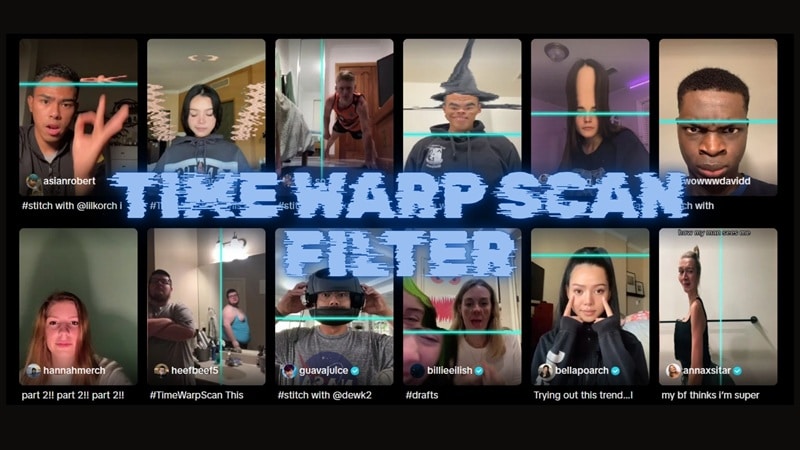
第 1 部分:7+ 個爆紅 Time Warp Scan 挑戰與姿勢
自從 Time Warp Scan 濾鏡席捲社群媒體以來,人們已經發揮了極大的創意。這個濾鏡的運作方式是慢慢掃描整個螢幕,並在通過時將所有東西鎖定在原位。
在那個確切時刻出現在畫面中的任何東西都會被凍結,而其餘部分則繼續移動。因此,您可以得到那些經常在動態消息中看到的拉長臉部和有趣姿勢。
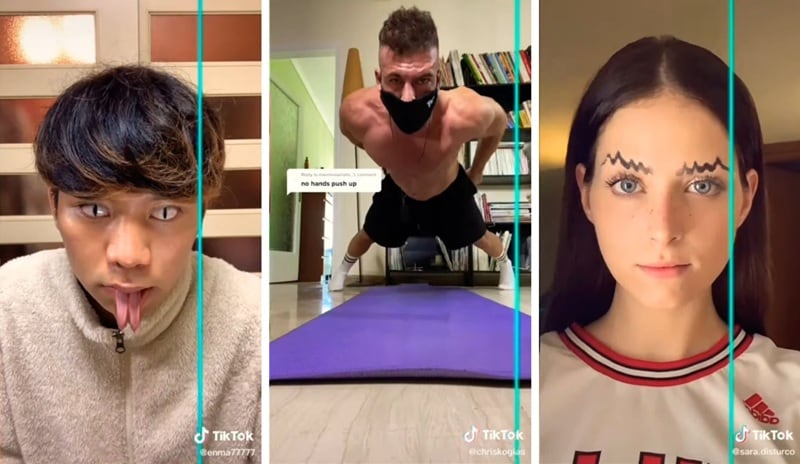
至少有幾個挑戰已經變得非常受歡迎。看看下面一些最爆紅的挑戰,看看您能否重現其中任何一個。
| Time Warp 挑戰 | 難度等級 |
| 臉部拉伸 | ★☆☆☆☆ |
| 蛇臉 | ★★☆☆☆ |
| 無手伏地挺身 | ★★★☆☆ |
| 擺動眉毛 | ★☆☆☆☆ |
| 惡魔 vs 天使 | ★★★★☆ |
| 吸菸效果 | ★★★☆☆ |
| 飛行 | ★★★★★ |
|
顯示更多
顯示較少
|
|
1. 臉部拉伸
您可以嘗試的第一個是經典的臉部拉伸挑戰。您可以讓您的眼睛、脖子、舌頭、手掌,甚至您的二頭肌看起來更長,或者做相反的事情,讓您的臉看起來更小。
操作方法:當掃描線通過時慢慢移動或保持姿勢。關鍵是時機和選擇正確的掃描方向以獲得您想要的拉伸效果。當您想要某物看起來正常時保持靜止,當您想要它拉伸或扭曲時移動適當的幅度。
2. 蛇臉
蛇以其垂直瞳孔和分叉舌頭而聞名,您可以用掃描效果.
複製那種外觀。
- 操作方法:
- 當掃描線移動到您的眼睛時,快速左右看,這樣每個瞳孔都會被凍結成一條細的垂直線。
3. 無手伏地挺身
當線到達您的嘴巴時,在它通過時伸出舌頭兩次,以創造分叉舌頭的效果。
操作方法:
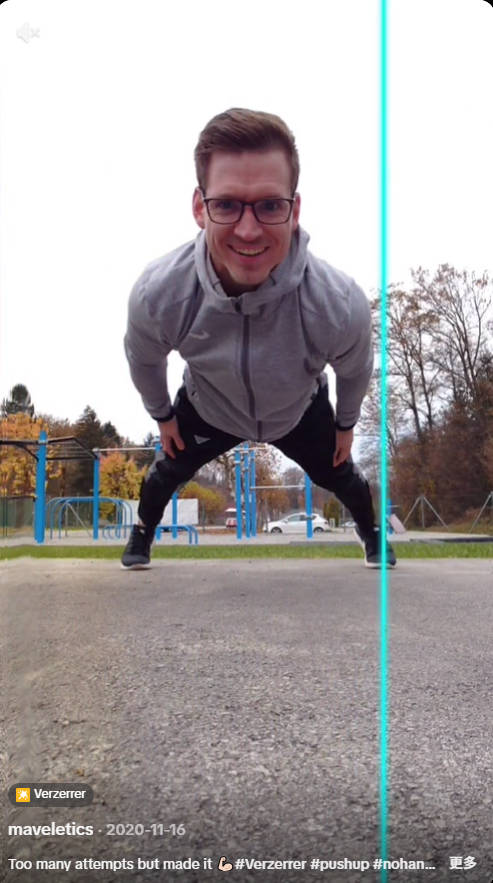
- 實際上沒有辦法在不用手的情況下做伏地挺身。然而,您可以用 Time Warp Scan 濾鏡創造出您正在做的錯覺。對於這個挑戰,您需要將手機放在穩定的表面上,並選擇從左到右移動的掃描方向。
- 擺出正常的伏地挺身姿勢,雙手放在地板上。
- 當掃描線經過您的右手時,快速將其滑出畫面,同時用左手保持身體穩定。
4. 擺動眉毛
當線繼續移動時,對左手重複相同的動作,並保持靜止直到掃描完成。
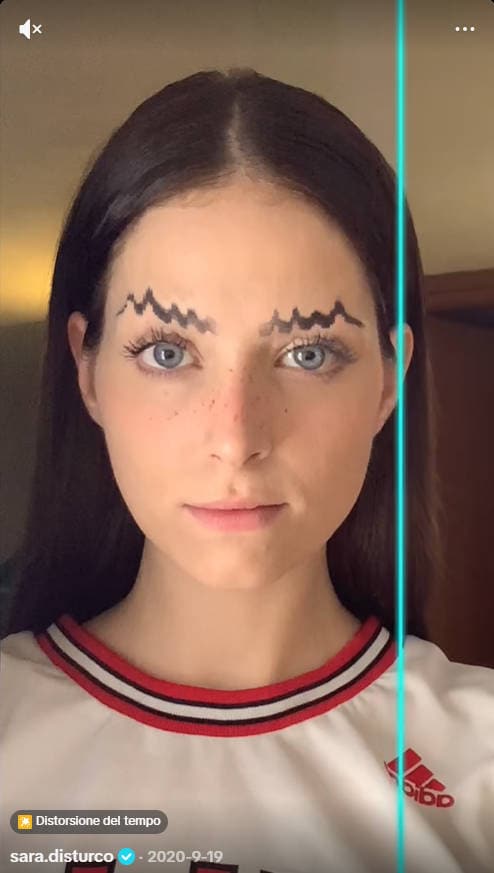
操作方法:這個挑戰看起來可能很簡單,但實際上需要一點控制力。您需要讓臉部盡可能保持靜止,同時只移動眉毛使它們看起來擺動。任何來自頭部或眼睛的額外移動都可能破壞效果。
使用從右到左的掃描方向,當掃描線經過時快速上下移動您的眉毛。
5. 惡魔 vs 天使
操作方法:想要更具挑戰性的嗎?您可以使用 Time Warp 濾鏡讓自己看起來像惡魔(Baphomet),或者翻轉這個想法,創造出帶有翅膀和光環的天使造型。
- 使用從上到下的掃描方向。之後,根據您想要的造型嘗試複製手部動作和姿勢:
- 對於惡魔造型,當掃描線經過時在頭部上方和周圍移動雙手以塑造角並在臉部周圍形成山羊頭輪廓。
6. 對於天使版本,用雙手在頭頂形成一個圓圈以創造光環。然後,當掃描線經過時快速將雙手移到肩膀上方以創造翅膀的錯覺。
吸菸效果
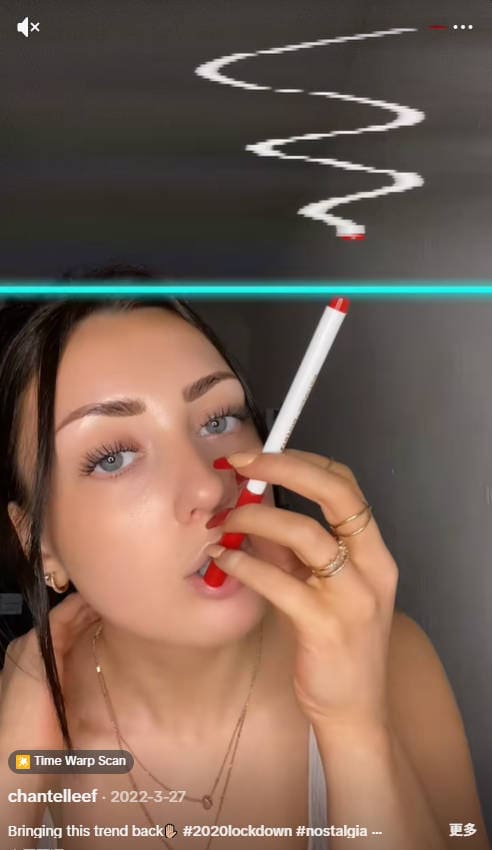
操作方法:
- 要讓自己看起來像在吸菸,您需要一個物體來代替香菸。它根本不必是真的。任何細長筆直的東西,如筆或鉛筆,都可以。
- 拿著筆或鉛筆,當 Time Warp Scan 濾鏡從上到下移動時稍微移動它以創造類似煙霧的軌跡。
當掃描線到達您的嘴巴時,將物體放在嘴唇之間,就像您在吸菸一樣,然後保持靜止直到掃描完成。
7. 飛行
操作方法:
- 這個感覺就像「無手伏地挺身」挑戰的升級版。您可以使用 Time Warp 濾鏡讓它看起來像您在飛!對於這個效果,您需要另一個人和椅子來幫助支撐或抬起您,同時掃描線在移動。
- 使用椅子在手和腿下方支撐,擺出飛行姿勢。確保腿下方的椅子在第一個掃描區域中看不見。
- 當掃描線經過該區域並到達您的手時,快速移除椅子並讓某人代替支撐您。
保持身體穩定直到掃描完成以鎖定飛行錯覺。
第 2 部分:如何在 TikTok、Snapchat 和 Instagram 上取得和使用 Time Warp Scan 濾鏡
要使用 Time Warp Scan 濾鏡,您可以直接在 TikTok 等熱門社群媒體應用程式中訪問它。您需要在手機上安裝該應用程式、一個帳戶以及手機相機,因為該效果會在您錄製時即時運行。
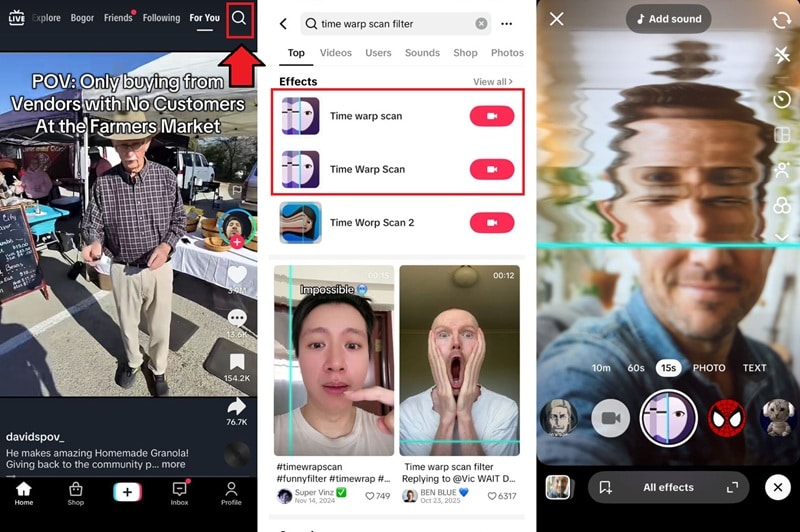
- 如何在 TikTok 上使用 Time Warp 濾鏡:開啟 TikTok 並點擊搜尋
- 按鈕。搜尋 TikTok time warp scan 濾鏡,然後點擊 TikTok 的Time Warp Scan 效果
- 上的錄製帶按鈕。
點擊螢幕以更改掃描方向。然後,在準備好後開始錄製。
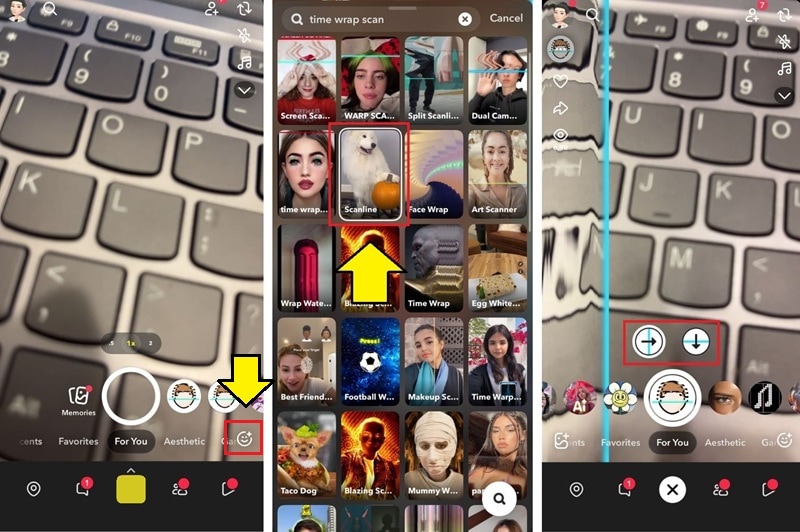
- 如何在 Snapchat 上使用 Time Warp 濾鏡:
- 開啟 Snapchat 並點擊笑臉表情符號以瀏覽更多濾鏡和鏡頭。搜尋「Time Warp Scan」或「Scanline」,然後選擇 Vivek Thakur 的鏡頭
- 。
選擇掃描方向,從左到右或從上到下,然後開始錄製並在掃描線移動時保持姿勢。
Instagram 上的 Time Warp Scan 濾鏡(Reels 效果)
在 Instagram 上,Time Warp Scan 濾鏡是受該平台於 2025 年初停止許多第三方濾鏡決定影響的濾鏡之一。最簡單的解決方法是先在 TikTok 或 Snapchat 等其他應用程式中創建影片,將其儲存到手機,然後將其作為 Reel 上傳到 Instagram。
第 3 部分:最佳免費線上 Time Warp Scan 工具(無需應用程式)如果您不想安裝應用程式或創建社群媒體帳戶,您可以在TimeWarpScan
等網站上線上嘗試 Time Warp Scan 效果。您無需創建帳戶或下載任何東西即可免費使用它。首先,確保您允許相機訪問。接下來,調整右側顯示的設定。準備好後,點擊掃描
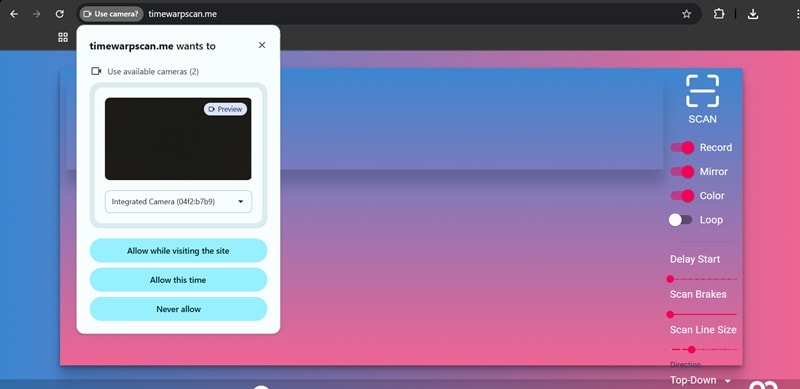
按鈕開始。
第 4 部分:專業提示:如何使用 Filmora AI 創造完美的 Time Warp Scan 效果
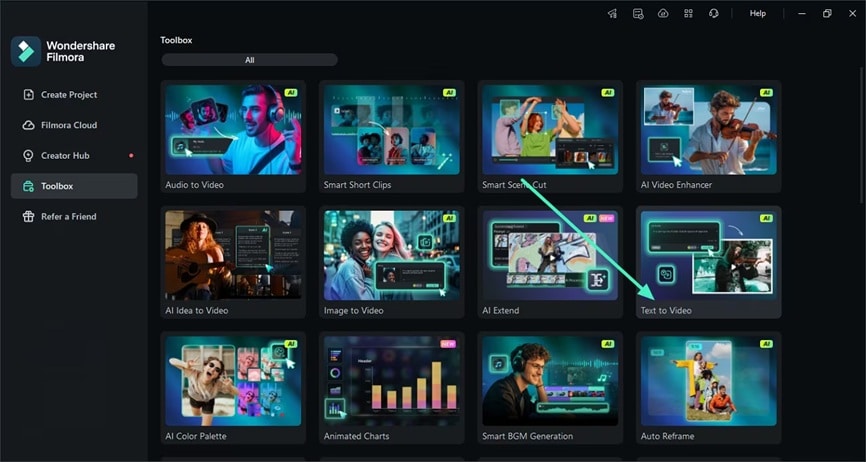
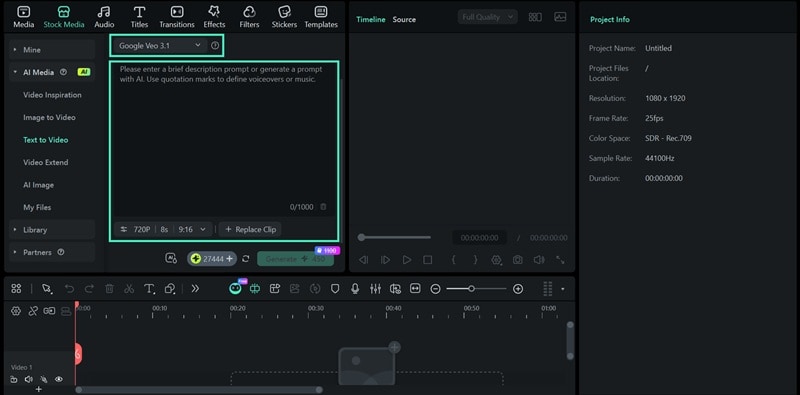
如果可以讓 AI 為您處理時機,何必掙扎?獲得乾淨的時間扭曲效果通常需要多次嘗試,即使在錯誤時刻的微小移動也可能毀掉結果。您可以利用's Wondershare Filmora 的 AI 文字轉影片工具自動生成這些效果。對於想要Time Warp 外觀而不想手動錄製麻煩的創作者來說,這是一個遊戲規則改變者。只需輸入您的提示詞,讓AI 影片產生器
完成工作。

 安裝免費 Filmora 應用程式
安全下載
只需描述掃描方向、凍結時機或您想要的扭曲類型,您的時間扭曲影片很快就準備好了。由於 Filmora 的文字轉影片功能由先進的 AI 模型提供支援,它能夠生成高品質的時間扭曲掃描影片。
結論
現在,您準備好挑戰自己,使用時間扭曲掃描濾鏡重現您看過的一些熱門影片了嗎?您可以在 TikTok 或 Snapchat 等社群媒體應用程式上進行,然後發布結果讓大家觀看!
即使您不想依賴即時濾鏡,也可以使用 Filmora 的 AI 來走捷徑並建立時間扭曲風格的效果。這種方法非常適合不想經歷製作完美時間扭曲的麻煩或在錄製過程中不斷失敗的創作者。

常見問題
-
為什麼我的時間扭曲掃描會延遲?
您使用時間扭曲掃描濾鏡時出現延遲的常見原因有幾個。通常發生在較舊的手機上,或同時執行太多應用程式時。由於濾鏡是即時運作的,因此需要額外的處理能力。您可以嘗試關閉任何背景應用程式或釋放儲存空間,以幫助濾鏡更順暢地運作。
-
如何在時間扭曲中凍結畫面?
您可以在使用時間扭曲濾鏡時,透過在錄製期間點擊螢幕來凍結畫面。當您需要畫面的特定部分在掃描的其餘時間保持靜止時,這很有用。此方法適用於 TikTok 和 Snapchat 等社群媒體應用程式上的大多數時間扭曲濾鏡。
-
為什麼時間扭曲濾鏡沒有顯示?
如果您找不到時間扭曲掃描濾鏡或它沒有顯示,問題通常是裝置不相容、應用程式版本過舊或地區可用性限制。在某些情況下(如 Instagram),平台可能已移除或限制該濾鏡。更新應用程式、重新啟動它,或嘗試不同的平台通常可以解決問題。
-
如何變更掃描方向(垂直與水平)?
要變更掃描方向,不同的時間扭曲濾鏡提供不同的控制方式。在 TikTok 官方的時間扭曲掃描濾鏡上,您可以透過點擊螢幕在垂直和水平掃描之間切換。在 Snapchat 上,套用濾鏡時您會看到選擇掃描方向的選項。
-
我可以在電腦上編輯時間扭曲掃描影片嗎?
可以!在 TikTok 或 Snapchat 上錄製影片後,您可以將其匯入您可以利用以新增專業的轉場、音樂和額外的AI 效果讓您的熱門內容脫穎而出。
