


 ChatGPT
 Perplexity
 Gemini
 Claude
 Grok
Grok
在影片編輯中想要加入火焰或煙霧特效時,你會想到什麼方法呢?
總不能真的點火來拍攝吧。
這次將為大家介紹簡單加入火焰等特效的方法。
本文將說明
等內容。
1.製作火焰、煙霧特效前的拍攝準備
要有效呈現火焰特效,從拍攝階段就需要做好準備。
步驟如下:
- 用暖色系燈光營造火焰搖曳的效果
- 以低角度拍攝主體
拍攝時若要營造火焰在主體上搖曳的效果,【暖色系燈光】會非常方便。
如果有可調整色溫和亮度的燈光,可以設定為暖色系,並將亮度設定為上下變化,就能更真實地呈現火焰的搖曳感。
即使是小型燈光,只要以細微的動作移動,也能重現火焰的搖曳效果,不妨試試看。
此外,為了讓觀眾意識到火焰正在燃燒,以稍微低角度拍攝主體,更容易讓搖曳的光線產生反射效果。
2.使用 Filmora 編輯火焰、煙霧特效的方法
拍攝完成後,接下來就是編輯。
編輯步驟如下:
1.開啟 Filmora,匯入素材
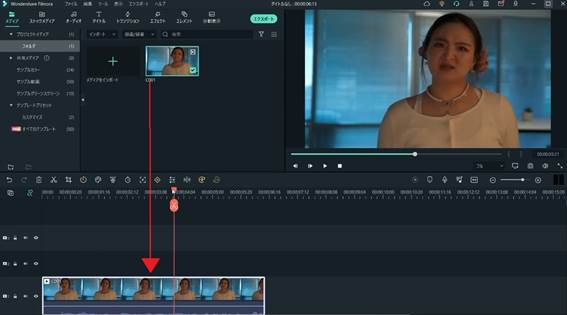
從上方的匯入媒體,將素材拖曳到下方的時間軸。
2.從元素標籤搜尋「煙霧螢幕 2」
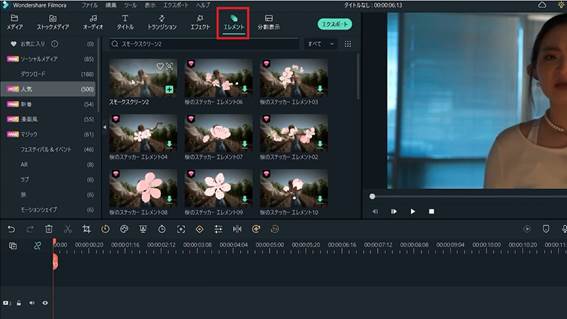
為了加入煙霧特效,從元素標籤中選擇煙霧螢幕 2。
3.將煙霧螢幕 2 拖曳到時間軸
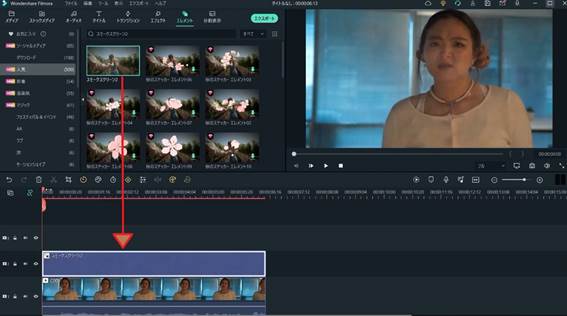
4.調整長度後,點擊「變形」
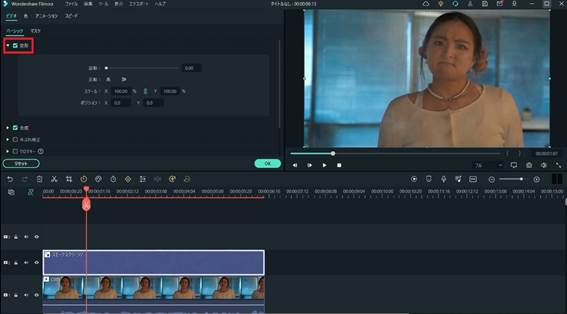
將煙霧螢幕 2 特效的長度與原影片對齊後,點擊「變形」,調整煙霧的傾斜角度和位置。
如果將其設為斜角,也能營造出煙霧隨風飄散的效果。
5.調整煙霧濃度
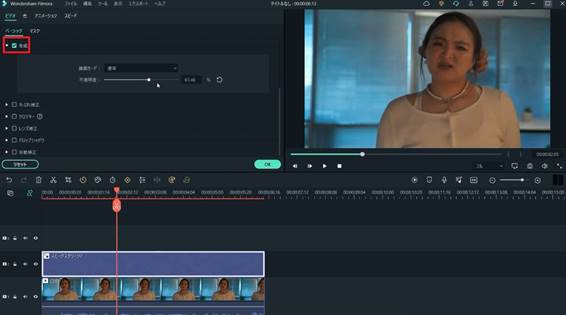
如果特效的煙霧太濃或比預期的淡,可以調整「合成」中的「不透明度」。
調整到喜歡的濃度後,在預覽畫面確認效果。
6.加入火花效果可在「元素」中選擇
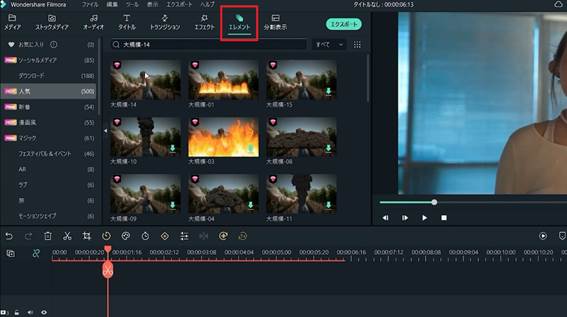
如果不只想要煙霧,還想加入火花或火焰本身,可以試試付費方案的素材包。
購買付費方案後,在元素中搜尋「大規模-14」。
7.將大規模-14(火花特效)放到影片上
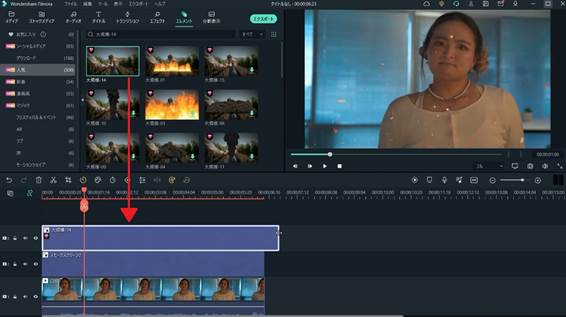
將大規模-14(火花特效)拖曳到時間軸後,調整長度。
8.用「變形」調整火花的大小和密度
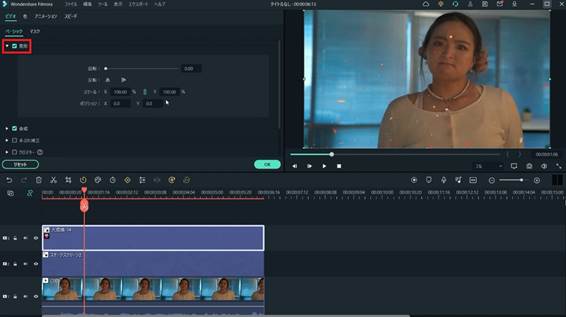
為了讓火花特效符合你的想像,可以透過「變形」調整大小和密度。
這個步驟對於營造更真實的效果非常重要。
9.在「合成」中將描繪模式設為螢幕,並調整不透明度
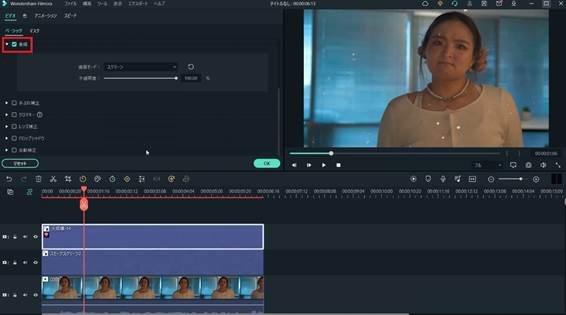
如果在「變形」中無法完全調整好,可以在「合成」中將描繪模式改為螢幕,並調整不透明度。
用滑桿調整到看起來自然為止。
3.推薦的特效素材包
為大家介紹影片編輯推薦的特效素材包。
3.1.「火焰・火元素」
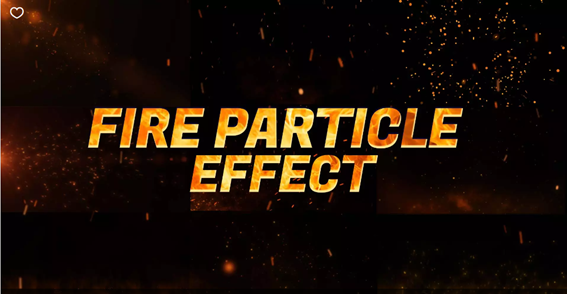
Filmora「火焰・火元素」包含火焰和火花等逼真特效的元素素材包。
從四處飛濺的火花,到覆蓋地面的火焰,都能依喜好呈現,非常適合想提升影片編輯品質的創作者。
Filmora 的元素有免費和訂閱制兩種,「火焰・火元素」屬於訂閱制素材。
※費用
|
標準版 |
進階版 |
|
|
月繳方案 |
1,280日圓 |
4,980日圓 |
|
3個月方案 |
760日圓 |
3,326日圓 |
|
年繳方案 |
667日圓 |
3,250日圓 |
加入進階方案後,可額外下載 50 種以上的素材。
請依據自己的影片編輯需求選擇方案。
3.2.「逼真閃電電影特效」
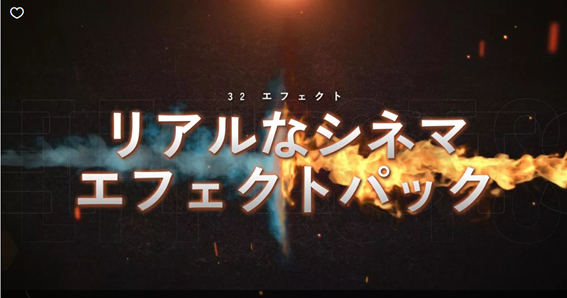
逼真閃電電影特效不僅包含閃電,還有火焰和煙霧的效果。
非常適合想要更大規模火焰和華麗煙霧效果的創作者。
※費用
|
標準版 |
進階版 |
|
|
月繳方案 |
1,280日圓 |
4,980日圓 |
|
3個月方案 |
760日圓 |
3,326日圓 |
|
年繳方案 |
667日圓 |
3,250日圓 |
3.3.「真實 VFX 素材包」
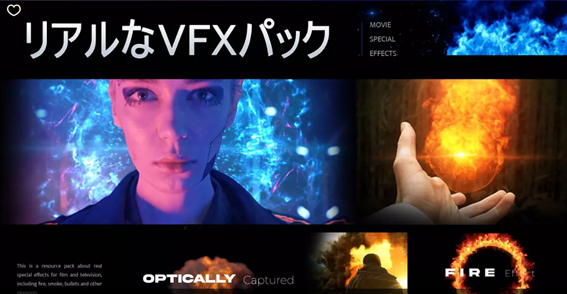
真實 VFX 素材包包含可用於電影般演出的特殊特效。
可以在人物腳下或背景合成火焰環,也能呈現爆炸等效果。
推薦給想挑戰專業級 VFX 的創作者。
※費用
|
標準版 |
進階版 |
|
|
月繳方案 |
1,280日圓 |
4,980日圓 |
|
3個月方案 |
760日圓 |
3,326日圓 |
|
年繳方案 |
667日圓 |
3,250日圓 |
3.4.擁有最大規模素材的知名網站:iStock
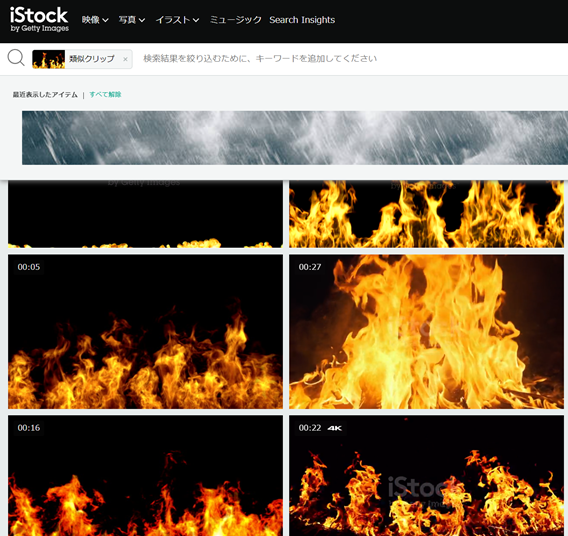
iStock 是擁有最大規模素材的知名網站。
在 iStock 搜尋火焰・煙霧,會出現大量素材。
免費版會有浮水印,但透過訂閱或購買即可使用無浮水印的素材。
訂閱方案如下:
※價格未含稅
每月可下載次數 |
月繳方案 |
年繳方案 |
|
10次 |
16,376日圓/月 |
10,870日圓/月 |
|
25次 |
25,168日圓/月 |
18,419日圓/月 |
|
50次 |
38,352日圓/月 |
29,142日圓/月 |
價格雖然較高,但幾乎所有素材都能取得,推薦給對影片編輯品質有所堅持的創作者。
4.可製作火焰、煙霧特效的影片編輯軟體 Filmora 是什麼?
Filmora是一款即使新手也能輕鬆製作高品質影片的影片編輯軟體。
透過直覺易懂的操作介面使用各種功能,即使是第一次接觸影片編輯的人也能製作出高品質的影片。
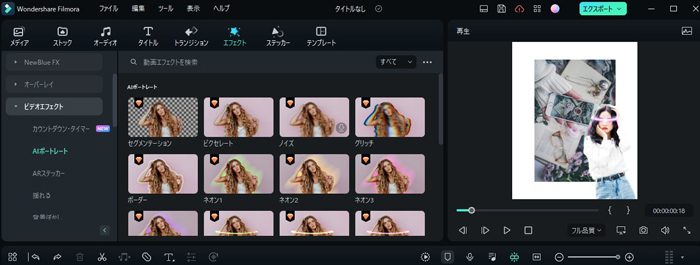
Filmora 的特色
Filmora 具有以下特色:
- 提供免費版本
- 新手也能輕鬆操作的介面
- 豐富的影片特效
- 可輕鬆從影片擷取靜態畫面的「快照」功能
以下將分別介紹。
提供免費版
許多影片編輯軟體雖然有免費試用版,但能永久免費使用的並不多。
你是否曾經下載試用版,卻在還沒怎麼編輯影片之前免費期限就結束了呢?
Filmora 的免費版沒有使用期限限制,可以一直持續使用。
免費版雖然會有 Filmora 的浮水印等限制,但對於想先體驗影片編輯是什麼、不想花費成本的人來說非常推薦。
新手也能輕鬆操作的介面
影片編輯軟體多少需要學習使用方法,但 Filmora 的介面設計得非常直覺,可以輕鬆上手。
例如基本的修剪、分割等操作當然不在話下,調整播放速度、縮放、插入靜態圖片等大部分操作都只需拖曳即可完成,需要複雜指令或特殊操作的僅限於少數特效。
調整影片特效時,只需移動滑桿就能改變大小、密度等參數,對新手來說也是一大優勢。
豐富的影片特效
Filmora 提供免費與付費合計超過 500 種特效。
特效包括本次介紹的火焰和煙霧,以及場景切換的轉場、外框等各種素材,可以依照自己的喜好進行影片編輯。
此外,特效的插入方式也非常直覺,Filmora 可以透過拖曳輕鬆為影片加入淡入、淡出等效果。
為影片套用濾鏡、插入場景轉場等操作,也只需選擇特效並拖曳到時間軸即可。
其他影片編輯軟體的操作可能較為複雜,但 Filmora 可以讓你快速上手各項功能。
可輕鬆從影片擷取靜態畫面的「快照」功能
Filmora 可以輕鬆將匯入影片中喜歡的畫面儲存為靜態圖片。
這個功能在製作完成影片的縮圖時非常方便,搭配豐富的特效和標題文字,就能製作出吸引人的封面圖。
不需要另外安裝圖片編輯軟體,只要 Filmora 就能全部搞定,這也是一大優勢。
5.總結:想輕鬆為影片加入特效就選 Filmora
以上為大家介紹了Filmora使用 Filmora 為影片加入火焰和煙霧特效的方法。
為了讓火焰等效果更加逼真,從拍攝階段的打光就非常重要。
拍攝到好的素材後,就充分運用 Filmora 的功能來呈現逼真的火焰效果吧。
Filmora 除了影片特效之外,還有各種功能都設計得簡單易用。
FilmoraFilmora 也提供免費版,如果想讓影片更有趣,不妨試試 Filmora 吧。

