

「好不容易拍攝的影片中出現了不需要的東西」、「直到影片編輯時才發現礙眼的物件,想要消除」
許多從事影片編輯的朋友,應該都曾有過這樣的經驗吧?
但要重新拍攝既費時費力,而且也不一定能在相同情境下重拍。
因此在這篇文章中,我們將為您介紹能夠消除影片中不需要物件的軟體與 App,以及其使用方法只要閱讀這篇文章,就能永遠告別重新拍攝的麻煩!
目錄


1.影片編輯軟體・App 就能消除不需要的物件!
使用影片編輯軟體或 App,就能事後消除影片中入鏡的不需要物件。
拍攝影片時意外入鏡的不需要物件、或是燈光、麥克風等因擺放位置而不得不入鏡的設備。
重新拍攝既麻煩,依情況也可能無法重拍。
過去需要非常高超技術的不需要物件消除,現在透過影片編輯軟體・App 就能簡單且自然地完成。
具體方法稍後會詳細說明,消除不需要物件主要使用「馬賽克」「塗滿」「遮罩功能」等功能。


2.【免費&付費推薦】消除影片不需要物件的軟體&App 6選
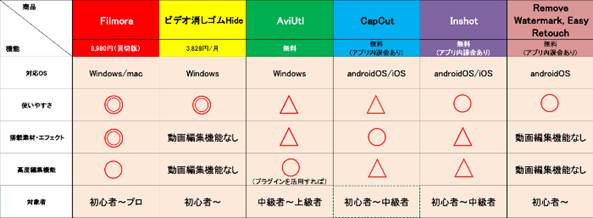
在進入具體方法之前,先介紹 3 款搭載消除不需要物件功能的推薦影片編輯軟體・App。
擁有 PC 的朋友,推薦使用能更高精度、快速消除不需要物件的 PC 軟體;沒有 PC 或想在外出、零碎時間作業的朋友,則推薦使用手機 App。
這些都是高品質的軟體・App,請找出適合自己的工具。具體操作方法,稍後會使用代表性軟體詳細解說。
2-1.【免費&付費】PC 消除影片不需要物件的影片編輯軟體 3 選
首先精選介紹 3 款使用 PC 消除影片不需要物件的影片編輯軟體。
PC 消除影片不需要物件的影片編輯軟體①Filmora
首先介紹的是「Filmora」這款影片編輯軟體。
Filmora 是全球創意軟體大廠「Wondershare」旗下的旗艦影片編輯軟體。最大特色是兼具簡潔直覺的操作介面與搭載的高階功能。
即使是影片編輯初學者也能輕鬆上手,而搭載的功能即使是進階使用者也能充分滿足,任何人都能完成專業等級的影片編輯,獲得高度評價。
消除不需要物件所需的「AI 物件移除器」「馬賽克」「動態追蹤」「遮罩功能」等多項功能,都能以簡單操作達到高品質效果。
此外,使用能實現流暢動畫的「關鍵影格功能」、可變更影片背景的「色度鍵合成」「AI 人像功能」,更能拓展表現範圍。
| 對應系統 | Windows/Mac |
| 價格 | 一年方案:6,980 日圓(含稅) 永久授權(買斷版):8,980 日圓(含稅) |
PC 消除影片不需要物件的影片編輯軟體②影片橡皮擦 Hide
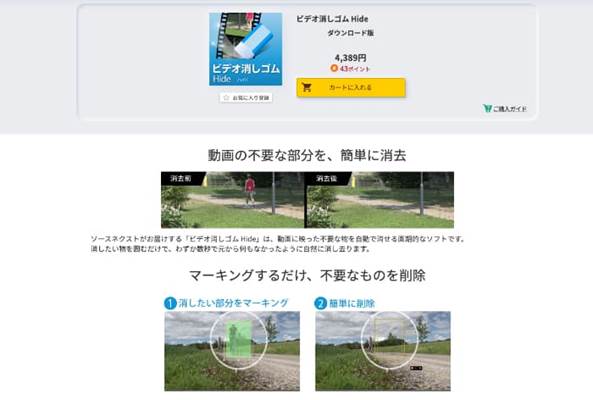
影片橡皮擦 Hide如其名,是能自動消除影片中不需要物件的軟體。
由 SOURCENEXT 株式會社開發・販售的軟體,只需標記想消除的物件,就能簡單自動消除。
即使不需要的物件在移動,也能使用動態追蹤功能自動追蹤,操作非常簡單。完成效果也非常自然。
不過,該軟體並未搭載其他功能,僅用於消除不需要物件,影片編輯需使用其他軟體進行。
| 對應系統 | 僅 Windows |
| 價格 | 4,389 日圓(含稅) |
PC 消除影片不需要物件的影片編輯軟體③AviUtl
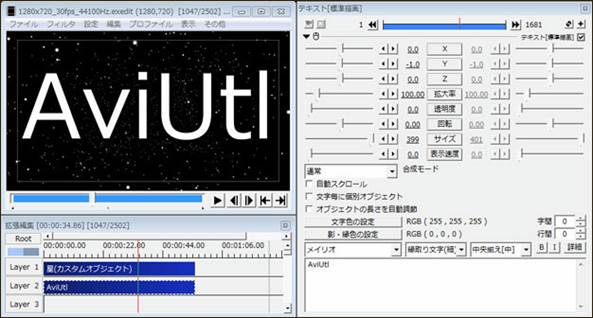
AviUtl是眾所皆知的知名免費影片編輯軟體。
雖然免費,但透過導入外掛程式,就能為軟體新增各種功能,是擴充性極高的影片編輯軟體。
消除影片不需要物件所需的「遮罩功能」為初始搭載,「動態追蹤」功能則可透過導入「Motion Tracking MK-Ⅱ」外掛程式使用。
介面較為獨特、外掛程式導入繁瑣且稍微複雜,需要時間與耐心才能熟練,但因使用者眾多,網路上資訊豐富,推薦給能自行查詢並導入外掛程式的朋友。
| 對應系統 | 僅 Windows |
| 價格 | 免費 |
2-2.手機消除影片不需要物件的影片編輯 App 3 選
接著介紹 3 款能消除影片不需要物件的影片編輯 App。
消除影片不需要物件需要高階處理,品質與所需時間難免不如 PC 軟體,但優點是能在外出或零碎時間輕鬆作業。
手機消除影片不需要物件的影片編輯 App①CapCut
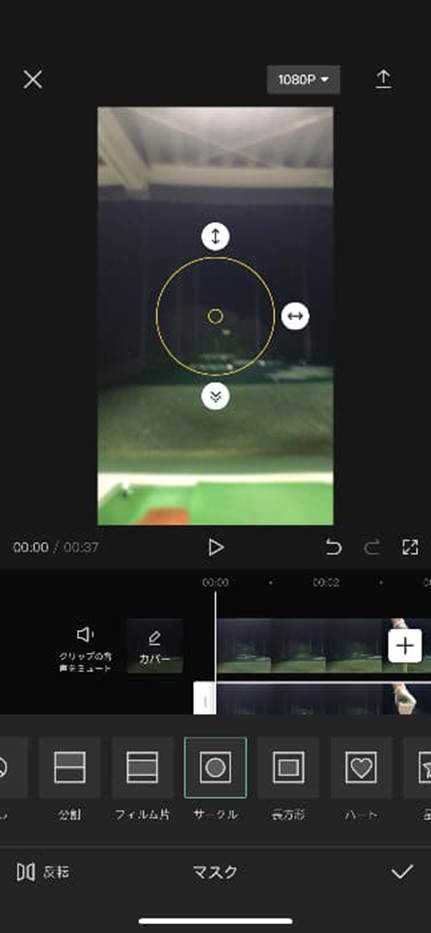
CapCut以初學者也能直覺操作的介面,以及豐富的濾鏡和特效而受歡迎的影片編輯 App。
倒轉播放、速度變更、插入 BGM 等,App 雖小但影片編輯功能齊全,活用疊加功能或遮罩,也能刪除不需要的物件。
最多 6 人可作為家庭成員在 Android 與 iPhone 使用,也是令人開心的優點。
| 對應系統 | androidOS/iOS |
| 價格 | 免費(App 內購買) |
手機消除影片不需要物件的影片編輯 App②KineMaster

KineMaster 是在台灣評價也很高的影片編輯 App。
同樣對應 Android、iPhone,也能使用 PIP(子母畫面)、色度鍵合成、關鍵影格等功能。
也搭載馬賽克功能,靈活運用也能刪除不需要的物件。
可說是具備影片編輯軟體等級編輯能力的 App。
| 對應系統 | androidOS/iOS |
| 價格 | 免費(App 內購買) |
手機消除影片不需要物件的影片編輯 App③Remove Watermark, Easy Retouch
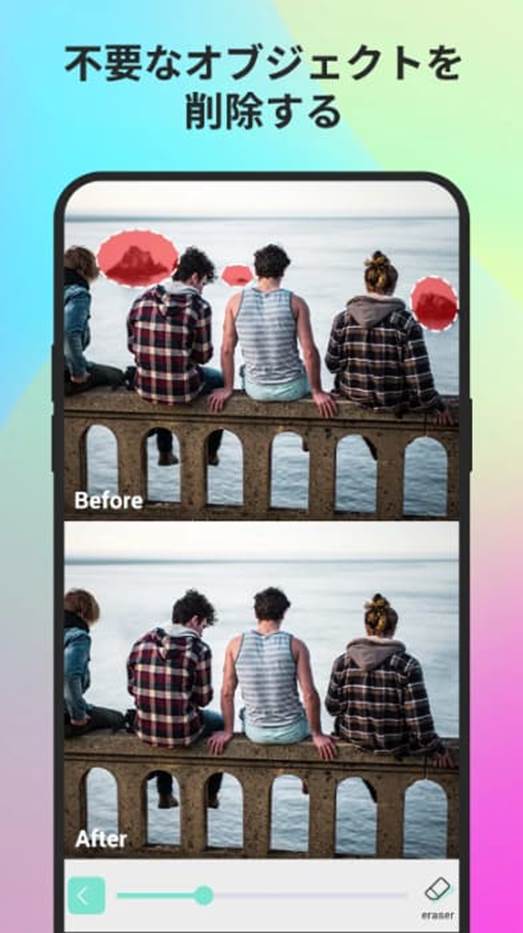
「Remove Watermark, Easy Retouch」與前面介紹的 2 款 App 類型不同,是「橡皮擦 App」。
專門用於從照片或影片中刪除「浮水印」或「不需要物件」的 App。
只需用手指描繪不需要的物件,就能自動刪除。
注意事項是無法用於 2 分鐘以上的影片,因此需預先將有需要消除部分的影片切割成短片段。
此外,因為無法進行影片編輯,僅推薦給只想消除短影片不需要物件的朋友。
| 對應系統 | androidOS |
| 價格 | 免費(App 內購買) |
3.PC 消除影片不需要部分的方法|Filmora
確認完推薦軟體與 App 後,終於要來看具體方法了。
首先介紹使用 PC「消除影片不需要部分的方法」步驟。使用的軟體是前面介紹的「FilmoraFilmora
」!還沒有 Filmora 的朋友,請立即免費下載,一起動手邊操作邊閱讀。
3-1.【靜止篇】從影片消除不需要物件的方法
從影片消除不需要物件的方法論,大致分為「靜止狀態」與「不需要物件移動中」。
本章節首先從較簡單的「靜止狀態」解說消除方法。
方法① 使用馬賽克特效模糊不需要的物件
最簡易且簡單的是加上「馬賽克」的方法。
Step1匯入
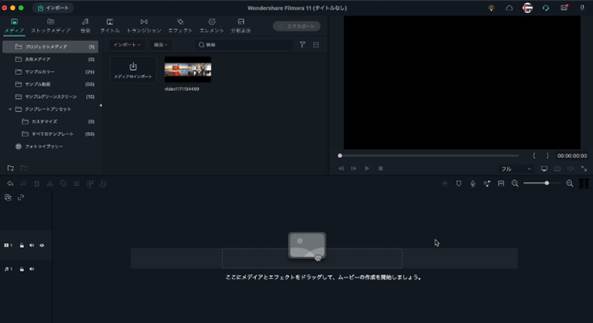
啟動 Filmora,將拍有不需要物件的影片拖放匯入。
Step2套用馬賽克
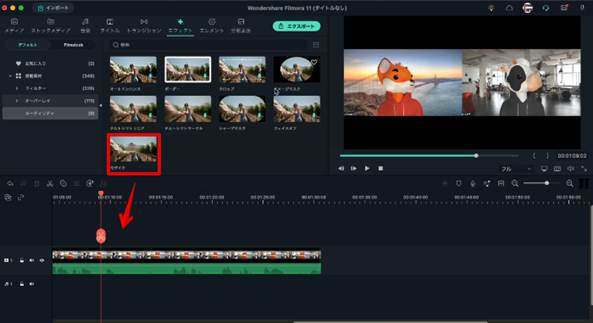
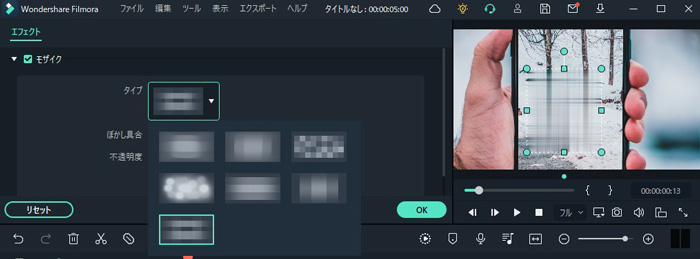
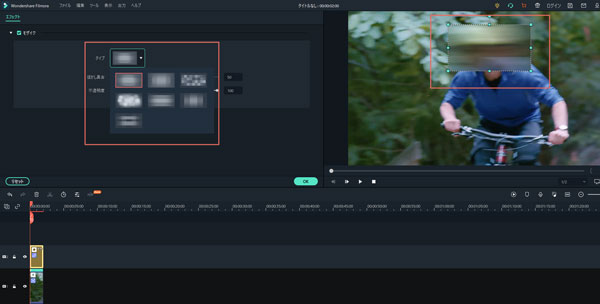
從「特效」分頁的「實用工具」中找到「馬賽克」(搜尋「馬賽克」也可以),拖曳到影片上。大致上,預覽影片已加上馬賽克。
Step3調整馬賽克
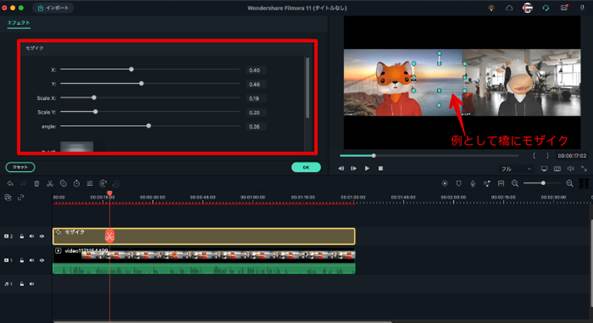
雙擊新增的「馬賽克」進行調整。
用「X、Y」調整馬賽克位置、「Scale X、Y」調整大小、「angle」調整角度,配合想隱藏的不需要物件的大小與位置。
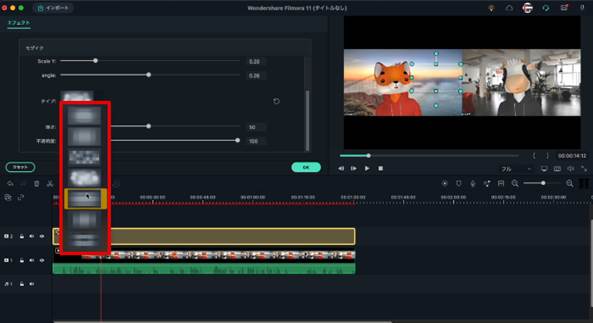
「類型」可選擇馬賽克種類。
此外,調整「強度」「不透明度」就能自由調整隱藏程度,也就是馬賽克強度。這樣就能隱藏不需要的物件了。
方法② 活用遮罩功能覆蓋不需要的物件
雖然馬賽克確實能隱藏影片中不需要的物件,但可能有些人會覺得馬賽克本身很顯眼。
因此,也介紹使用「遮罩功能」完全隱藏不需要物件的方法。
Step1拍攝
要用遮罩完美隱藏不需要的物件,需要 2 段影片。
①畫面中放置燈光的影片
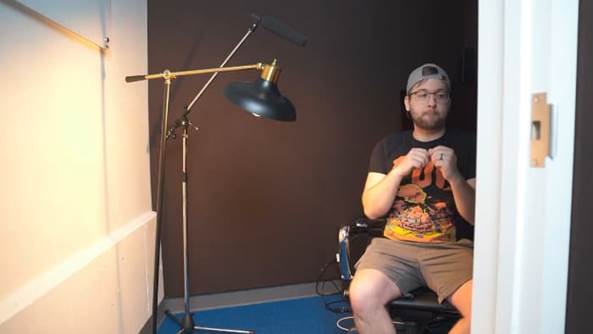
②未放置燈光的影片
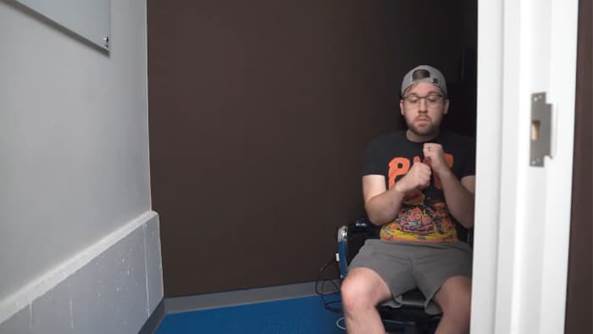
此外,拍攝時為穩定影片畫面,務必使用腳架固定攝影機拍攝。
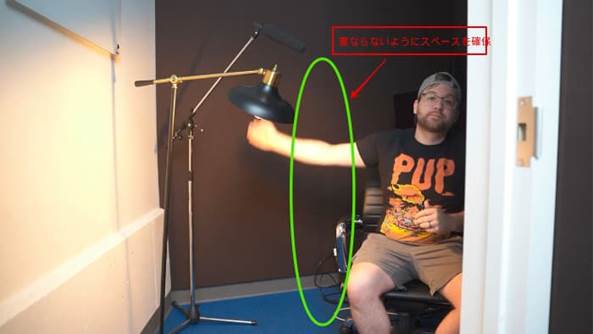
確保人物不會與燈光重疊,在燈光與人物之間保留空間後,就開始拍攝。
Step2匯入
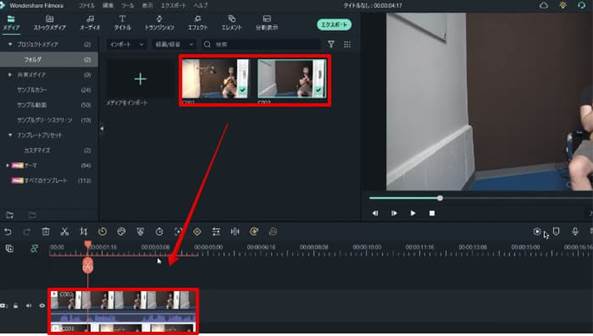
①將畫面中放置燈光的影片拖曳新增到時間軸「軌道 1」
②將未放置燈光的影片拖曳新增到時間軸「軌道 2」
請拖曳片段邊緣,將 2 段影片片段長度調整一致。
新增銳利遮罩
Step3從「特效」分頁的「實用工具」中找到「銳利遮罩」,拖放到軌道 2 的影片上。
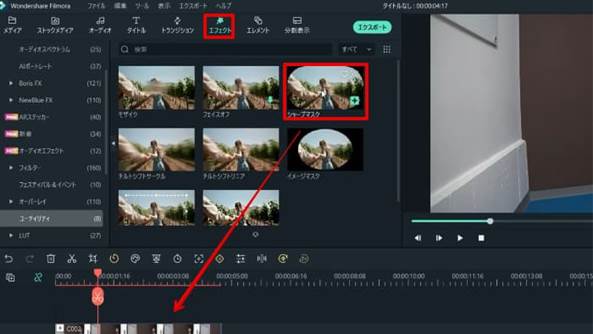
Step4
編輯銳利遮罩雙擊軌道 2 的片段,點擊「特效」就能找到剛才新增的「銳利遮罩」調整項目。
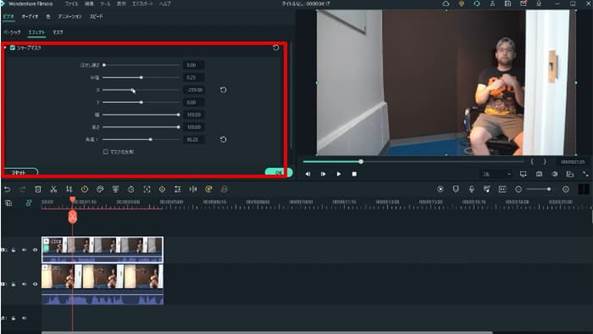
用「X、Y、寬度、角度」等調整遮罩隱藏的部分。
如果邊界太明顯,請調整「模糊強度」讓邊緣融合。這樣就完成了!
在保持影片亮度的同時,完全消除了燈光本身。
這個技巧只要改變遮罩形狀,就能應用在不會移動的不需要物件上。
請試著消除各種不需要的物件。
片段無法完美融合時
如果銳利遮罩的接縫實在太明顯,請從畫面上方「色彩」項目進行色彩校正。
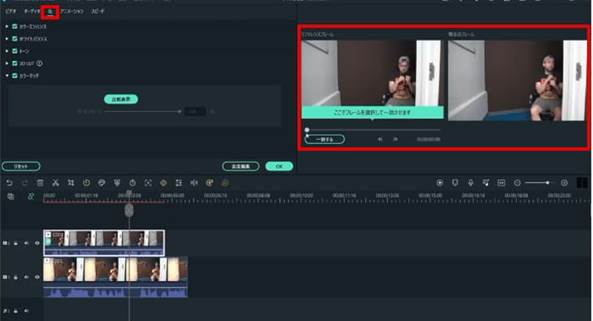
使用「色彩匹配工具」就能同時確認兩個片段並進行色彩校正。
詳情請一併參考此頁面「
Filmora 使用指南-進階色彩校正」」
3-2.【移動篇】從影片消除不需要物件的方法
接著介紹從會移動的不需要物件、或攝影機未固定的影片中消除不需要物件的方法。
雖然是較進階的技巧,但使用 Filmora 就能輕鬆實現,請安心跟著操作。
方法① 用馬賽克動態追蹤模糊
「動態追蹤」是讓軟體自動辨識移動物件並自動追蹤的功能。
使用這個功能,讓剛才新增的馬賽克自動追蹤想隱藏的物件。
Step1匯入
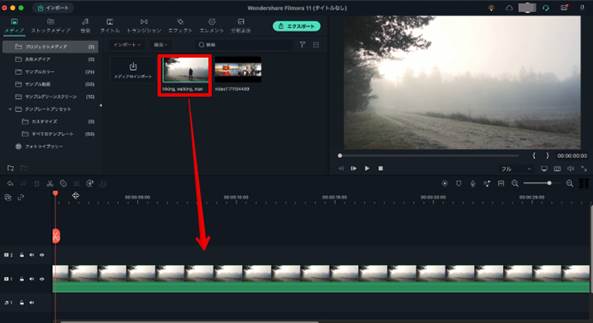
啟動 Filmora,將拍有不需要物件的影片拖放匯入。
Step2套用動態追蹤
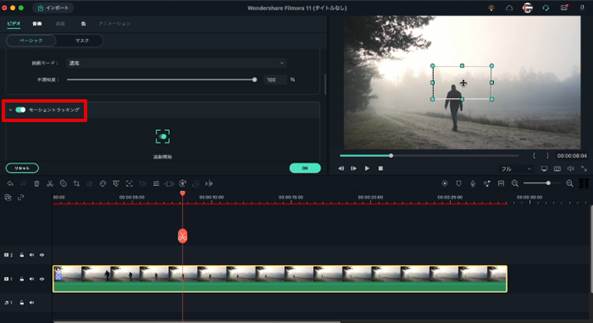
雙擊新增的影片,從「影片」內的「基本」分頁勾選「動態追蹤」。
Step3自動追蹤
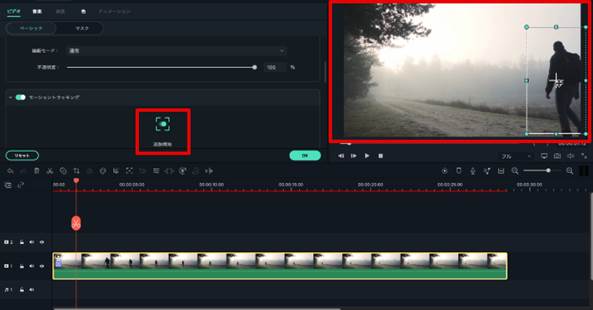
預覽畫面新增了用於辨識物件的方框。
配合想追蹤的物件、人或部分調整大小後,點擊「開始追蹤」。
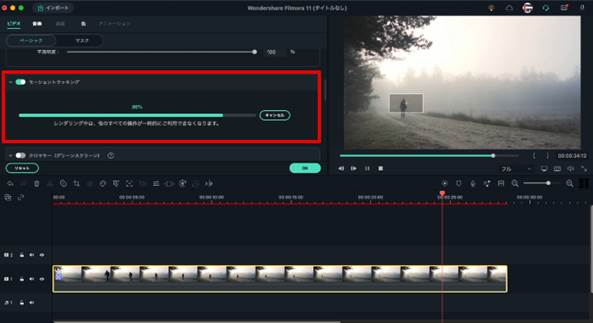
軟體就會自動分析指定物件的移動。
編輯銳利遮罩新增馬賽克
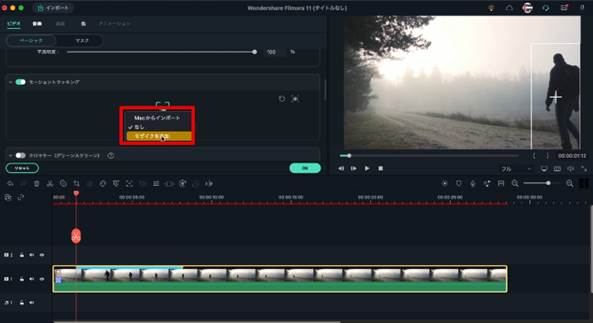
分析結束後會顯示分頁。點擊「新增馬賽克」。
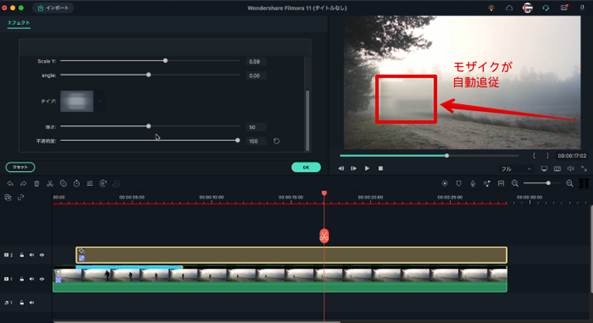
影片中新增了馬賽克,會自動追蹤指定物件的移動。
新增馬賽克以外
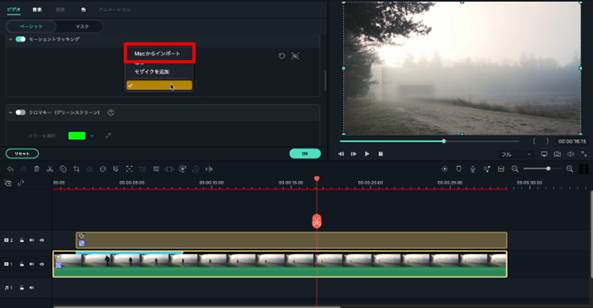
順帶一提,剛才選擇「新增馬賽克」的畫面中,有「從(Windows、Mac)新增」的選項。
選擇此項目,就能讓 PC 內的圖片自動追蹤想隱藏的物件。
例如「用臉部大頭貼追蹤隱藏路人的臉」等,依創意可完成有趣的影片。
方法② 對遮罩功能加上關鍵影格隱藏不需要的物件
在移動影片中也能使用遮罩完全消除礙眼的物件。這次以製作魔術方塊浮起的神奇特效影片為例。
Step1拍攝方法
與前面相同,使用腳架固定攝影機拍攝。
這次需要以下 2 段影片。
①做出拿起魔術方塊動作,同時用線讓魔術方塊浮起的影片
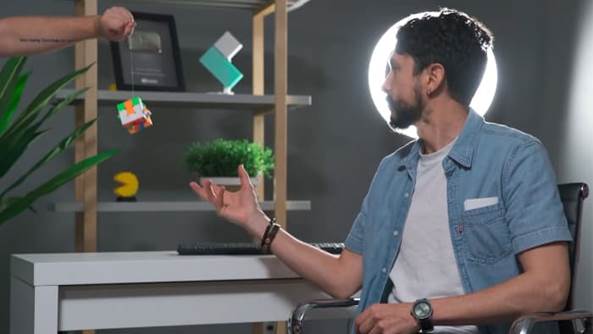
②未拍到魔術方塊的影片
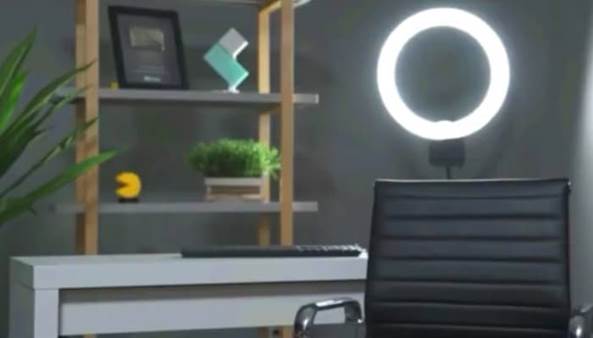
務必以相同畫面角度拍攝!
Step2匯入
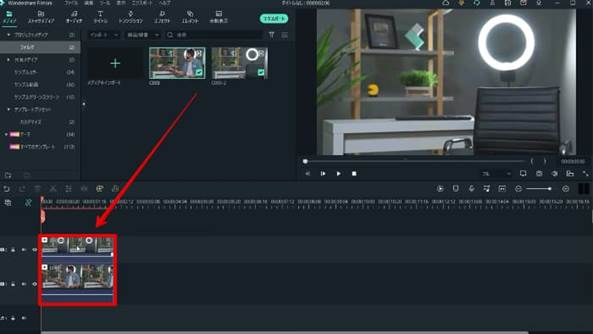
①將做出拿起魔術方塊動作,同時用線讓魔術方塊浮起的影片新增到時間軸「軌道 1」,
②將未拍到魔術方塊的影片新增到時間軸「軌道 2」
請拖曳片段邊緣,將 2 段影片片段長度調整一致。
新增銳利遮罩
Step3新增遮罩
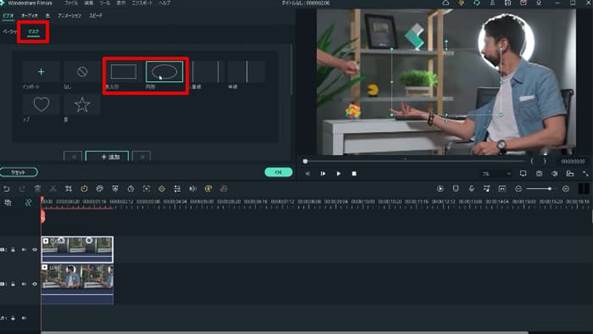
雙擊未拍到魔術方塊的軌道 2 影片,移動到「遮罩」分頁。
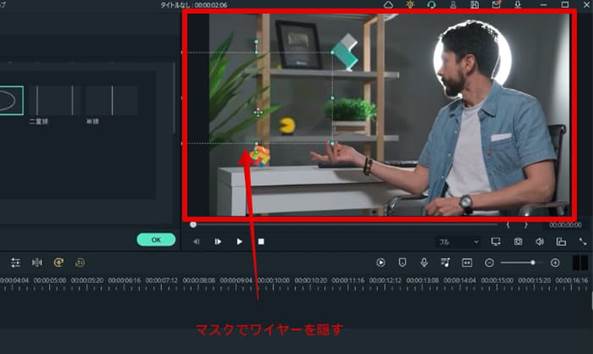
選擇「長方形」或「圓形」,配置遮罩覆蓋吊著魔術方塊的線。遮罩操作可在預覽畫面上用滑鼠完成。
編輯銳利遮罩對應移動
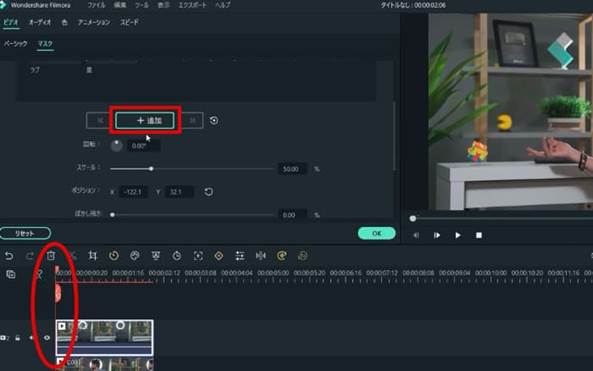
魔術方塊會往上浮起移動。這樣會讓遮罩連魔術方塊一起隱藏。
因此使用「關鍵影格」功能,讓遮罩隱藏的部分也跟著魔術方塊移動。
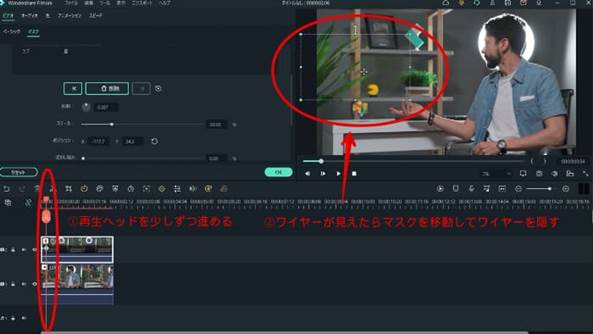
將播放磁頭的片段移到開頭,點擊「新增」。新增關鍵影格後,稍微移動播放磁頭。
當線逐漸出現時,再次在預覽畫面上將遮罩移動到能隱藏線的位置。
重複此步驟,直到線完全隱藏在畫面外。
與前面相同,如果邊界明顯,請加強「遮罩」的「模糊強度」。
應用到其他不需要物件
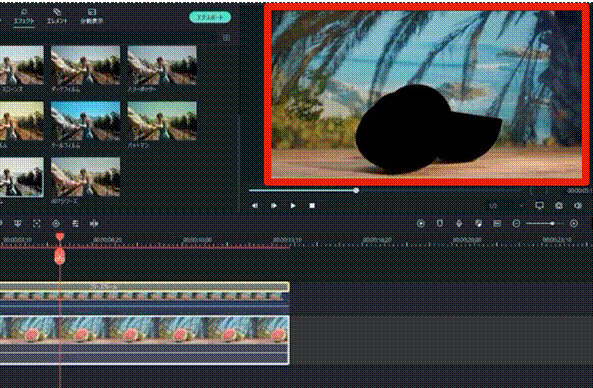
基本上任何不需要物件,都能用相同步驟消除所有移動物件。
如果物件形狀不符合「長方形」「圓形」,請試用其他遮罩範本。
也能調整大小與角度,組合遮罩就能對應複雜形狀的物件!
4.手機消除影片不需要部分的方法|CapCut
接著來看手機 App 消除影片不需要部分的方法。
這次以前面介紹的「CapCut」在 iPhone 上使用為例。
Step1匯入影片到 CapCut
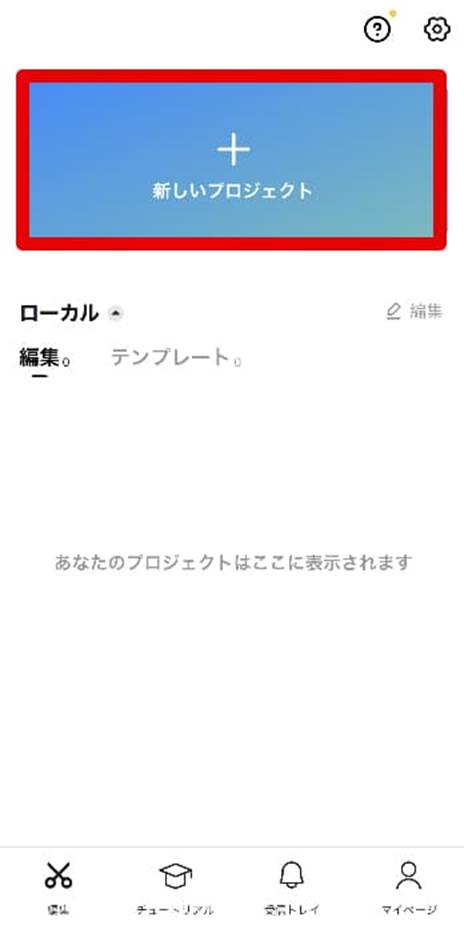
啟動 CapCut,從「新專案」新增影片。
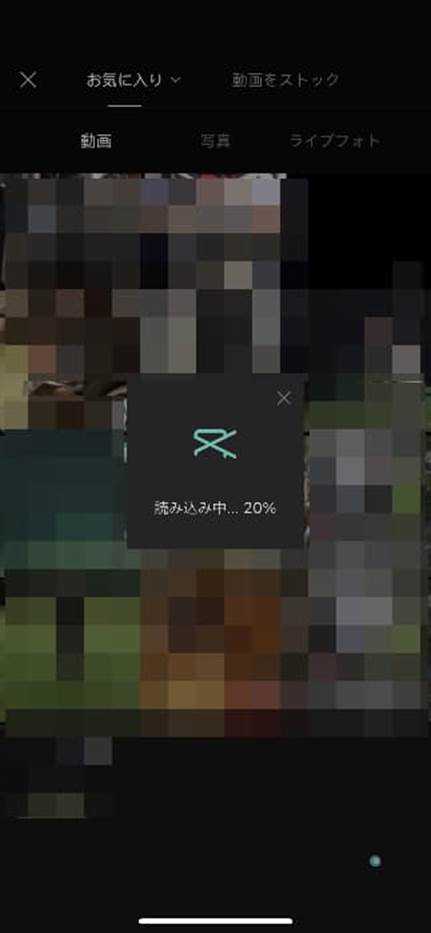
接著從畫面下方選單選擇「疊加」,從「新增嵌入合成」新增相同影片。
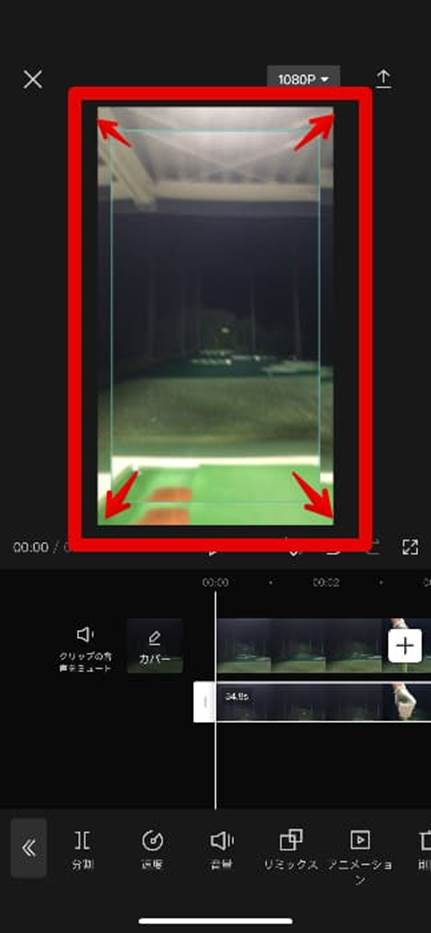
新增的影片會稍微縮小顯示。用雙指滑動,變更為與第一段影片完全相同大小。
Step2新增遮罩
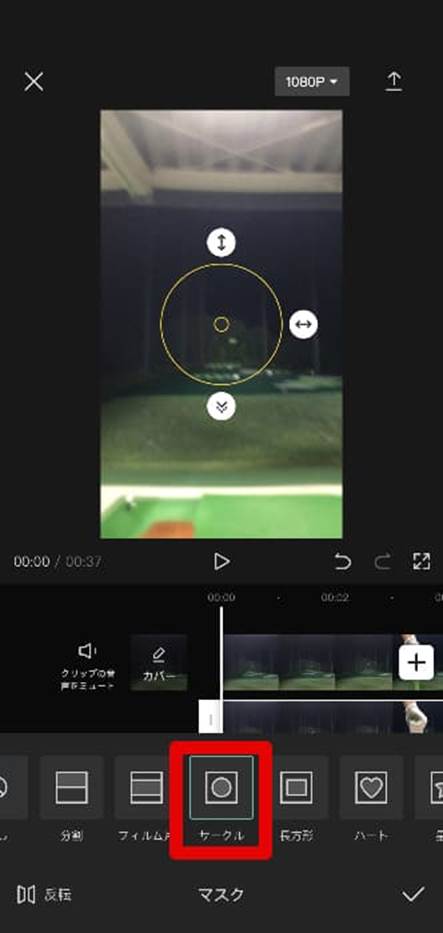
選擇下方圖層的狀態下,從「遮罩」新增任意遮罩。
這次為了消除球,選擇了「圓形」。調整遮罩的大小、位置、模糊程度,配合想消除的部分。
最後點擊「反轉」,用「打勾」確定。
Step3移動到沒有不需要物件的部分
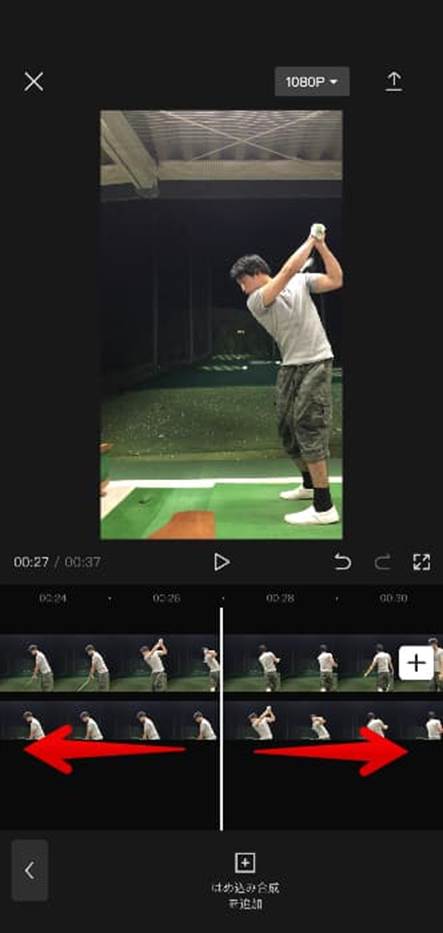
選擇下方圖層的影片,一邊調整預覽畫面一邊移動,移動到遮罩隱藏部分消失的時間點。
準備擊打的高爾夫球消失了!明明揮空,一擊球卻飛出去,輕鬆完成神奇影片。
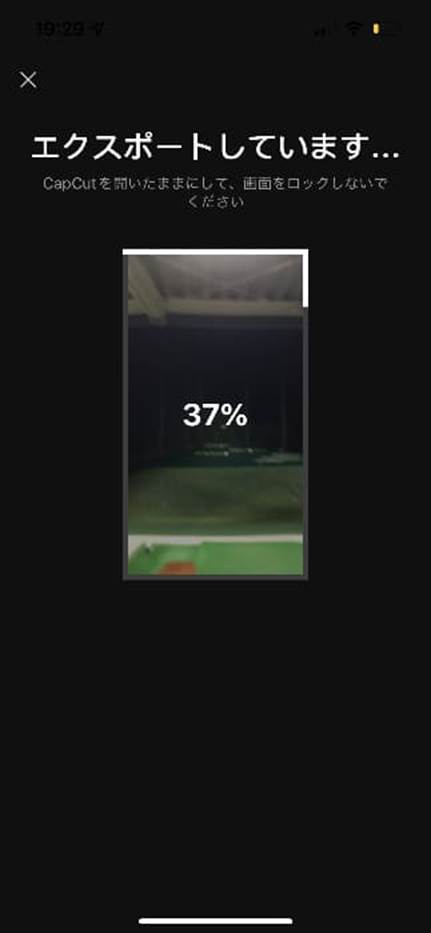
最後匯出即完成。
Filmora與 Filmora 等 PC 影片編輯軟體相比,雖然功能有限,但推薦給想輕鬆操作的朋友。
5.總結
在這篇文章中介紹了可以消除影片中不需要物件的軟體、App,以及具體的操作方法。
雖然在熟悉之前可能會覺得有些複雜,但只要反覆閱讀本文介紹的基本操作步驟,並多次練習操作,相信一定能掌握靈活運用的「影片物件消除技巧」!
此外,在眾多影片編輯軟體和 App 中,具備移除不需要物件功能的都屬於進階軟體,要找到適合的工具並不容易。
請務必從本次介紹的軟體和 App 中,選擇最適合自己的工具來使用看看吧。

