


 ChatGPT
 Perplexity
 Gemini
 Claude
 Grok
Grok
目錄
1.色彩反轉是什麼?有什麼視覺效果?
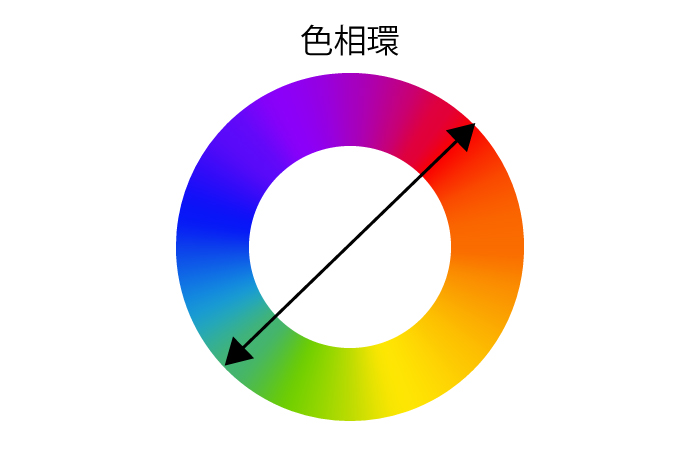
色彩反轉是指將色相環中相反位置的顏色進行置換。例如將紅色反轉後會變成綠色。將黑白圖片的色彩反轉後可呈現類似負片的效果,很適合用於表現「驚嚇」等震撼場景。即使是同一張圖片,透過色彩反轉改變氛圍,就能創造出充滿藝術感的視覺效果。本次將為您介紹輕鬆將圖片或影片進行色彩反轉的方法。
2.輕鬆將圖片與影片進行色彩反轉、負片反轉的方法
接下來將介紹如何將圖片或影片進行色彩反轉。我們會使用影片編輯軟體Filmora,如果您還沒下載的話,請先下載後再繼續閱讀。
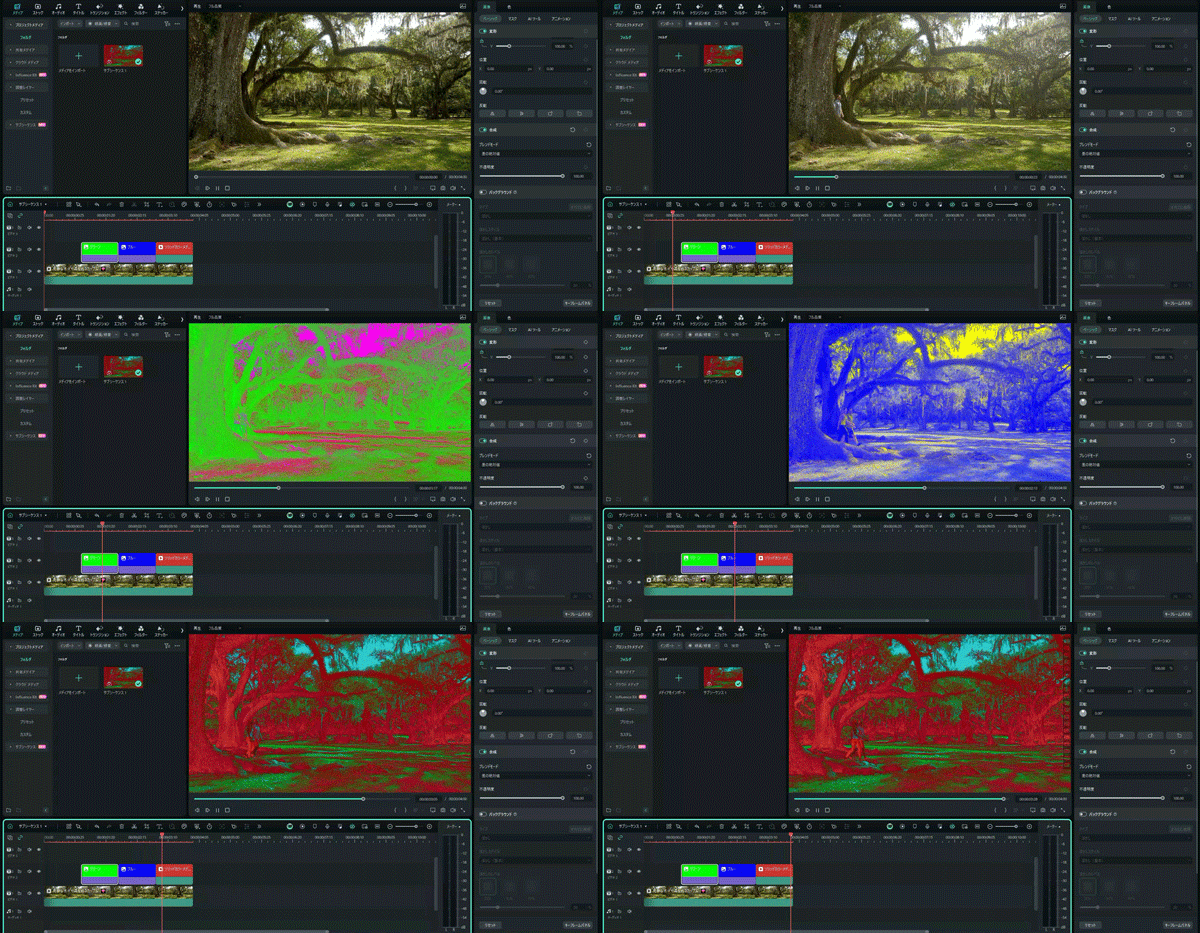


使用Filmora進行圖片或影片色彩反轉的方法
在想要反轉的場景上方軌道加入[ 範例顏色 ]的[ 白色 ]
![反転させたいシーンの上のトラックに[ サンプルカラー ]の[ ホワイト ]を追加](https://filmora.wondershare.jp/images/video-creativity/color-inversion9.jpg)
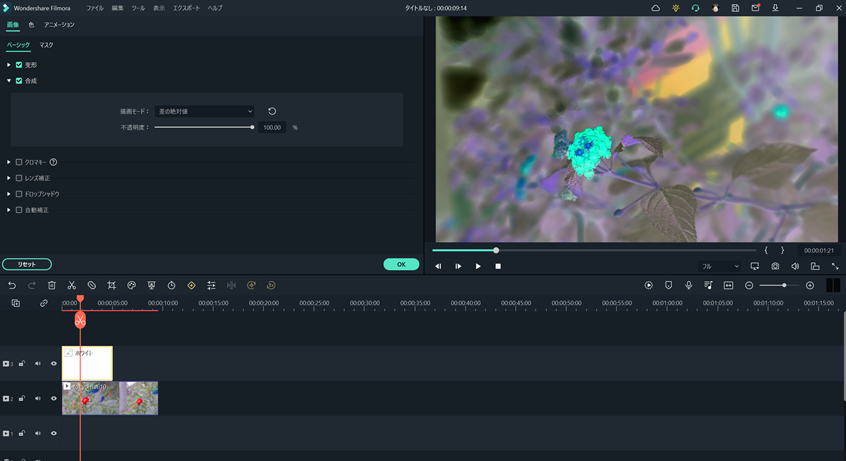
雙擊白色→[ 合成 ]→將[ 描畫模式 ]改為差異絕對值
![[ 描画モード]の差の絶対値に変更](https://filmora.wondershare.jp/images/video-creativity/color-inversion10.jpg)
如下圖所示,色彩已成功反轉。反轉效果僅會套用在時間軸上白色設定的範圍內,因此可以配合音樂影片的節奏進行調整。請根據場景需求來設定白色區段。
也可以嘗試在白色上套用遮罩,只將畫面的部分區域進行色彩變換,效果可能會很有趣。
3. 推薦3款可進行照片色彩反轉的應用程式
除了Filmora之外,也推薦其他可以進行色彩反轉的工具給大家。
3.1 小畫家
小畫家是Windows內建的標準軟體,只要使用Windows系統的使用者都可以輕鬆使用。
用小畫家開啟想要色彩反轉的圖片,並全選圖片
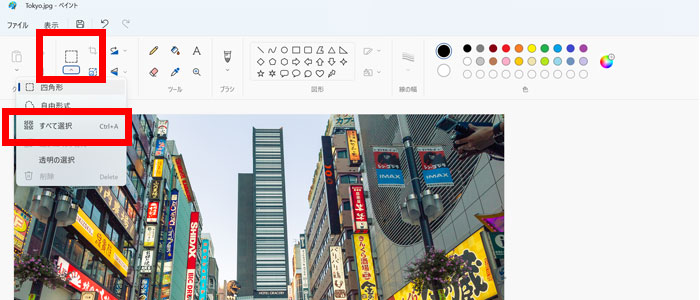
右鍵點擊→選擇[ 色彩反轉 ]
![[ 色反転 ]を選びます](https://filmora.wondershare.jp/images/video-creativity/color-inversion2.jpg)
色彩反轉後,即可完成如下圖的編輯效果。
是不是非常快速呢。
![[ 色反転 ]を選びます](https://filmora.wondershare.jp/images/video-creativity/color-inversion3.jpg)
3.2 Adobe PhotoShop
Adobe公司的PhotoShop是付費軟體,但也是業界公認的專業級工具。
①用PhotoShop開啟想要色彩反轉的圖片,點選[ 影像 ]→[ 調整 ]→[ 負片效果 ]
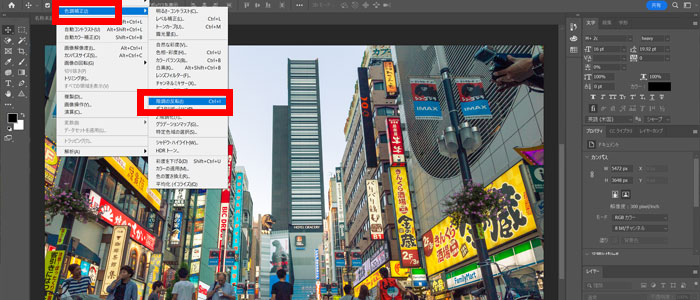
這樣就可以完成色彩反轉。
2.3 Fotor
接下來看看如何使用線上工具Fotor進行圖片色彩反轉。
[ 上傳 ]想要編輯的圖片。
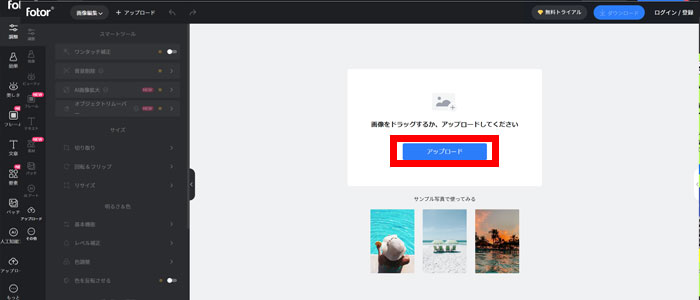
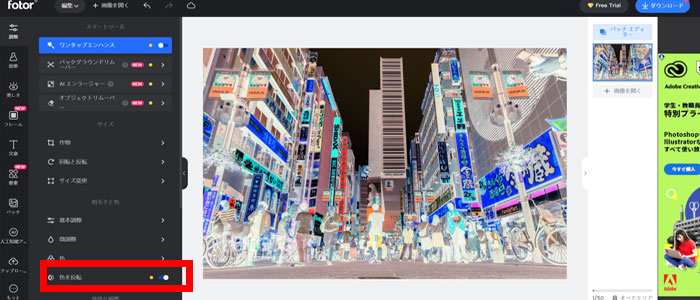
開啟色彩反轉按鈕,圖片的色彩就會反轉。編輯完成的圖片可以下載使用。
關於色彩反轉的線上工具,下方頁面也有詳細介紹,歡迎參考。
相關文章: 推薦圖片、影片色彩反轉工具與軟體 | WonderShare社
4.可進行色彩反轉的圖片、影片編輯軟體Filmora
本文使用Filmora為您介紹了色彩反轉方法以及其他描畫模式。Filmora是深受全球影片創作者喜愛的經典工具。
功能豐富,包含影片特效、色度去背合成、畫面分割、色彩調整等。介面設計對初學者非常友善,範本也很豐富,即使是新手也能輕鬆製作出高品質影片。對於進階使用者來說,也能進行細緻的客製化設定,請把握這次機會免費Filmora下載並體驗操作看看。
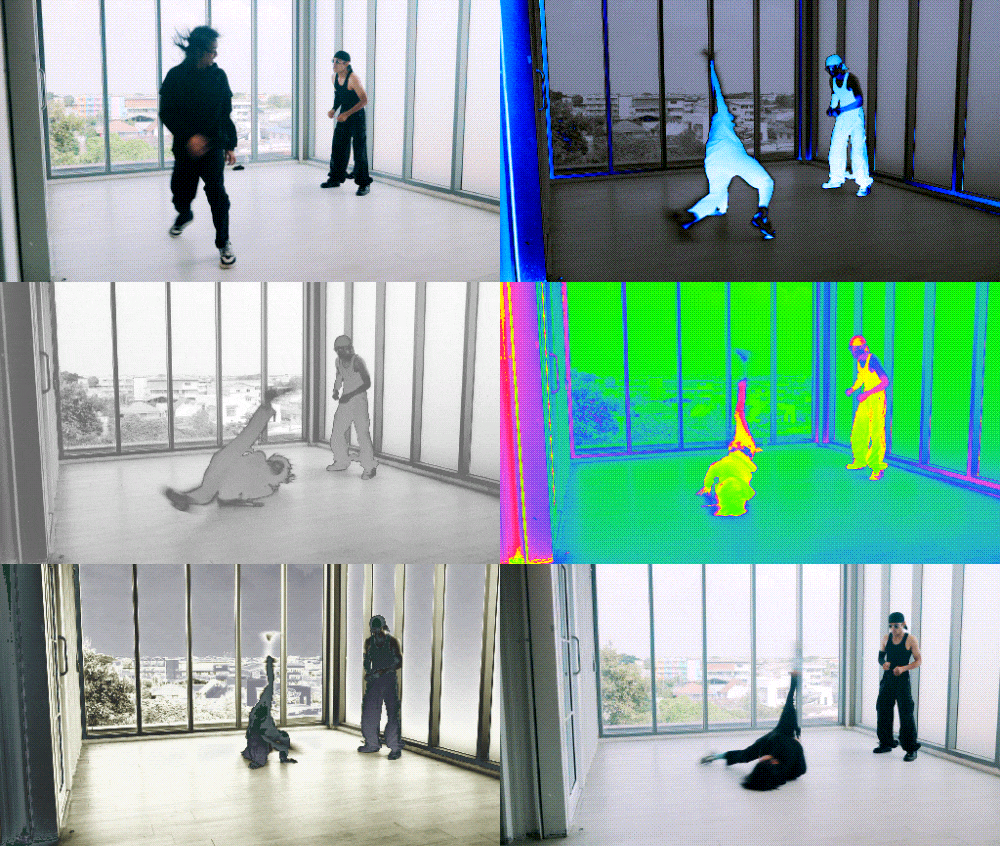
相關文章:二次曝光、多重曝光高質感影片製作方法
使用Filmora進行圖片編輯的方法
為您介紹使用Filmora進行圖片編輯的進階方法。
免費使用付費功能編輯圖片,並用快照免費儲存
Filmora Creative Assets提供了大量範本和特效。
雖然其中也有付費的範本和特效,但如果使用快照功能將圖片儲存下來,就可以免費使用。製作好的圖片可以用於縮圖等用途。拍攝快照的方法是點擊下方按鈕,系統會要求確認檔案格式和儲存位置,請進行設定。
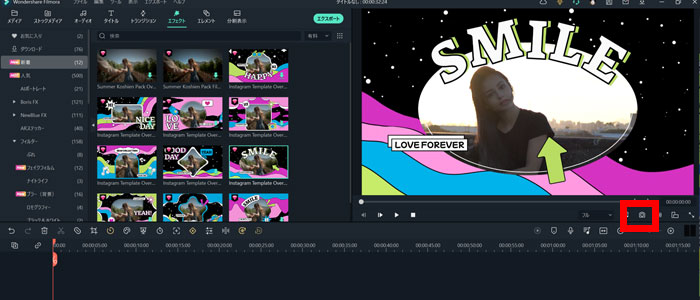
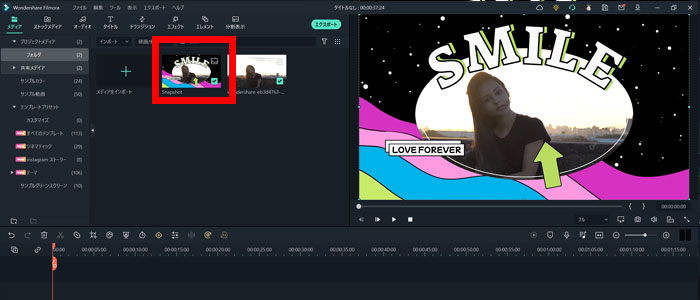
製作好的圖片會儲存在資料夾中。[ 右鍵點擊 ]→[ 在檔案總管中顯示 ]即可確認儲存的圖片。
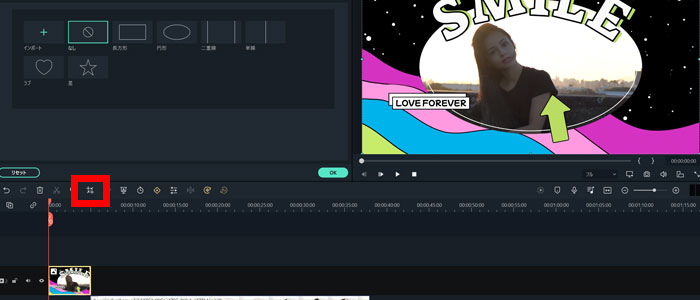
可變更為適合社群媒體的客製化尺寸
若要將尺寸變更為適合社群媒體的直向或正方形,請點擊圖片後按下裁切按鈕。
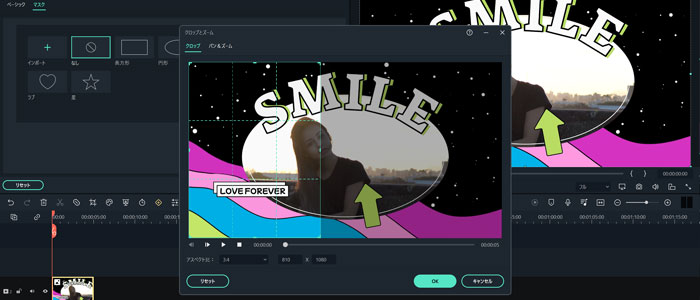
系統預設提供1:1、16:9、3:4等長寬比,也可以從自訂選項進行更細緻的設定。裁切位置也可以用滑鼠調整。
以下是Twitter官方頁面,雖然關於圖片的規則說明不多,但建議使用600px以上的圖片發布。規則方面,可上傳5MB以下的GIF、JPEG、PNG格式圖片檔案,但不可上傳MP、TIFF等格式的圖片檔案。
相關文章:如何發布包含圖片或GIF圖片的推文 | Twitter幫助中心
關於Instagram發布圖片的詳細資訊,請參考下方官方幫助中心。雖然現在長寬比的範圍比以前更廣,但統一自己發布圖片的長寬比,時間軸顯示會更美觀。
相關文章:在Instagram分享照片時的圖片解析度是多少?| Instagram
Filmora內建!也請活用色彩反轉以外的混合模式
混合模式除了[ 差異絕對值 ]之外還有很多種。即使不用記住每種效果的細節,因為描畫模式的選項是按照下列順序排列,大致分類記憶會比較方便。
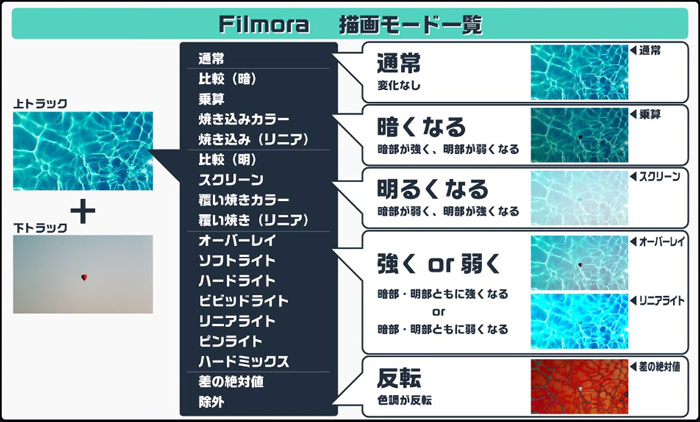
|
描畫模式 |
描畫模式效果 |
|
正常 |
無變化 |
|
變暗 |
變暗 |
|
色彩增值 |
|
|
加深顏色 |
|
|
線性加深 |
|
|
變亮 |
變亮 |
|
濾色 |
|
|
加亮顏色 |
|
|
線性加亮 |
|
|
覆蓋 |
變強 or 變弱 |
|
柔光 |
|
|
強光 |
|
|
實光 |
|
|
線性光 |
|
|
點光 |
|
|
實色混合 |
|
|
差異絕對值 |
反轉 |
|
排除 |
例如,當影片太亮時,可以複製相同片段並設定混合模式為能加強暗部的[ 色彩增值 ],讓暗部變暗使畫面更清晰。相反地,當畫面太暗時,建議將複製片段的混合模式設為[ 濾色 ]
來加強亮部。
關於各種混合模式的效果,請參考下方頁面。
相關文章: 詳細介紹主要混合模式(描畫模式)的種類與演出效果
5.總結
本次介紹了色彩反轉和描畫模式,若同時搭配縮放動畫或速度變更等功能使用,能讓表現力更加提升。此外,Filmora還提供了豐富的免費下載音效。當想表現驚嚇等震撼狀態時,可以搭配色彩反轉和下列音效使用,效果會很有趣。
歡迎您也來體驗這款魅力十足的Filmora。

