


 ChatGPT
 Perplexity
 Gemini
 Claude
 Grok
Grok
每當好萊塢新片上映時,總能在廣告或 YouTube 上看到預告片,是不是超酷的呢?
即使是原本不感興趣的電影,看到預告片也會不由自主地心跳加速。
如果能製作出這種電影預告風格的影片,用在自己的作品中,是不是很棒呢?
這篇文章將使用影片編輯軟體 Filmora 來解說電影預告風影片的製作方法!
只要跟著這篇文章一起製作,看完時你就能輕鬆做出原創且高品質的電影預告風影片!
目錄
-
電影預告風影片製作方法|使用 Filmora
-
推薦 3 款熱門電影預告風素材|Filmstock
Part1 電影預告風影片製作方法|使用 Filmora
電影預告風影片是透過製作文字動畫,再以特效等元素裝飾後完成的。
在進入實際製作流程之前,先來介紹本次使用的推薦影片編輯軟體。
推薦軟體|Filmora
要製作電影預告風影片,需要一款「影片編輯軟體」。
即使製作相同風格的影片,不同的影片編輯軟體在操作方式和難易度上都有很大的差異。
這篇文章將使用最適合製作電影預告風影片的編輯軟體「Filmora」。


Filmora在製作電影預告時,「文字進階編輯功能」、「關鍵影格控制」、「內建特效數量」等方面都非常出色,是最適合的編輯軟體。
此外,「自動字幕辨識」、「文字轉語音」、「支援 HDR」等最新的進階功能持續更新,讓其他軟體難以完成的作業也能輕鬆實現。
不只是製作電影預告風影片,Filmora 在各種影片編輯場景中都是建構最佳編輯環境的不二選擇。
技巧①:製作文字動畫
首先來製作文字動畫。
Step1. 下載特效包
開始編輯前,先下載 2 個特效包。
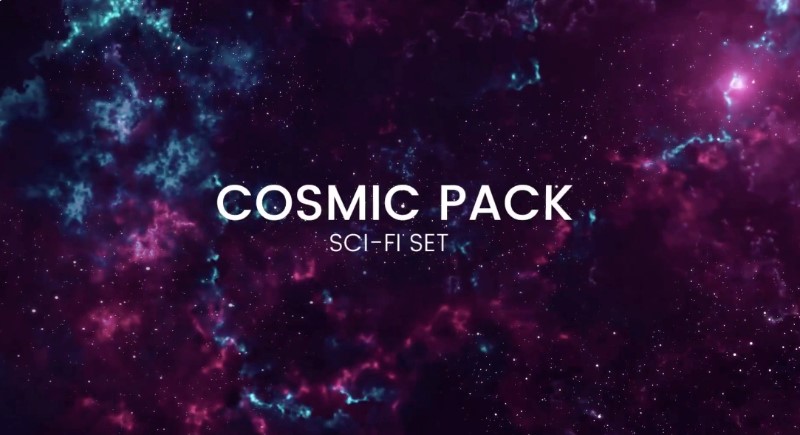
「科幻 - 宇宙包」
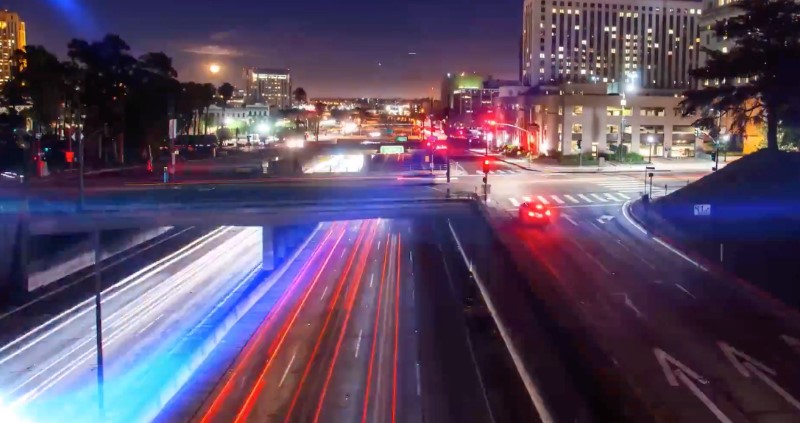
這次會活用以上 2 個特效包來製作電影預告風影片。
Step2. 製作背景部分
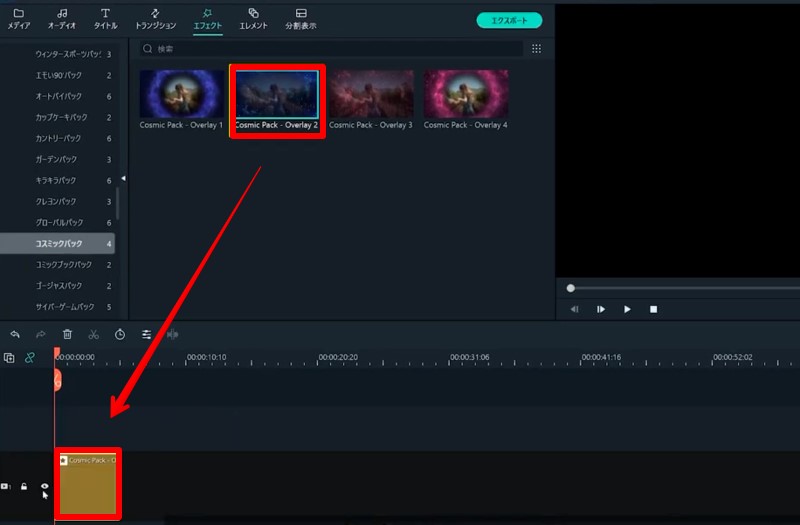
從「特效」中選擇剛才下載的「宇宙包」,將「Overlay2」拖曳到軌道 1。
雙擊後,將「合成」中的「不透明度」改為 25%。
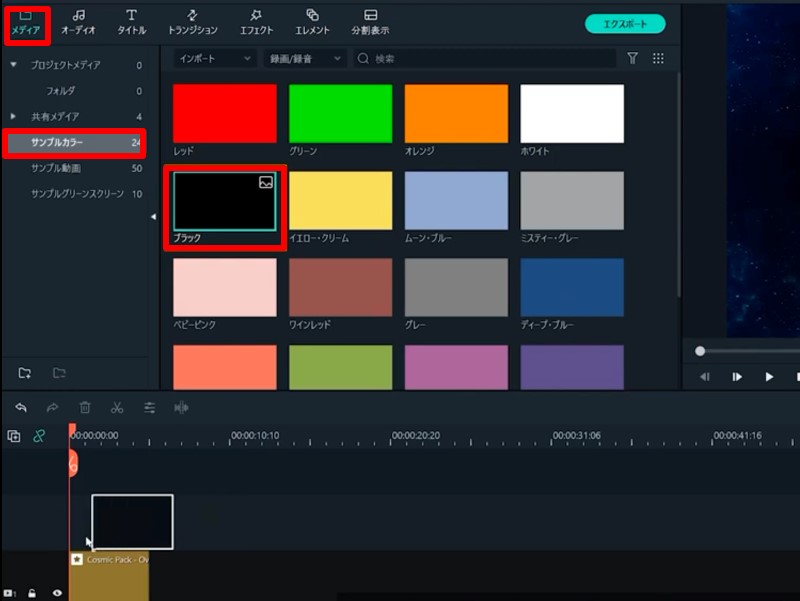
接著,從「媒體>範例顏色」將「黑色」加入軌道 2。
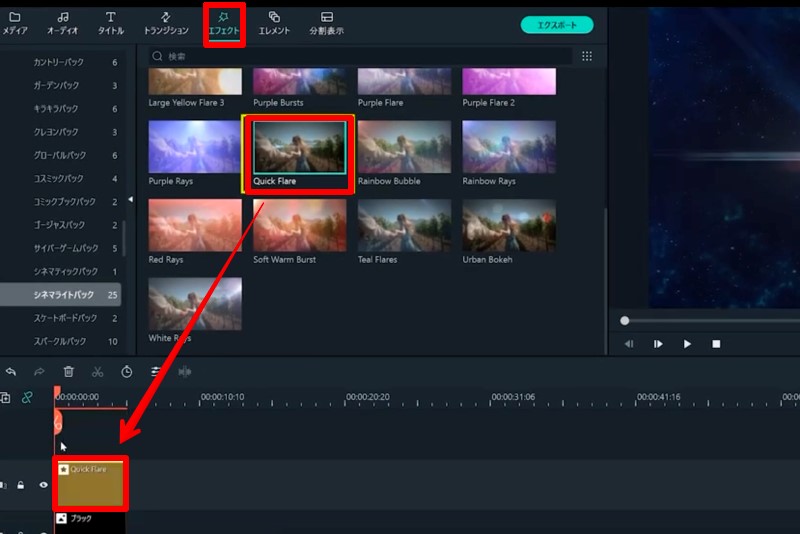
最後從「特效 > 速度漸變電影燈光包」將「Quick Flare」加入軌道 3。
宇宙般的背景加上光線從左到右移動的背景部分就完成了!
Step3. 新增文字
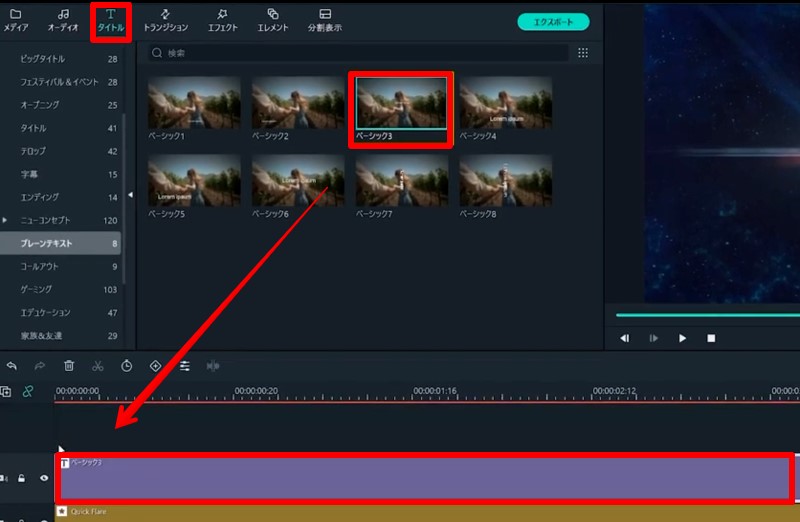
接著來製作金屬質感的酷炫文字。
從「標題>純文字」將「基本 3」拖曳到軌道 4。
Step4. 文字進階編輯①文字基本編輯
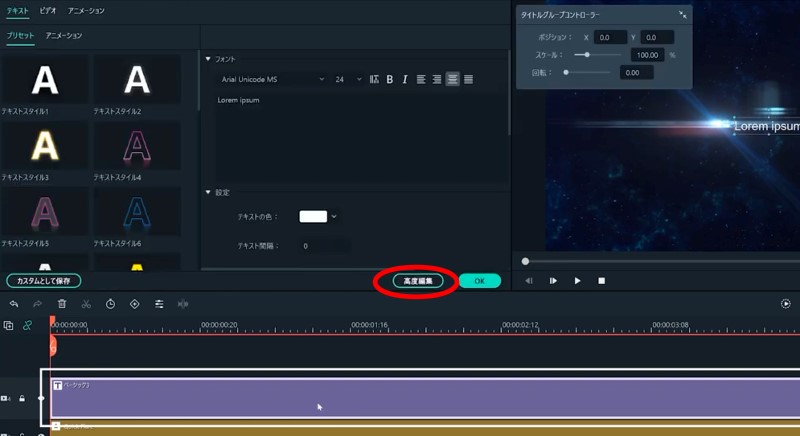
Filmora 的優勢之一,就是能非常細緻地編輯文字。這次將使用文字進階編輯功能來製作金屬設計的動態文字。
雙擊軌道 4 的「基本 3」,開啟「進階編輯」。
在「輸入文字」中輸入想要的內容。
・「以電影風格預告影片內容並炒熱氣氛」
・「以電影風格介紹製作者或出演者」
・「顯示影片標題」
等用法都很推薦。
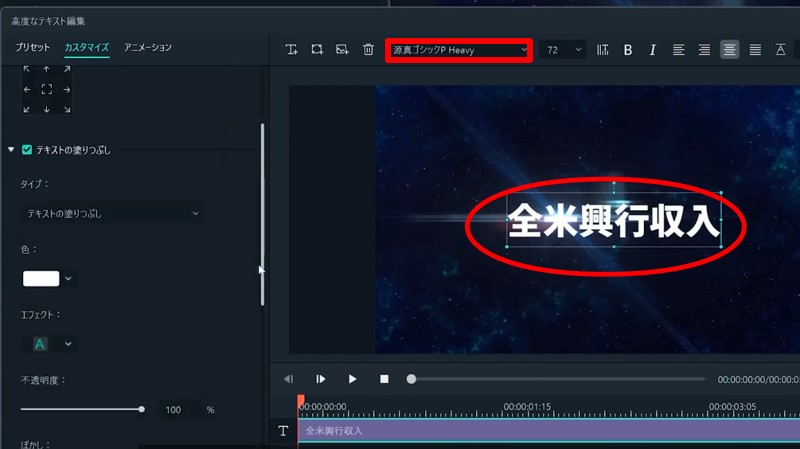
變更字型。
粗體的黑體很適合電影風格,非常推薦。
Step5. 文字進階編輯②文字設計
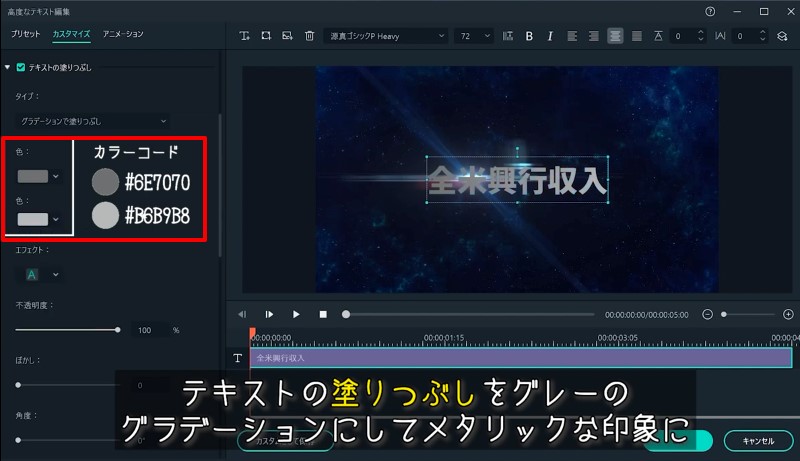
為了呈現金屬質感,將文字填滿「類型」改為「漸層填滿」。
將顏色改為灰色「#6E7070」和淺灰色「#B6B9B8」。
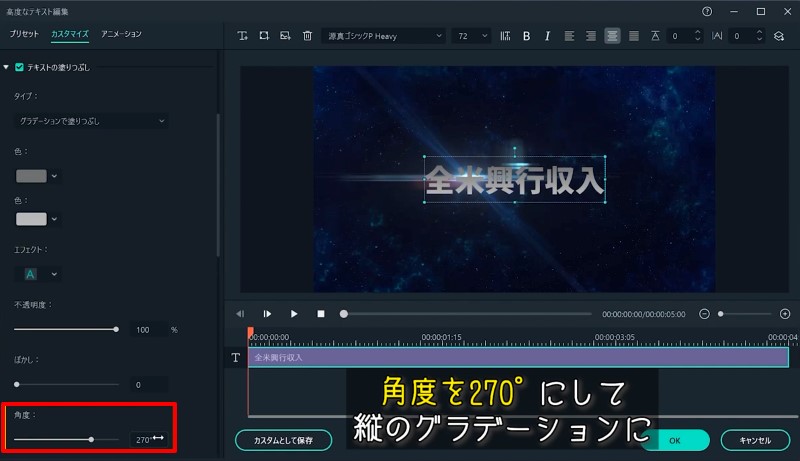
漸層角度設為「270°」,將特效改為稍暗的效果,模糊設為「2」。
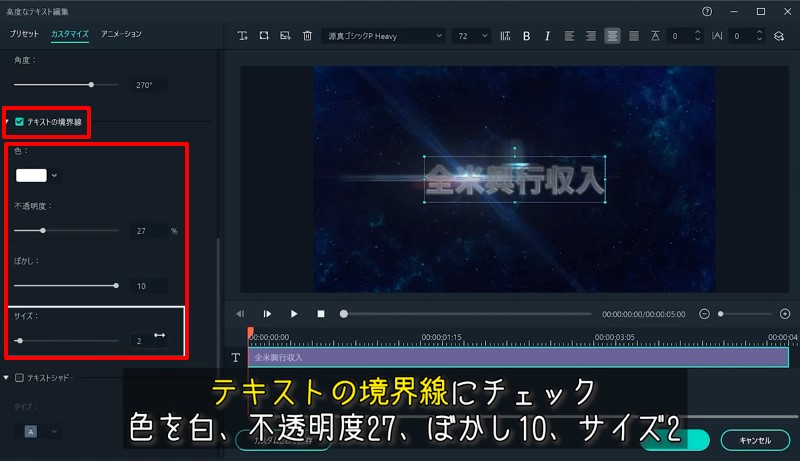
此外,也加上邊框和陰影。
勾選「文字邊框」,將顏色改為「白色」,不透明度「27%」,模糊「10」,大小「2」。
文字邊框開始微微發光了!
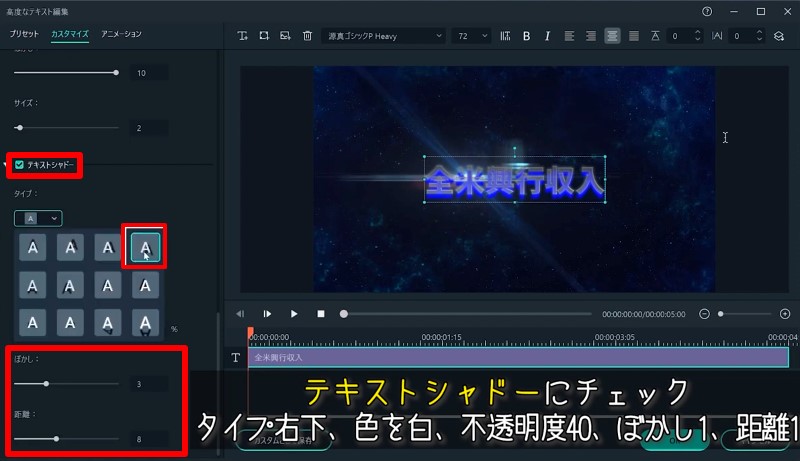
勾選「文字陰影」,類型設為「右下」,顏色「白色」,不透明度「40%」,模糊和距離各設為「1」。
Step6. 文字進階編輯③新增文字
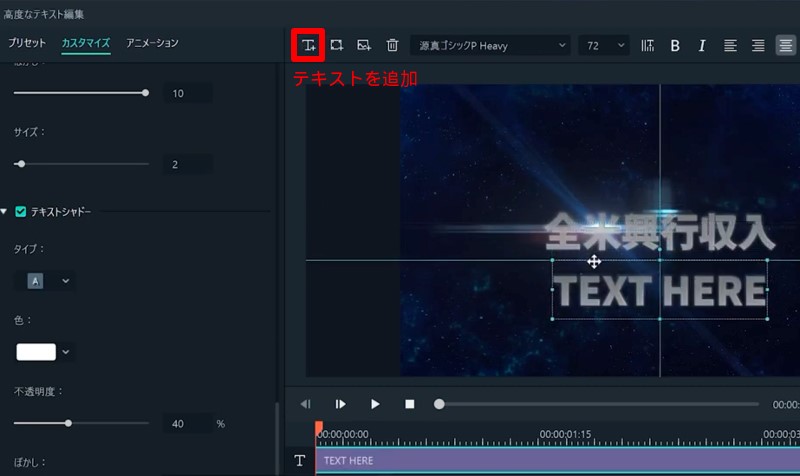
點擊「新增文字」,就能繼承目前設定的文字設計來新增文字。
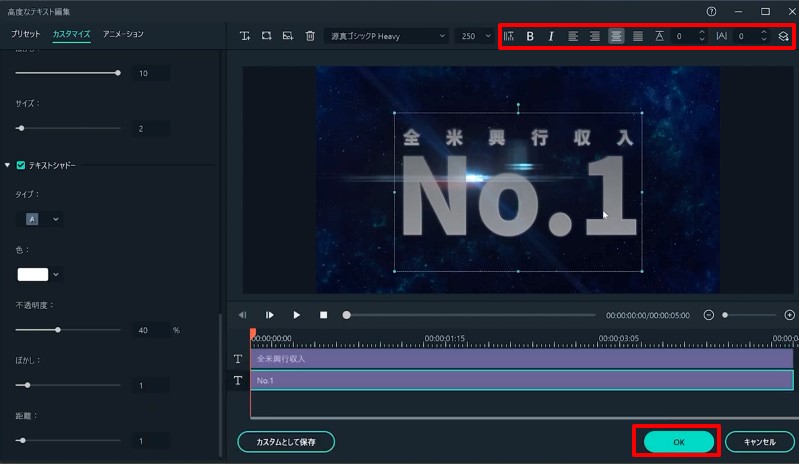
新增文字後,變更內容、大小和位置。
調整字元間距,就能做出更易讀的設計!
完成後點擊「確定」關閉進階編輯。
Step7. 為文字加上動態效果
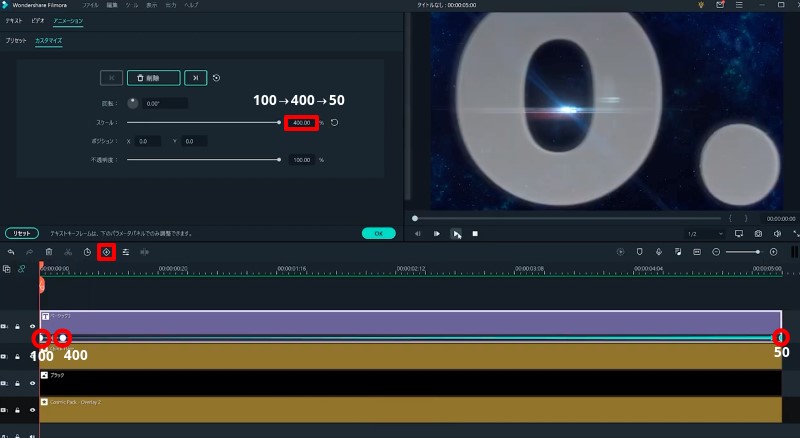
使用 Filmora 的「關鍵影格功能」就能輕鬆讓文字動起來。
選擇軌道 4 的「基本 3」後,點擊「自訂動畫按鈕」,或從雙擊選單中選擇「動畫>自訂」進入關鍵影格畫面。
這次來調整縮放。
將游標移到 0 秒處,將縮放設為「400%」,移動 4 個影格後設為「100%」,5 秒時設為「50%」。
這樣就能呈現文字在 4 個影格內快速出現,然後逐漸縮小的動態效果。
Step8. 套用特效
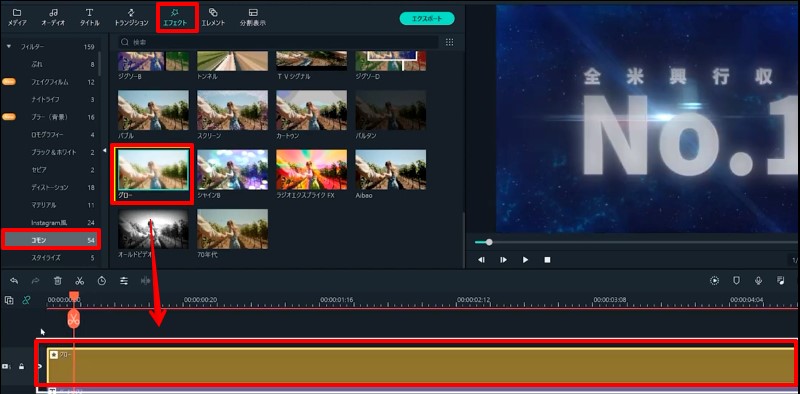
為了讓文字更清晰,最後加上發光特效。
從「特效>濾鏡 > 通用」將發光加入軌道 5。
雙擊後將半徑設為「0」,Alpha 設為「55」。
這樣文字就完成了!
Step9. 匯出
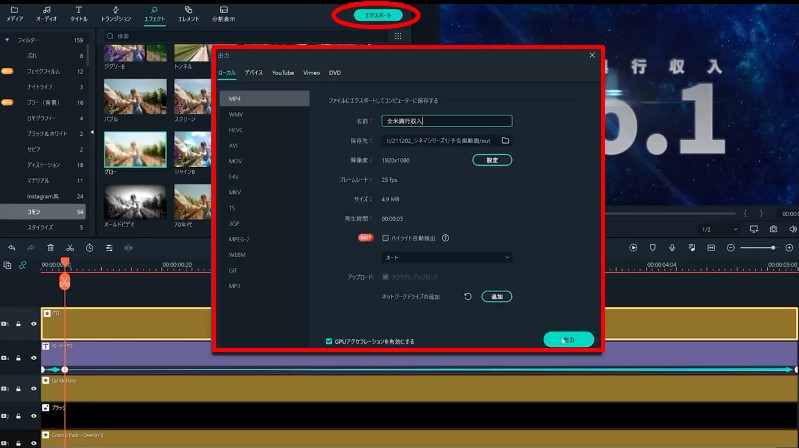
編輯文字內容和位置,匯出所需數量的素材。
從「匯出」進行設定並輸出。
記得從「檔案>儲存專案」儲存專案!
技巧②:組合影片素材、音樂素材與文字動畫
將剛才匯出的文字動畫與影片素材、音樂素材組合,組裝成電影預告風影片吧!
Step1. 建立新專案
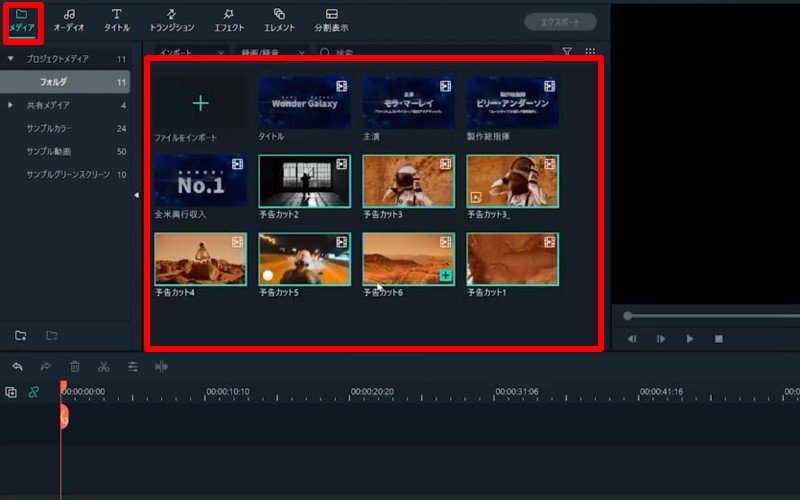
關閉剛才的專案,從「檔案 > 新專案」建立新專案。
匯入剛才匯出的文字動畫、想用於預告風影片的影片素材,以及預告用 BGM。
Step2. 配置 BGM
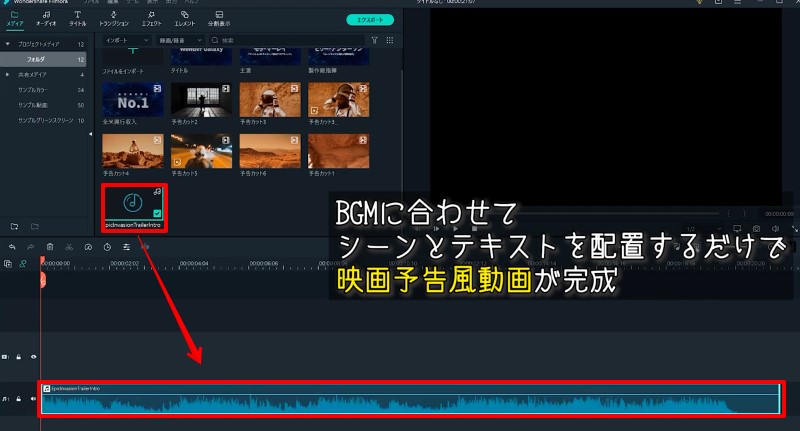
將 BGM 放在音訊軌道 1,實際播放並用快捷鍵「M」標記節奏點。
這個作業能讓後續的影片素材和文字動畫配置更輕鬆。
Step3. 配置影片素材和文字動畫
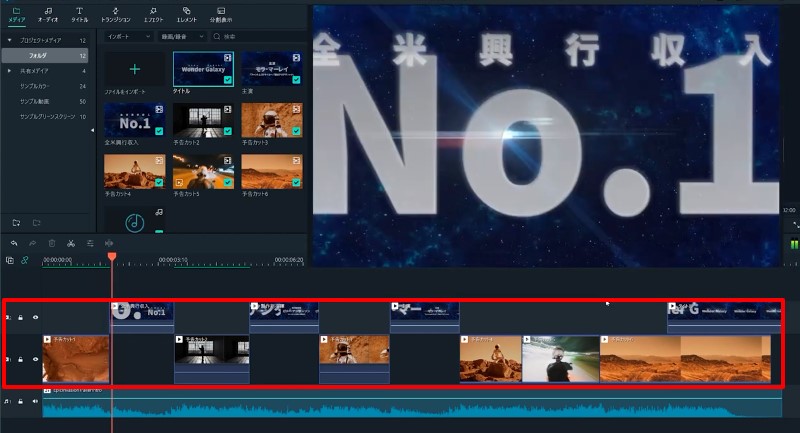
參考剛才標記的節奏點,在軌道上配置影片素材和文字動畫!
就這樣,電影預告風影片就完成了!
技巧③:讓影片更像電影預告的 3 個技巧
到這裡電影預告風影片已經完成,但為了更增添氛圍,再傳授 3 個技巧!
Filmora 內建豐富的轉場效果。
試試看與本次介紹不同的轉場,應該能找到最適合你影片的演出效果!請務必試試看。
①加入「溶解」
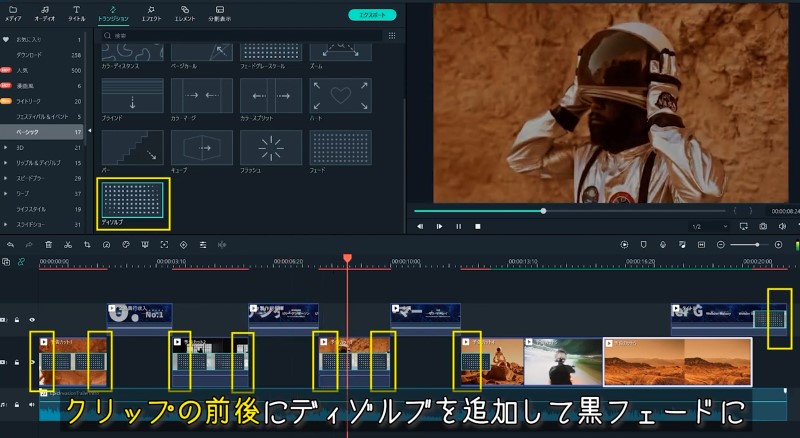
在片段前後和電影預告的結尾加入轉場「溶解」,讓畫面切換時產生黑色淡入淡出效果。
從「轉場 > 基本」將「溶解」配置在軌道片段的前後。
光是這樣就更有預告片的感覺了!
②活用跳接剪輯
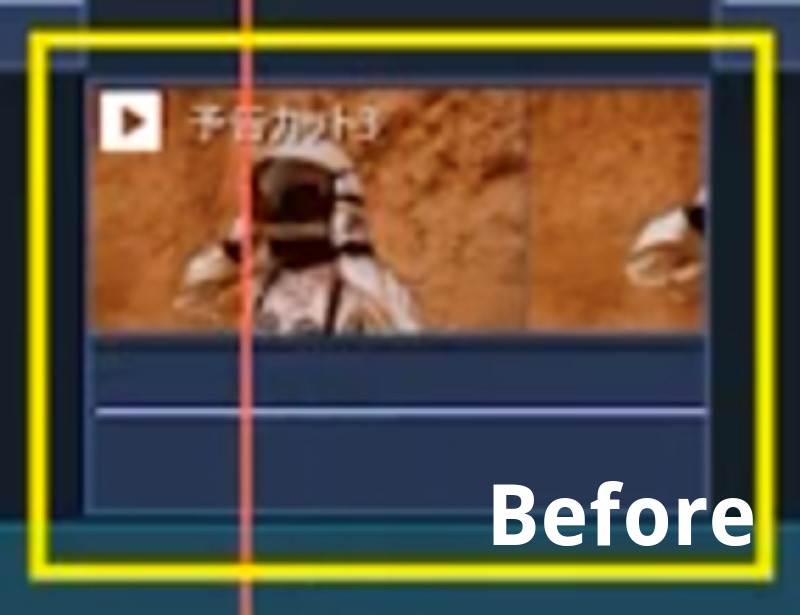
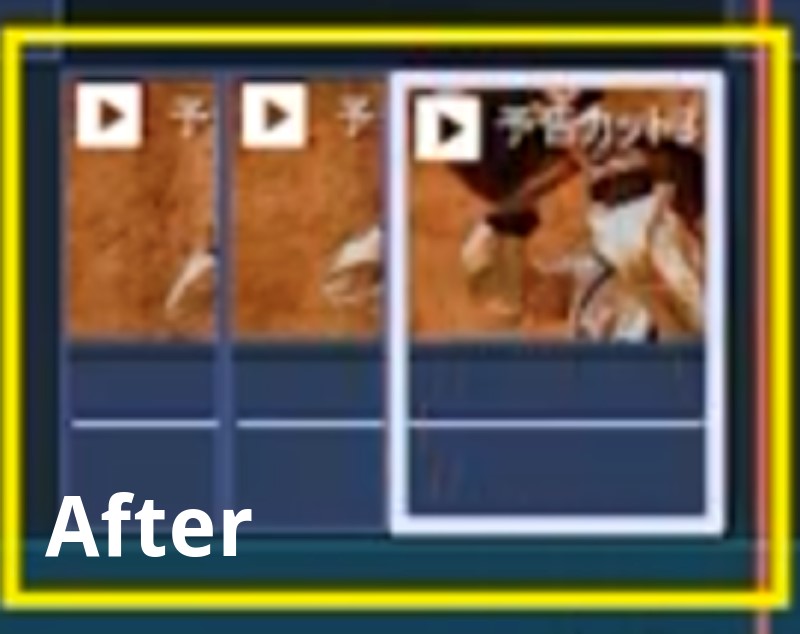
動作較長的影片可以分割並省略中間部分,活用「跳接剪輯」就能呈現更流暢的效果。
範例中對脫下安全帽的動作使用了跳接剪輯。
將片段分割成 3 段,刪除不需要的部分,在傳達一連串動作的同時縮短長度。
③加入「縮放」
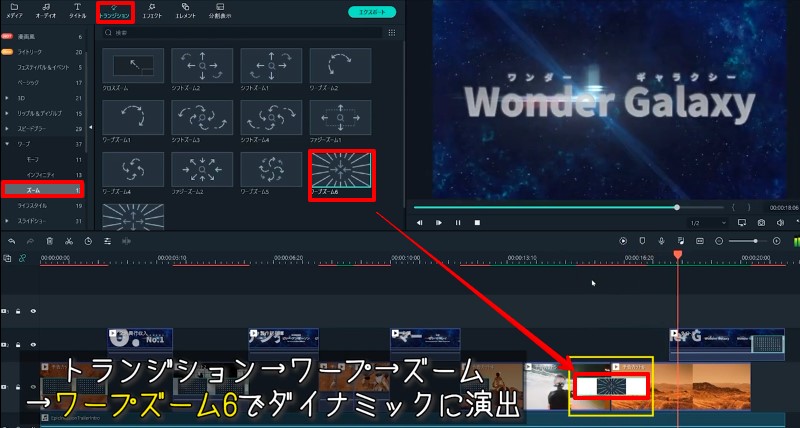
Part2 推薦 3 款熱門電影預告風素材|Filmstock
Filmora 是一款從安裝時就內建豐富功能、特效、轉場等素材的影片編輯軟體。
但是,透過「Filmstock」這個整合服務,還能取得更大量的素材和特效。這個服務最大的優點是能與 Filmora 直接整合。
可以直接將素材和特效安裝到 Filmora,完全省去切換視窗、開啟瀏覽器搜尋的麻煩。
此外,大量且持續增加的原創素材品質都非常高。
本文使用的「電影疊加 - 電影燈光包」、「科幻 - 宇宙包」也只是其中一部分!
Filmstock 提供付費的「標準方案」和「進階方案」,可使用的素材範圍不同。
不過,免費素材也非常豐富,光是註冊帳號就很值得!
素材①:電影預告編輯包
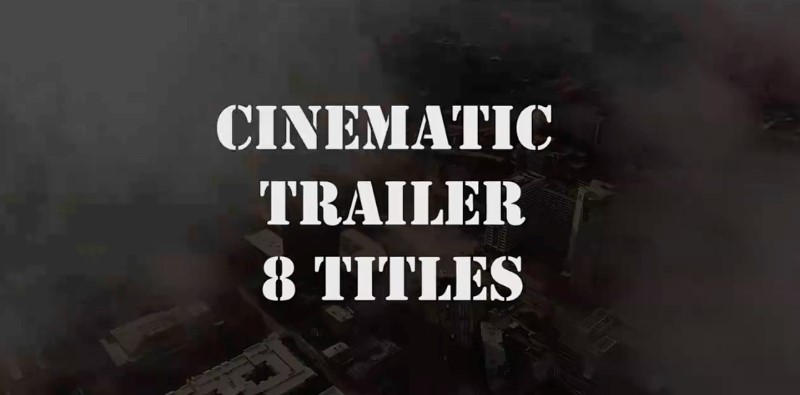
電影預告編輯包收錄了 7 個高品質標題,非常適合本文主題「電影預告風影片」。
將專業製作的酷炫標題與本文的技巧結合,就能更輕鬆做出精彩的開場!
素材②:電影片尾字幕包
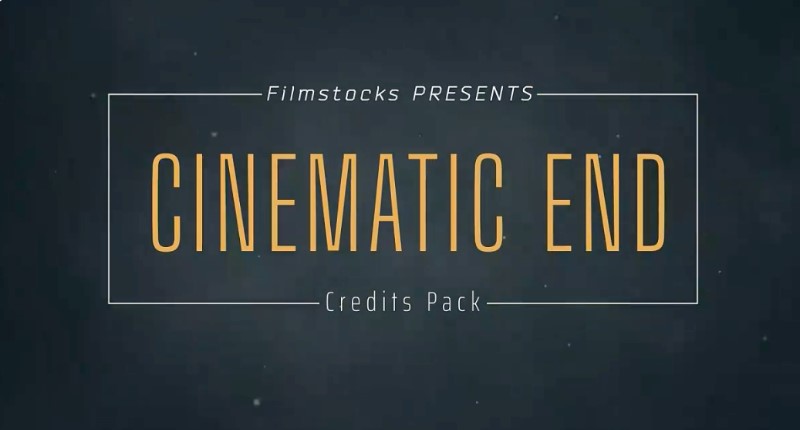
電影片尾字幕包是電影風格片尾字幕範本集。
收錄了多達 34 種電影風格的片尾名單和字幕,非常划算。
使用後能營造感動影片的餘韻、保留恐怖電影的驚悚感等,依目的襯托影片,打造讓人想繼續看下一支影片的片尾字幕演出。
與本文主題的電影預告風影片結合,就能呈現如同真正電影般的品質。
素材③:恐怖電影包
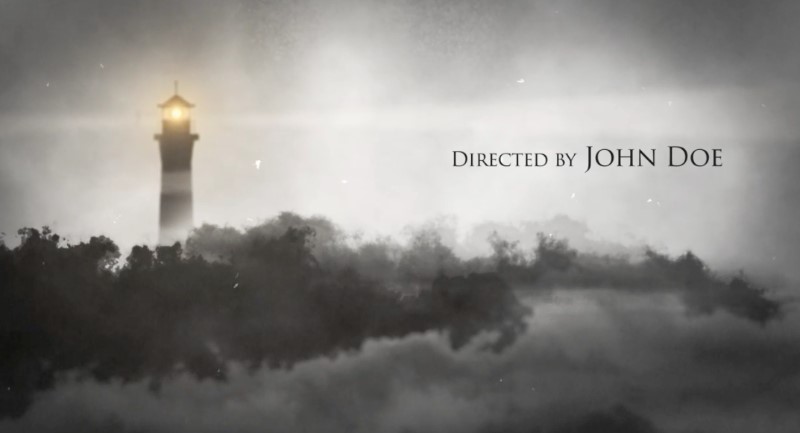
恐怖電影包是專為恐怖演出設計的標題、元素、特效、轉場組合包,非常受歡迎。
要自己營造恐怖電影獨特的氛圍其實非常困難。
一般影片只要套用就能瞬間變成恐怖風格的疊加效果,以及陰森的轉場等,這個包的內容充實到足以完成所有恐怖影片製作。
應用在電影預告風影片上,就能做出如專業般的恐怖電影預告!
Part3 總結:用 Filmora 打造專業電影預告風影片!
電影預告風影片製作方法的文章覺得如何呢?
這次的文章除了製作方法,也介紹了推薦軟體、特效包,以及增添氛圍的訣竅。
影片編輯當然技巧很重要。
如果在日常生活中看到影片時,無法大致想像製作過程,要做出類似的影片會很困難。
而與此同等或更重要的,是影片編輯軟體的效能和易用性。
有些影片編輯軟體需要從零開始花時間製作的演出效果,用 Filmora 的內建素材和功能就能大幅縮短時間,相信你也感受到了吧?
將原本花在影片編輯的時間用來深化演出或其他作業,結果影片品質會更好。

