


 ChatGPT
 Perplexity
 Gemini
 Claude
 Grok
Grok
要製作高品質的影片,連接各個片段的「轉場特效」是非常重要的元素。本文將使用 Filmora 這款影片編輯軟體,為您介紹自製充滿原創性轉場特效的方法共 3 種。
不僅能運用編輯軟體的功能,還能學會自製特效本身,這樣您就能晉升為中級影片創作者。
不僅能吸引更多觀眾,製作過程也會變得更加有趣。掌握將創意自由轉化為影像的技巧,讓您成為更優秀的影片編輯者吧。
目錄
- 適合自製轉場特效的影片編輯軟體『Filmora』
-
介紹 3 種自製轉場特效的方法
- 也可以善用附帶的素材庫
- 總結
1.適合自製轉場特效的影片編輯軟體『Filmora』
本文介紹自製轉場特效方法的影片編輯軟體,是由 Wondershare 公司提供的「Filmora」。


這是一款專注於易用性的影片編輯軟體。
雖然推出時間不長,但直覺式的介面設計相當完善,精緻到僅憑感覺就能記住操作方法。如果您「想學習影片編輯,但不確定能否掌握技巧」,那麼毫不猶豫推薦您使用 Filmora。
範本和特效的品質與種類相當出色,稱為「創意素材」的超過 200 萬個編輯素材,可依據方案自由使用。
光是免費方案就已經有非常豐富的陣容,「使用這個,我也能製作出酷炫的影片」滿滿都是能讓人這麼想的素材。
雖然輸出的影片會加上浮水印(logo 浮水印),但免費版也能使用大部分功能,對於想試用的初學者相當友善的服務方案。缺點是這款編輯軟體較新,普及度較低。
不過,編輯軟體之間的相容性和操作性正在逐步統一,實務上不會造成太大問題。依照自己的感覺選擇喜歡的編輯軟體,是成為優秀創作者的捷徑。
詳情請至官方網站確認。
1-1.持續新增功能,不斷進化中
Filmora 雖然是推出時間不長的影片編輯軟體,但近年快速進化,已具備從初階到進階使用者都能運用的功能。
例如,撰寫本文時的最新版本 Filmora,新增了 AI 貼紙生成、音效生成等 AI 功能、自動分析多個音訊資料並同步的「音訊同步」,以及可為影片部分或全部添加任意形狀隱藏動畫的「遮罩功能」。

免費下載 Filmora 最新版本:
直到近年,專業影片編輯軟體一直是 Adobe 公司的『Premiere Pro』獨佔市場,但現在已成為共識:不依賴『Premiere Pro』也能製作高品質影像。甚至在操作性和 UI 易用性方面,Filmora 等後起軟體往往更勝一籌。
軟體開發商也致力於降低過去讓許多人挫折的影片編輯門檻,因此初學者無論選擇哪款編輯軟體,都能獲得出色的影片編輯體驗。
2.介紹 3 種自製轉場特效的方法
接下來,說明 3 種自製轉場特效的步驟。以下影片有詳細的技巧說明,我們將搭配靜態圖片更仔細地解說。
參考影片:只有 Filmora 才能自製原創轉場特效!一次介紹 3 種製作方法|Mora 問答專欄
2-1.結合內建轉場特效與元素素材自製
首先介紹運用『Filmora』內建的轉場特效與元素素材,改編成自製轉場特效的方法。
首先,如影片所示,製作元素群組從畫面左側滑入的轉場特效。

步驟 1.
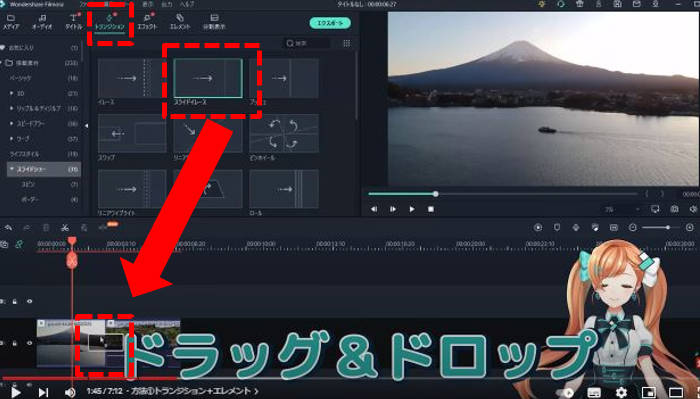
啟動 Filmora 並建立新專案後,在時間軸上放置 2 個要加入轉場特效的影片片段。然後從左上方的轉場特效分頁中,點選「滑動擦除」,並拖曳至想加入轉場特效的位置。
步驟 2.
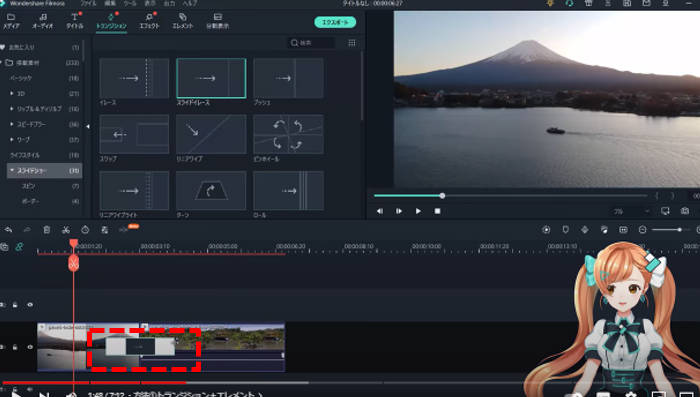
雙擊時間軸上的「滑動擦除」,或拖曳邊緣來調整轉場特效的持續時間。
步驟 3.
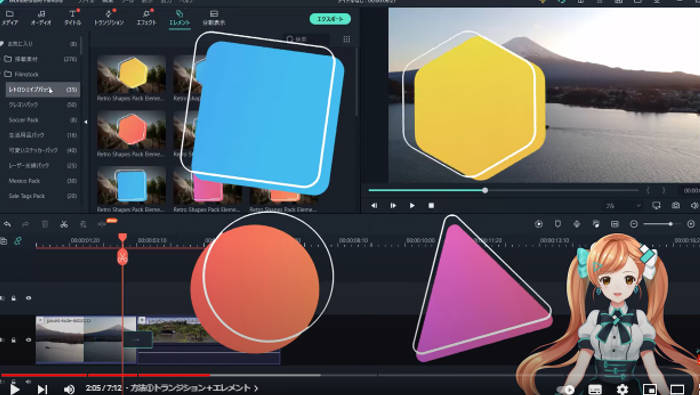
從左上方的元素分頁中選擇任意元素。
※本次以此元素為例說明。當然也可以用匯入的原創元素,步驟相同。
步驟 4.
將元素拖曳至時間軸上轉場特效開始的位置。
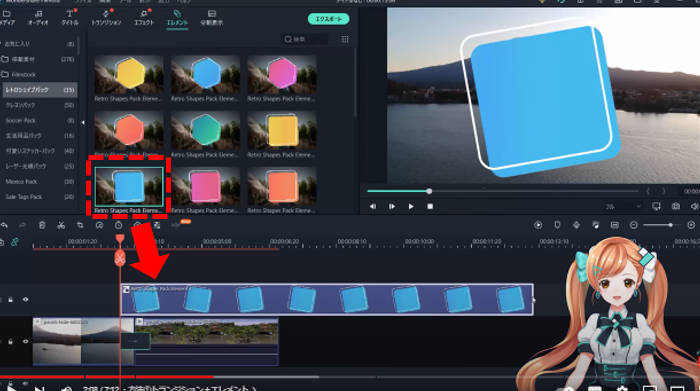
步驟 5.
雙擊時間軸上的元素,或拖曳邊緣,使轉場特效的持續時間與元素的持續時間一致。
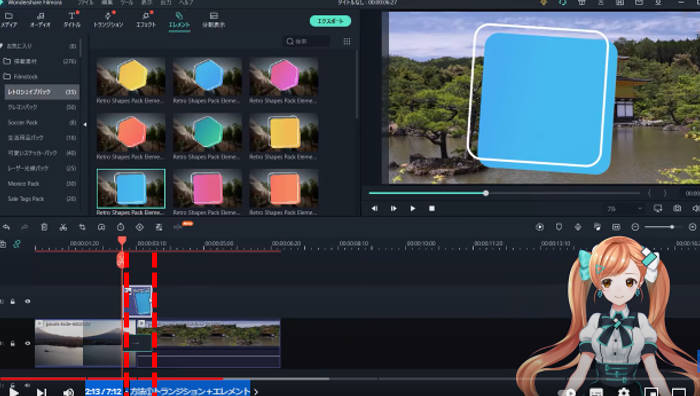
步驟 6.
雙擊時間軸上的元素,左上方會開啟設定畫面。點選動畫→自訂,準備設定關鍵影格。
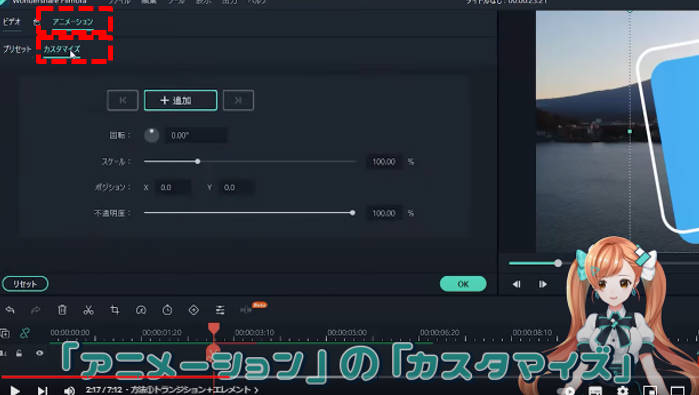
步驟 7.
將播放頭對齊轉場特效開始的位置後,從元素設定畫面點選「新增」,使其變成「刪除」。
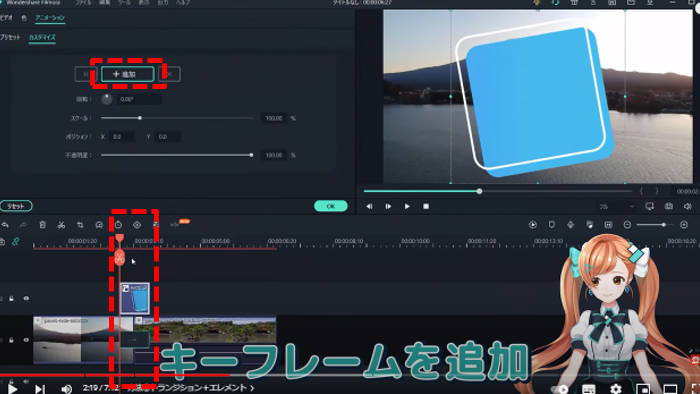
步驟 8.
拖曳預覽畫面上元素的邊緣縮小後,移動到畫面左側邊緣消失的位置
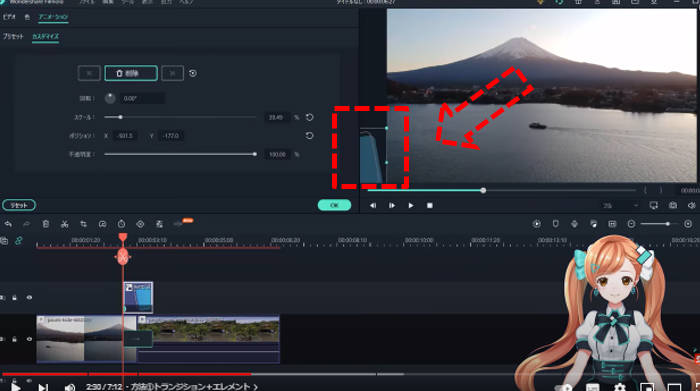
步驟 9.
將時間軸上的播放頭移動到轉場特效結束的位置後,將預覽畫面上的元素拖曳到右側邊緣消失的位置。再從左上方的設定畫面將「旋轉」設定為 320°。
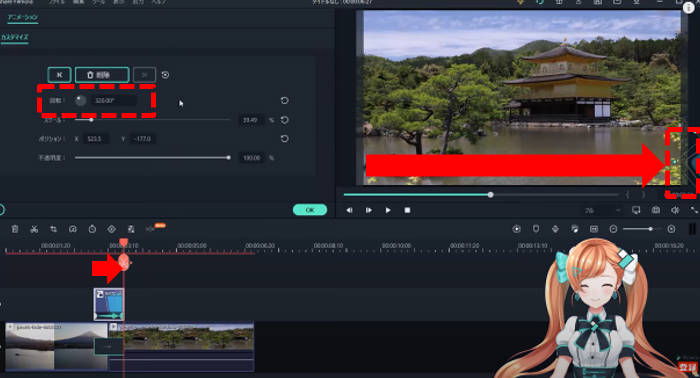
步驟 10.
此時預覽一次,元素會隨著滑動擦除從左往右移動。如果時間點不對,可邊預覽邊新增關鍵影格微調。
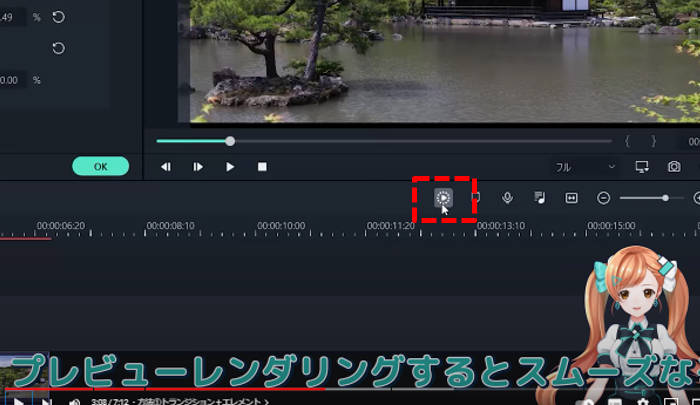
如果畫面卡頓難以觀看,按下「預覽渲染按鈕」即可流暢調整。
步驟 11.
重複步驟 3~10,新增並堆疊元素,直到轉場特效的邊界線看不見為止。
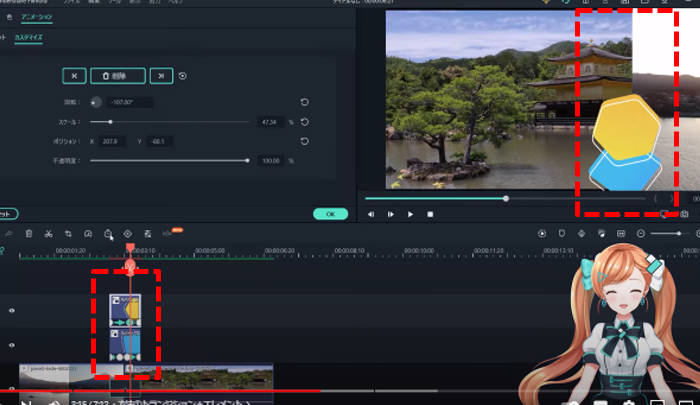
完成後會呈現這樣的轉場特效。

透過改編原始元素,或套用到滑動擦除以外的轉場特效等巧思,能演繹更多樣化的效果。
2-2.僅用元素素材就能製作的時尚轉場特效
接著,僅用元素素材自製轉場特效。
讓指定的元素填滿畫面,然後淡出的轉場特效。這個範例展示即使是單一功能,只要用心也能創造出酷炫的演出效果。
步驟 1.
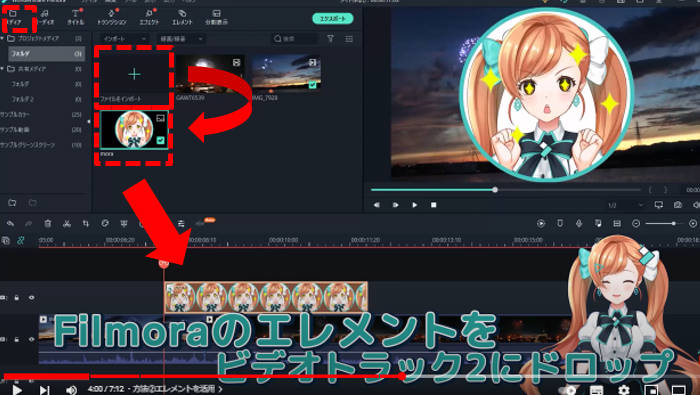
從左上方的媒體分頁中選擇「匯入檔案」,匯入任意元素。然後拖曳到時間軸上想放置轉場特效的位置。
步驟 2.
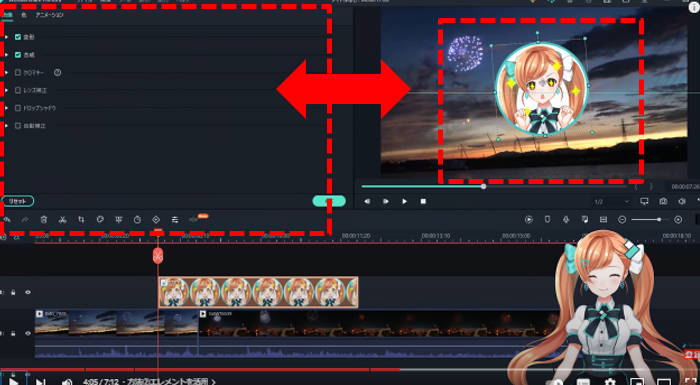
雙擊右上方預覽畫面中顯示的元素,搭配左上方的設定畫面調整大小和位置(配置方法後述)。
步驟 3.
點選元素後按「Ctrl + C」→「Ctrl + V」,元素會複製到同一軌道上,將複製的元素移動到上一層軌道(畫面中為軌道 3)。
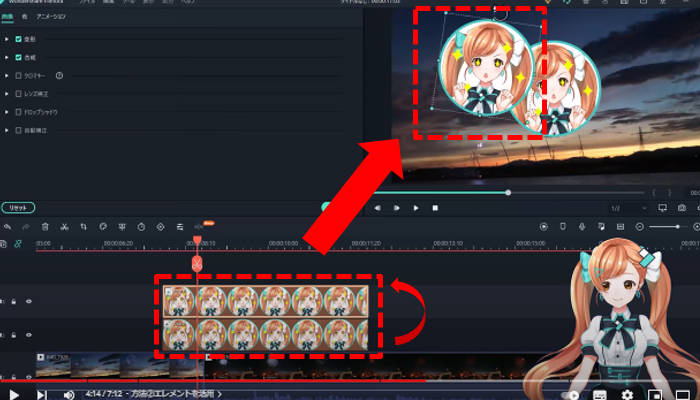
然後如步驟 2 一樣,調整新增元素的大小和位置。
這個步驟的目的是用元素填滿畫面,所以請稍微錯開位置配置元素。
步驟 4.
將軌道 3 新增的元素配置為比軌道 2 延遲 1 影格顯示。
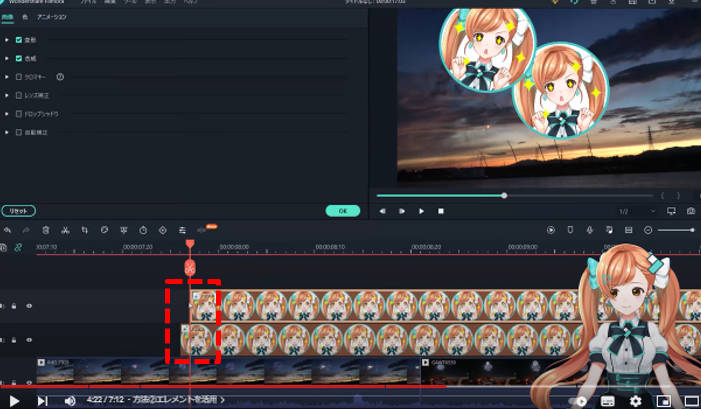
事先將播放頭放在錯開 1 影格的位置,會更容易重新配置軌道 3。
步驟 5.
重複步驟 3~4,配置大量元素直到整個畫面被遮蓋。
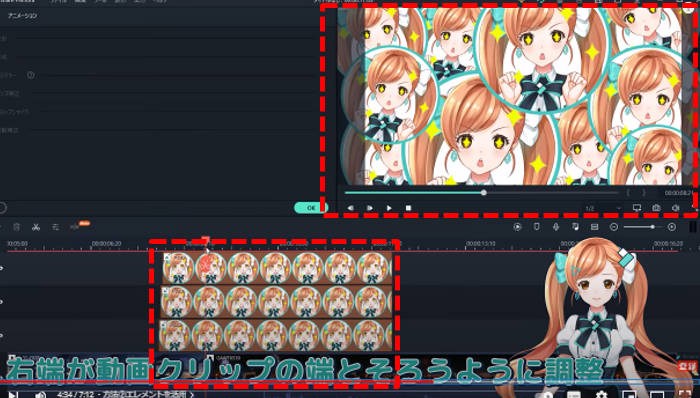
此時,時間軸上眾多元素要注意
・左端的播放開始時間每個錯開 1 影格配置
・右端的播放結束時間完全對齊配置
。這個時間差會決定轉場特效的呈現效果。
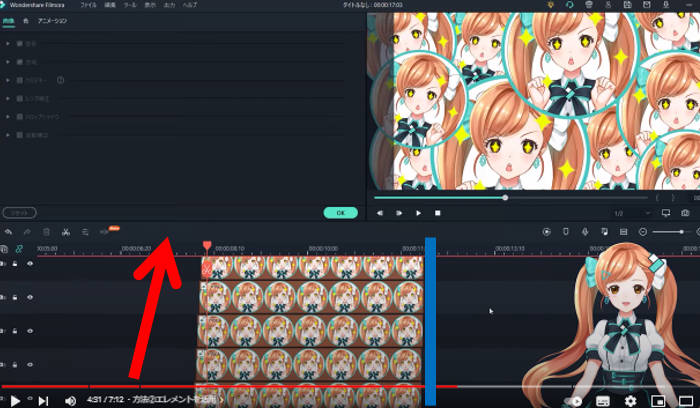
步驟 6.
如果堆疊的元素持續時間太長,將播放頭對齊到能剪裁成一半長度的位置。
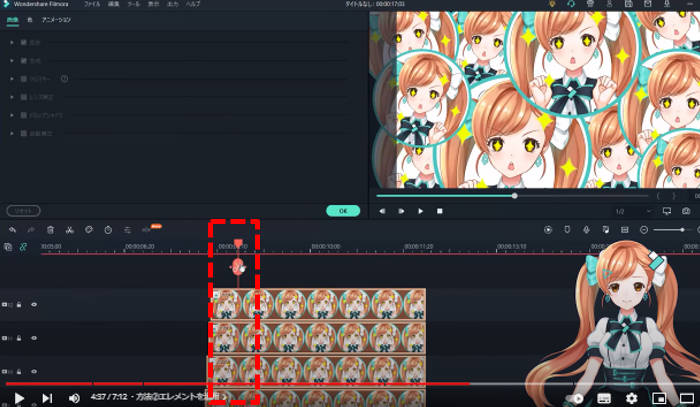
點選播放頭的剪裁按鈕分割元素後,拖曳選取右半部的所有元素。
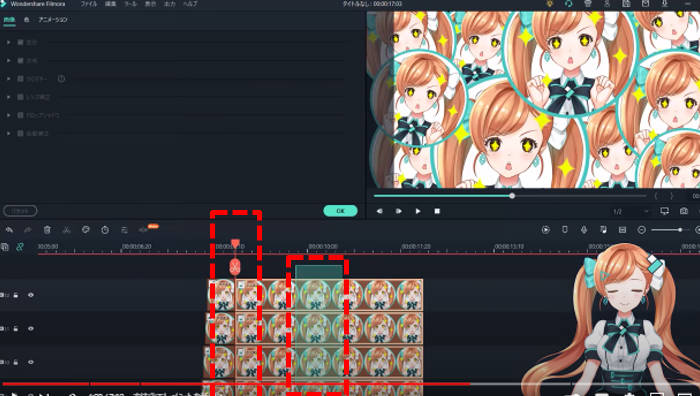
按下「delete」按鈕,選取的元素群組就會被刪除。
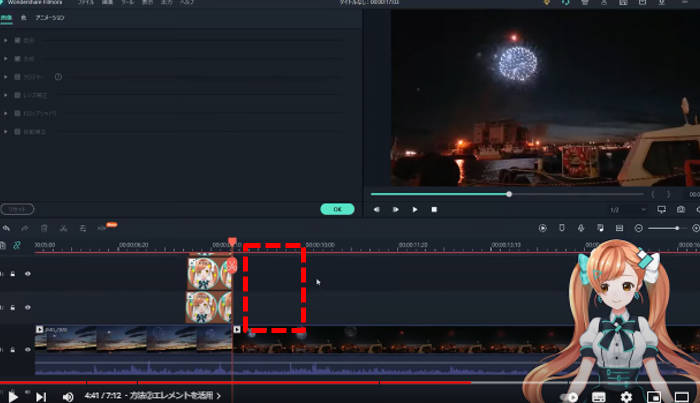
這個步驟也務必確保元素群組的結束時間對齊。
步驟 7.
選取所有元素群組,按「Ctrl + C」→「Ctrl + V」,在同一時間軸上複製完全相同的元素群組。
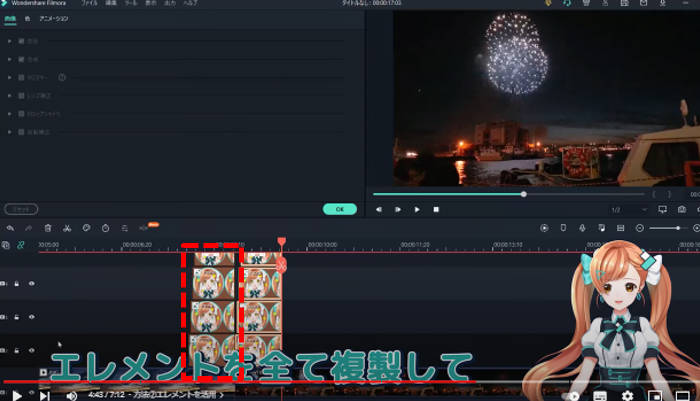
步驟 8.
拖曳右側的元素群組,讓它與左側的元素群組相連,逐一向左移動。
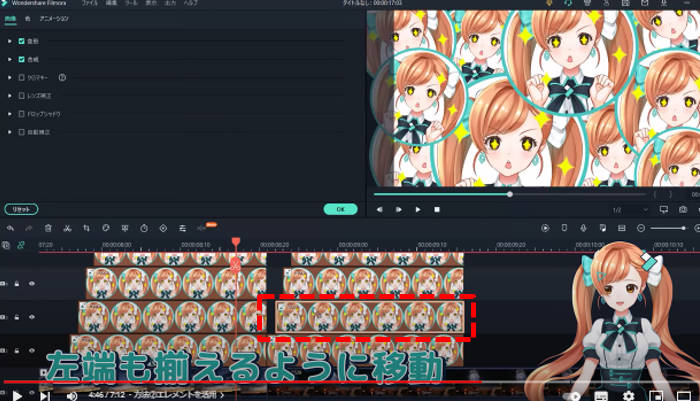
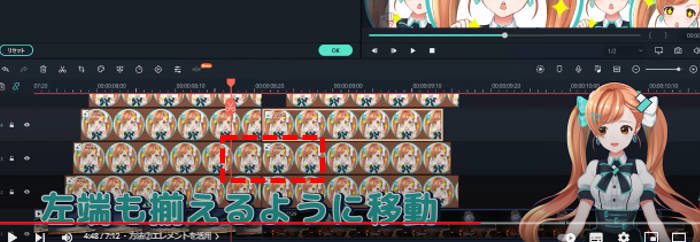
以這樣的概念,將時間軸整理成金字塔型。
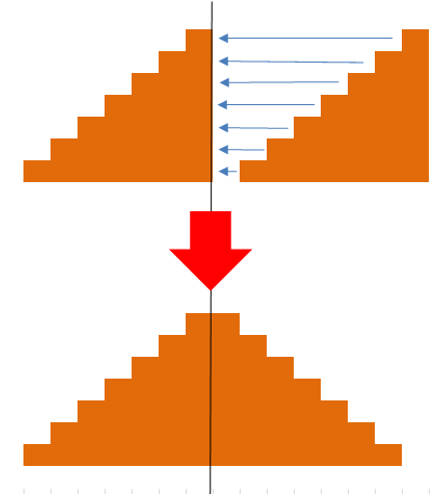
這樣僅用元素製作的原創轉場特效就完成了。
請在預覽畫面確認動作。

製作重點是配置元素讓整個畫面被遮蓋。
另外,完成的轉場特效可將影片部分替換成適當的範例背景(畫面中為綠色背景),並匯出一次。
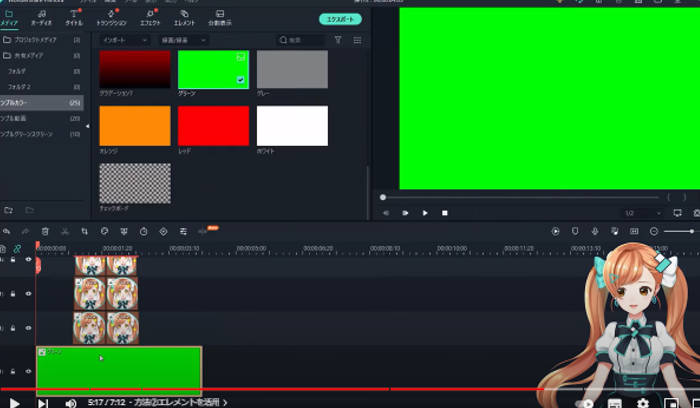
之後使用色鍵功能,就能自由套用為轉場特效。
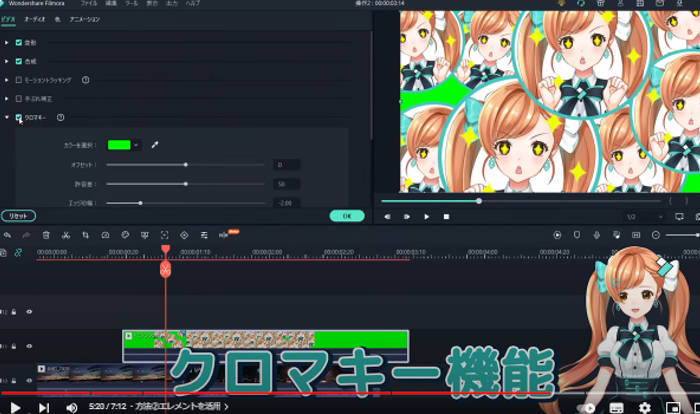
使用綠色是因為它最適合色鍵合成。有興趣的朋友請參考這裡。
參考文章:「什麼是色鍵合成?綠幕拍攝・編輯方法」
這個技巧透過改編元素,能製作出各種不同印象的轉場特效。

2-3.活用濾鏡製作轉場特效
最後,介紹將濾鏡特效轉變為轉場特效的技巧。
這是非常實用的轉場特效,能呈現時尚印象,而且製作步驟極為簡單。
步驟 1.
從左上方的特效分頁中,選擇「濾鏡」→「色差」,並拖曳到時間軸上想加入轉場特效的位置。
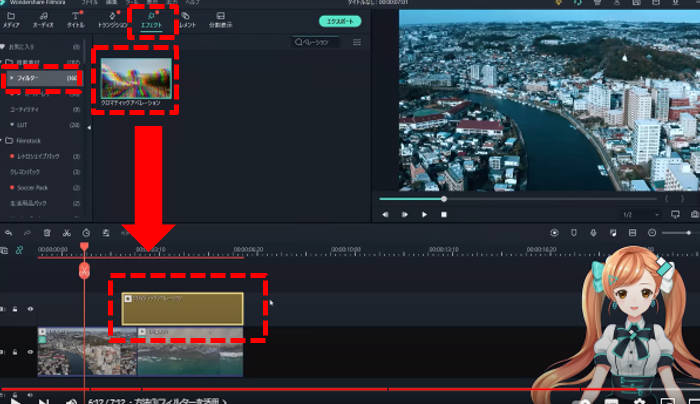
步驟 2.
選取時間軸上的「色差」,將顯示時間設定為 1 秒。
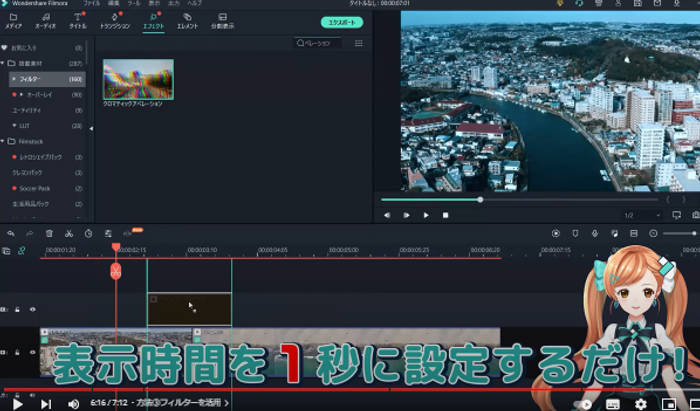
完成了。帶有一點驚悚氛圍的酷炫轉場特效就這樣完成了。

這個技巧只需依想呈現的印象選擇濾鏡,就能創造無數種轉場特效。請嘗試各種不同的濾鏡。
3.善用附帶的創意素材
FilmoraFilmora 的使用者可使用稱為創意素材的素材庫,包含轉場特效範本等影片素材、圖片素材、音效等豐富陣容,並會持續更新。
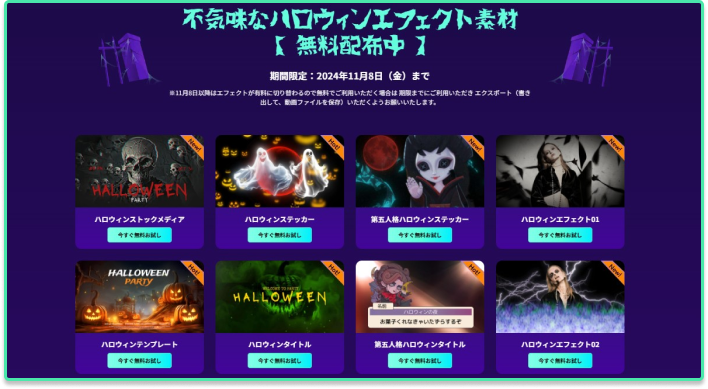
光是本次介紹的自製轉場特效,只要結合這些素材和創意,就能創造無限變化。
數萬種影片素材中,從刺激的動作系、適合紀實片的嚴肅演出、可愛夢幻的奇幻系、新聞影像等專業媒體系,各種類型應有盡有。所有素材都是免費版權,無論商用或私用都能安心使用,這也是一大魅力。
費用請見此處。
。只需一頓午餐的月費,就能解決素材和特效千篇一律的煩惱。手邊的素材會大幅影響創作者的成長速度,而且如果接案工作很快就能回本。
如果您打算認真投入影片製作,加入絕對不虧。提供免費方案、標準方案、進階方案,免費方案也能完成一定程度的影片製作。此外,所有付費方案都附帶技術支援。
詳情請至官方網站請參閱。
4.總結
如何呢?
只要發揮想像力並稍加巧思,就能製作出精彩的原創轉場特效。事實上,要與競爭對手拉開差距,精緻的轉場特效是相當有效的策略。
與影片內容本身不同,轉場特效往往被低估為小小的演出效果,但正因為使用頻率高,對使用者產生的心理印象不容小覷。
如果只需一點點功夫,就能給人「這部影片製作得很用心...」、「作者製作時很享受...」這樣的印象,對觀眾和創作者來說不是很棒嗎?
如果您還有「想用這種特效呈現前後對比影片」等需求,歡迎留言告訴我們。我們會仔細確認所有留言,並運用在創造更好的內容上。另外還有【用手機也能輕鬆製作酷炫轉場特效的方法】相關影片,有興趣請務必觀看。
感謝您閱讀到最後。
我們下篇文章見。

