


 ChatGPT
 Perplexity
 Gemini
 Claude
 Grok
Grok
「想製作時尚的倒數計時影片,但感覺需要很高的技術門檻。如果有適合影片剪輯初學者也能輕鬆製作的方法,真希望有人能教我」。
針對這樣的煩惱,讓我來為您解答。結論先說,時尚的倒數計時影片,即使是影片剪輯初學者也能輕鬆製作。不過,要製作高品質的倒數計時影片,還是需要掌握一些小技巧。
因此本文將為您介紹,最適合製作倒數計時影片的影片剪輯軟體以及輕鬆製作吸睛倒數計時影片的方法。如果您想「輕鬆製作高品質的倒數計時影片!」,歡迎參考本文內容。
目錄
- 倒數計時影片的應用場景有哪些
- 想輕鬆製作倒數計時影片,推薦使用 Filmora!
-
用 Filmora 輕鬆製作倒數計時影片的方法
-
推薦倒數計時影片可用素材!
- 總結:製作倒數計時影片就選 Filmora!
內建 35 種免費倒數計時器素材的 Filmora,歡迎免費試用


Part1.倒數計時影片的應用場景有哪些
首先,讓我們來了解倒數計時影片的應用場景。倒數計時影片常見的使用場景如下:
- 影片開場片頭
- 活動開始倒數計時
- 健身或料理等 YouTube 影片
倒數計時影片的應用範圍非常廣泛。最近在健身類 YouTube 影片中,常被用作訓練計時器。此外,在藝人演唱會開演前等場合,倒數計時影片也經常被使用。
需要倒數計時影片的客戶非常多,因此這是影片剪輯師必備的技能。倒數計時影片製作一次後就能重複編輯使用,請把握這個機會,掌握倒數計時影片的製作方法吧!


Part2.製作倒數計時影片推薦使用 Filmora!

對於影片剪輯初學者,想要開始製作倒數計時影片的話,推薦使用Filmora這款影片剪輯軟體。Filmora 是一款讓影片剪輯初學者也能輕鬆製作高品質影片的剪輯軟體。對初學者來說難度較高的「關鍵影格」或「遮罩功能」等,也都能直覺式操作使用。
Filmora 的特色
即使是影片剪輯初學者,也能直覺式進行影片剪輯的 Filmora,除此之外還有許多吸引人的特點。例如,具備辨識語音並自動生成字幕的「自動字幕功能」,以及提升文字質感的「設計文字功能」等功能。
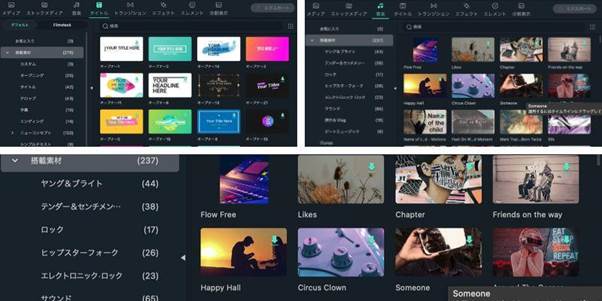
此外,Filmora 還提供豐富的免費特效和轉場效果。因此不需要從零開始製作特效或轉場。範本內容也很充實,即使是影片剪輯初學者,也能製作出高品質的影片。
製作倒數計時影片所需的素材也都已準備好,請務必善用 Filmora!
Part3.用 Filmora 輕鬆製作倒數計時影片的方法
接下來,將為您說明Filmoraで倒數計時影片的簡易製作方法。倒數計時影片的製作步驟如下:
- 設定背景
- 輸入數字
- 加入演出特效
以下將依序說明。
Step1.設定背景
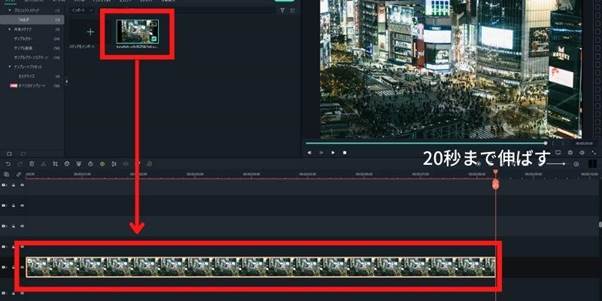
首先,將作為倒數計時影片背景的素材拖放至時間軸。此時,將背景長度設定為 20 秒左右。
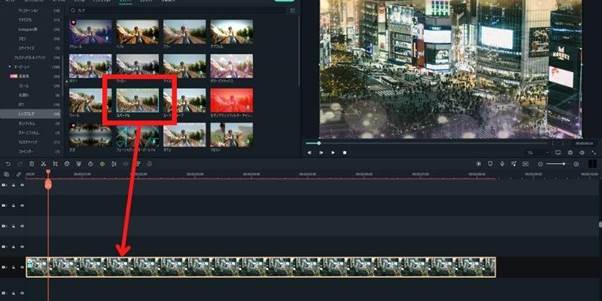
為了讓背景素材更華麗,加入特效。這次使用讓背景更華麗的「閃耀」特效。Filmora 內提供了大量的特效素材,請找出符合您想製作的倒數計時影片風格的特效!
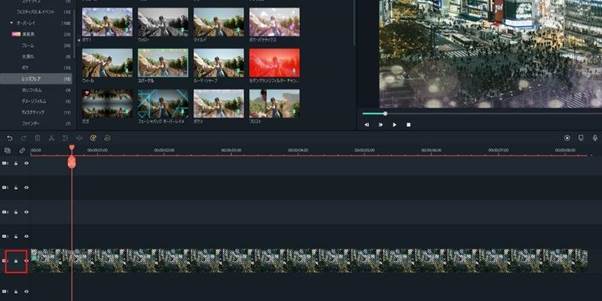
為避免誤觸移動背景素材,請將片段鎖定。
Step2.輸入數字
接著,輸入倒數計時的數字。
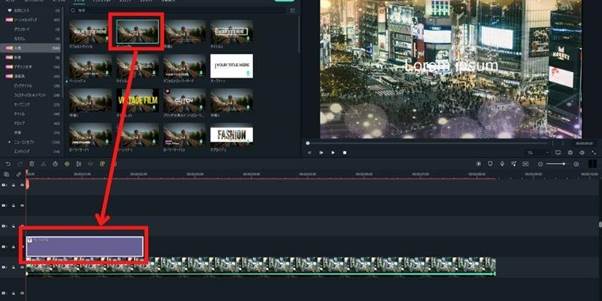
從標題中選擇「基本 6」,拖放至背景素材上方。
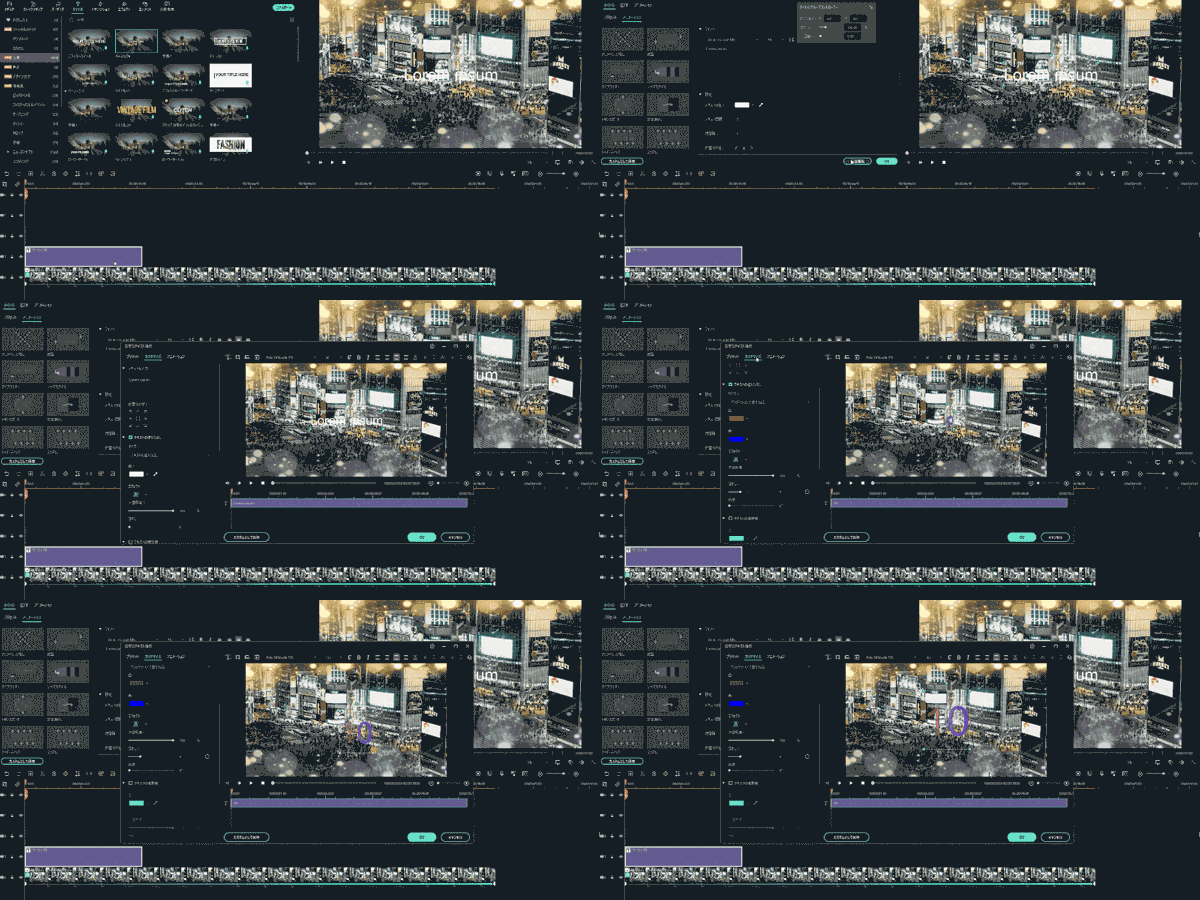
雙擊文字片段開啟進階編輯,將文字改為 10。此時也一併設定好文字的設計風格。
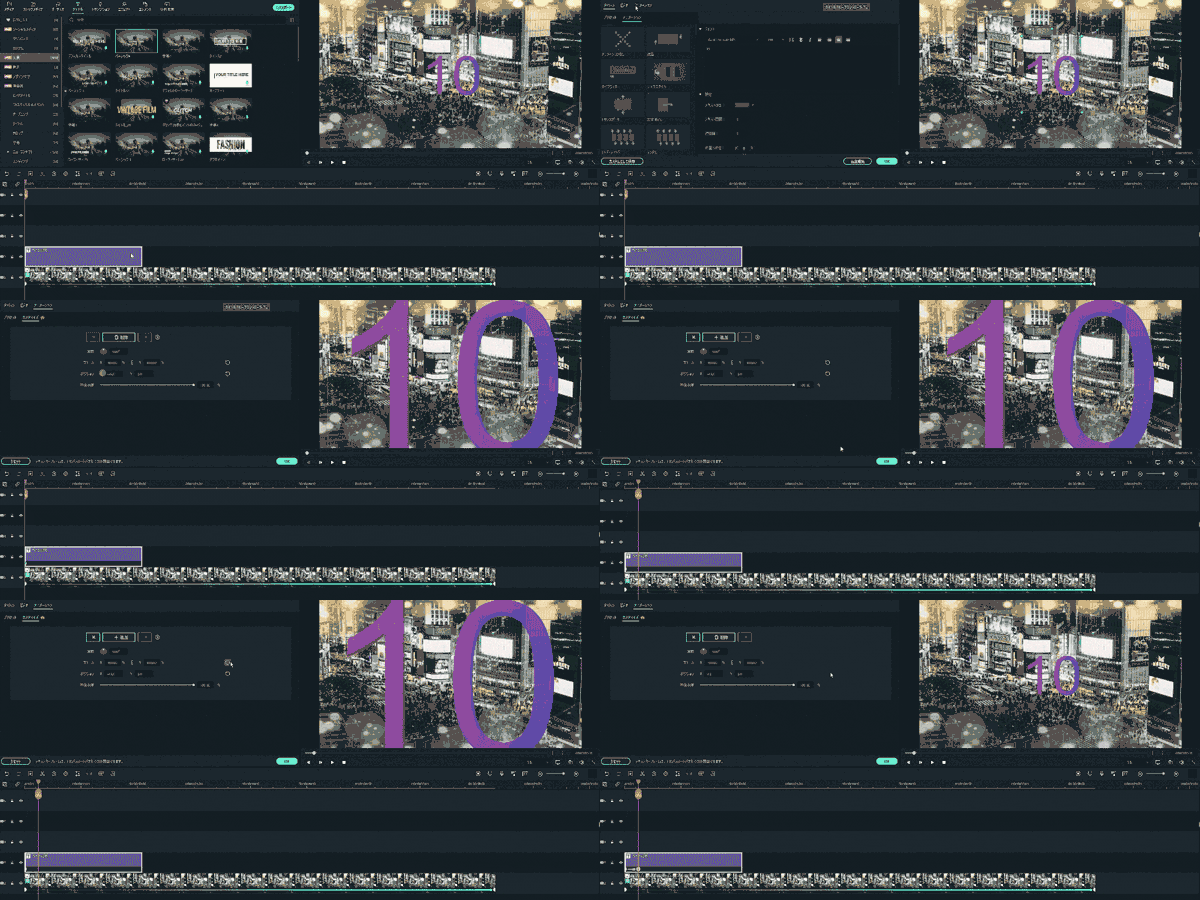
為了讓倒數計時產生動態效果,在文字上輸入關鍵影格。將時間軸滑桿移至 0 的位置,調整文字的大小和位置。
然後,將滑桿移動 15 格,調整文字大小使其位於中央,並新增關鍵影格。
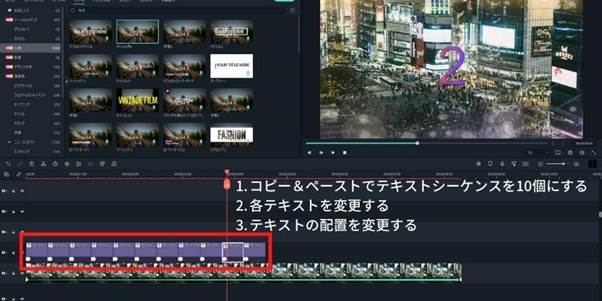
接著,將文字縮短為 1 秒長度。然後複製貼上,將文字片段增加到 10 個。分別變更各個數字,製作從 10 秒到 1 秒的文字。
此外,由於不同數字的文字位置會有偏移,請進行微調。
Step3.加入演出特效
基本的倒數計時影片已經完成,但這樣可能會讓部分使用者覺得稍嫌單調。遇到這種情況,可以使用特效來增加華麗的演出效果。
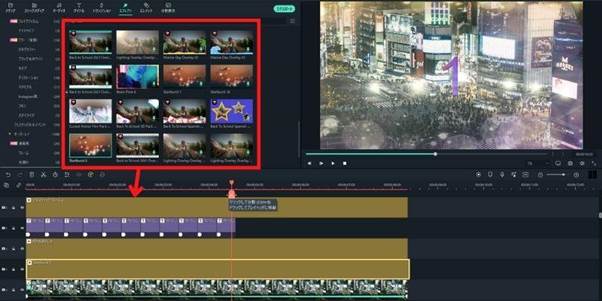
在背景和文字之間,加入特效或為整體影片加上霧化效果,就能像上方的倒數計時影片一樣華麗。此外,推薦用於倒數計時影片的特效如下:
- 電影感邊框
- 散景 1~6
試試各種不同類型的特效,製作出符合您風格的影片吧!
Part4.推薦倒數計時影片可用素材!
接著,介紹倒數計時影片可用的素材。Filmora 不僅提供倒數計時影片可用的免費素材,還能從外部網站Filmora直接下載。能輕鬆找到倒數計時影片素材,請務必善加利用。
4-1.從元素搜尋
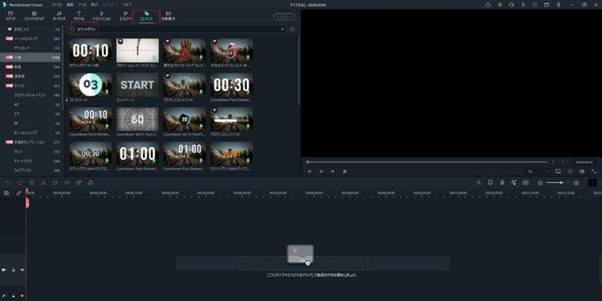
從畫面上方選單選擇「元素」,輸入「倒數計時」。就會顯示適合倒數計時的特效素材。
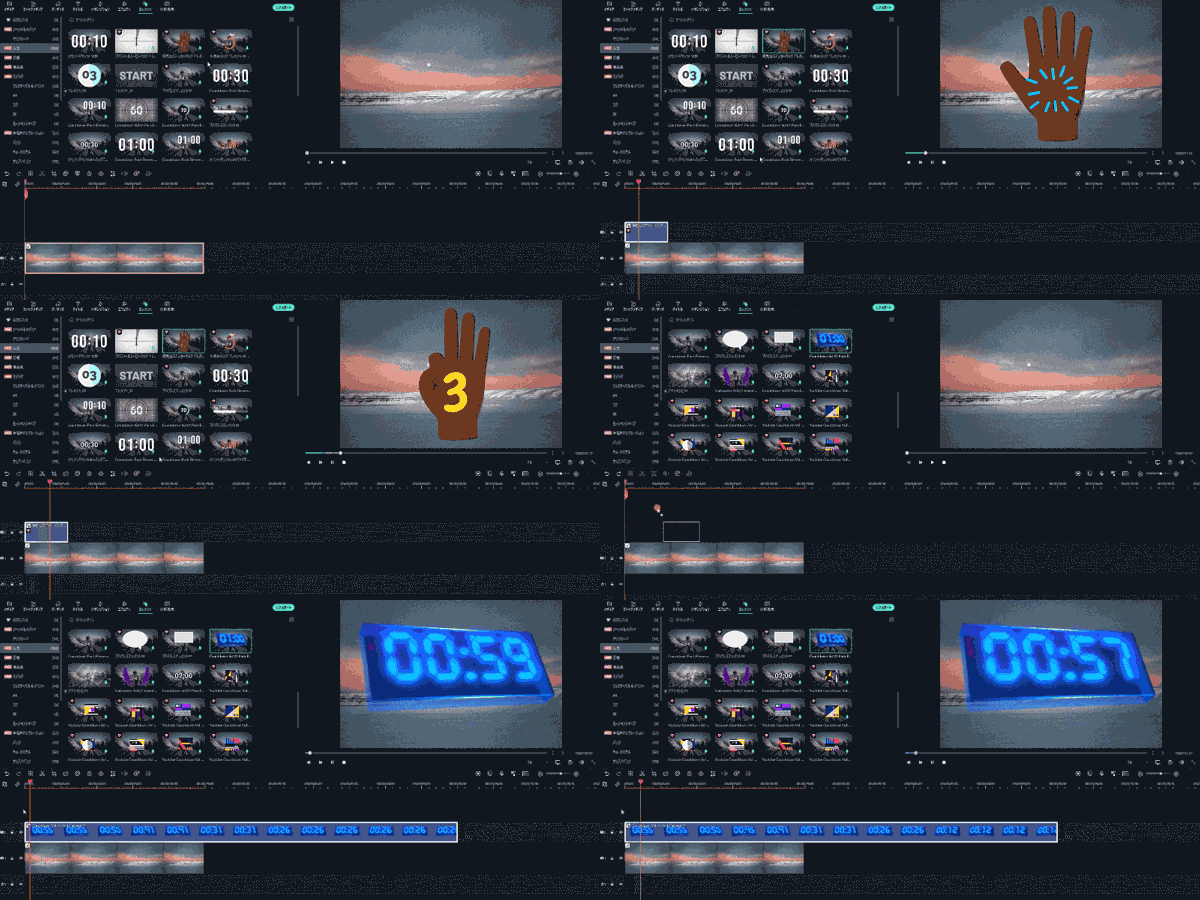
只要拖放至時間軸,就能輕鬆使用特效。特效素材提供免費和付費選項。免費素材也有許多吸引人的特效,請務必善加利用!
4-2.從素材網站 Filmstock 下載

Filmstock是 Filmora 專用的影片素材網站。提供大量免費和付費素材,能找到符合您風格的特效和轉場效果。此外,從 Filmstock 下載的素材會直接匯入 Filmora。
因此不需要將下載的檔案再匯入 Filmora 的步驟。Filmora使用 Filmora 的使用者,請善用 Filmstock 來製作吸睛的倒數計時影片。
4-3.推薦倒數計時影片可用特效
這裡將介紹 Filmstock 提供的倒數計時影片可用特效。能一口氣提升影片品質,請務必善加利用!
4-3-1.倒數計時套組
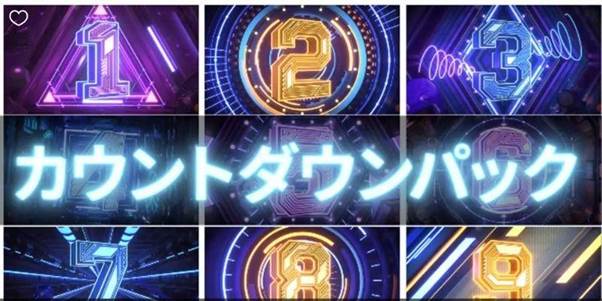
倒數計時套組是免費使用的特效素材。能為影片增添現代感與力量感的演出效果。與運動精彩片段、音樂錄影帶等內容非常搭配。因為實用性高,是很受歡迎的特效套組。
4-3-2.倒數計時故障效果
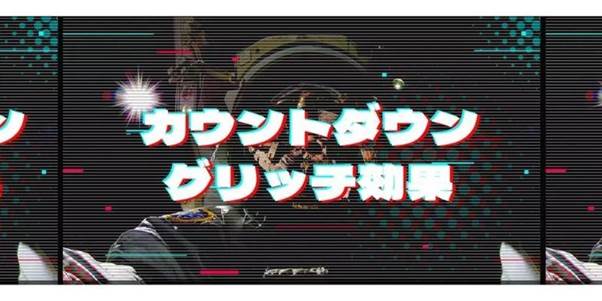
倒數計時故障效果是套用酷炫故障風格的倒數計時器特效套組。不僅包含文字動畫,還能用於背景影片的故障效果。
因此,只要使用倒數計時故障效果,就能製作出科幻作品中使用的倒數計時。
總結:製作倒數計時影片就選 Filmora!
以上就是本次的介紹內容。高品質的倒數計時影片,Filmora善用 Filmora 的話,即使是影片剪輯初學者也能輕鬆製作。倒數計時影片的製作方法沒有標準答案,但要從零開始製作,需要具備較高的影片剪輯技能。不過,Filmora 提供了豐富的吸睛素材,任何人都能輕鬆製作倒數計時影片。
此外,Filmora 的基本功能全部都能免費使用。請先下載 Filmora,親身體驗 Filmora 的魅力!
製作倒數計時器就選 Filmora

