


要提升 YouTube 影片的觀看次數,吸睛的縮圖是不可或缺的關鍵。想要製作出引人注目的縮圖,必須在版面配置、字型及圖片等素材上精心設計。
本篇文章將為您介紹新手 YouTuber 必看的縮圖製作方法,以及推薦的縮圖素材包,歡迎參考運用。
目錄
-
Part1. 影片剪輯軟體也能做!完全免費製作吸睛 YouTube 縮圖的方法
-
Part2. YouTube 縮圖製作推薦素材包 5 選(免費與付費)
- Part3. 打造吸睛影片縮圖的構成與設計技巧
- 免費製作 YouTube 影片縮圖,只需影片剪輯軟體「Filmora」一套就夠
Part1. 影片剪輯軟體也能做!免費製作吸睛 YouTube 縮圖的方法
YouTube 影片的縮圖製作,雖然可以使用圖片編輯軟體來完成,但使用影片剪輯軟體製作具有以下優勢:
- 可直接運用影片素材,完整傳達影片氛圍
- 利用影片剪輯專用特效,打造獨特個性化縮圖
- 無需額外購買圖片編輯軟體的費用
以下將介紹使用影片剪輯軟體,零額外費用製作縮圖的方法。
1-1. YouTube 縮圖製作也適用!免費使用「Filmora」的縮圖相關功能
Wondershare 的影片剪輯軟體「Filmora」,是一款專為製作 YouTube 影片與縮圖而設計,功能豐富的高品質影片剪輯軟體。


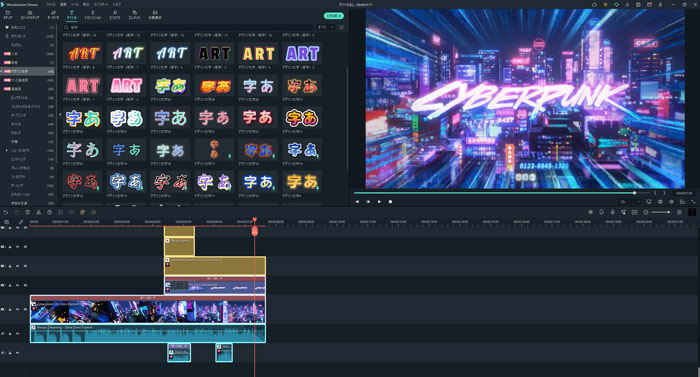
本身價格相當實惠,免費版本也能使用多項功能,完全能滿足縮圖製作需求,有興趣的朋友歡迎下載試用。
<影片剪輯軟體 Filmora 的特色>
- 直覺式操作介面,影片剪輯新手也能輕鬆上手
- 豐富的標題範本素材
- 大量元素素材可供使用
- 多樣化的文字裝飾功能
- 從影片編輯畫面即可直接下載素材網站 Filmstock 的素材使用
- 可使用影片預覽畫面的快照功能製作縮圖圖片
- 支援 Windows 與 Mac 雙平台
使用快照功能儲存編輯後的圖片
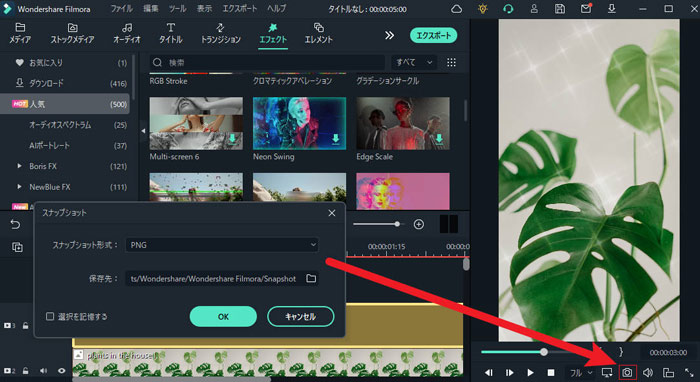
接下來,讓我們看看使用 Filmora 製作 YouTube 縮圖的步驟。
1-2. 使用 Filmora 製作 YouTube 縮圖的方法
使用 Filmora 製作 YouTube 縮圖的方法非常簡單。讓我們來看看製作以下縮圖的步驟。

Step1:專案設定
開啟 Filmora 並建立新專案,點選選單的「檔案」>「專案設定」進行設定。配合 YouTube 縮圖的建議尺寸,將長寬比設為「16:9」,解析度設為「1280×720(HD)」。
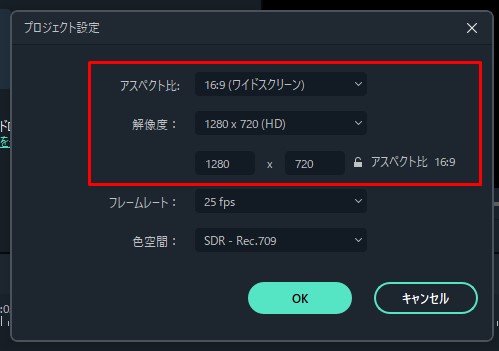
Step2:在時間軸上放置素材
在編輯畫面的時間軸上依序放置背景、照片及標題。上方軌道的素材會疊加顯示在上層,請注意放置順序。若僅製作縮圖,時間長度可任意設定。
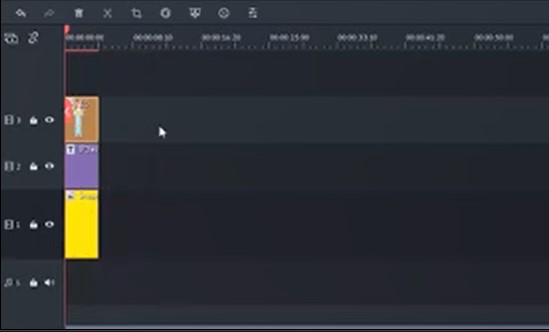
調整照片位置和標題文字裝飾後,畫面如下所示。縮圖的基礎已完成,但仍顯得較為簡約,稍嫌不足。
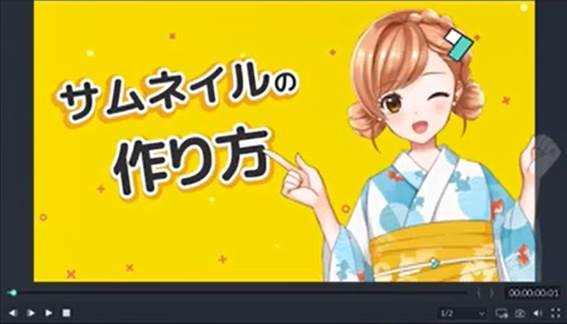
Step3:裝飾畫面
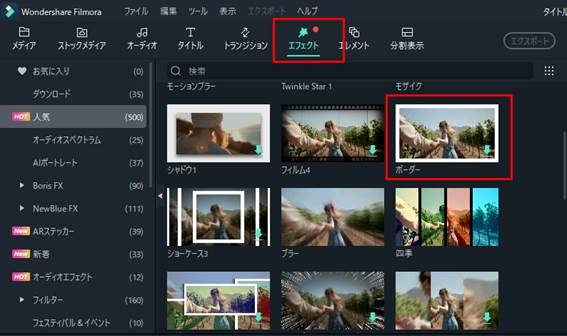
為了裝飾畫面,在照片上添加陰影效果(雙擊圖片進行編輯),並從專案畫面的「特效」中選擇「邊框」為畫面加上外框。
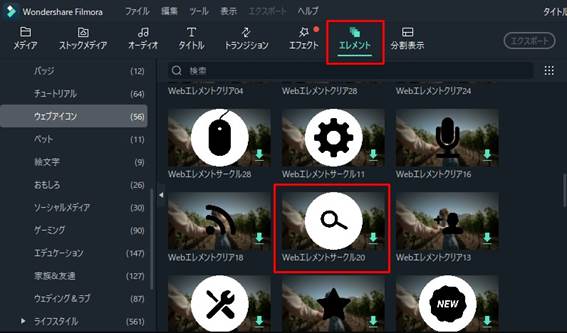
最後添加幾個元素。元素的新增可從專案畫面的「元素」進行。
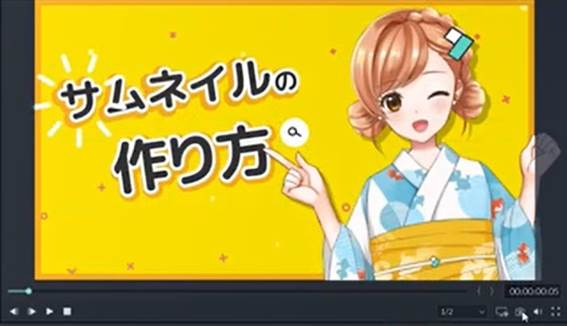
完成後如下圖所示。圖片展現出層次感與對比度,標題也更加醒目。
Step4:使用快照功能拍攝並儲存圖片
製作完縮圖畫面後,使用快照功能拍攝並儲存圖片。只需點擊預覽視窗下方的相機圖示即可。
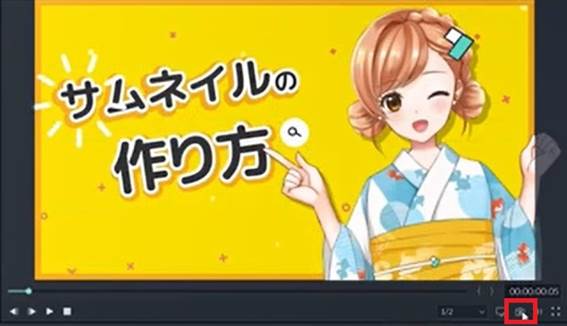
拍攝的圖片會儲存在專案的「媒體」中,右鍵點選圖片並選擇「在檔案總管中顯示」,即可確認儲存在裝置中的資料夾位置。
Part2. YouTube 縮圖製作推薦素材包 5 選(免費與付費)
若要取得 YouTube 縮圖製作用的素材,推薦使用 Wondershare 的素材網站「Filmstock」。
Filmstock 提供優質的圖片素材、影片特效及音訊素材等,部分素材可免費使用。所有素材的版權都經過嚴格確認,可以安心使用。
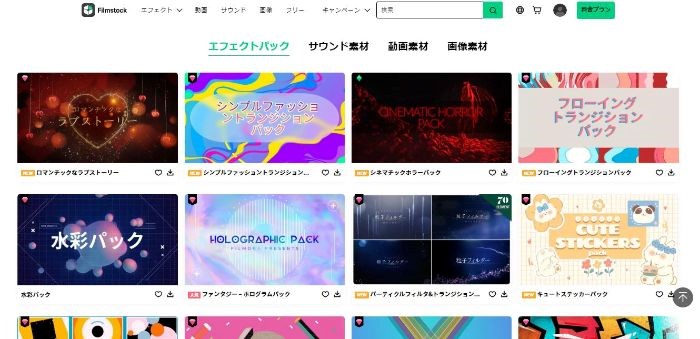
Filmstock 除了提供單品購買外,訂閱方案更可無限下載各類素材。請依照使用需求靈活運用。
以下推薦 5 款在 Filmstock 製作 YouTube 縮圖時便利好用的素材包。
推薦素材包①:「高科技遊戲介面」(免費)
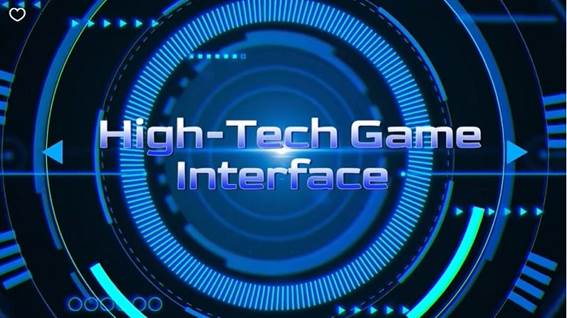
| 素材包內容 | 免費/付費 |
| 標題:16 種 特效:4 種 |
免費 |
「高科技遊戲介面」是一款集結了酷炫 CG 畫面的素材包,非常適合高科技遊戲畫面,包含標題與特效。免費卻擁有高品質表現,不僅適用於遊戲影片,IT 技術影片等需要營造先進氛圍的場合也很有效。
Filmstock 提供豐富的免費素材包,特別是遊戲相關類別,包括專門用於片頭片尾的素材包、依遊戲類型分類的素材包等種類繁多。製作遊戲影片的創作者們千萬別錯過。
推薦素材包②:「舞蹈包 vol 2」(付費)
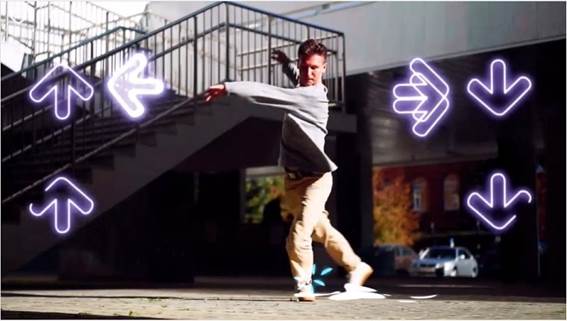
| 素材包內容 | 免費/付費 |
| 標題:5 種 元素:45 種 特效:2 種 轉場:2 種 |
付費(Premium) |
「舞蹈包 vol 2」是一款充滿豐富演出效果的素材包,能為舞蹈影片增添活力。可用於縮圖或標題的字型,以及可作為背景配置的元素應有盡有,讓酷炫的舞蹈影片更具魅力。
Filmstock 的舞蹈素材包有多種類型,可依影片氛圍搭配使用,增添更多樂趣。
推薦素材包③:「貓咪假名包」(付費)
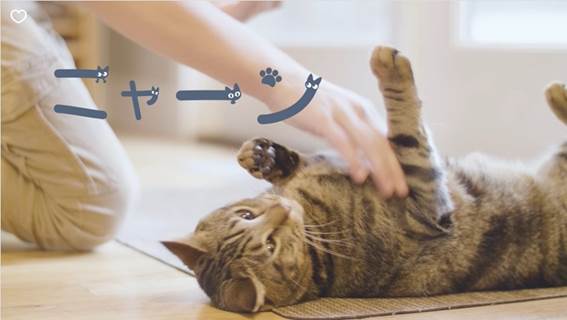
| 素材包內容 | 免費/付費 |
| 元素:86 種 | 付費(Standard) |
「貓咪假名包」是專為熱門貓咪影片設計的素材包,包含可愛的字型與符號等豐富素材。每個文字都巧妙融入貓咪設計,還可使用貓掌圖案素材。用可愛的影片進一步襯托貓咪的萌度吧。
Filmstock 提供豐富的貓咪相關素材,歡迎盡情探索。
推薦素材包④:「3D 社群媒體介紹」(付費)
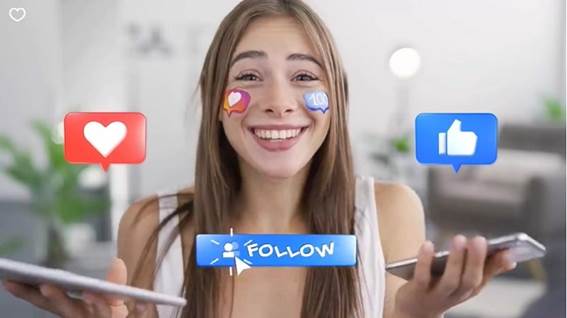
| 素材包內容 | 免費/付費 |
| 標題:10 種 元素:9 種 特效:3 種 |
付費(Standard) |
「3D 社群媒體介紹」包含 YouTube、Instagram 等社群媒體風格的畫面框架與按鈕等元素。能提升現代社群媒體使用者的形象,增加觀眾信賴感。是一款不受影片內容限制、應用廣泛的素材包。
Filmstock 不僅提供娛樂素材,商務類素材也相當豐富,適用於各種主題的影片製作與縮圖設計。
推薦素材包⑤:「漫畫文字貼紙」(付費)
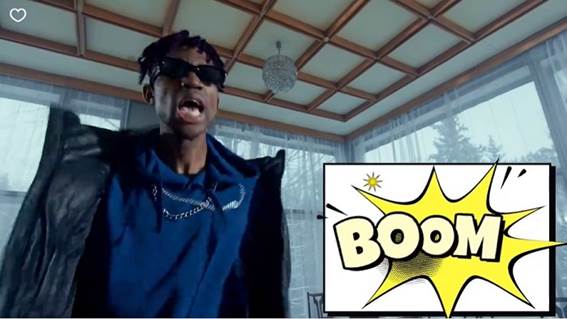
| 素材包內容 | 免費/付費 |
| 元素:25 種 | 付費(Standard) |
「漫畫文字貼紙」集結了多款漫畫風格字型與背景特效。加入漫畫對話框與音效,即可製作出活潑搶眼的縮圖。
Filmstock 還有許多其他漫畫風格文字與集中線特效等素材,不妨多方探索,會有更多有趣發現。
Part3. 打造吸睛影片縮圖的構成與設計技巧
影片縮圖是搜尋影片的觀眾首先看到的內容。因此,能否讓人產生「好想看」、「真有趣」的感覺非常重要。大多數人氣 YouTuber 不僅重視影片內容,也非常用心製作縮圖。
以下簡單介紹製作吸睛影片縮圖的要點。
3-1. 影片縮圖的構成&有效縮圖設計的要點是?
製作影片縮圖時,請留意以下要點:
- 圖片尺寸建議為 1280×720px(YouTube 官方建議尺寸)
- 字型要大,選用易於閱讀的顏色
- YouTube 影片縮圖採用簡潔吸睛的標題
- 縮圖內的資訊量盡量精簡
- 構思能傳達影片氛圍的畫面構成(也可從影片中擷取)
只要注意這些要點,縮圖設計就能大幅提升質感。
3-2. 尋找吸睛縮圖製作靈感的方法是?
想製作吸睛又酷炫的縮圖,若遇到設計靈感瓶頸,不妨試試以下方法:
- 參考熱門 YouTube 影片的縮圖
- 使用影片中的精彩片段
- 瀏覽素材網站尋找靈感
- 查看圖片或影片剪輯軟體的範本
只要有了靈感,製作過程往往能快速推進。當靈感卡關時,建議不要只是空想,多觀摩其他創作者的作品來激發創意。
Part4. 免費製作 YouTube 影片縮圖,只需影片剪輯軟體「Filmora」一套就夠
本次使用的影片剪輯軟體「FilmoraFilmora
」,是一款從影片剪輯到縮圖製作都能一次搞定的高功能軟體。支援 Windows 與 Mac 雙平台,還有適用於智慧型手機與平板電腦的「Filmora for Mobile
」(原名:FilmoraGo)App,充分考量影片剪輯使用者的便利性。
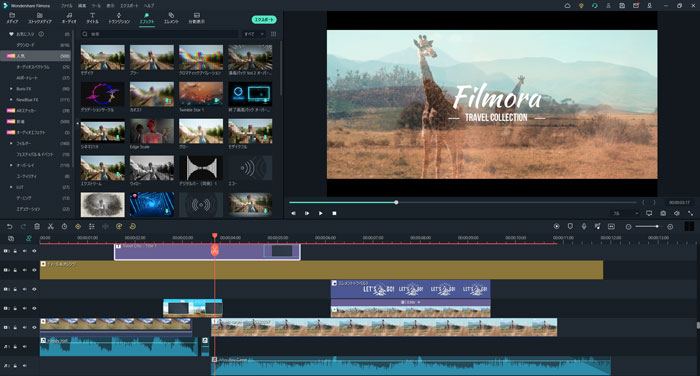
許多影片剪輯軟體的專業術語與操作較為複雜,但 Filmora 提供清晰的特效與元素預覽顯示,操作直覺簡單,新手也能安心使用。
- 非常適合製作編輯 YouTube 影片,特別推薦以下實用功能:
超高速剪輯工具
- 只擷取影片檔案的特定部分進行讀取,縮短讀取時間與剪輯工序。特別適合編輯大容量檔案或長時間影片。
節拍偵測
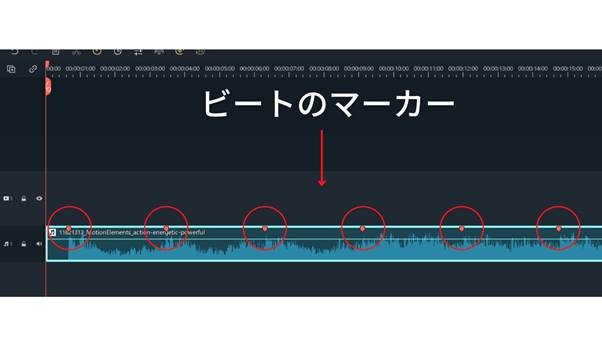
- 讀取音訊檔案的波形,將節奏與音樂段落的最佳切點視覺化呈現。適合配合影像剪輯 BGM 時使用。
字幕檔案製作/文字轉語音
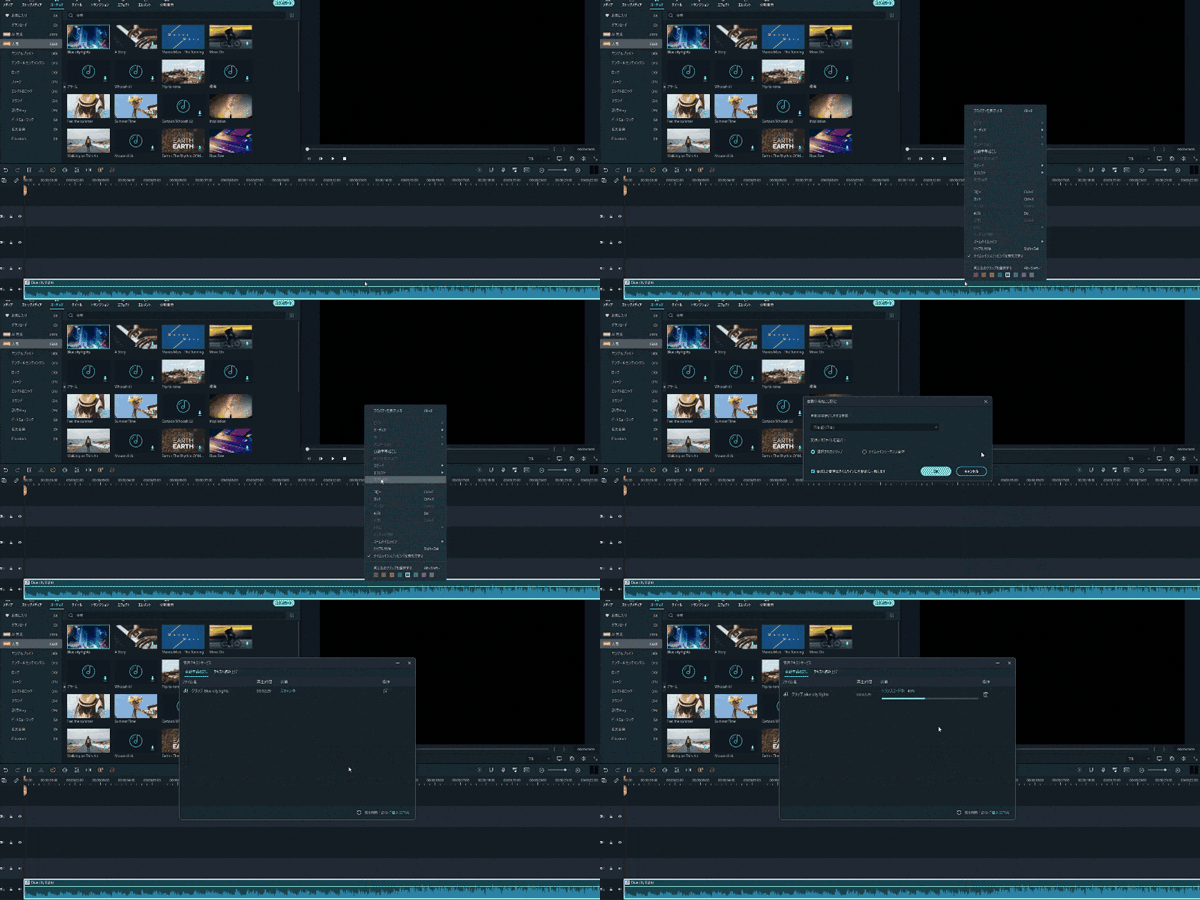
AI 自動分析影片中的語音並生成字幕檔案,大幅減少字幕製作時間。另外也具備文字轉語音功能,需要插入旁白時非常方便。
除此之外,Filmora 還有更多實用的影片剪輯功能。有興趣的朋友歡迎下載試用。
總結:活用 Filmstock 推薦素材包與 Filmora,打造吸睛的 YouTube 縮圖!製作吸睛的 YouTube 縮圖是有訣竅的。
多研究熱門影片的縮圖設計模式,瀏覽各種素材包的標題與特效來激發創意靈感。由於縮圖常以縮小尺寸顯示,請記得資訊量要精簡、文字要放大以提升辨識度。Filmora想製作獨特吸睛的縮圖,推薦從 Filmstock 等素材網站下載高品質素材使用。使用影片剪輯軟體Filmora,無需圖片編輯軟體也能高效製作縮圖

