


 ChatGPT
 Perplexity
 Gemini
 Claude
 Grok
Grok
「想用手機製作歌ってみた(翻唱)影片,但不知道該用哪款 App?」
「iPhone 和 Android 分別推薦哪些應用程式?」
您是否也有這樣的困擾呢?
閱讀這篇文章後,您將了解如何用手機 App 製作歌ってみた影片同時我們也會介紹推薦的應用程式及操作步驟,歡迎參考來製作您的影片。
目錄
Part1.歌ってみた影片編輯推薦使用 Filmora
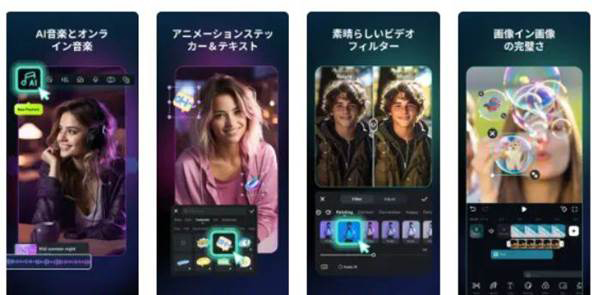
歌ってみた錄音首推的應用程式就是 Wondershare 公司的Filmora。

App 版 Filmora 搭載了更多樣化的 AI 風格。


| 支援系統 | iOS/Android/Windows/Mac |
| 是否有免費版 | 有 |
| 功能與特色 | ・音訊、圖片、影片的編輯與合成 ・音效和特效等素材使用 ・等化器功能 ・噪音消除及音訊置換 ・上傳規格最佳化 |
Filmora 是從錄音到編輯全部搞定的一站式 App。除了手機版,也有電腦版,若併用可製作出更高品質的影片。
由於具備音訊混音功能,手機錄音時混入的噪音、呼吸聲等瑕疵也能輕鬆去除。
音訊分割與合成功能強大,不僅能一次錄完,也能分段錄音,這點相當令人滿意。
還搭載了時下熱門的 AI 編輯功能,推薦給想嘗試各種功能的使用者。
Part2.Filmora 以外推薦的歌ってみた錄音應用程式
除了 Filmora,還有 5 款推薦的歌ってみた製作 App。接下來將介紹各自的特色與優點,請務必參考。
nana‐音樂協作應用程式‐

只需一支手機,就能輕鬆完成從音樂製作到發布的 App。可在音樂社群上協作,也能進行歌曲合作編輯。
自己發布的試唱可能會有人加上演奏音樂,因此即使沒有專業音樂知識也能輕鬆入門。除了 VOCALOID 樂曲的歌ってみた,也廣泛接受一般日本流行音樂的投稿。
不過需注意,編輯功能的豐富度比不上 Filmora。App 上只能進行簡單的編輯,這點請記住。
| 支援系統 | iOS/Android |
| 是否有免費版 | 有 |
| 功能與特色 | ・音訊編輯功能 ・協作功能 ・協作編輯功能 |
語音備忘錄
iPhone 內建的音訊錄音 App。可錄製歌聲或演奏,但沒有複雜的編輯功能。因此適合用來錄製試唱。
錄製的音訊需透過 Mac 或其他 App 進行編輯,請務必注意。
| 支援系統 | iOS |
| 是否有免費版 | 有 |
| 功能與特色 | ・內建功能無需下載 ・無編輯功能 |
GarageBand

可從手機傳輸到 Mac,方便音樂編輯的應用程式。主打只需輕觸就能演奏樂器,具備樂器知識即可輕鬆製作音源。
也有鋼琴和鼓等樂器主題的觸控演奏面板,會演奏樂器的人請務必試試。
| 支援系統 | iOS |
| 是否有免費版 | 有 |
| 功能與特色 | ・可進行樂器觸控演奏 ・可錄製演奏並調整混音 |
PCM 錄音

即使在背景播放中也能錄音,非常適合歌ってみた的 App。可邊用手機播放音樂邊錄音,適合錄製試唱。
因無音訊編輯功能,建議搭配 Filmora 等 App 使用。
| 支援系統 | iOS・Android |
| 是否有免費版 | 有 |
| 功能與特色 | ・可背景錄音 ・可指定音質 |
Voloco

可從現有歌曲中提取人聲,非常適合製作練習用的卡拉 OK 音源。但從 CD 音源製作的卡拉 OK 因版權關係無法用於歌ってみた投稿。
雖也支援音樂編輯,但主要是特殊效果等混音功能,可能較難上手。
| 支援系統 | Android |
| 是否有免費版 | 有 |
| 功能與特色 | ・支援 50 種混音 ・可透過音訊提取製作卡拉 OK |
噪音消除:一鍵消除噪音
簡單的發布流程:軟體內可直接發布至社群
AI 圖像生成功能:從指令生成 AI 圖像
音訊編輯功能:細膩調整音訊
Part3.用 Filmora 編輯 App 製作歌ってみた影片並上傳的方法
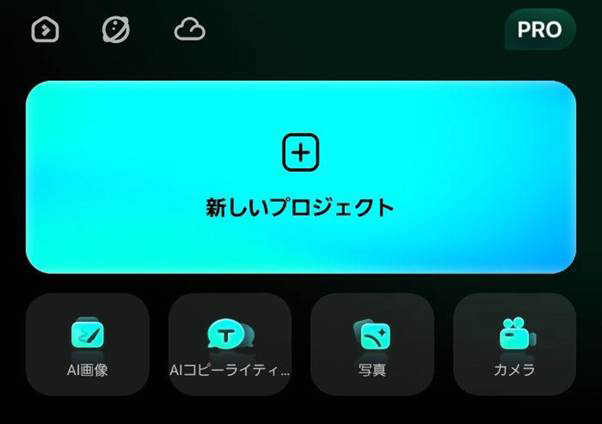
使用 Filmora 編輯歌ってみた的步驟如下。接下來將詳細說明各步驟。
①準備 Filmora 及必要的器材與音源
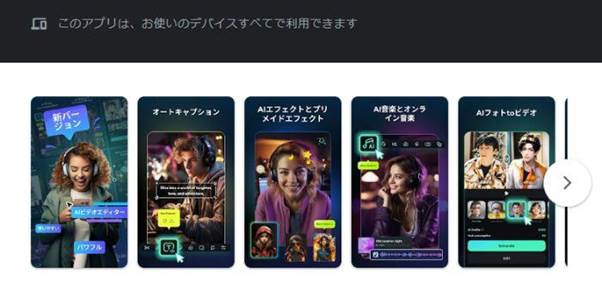
用手機製作歌ってみた最低需要以下物品:
● Filmora
● 卡拉 OK 音源
● 手機內建錄音 App
Filmora 在 iOS 和 Android 皆可免費下載。
App 版 Filmora 搭載了更多樣化的 AI 風格。
②進行錄音
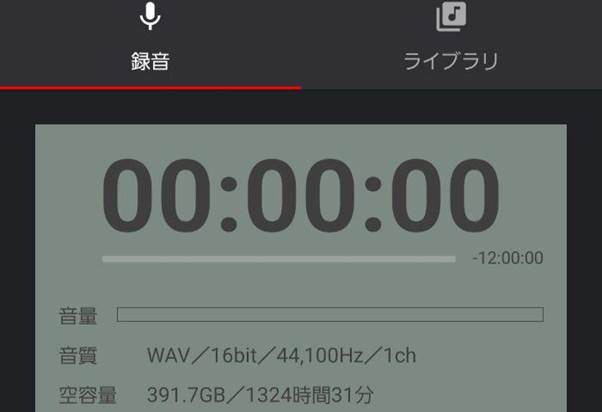
配合準備好的音源進行演唱並錄音。PCM 錄音支援背景收錄。
錄音音質可選擇 WAV 或 AAC。Android 手機建議選 WAV,iOS 則選 AAC 相容性較高。
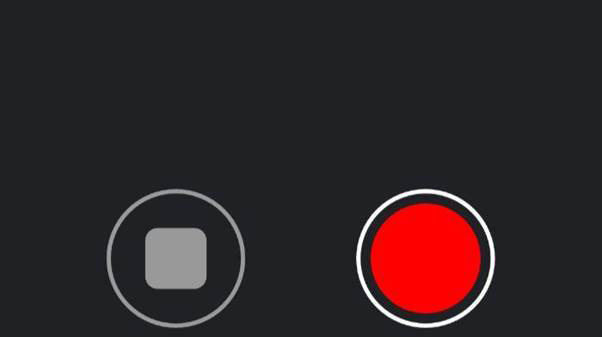
按下 App 的 REC 按鈕,用手機播放音源並演唱。收錄結束後按方形停止鈕即可結束錄音。
錄音音質可選擇 WAV 或 AAC。Android 手機建議選 WAV,iOS 則選 AAC 相容性較高。
相關文章:高音質錄音 App「PCM 錄音」使用方法解說>>
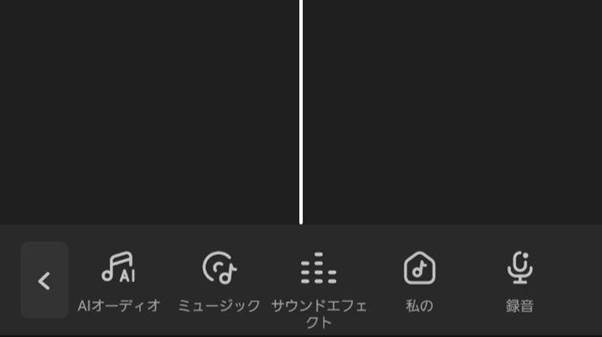
另外,Filmora App 的音樂功能也有錄音功能,建議也可活用。
③用 Filmora 編輯靜態圖片或影片與音訊
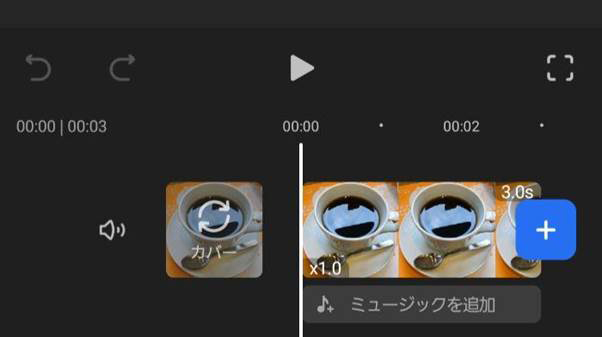
錄音結束後啟動 Filmora App 進行編輯。Filmora 是能使用以下所有功能的一站式編輯 App。
● 音訊與影片編輯
● 插入圖片、音效等
● 音訊與影片剪接
● 混音與噪音消除
● 符合各上傳平台的下載格式
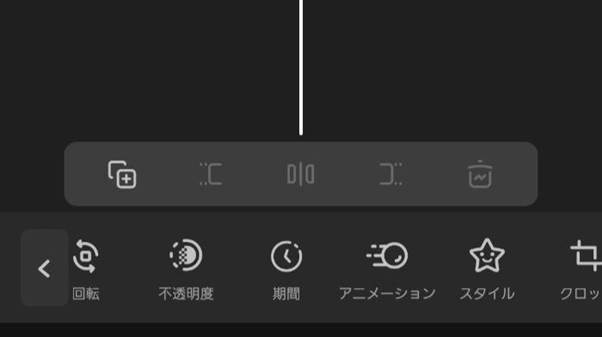
因能完成所有作業,無需切換 App。合成影片與音訊、進行噪音消除等,提升影片完成度吧。
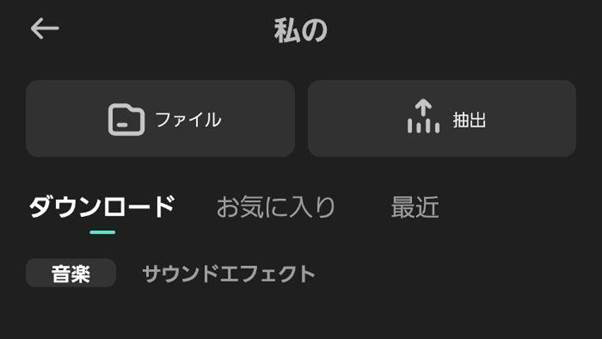
要合成錄製的音訊時,請從音訊指令中選擇標示「我的」圖示。選擇檔案項目尋找音樂,加入後即可編輯。
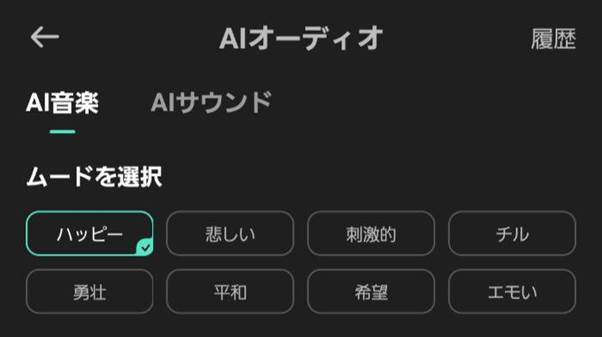
Filmora 使用最新 AI 技術,也能輕鬆製作音效等。當然也能加入現有音樂素材。
④匯出影片檔案
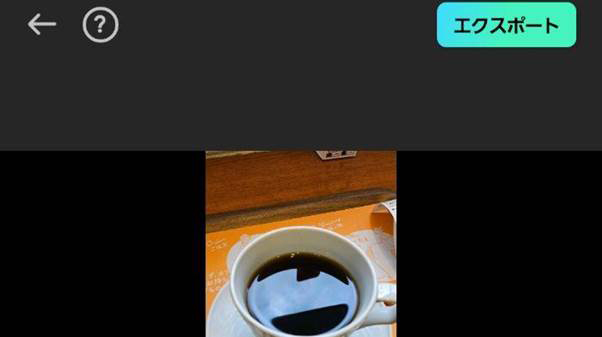
編輯結束後點擊右上角的匯出按鈕,以完成狀態儲存。
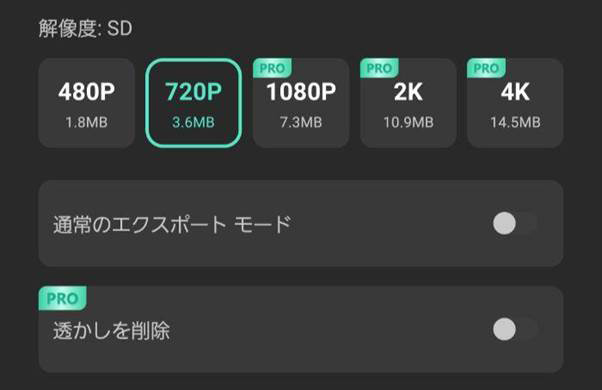
匯出時可選擇解析度。免費 App 可選的解析度僅有 480 和 720。
也無法選擇影片格式且會有浮水印的缺點,若想更講究品質編輯,建議使用電腦版 Filmora。
⑤將完成的歌ってみた影片上傳至社群
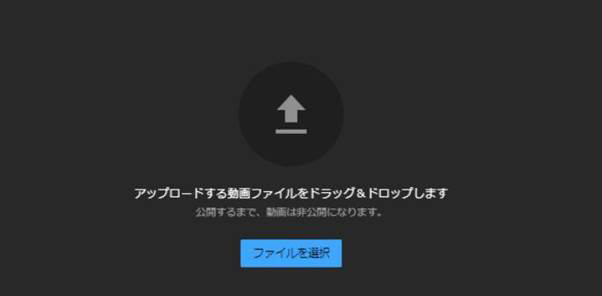
儲存影片後,在各平台註冊並上傳。YouTube 和 niconico 動畫的上傳步驟如下:
| YouTube | 1. 點擊+號 2. 上傳影片並填寫說明 3. 填寫觀眾群 4. 完成上傳 |
| niconico 動畫 ※App 僅限 Android 及付費會員 |
1. 進入「我的頁面」的「投稿影片」 2. 選擇影片檔案 3. 點擊「投稿影片」按鈕完成 |
上傳後的影片會設為不公開。投稿的影片請務必自己播放一次,確認影片無異常。
相關文章:iPhone 也能用的免費作曲 App
Part4.歌ってみた App 相關常見問題
以下將回答關於歌ってみた App 的常見問題。
Q1.如何取得不違反著作權的歌ってみた音源?
直接向權利人取得許可,或使用本家允許無需授權即可下載的卡拉 OK。
Q2.如何提升歌ってみた的音質?
使用高音質音源及設備是提升音質的一般方法。用 App 提升音質基本上較困難,建議使用電腦。
Q3.提高歌ってみた影片播放次數的訣竅?
要提高影片播放次數,除了提升品質,新手階段最重要的是獲得粉絲。不僅要提升影片品質,也別忘了粉絲服務。
總結:歌ってみた編輯 App 推薦全方位的 Filmora
用 App 製作歌ってみた推薦具備混音、影片編輯所有功能的 Wondershare Filmora。可用手機輕鬆完成影片匯出,請先免費下載試用。
喜歡 Filmora 的話,也請試試功能更強大的電腦版。

