

「想要修出適合發佈到社群媒體的完美照片」
「希望能夠細緻調整臉部和肌膚的功能」
你是否曾經有過這樣的困擾呢?
美肌修圖功能讓你能將圖片或影片中的拍攝對象編輯成自己喜歡的效果。
除了臉部修正、肌膚修正之外,還有搭載體型修正、化妝功能等多種功能,編輯範圍相當廣泛。
本文將介紹可以免費使用,即使是新手也能輕鬆進行美肌修圖編輯的應用程式。想了解美肌修圖方法的朋友,請務必參考看看。
目錄
美肌特效:臉部可進行細緻調整
AI 膚色保護:保持肌膚原有的色調
AI 圖片生成功能:從文字指令生成 AI 圖片
色彩校正:進階調色功能

Part1. 3款可免費使用美肌修圖功能的軟體與網站
美肌修圖功能可免費使用的推薦軟體與網站,為您介紹 3 款。
● Filmora
● fotor
● 美肌
Filmora|圖片和影片都能進行美肌修圖
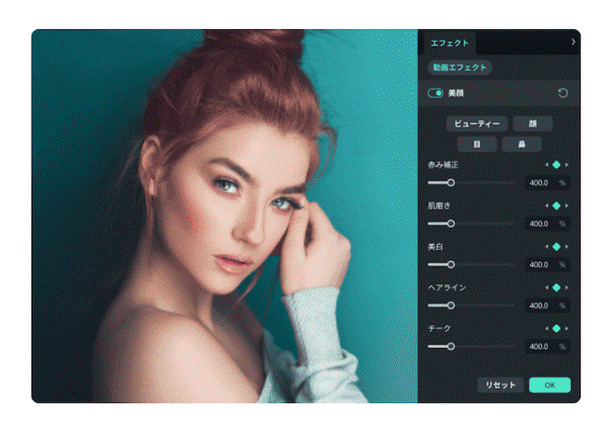
Filmora是一款操作簡單直覺且功能豐富的圖片・影片編輯軟體。
搭載了在進階編輯軟體中少見的臉部修圖功能「美顏濾鏡」。
Filmora 也有行動版應用程式,在 App 上也能進行美肌修圖編輯。



App 版 Filmora 搭載了更多樣化的 AI 風格。
| Filmora 美肌修圖功能 | |
| 電腦版 | ● 從「美顏」特效中的「美顏」「臉部」「眼睛」「鼻子」功能進行調整 ● 從膚色保護功能調整色調 其他主要功能 ● 影片和圖片編輯功能 ● 運用 AI 生成音樂和圖片 ● 音訊編輯和處理 |
| App 版 | 從「Beauty」和「Retouch」項目進行調整 |
| 美顏功能 | 美肌化 ● 紅潤度修正 ● 小臉處理 ● RGB 曲線色調修正 ● 使用特效和亮度・對比度調整色調 ● 膚色保護 |
完全不需要照片或影片的專業編輯技巧,即使是編輯新手也能輕鬆操作,是相當推薦的編輯軟體。
fotor|除了美肌修圖還有豐富的編輯功能
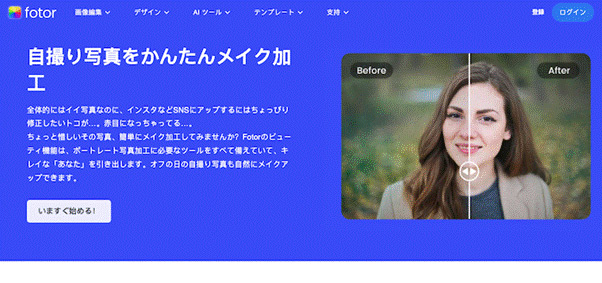
fotor 是一個功能豐富的線上圖片編輯網站。
將想編輯的圖片上傳到網站,就能從美顏功能進行美肌修圖。
美顏功能的詳細內容如下。
| fotor 的美顏功能 | |
| 美肌 | 指定大小和強度後用滑桿調整 |
| 去皺紋 | 指定大小和強度後用滑桿調整 |
| 去斑點 | 指定大小後用滑桿調整 |
| 肌膚修飾 | 點擊「肌膚修飾」後 AI 會自動修正肌膚 |
此外,除了美肌修圖之外,還能使用化妝功能、背景移除功能、馬賽克修圖功能等便利功能。
雖然無法編輯影片,但圖片編輯的各種便利功能都能免費使用。
付費版可以進行更多樣化的編輯,可以先使用免費版後再考慮升級。
美肌|直覺式的美肌修圖操作
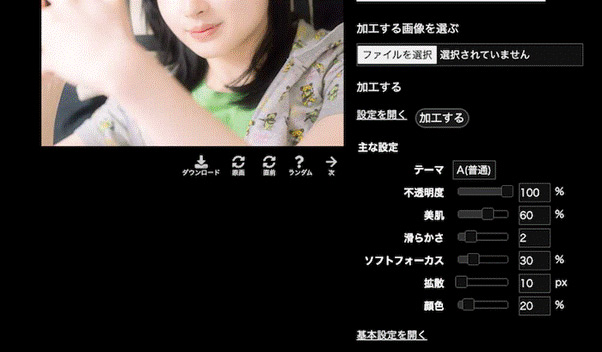
美肌是一個新手也能輕鬆進行圖片編輯的網站。
上傳想要修圖的圖片,運用網站現有的豐富功能,就能輕鬆完成美肌修圖。
| 美肌的美肌修圖功能 | |
| 美白功能 | 調整「美白」和「不透明度」 |
| 色調校正 | 從「不透明度」「自動色調校正」「色彩擴展」「自動伽瑪校正」「自然飽和度」進行調整 |
| 色階校正 | 從「伽瑪值」「對比度」「不透明度」進行調整 |
除了美白功能之外,還能從「插畫化」「作品」「復古」等項目,只需點擊一下就能直覺使用各種圖片編輯功能。
不需要影片修圖,但想在美肌功能之外也進行一些圖片修圖的朋友,推薦使用這個網站。
Part2. 3款可免費使用美肌修圖功能的應用程式
美肌修圖功能可免費使用的推薦應用程式,為您介紹 3 款。
● Beauty Plus
● SNOW
● YouCam Perfect
Beauty Plus|美肌修圖功能充實完整
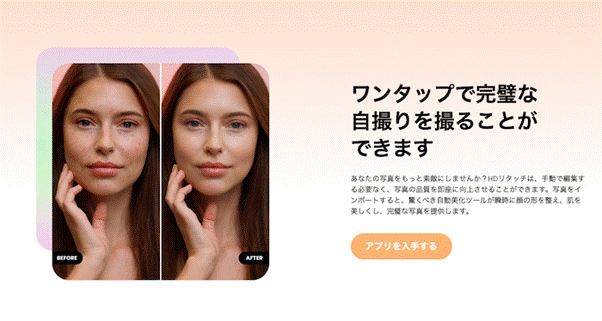
BeautyPlus 是一款搭載 AI 的多功能圖片・影片編輯應用程式。
從修飾功能可以使用各種美肌修圖功能。修飾功能的詳細內容如下。
| 修飾功能 | |
| 磨皮功能 | 用滑桿調整至喜歡的膚色 |
| 膚色功能 | 選擇喜歡的膚色後,用滑桿調整「色相」和「程度」 |
| 去皺紋功能 | 用滑桿調整臉部去皺紋的範圍 |
| 去痘痘功能 | 自動模式:開啟功能 手動模式:用手指描繪的方式調整 |
| 淡化黑眼圈功能 | 用滑桿調整程度 |
使用這些功能可以調整出喜歡的效果,即使是編輯新手也能輕鬆操作。
此外,只需「移動滑桿」就能進行直覺式編輯。
BeautyPlus 不僅支援圖片也支援影片,除了美肌修圖之外,還能使用 AI 校正、牙齒修正、化妝功能等各種編輯功能,這也是其優勢之一。
免費版的功能就已經相當充分,但如果想使用更進階的修圖功能,也可以考慮付費版。
SNOW|輕鬆完成完美的美肌修圖
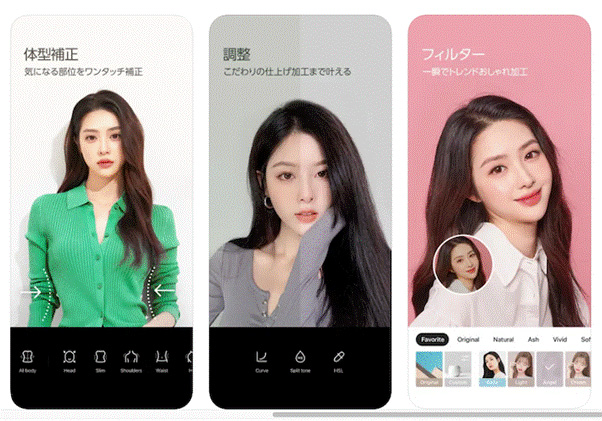
SNOW 是全球 4 億人使用的熱門相機應用程式。
從美顏功能可以使用許多美肌相關功能。
功能詳細內容如下。
| 美顏功能 | |
| 清透肌膚校正功能 | 用滑桿調整校正程度 |
| 肌膚校正功能 | 可進行「去痘痘」「毛孔」「血色」「黑眼圈」「美白」等細緻調整 |
| 膚色功能 | 用滑桿調整至喜歡的色調 |
| 觸控校正功能 | 指定大小和強度後用滑桿調整 |
除了美肌修圖功能,還能免費使用 3D 臉部校正、體型校正、頭髮、瞳孔顏色等各種調整功能。
也支援影片編輯,能完成高品質且自然的效果。
SNOW 推薦給想使用許多「美顏」相關功能,或想製作完美照片和影片的朋友。
YouCam Perfect|自然的美肌修圖效果
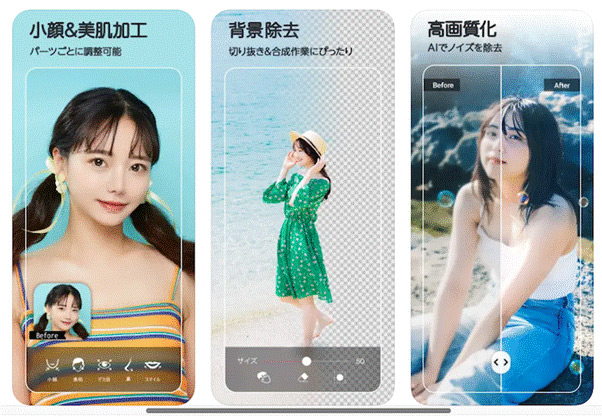
YouCam Perfect 是一款美白修圖表現優異的修圖應用程式。
修飾功能中搭載了各種美肌相關功能。具體功能如下。
| 修飾功能 | |
| 美肌功能 | 用滑桿調整至喜歡的膚色 |
| 膚色功能 | 從眾多膚色中選擇喜歡的膚色 |
| 黑眼圈功能 | 自動・手動去除黑眼圈 |
| 去痘痘功能 | 自動・手動去除痘痘 |
| 去油光功能 | 用滑桿調整程度 |
「膚色功能」不僅是臉部,連手、脖子、腳、手指等細緻部位都能自動偵測,完成自然的美白修圖效果。
除此之外,背景模糊功能和多樣化的 AI 功能也能免費使用。
同公司推出的「YouCam Video」應用程式,也能使用相同功能進行影片美肌修圖。
Part3. 使用 Filmora 進行美肌修圖的 3 個步驟
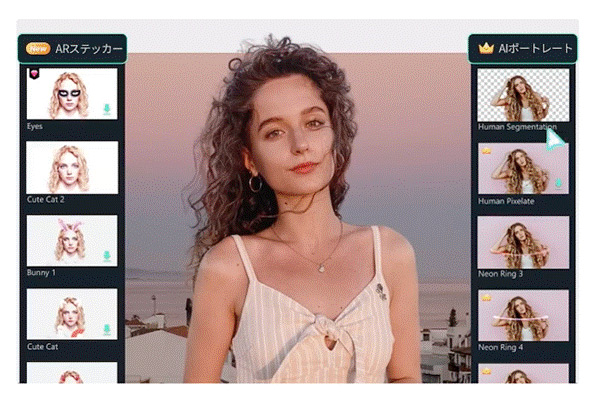
如果想同時進行影片和圖片的美肌修圖編輯,推薦使用 Filmora。
Filmora 是搭載進階編輯功能的編輯軟體,可以針對臉部各個部位進行細緻的肌膚校正編輯。
免費應用程式無法進行細緻編輯,因此想講究細節編輯的朋友,這是最理想的編輯軟體。
使用 Filmora 進行美肌修圖的方法分為以下 3 個步驟。
1. 從「新專案」匯入影片或圖片
2. 將特效拖放到時間軸
3. 在預覽畫面調整修圖程度和範圍
以下說明各個步驟。
步驟 1從「新專案」匯入影片或圖片
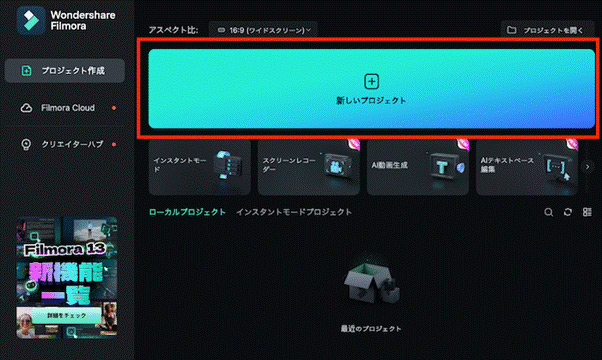
首先,啟動 Filmora 並選擇「新專案」。
接著匯入想進行美肌修圖的影片或圖片。
匯入軟體後,將要美肌修圖的影片或圖片拖放到下方的時間軸上。
步驟 2將特效拖放到時間軸
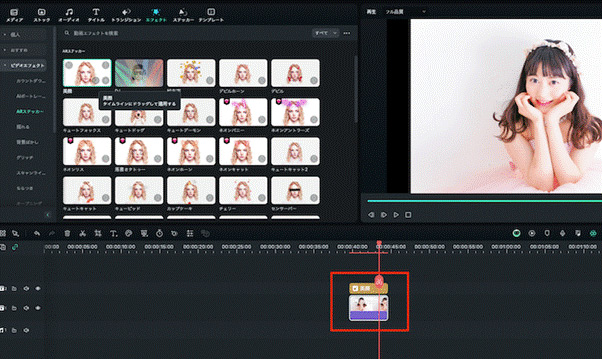
接著,依序選擇編輯畫面上方選單列的「特效」「影片特效」「AR 貼圖」。
然後在「AR 貼圖」中選擇「美顏」。
將「美顏」特效拖放到時間軸上已選擇的影片或圖片上方。
這樣就為影片或圖片新增了美肌修圖功能。
步驟 3在預覽畫面調整修圖程度和範圍
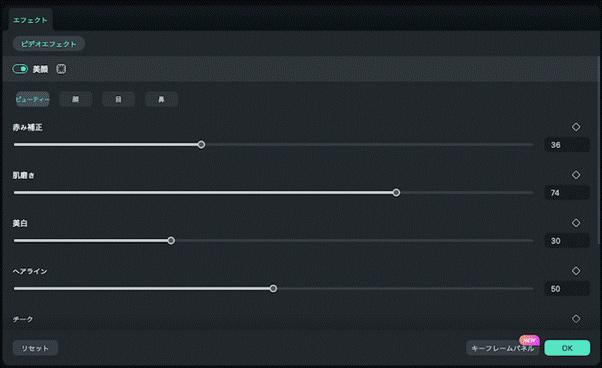
選擇「美顏」特效的狀態下,從右側預覽畫面指定修圖範圍。
可修圖的部位分為「美顏」「臉部」「眼睛」「鼻子」4 個項目,可在 1〜100 的數值範圍內進行細緻調整。
Part4. 使用 AI 膚色保護功能進行美肌修圖的方法
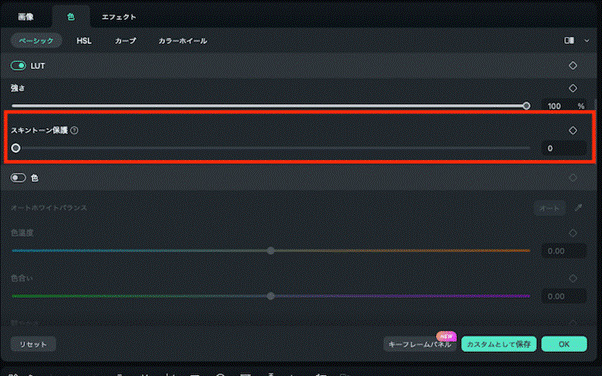
除了上述介紹的美肌修圖方法之外,還有一個稱為「AI 膚色保護功能」的功能。
此功能使用 AI 自動辨識人類肌膚,可調整膚色。
AI 膚色保護功能的使用步驟如下。
1. 選擇時間軸上匯入的圖片或影片
2. 選擇右側預覽畫面中「色彩」裡的「膚色保護」
3. 在下方滑桿以 1〜100 的數值範圍調整
這是想要簡單輕鬆調整膚色時的便利功能。
結語. 用 Filmora 體驗美肌修圖編輯吧!
本文介紹了美肌修圖推薦的應用程式、軟體與網站。
要使用美肌修圖功能,推薦 Filmora。Filmora 無論是影片還是圖片都能使用進階的美肌修圖功能。
可以用滑桿直覺式操作,即使是編輯新手也能安心使用。除了美肌修圖功能之外,Filmora 還搭載了許多豐富多樣的編輯功能。
首先,用免費版體驗看看 Filmora 的功能吧。

