


 ChatGPT
 Perplexity
 Gemini
 Claude
 Grok
Grok
「文字轉語音功能的應用程式,但不知道該選哪一個好。想要詳細了解應用程式的選擇方式,以及推薦的應用程式。」
本文將為您解答這些疑問。在使用手機或電腦輸入文字並進行文字轉語音時,「文字轉語音應用程式」非常方便。
然而,由於應用程式數量眾多,許多人都在煩惱該使用哪一個。有些人會在工作中使用,因此最好先了解文字轉語音應用程式的選擇方式。
本文將說明文字轉語音應用程式的意義與選擇方法。如果您想知道「適合自己的文字轉語音應用程式」,請參考本文內容。
目錄
- 什麼是文字轉語音
-
文字轉語音應用程式10選!
- 【免費】Speech Services by Google | 也支援外語
- 【免費】朗讀「慢速朗讀語音」 | 商務場合也能使用
- 【免費】Talkroid | 可變更朗讀速度和調整音調
- 【免費】text prayer | 也能與外國人對話
- 【免費】トーク4u | 可使用語音輸入功能
- 【付費】Web2 Speech | 朗讀剪貼簿或網頁上的文字
- 【付費】Voice Dream Reader | 支援MP3、MP4、PDF等檔案格式
- 【付費】TextToMp3 | 也搭載語音錄音功能
- 【付費】Voicepaper | 朗讀青空文庫的文章
- 【付費】Text to Voice/Read Aloud | 只朗讀需要的資訊
- PC端文字轉語音就用Filmora!
- Filmora文字轉語音的使用方法!
- 文字轉語音應用程式的選擇方式介紹
- 總結:用Filmora將文字轉換成語音!
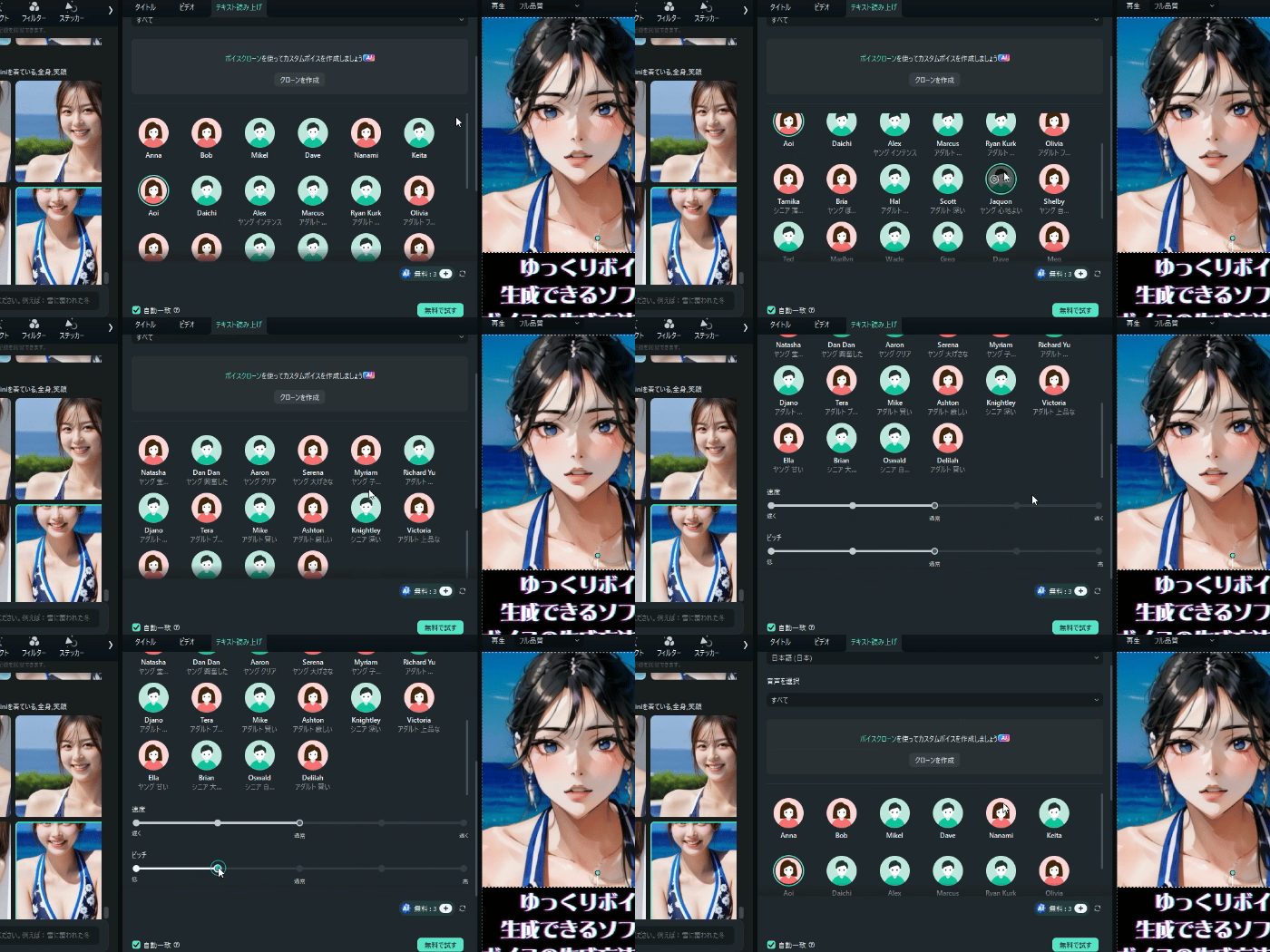
最新版本還搭載了語音複製功能





1.什麼是文字轉語音
文字轉語音,顧名思義,就是將輸入的文字以語音朗讀出來的功能。常用於朗讀在手機或電腦上輸入的文字檔案,以及影片的字幕或標題文字等情境。
文字轉語音也用於製作旁白影片和角色配音影片。因此,根據使用目的,有時候使用軟體會比應用程式更方便。首先要了解應用程式的選擇方式,選出適合自己的產品。
雖然用手機可以輕鬆使用,但可能無法進行細緻的編輯,或者語音種類較少。因此,對於影片編輯或活動使用,應用程式可能不太適合。根據使用目的,有時使用電腦版的文字轉語音軟體會更好,這點需要了解。
影片編輯軟體Filmora搭載了文字轉語音功能。免費版也能體驗,並且支援多國語言。如果您在進行影片編輯,或想編輯朗讀出來的語音,建議使用Filmora。
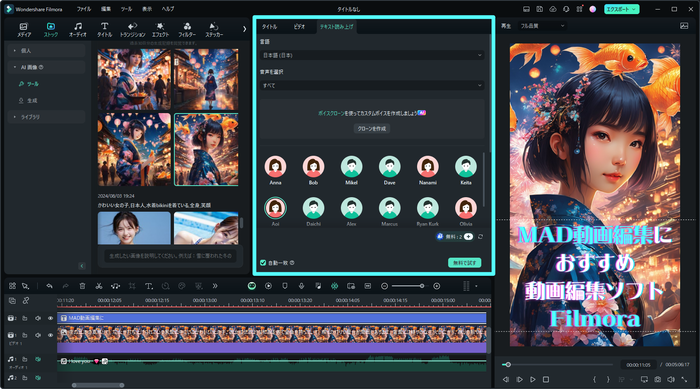
最新版本還搭載了語音複製功能

應用程式版Filmora搭載了更多元的AI風格。


2.文字轉語音應用程式10選!
接下來將介紹文字轉語音應用程式。本次將分別介紹免費和付費的推薦應用程式,請參考。
2-1.免費使用的文字轉語音應用程式5選!
首先介紹可免費使用的文字轉語音應用程式!免費的文字轉語音應用程式如下:
- Speech Services by Google
- 朗讀「慢速朗讀語音」
- Talkroid(慢速文章朗讀應用程式)
- text prayer
- トーク4u-文字轉語音
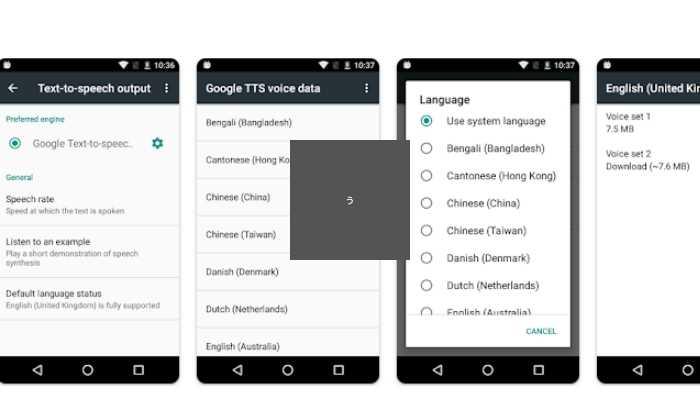
2-1-1.Speech Services by Google | 也支援外語
| 支援語言 | 10種以上語言 |
| 價格方案 | 免費 |
| 支援系統 | Android |
Speech Services by Google是支援外語的文字轉語音工具。這是一款專注於朗讀電子郵件和文字檔案等螢幕上顯示文字的工具,因此深受商務人士歡迎。非常適合在移動中確認工作郵件或資料內容。此外,也支援Google Books的文字朗讀。
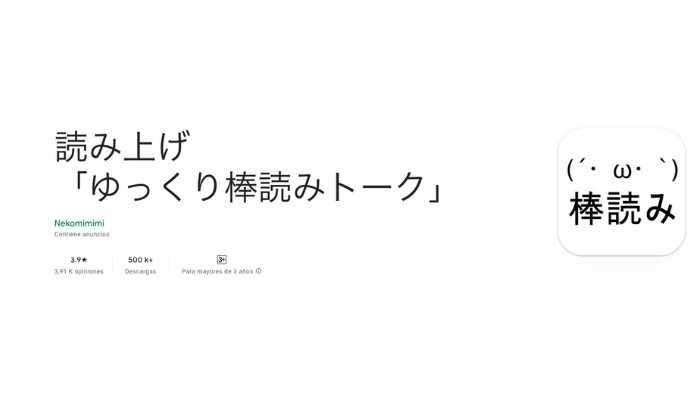
2-1-2.朗讀「慢速朗讀語音」 | 商務場合也能使用
| 支援語言 | 日文 |
| 價格方案 | 免費 |
| 支援系統 | iOS/Android |
朗讀「慢速朗讀語音」是一款由AI朗讀輸入文字的應用程式。因為支援速度調整和語音效果,商務場合也能使用的文字轉語音應用程式。不過,朗讀的語音有「很像AI」的評價,並非自然的語音。但如果想嘗試文字轉語音應用程式,可以使用朗讀「慢速朗讀語音」。
2-1-3.Talkroid(慢速文章朗讀應用程式) | 可變更朗讀速度和調整音調
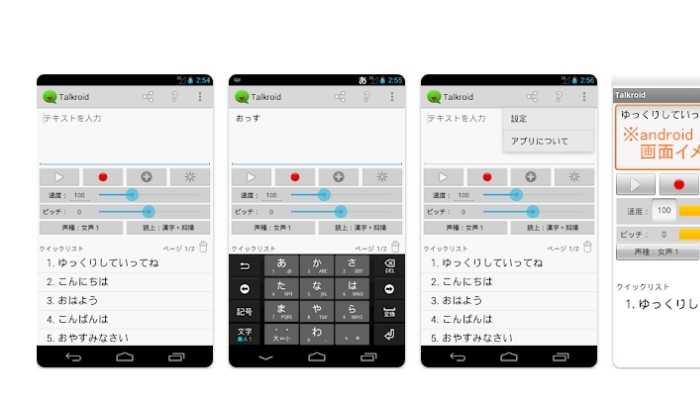
| 支援語言 | 10種以上語言 |
| 價格方案 | 免費 |
| 支援系統 | Android |
Talkroid(慢速文章朗讀應用程式)是一款朗讀輸入文字的應用程式。可變更速度和調整音調,因此是確認文章氛圍的最佳文字轉語音應用程式。雖然名為「慢速文章朗讀應用程式」,實際上可以調整速度,朗讀速度並不慢。
此外,也支援多種語言,因此也推薦給需要閱讀外國文章的使用者。
2-1-4.text prayer | 也能與外國人對話
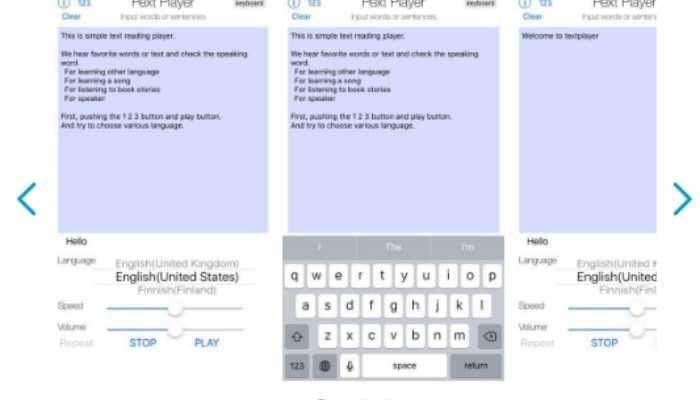
| 支援語言 | 35種以上語言 |
| 價格方案 | 免費 |
| 支援系統 | iOS |
text prayer是一款朗讀文章和各種文字檔案的應用程式。支援的語言眾多,推薦給想學習發音的使用者。此外,使用text prayer也能與外國人對話。如果想朗讀全球性的文字內容,建議使用text prayer。
2-1-5.トーク4u-文字轉語音 | 可使用語音輸入功能
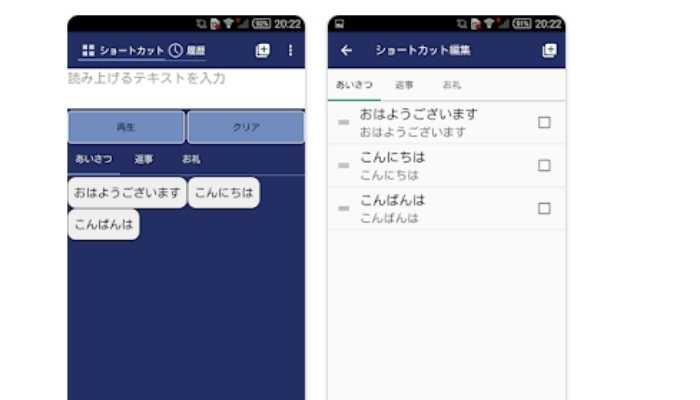
| 支援語言 | 日文及其他語言 |
| 價格方案 | 免費 |
| 支援系統 | Android |
トーク4u是一款朗讀輸入文字的應用程式。トーク4u的文字輸入可使用「語音輸入」功能。因此,即使不擅長在手機上輸入文字的使用者,也能輕鬆輸入文章。此外,還能從歷史記錄恢復詞彙,不需要重新輸入常用詞語。如果覺得輸入文字很麻煩,建議使用トーク4u。
2-2.付費使用的文字轉語音應用程式5選!
接下來介紹付費使用的文字轉語音應用程式。推薦的付費文字轉語音應用程式如下:
- Web2 Speech
- Voice Dream Reader
- TextToMp3-文字轉語音-
- Voicepaper
- Text to Voice/Read Aloud
2-2-1.Web2 Speech| 朗讀剪貼簿或網頁上的文字
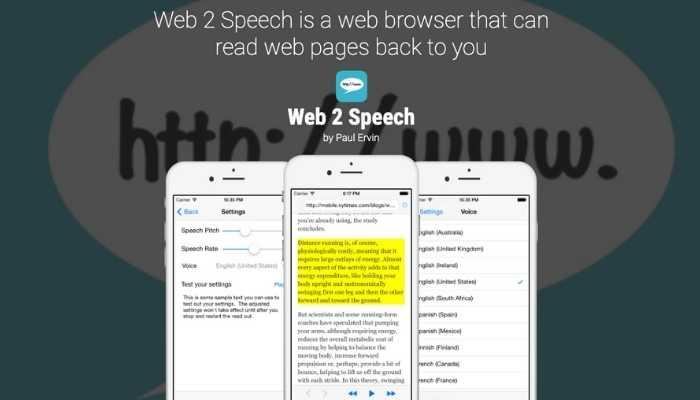
| 支援語言 | 5種以上語言 |
| 價格方案 | 240日圓 |
| 支援系統 | iOS |
Web2 Speech是朗讀剪貼簿或網頁上文字的應用程式。除了快轉和倒轉,還能調整播放速度。此外,也支援背景播放,非常適合同時進行其他工作。可以一邊朗讀顯示頁面的文字,一邊開啟其他頁面或應用程式,因此能在進行其他工作的同時進行文字朗讀。如果想有效率地收集資訊,建議使用Web2 Speech。
2-2-2.Voice Dream Reader | 支援MP3、MP4、PDF等檔案格式
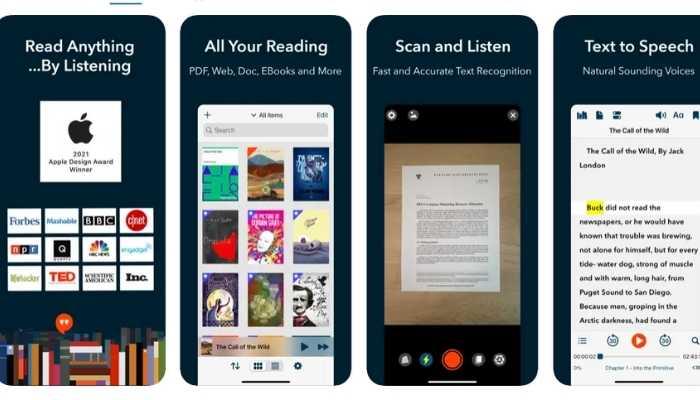
| 支援語言 | 27種以上語言 |
| 價格方案 | 2,440日圓 |
| 支援系統 | iOS |
Voice Dream Reader是一款朗讀輸入文字,並支援MP3、MP4、PDF等各種檔案格式的文字轉語音應用程式。只需複製貼上電子郵件就能以自然的語音朗讀文字,還支援背景播放,因此深受商務人士歡迎。如果想找高品質的文字轉語音應用程式,建議使用Voice Dream Reader。
2-2-3.TextToMp3-文字轉語音 | 也搭載語音錄音功能
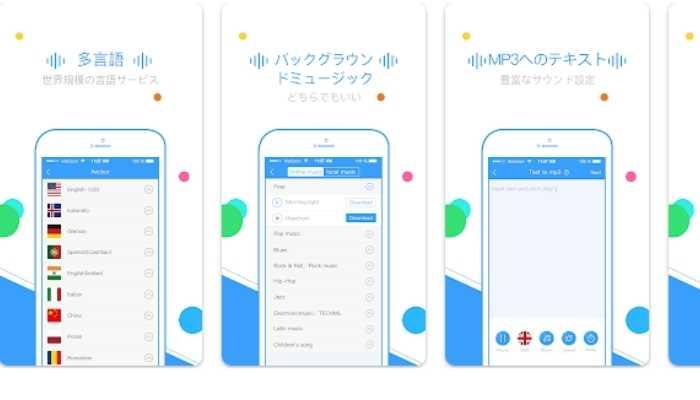
| 支援語言 | 15種以上語言 |
| 價格方案 | 含應用程式內購 |
| 支援系統 | Android |
TextToMp3是一款可將朗讀的語音合成並儲存為音檔的應用程式。除了朗讀輸入的文字,也搭載語音錄音功能,因此可以省去繁瑣的工作直接輸入文字。由於可儲存為音檔,使用其他軟體就能進行編輯,因此推薦給從事影片編輯的使用者。
2-2-4.Voicepaper | 朗讀青空文庫的文章
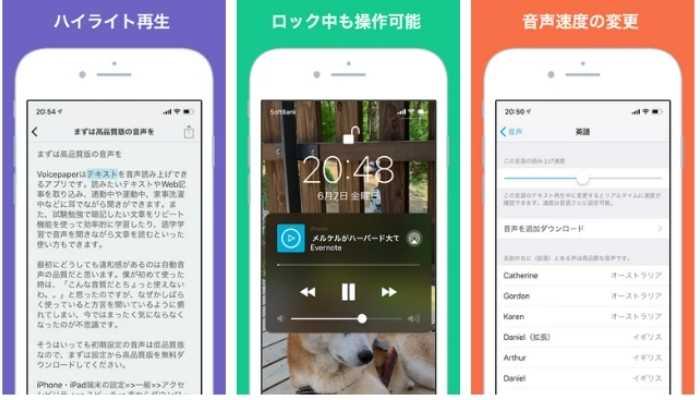
| 支援語言 | 25種以上語言 |
| 價格方案 | 含應用程式內購 |
| 支援系統 | iOS |
Voicepaper是一款可朗讀輸入的文字、儲存在Google雲端硬碟的文字檔案,以及朗讀青空文庫文章的應用程式。只要將電子郵件或備忘錄中輸入的文字複製貼上到Voicepaper,就能輕鬆使用文字轉語音功能。此外,也支援背景播放功能,因此是一款深受商務人士歡迎的文字轉語音應用程式。
2-2-5.Text to Voice/Read Aloud | 只朗讀需要的資訊
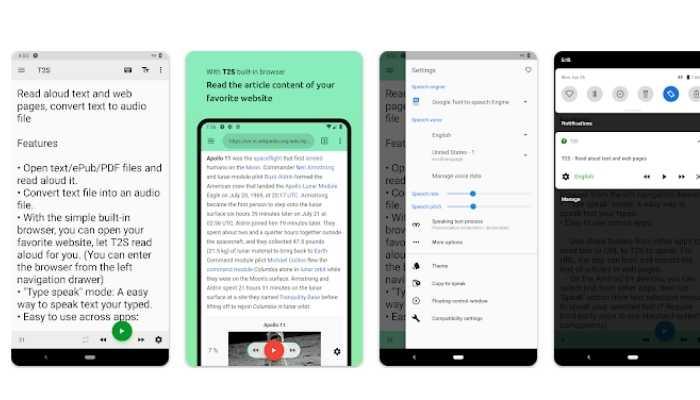
| 支援語言 | 10種以上語言 |
| 價格方案 | 含應用程式內購 |
| 支援系統 | Android |
Text to Voice/Read Aloud是一款朗讀網頁上文字的應用程式。也可以輸入文字。此外,可以選擇想要朗讀的文字,因此能有效率地只取得需要的資訊。操作介面非常容易使用,從年輕人到年長者都在使用這款文字轉語音應用程式。
3.PC端文字轉語音就用Filmora!
多鏡頭編輯・AI影片修復・AI臉部馬賽克|Wondershare Filmora
到目前為止介紹了手機可用的文字轉語音應用程式。但如果想更舒適地使用文字轉語音功能,建議使用PC。此外,Filmora使用影片編輯軟體就能輕鬆使用文字轉語音功能!
3-1.什麼是Filmora?
Filmora是一款能以直覺方式製作高品質影片的影片編輯軟體。內建免費使用的特效和轉場效果,因此即使是影片編輯新手,也能製作出精美的影片。此外,還搭載文字轉語音功能,從輸入的文字就能立即製作旁白影片或角色配音影片。
3-2.Filmora的優秀功能
除了免費使用的特效和轉場效果,Filmora還搭載了各種便利功能。這裡將介紹可與文字轉語音一起使用的功能。
3-2-1.設計文字
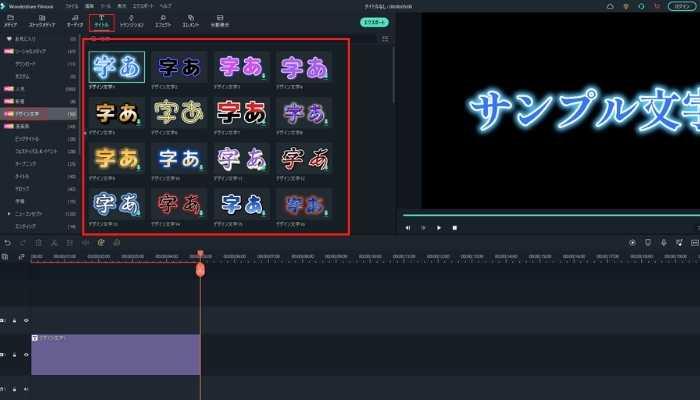
設計文字是可使用Filmora內建的裝飾文字的功能。由於備有帶陰影的文字、漸層文字等,不需要從零開始裝飾文字。內建的設計文字可以自由編輯,因此也能呈現出專屬於您的獨特風格!
3-2-2.自動字幕生成
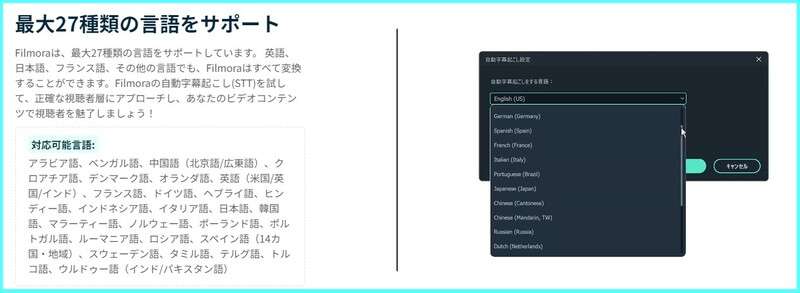
自動字幕生成是將影片的語音,或拍攝・錄製的音檔轉換成文字的功能。無論是對談影片、訪談影片,還是要為YouTube影片加上完整字幕,都非常實用。如果想將影片檔案或音檔轉換成文字,請使用Filmora的自動字幕生成功能,大幅縮短作業時間!
3-2-3.SRT支援
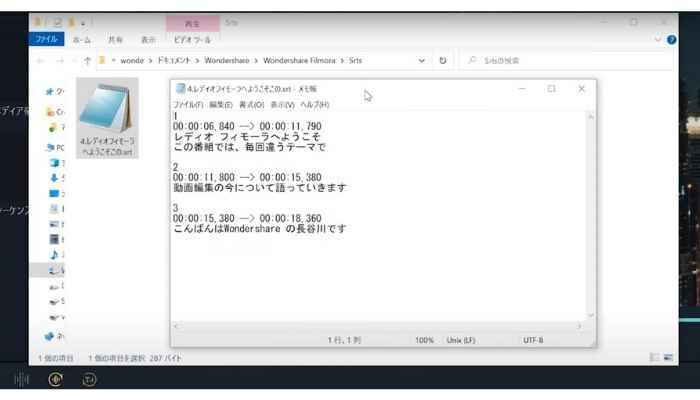
SRT支援是可將在Filmora製作的文字以SRT檔案格式匯出的功能。開啟SRT檔案後,會顯示時間軸上的文字內容和時間。由於也能作為Youtube的字幕使用,從事影片編輯的使用者請務必利用。
4.Filmora文字轉語音的使用方法!
接下來將說明Filmora使用Filmora進行文字轉語音的方法。操作非常簡單,請務必體驗看看。
首先,選擇想要朗讀的文字片段。接著,點選序列畫面中的「文字轉語音」。
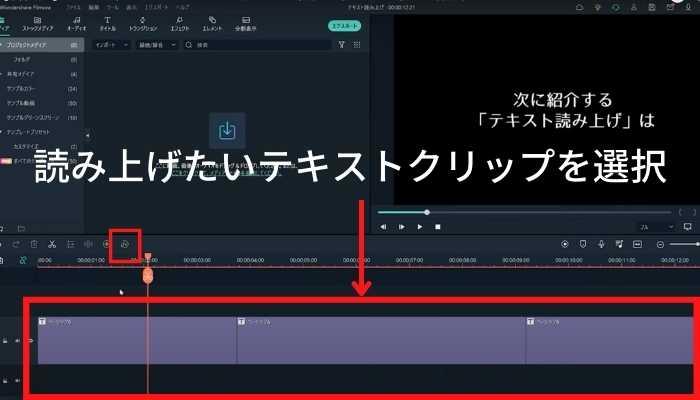
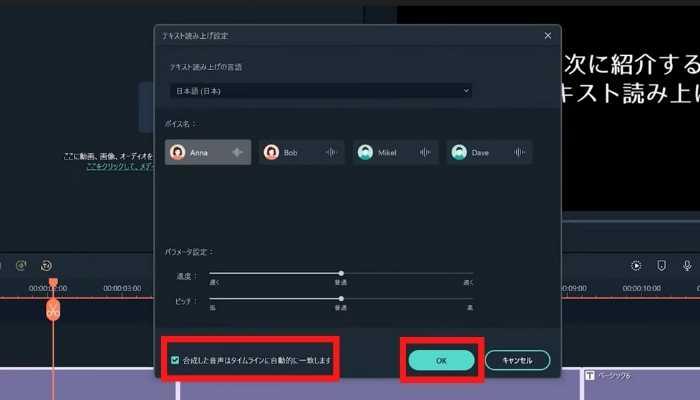
從設定畫面選擇語言・語音,調整朗讀語音的速度和音調。Filmora內建超過40種語音,並支援28國語言,因此能進行更多元的朗讀!
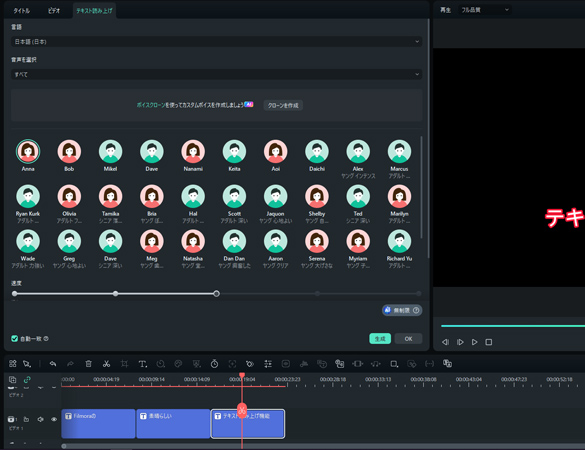
最後勾選「自動對齊」,然後選擇確定。
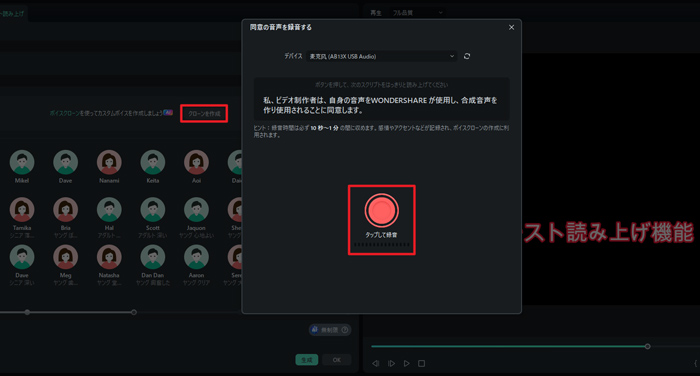
此外,如果想用自己的聲音朗讀,可以在文字轉語音畫面點選「建立複製」,在彈出的視窗中按下紅色錄音按鈕,然後朗讀文字來錄製並複製自己的聲音!
這樣就完成了Filmora的文字轉語音。Filmora的文字轉語音功能免費提供最多5000字的使用額度。如果您想「試試文字轉語音功能!」,請趁這個機會免費下載Filmora。
5.文字轉語音應用程式的選擇方式介紹
首先說明文字轉語音應用程式的選擇方式。根據使用目的選擇的應用程式會有所不同,因此請了解正確的選擇方式。
文字轉語音應用程式的選擇方式如下:
- 價格
- 速度調整
- 支援檔案格式
以下依序說明。
5-1.價格
文字轉語音應用程式有免費使用的,也有付費使用的。免費的文字轉語音應用程式多數會限制可朗讀的字數,或者無法匯出為音檔。因此,推薦給想朗讀少量文字的使用者,或想嘗試文字轉語音應用程式的使用者。
付費的文字轉語音應用程式多為月費制,根據應用程式的不同性能也有差異。例如可朗讀的字數、男性或女性語音的種類等。在工作中使用時,多數會選擇付費類型的文字轉語音。為了避免浪費費用,請確實確認價格與所需功能是否相符。
5-2.速度調整
使用文字轉語音應用程式時,請確認是否能調整文字朗讀的速度。如果無法調整速度,就只能以應用程式設定的速度朗讀文字。這種情況下,可能會產生違和感,或者語音變得難以聽清。因此,選擇文字轉語音應用程式時,請選擇可以調整速度的產品。
5-3.支援檔案格式
根據文字轉語音應用程式的不同,可朗讀的檔案格式也會有所差異。手動輸入的文字大多數應用程式都能朗讀,但如果是圖片檔案或PDF,可能無法正確辨識。
此外,從事影片編輯的使用者,建議選擇支援音檔匯出的應用程式。匯出為音檔後,就能在影片編輯軟體中進行編輯。
支援的檔案格式因應用程式而異,因此請確認是否支援您要使用的檔案格式後,再使用文字轉語音應用程式。
總結:用Filmora將文字轉換成語音!
本文將說明本文說明了文字轉語音應用程式的意義,以及推薦的文字轉語音應用程式。文字轉語音應用程式會根據使用目的而有所不同。因此,請綜合考量價格和功能後,選擇適合自己的文字轉語音應用程式。
此外,Filmora不僅搭載了文字轉語音功能,還準備了許多對影片編輯和商務資料製作有幫助的功能。Filmora的基本功能全部都能免費使用,如果您從事影片編輯,請務必體驗Filmora的優秀之處!

