


「想要用馬賽克遮住影片中不小心入鏡的一般民眾……」
「想要先隱藏驚喜嘉賓的臉部……」
如果你有這樣的困擾,建議使用可以自動加上臉部馬賽克的影片編輯軟體。
這次的文章將為您介紹臉部馬賽克的重要性,以及能自動生成臉部馬賽克的軟體有興趣的朋友,歡迎看到最後。
目錄
Part1. 為什麼臉部馬賽克很重要
在影片編輯中,為臉部加上馬賽克之所以重要,有以下幾個理由。
- 透過馬賽克能為觀眾帶來對嘉賓的期待感
- 能防止侵害與影片無關人士的肖像權
- 保護那些臉部曝光可能會捲入麻煩的人
- 保護影片出演者的隱私
如上所述,為臉部加上馬賽克基於各種理由都相當重要,但在新聞類影片中需要特別注意。
因為如果頻繁為臉部加上馬賽克,可能會讓人無法辨識是誰,進而損害新聞的品質和可信度。
Part2. 可自動製作影片臉部馬賽克的 5 款電腦軟體
了解為臉部加上馬賽克的重要性後,讓我們來看看有哪些軟體可以進行這樣的處理。
影片編輯軟體雖然眾多,但其中能自動為臉部加上馬賽克的軟體有以下 5 款。接下來將逐一介紹這些軟體的特色。
影片編輯新手也能自動加臉部馬賽克!「Filmora」
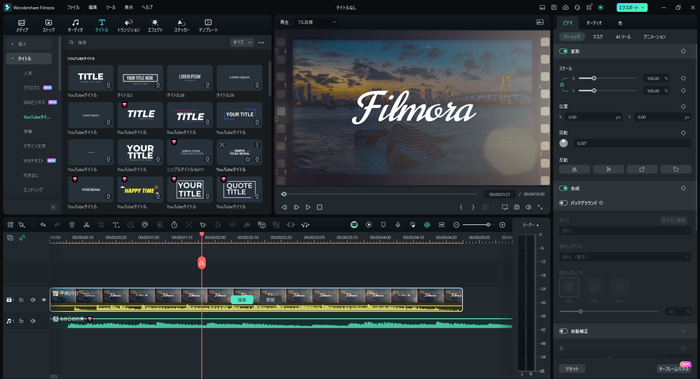


如果沒有影片編輯經驗,使用 Filmora 是最佳選擇。
Filmora即使是影片編輯新手也能輕鬆上手,功能又非常齊全。
除了可以自動為臉部加上馬賽克,還能將影片中的語音轉成文字,或直接將製作好的影片發布到社群平台。
範本種類豐富,能根據想製作的影片類型找到適合的範本,無論是 Vlog、商業影片、遊戲實況影片等各種類型都能靈活運用。
馬賽克效果有多種類型,可以選擇適合自己的。主要有素描馬賽克、繪畫馬賽克等。
| 支援系統 | Windows・macOS |
| 主要功能 | ・AI 臉部馬賽克功能 ・AI 貼圖功能 ・動態追蹤功能 |
| 主要優點 | ・AI 功能豐富 ・可直接將製作好的影片發布到 TikTok 或 YouTube ・免費版沒有使用限制 |
| 價格 | 基礎方案:6,980 日圓/年 進階方案:7,980 日圓/年 永久授權:8,980 日圓 ※有免費方案 |
專業創作者御用「Adobe Premiere Pro」
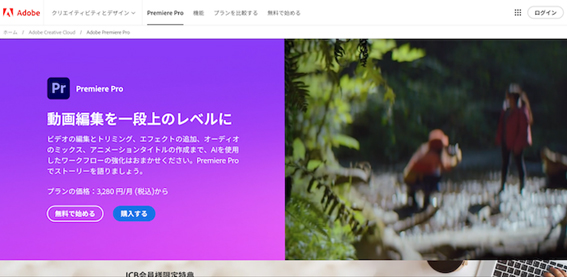
想要進行專業影片編輯或以專業影片創作者為目標的人,推薦使用 Adobe Premiere Pro。
這是一款功能強大且優秀的影片編輯軟體,能與 Illustrator、After Effects、Photoshop 等其他 Adobe 軟體整合使用。
此外,還能使用追蹤功能讓馬賽克跟隨臉部移動,並提供多種馬賽克類型選擇。
| 支援系統 | Windows・macOS |
| 主要功能 | ・色彩設定 ・特效管理器 ・批次鎖定功能 |
| 主要優點 | ・功能完整豐富 ・能與其他 Adobe 軟體整合 ・市面上有許多關於 Adobe Premiere Pro 的教學書籍 |
| 價格 | 3,280 日圓/月 ※有免費試用 |
簡潔易懂的「Movavi Video Editor」
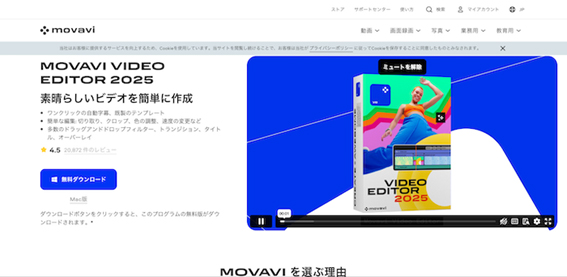
Movavi Video Editor 與 Filmora 一樣,也是推薦給影片編輯新手的軟體。
全球下載量超過 7000 萬次,具備臉部馬賽克追蹤功能和雜訊移除等功能。
此外,編輯介面簡潔易懂,能輕鬆掌握各項功能的位置。
| 支援系統 | Windows・macOS |
| 主要功能 | ・AI 動態追蹤功能 ・AI 背景移除功能 ・AI 雜訊消除功能 |
| 主要優點 | ・簡潔易用 ・能輕鬆加上動畫效果 ・提供時尚的濾鏡和標題 |
| 價格 | Video Editor:2,500 日圓/月 Video Editor Plus:9,100 日圓/年 或 13,900 日圓/永久授權 Video Suite Plus:13,900 日圓/年 ※有免費方案 |
結合影片編輯與 VFX 的「HitFilm」
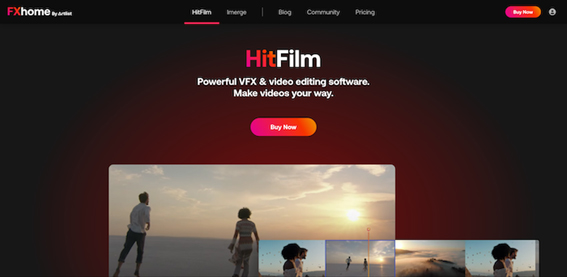
HitFilm 是結合影片編輯軟體與 VFX 軟體的軟體,功能豐富是其魅力所在。
免費版也能使用許多功能,而且匯出時不會強制加上浮水印。因此也推薦給想盡可能降低成本並自動加上馬賽克的使用者。
此外,由於支援 VFX 製作,也適合想製作合成影片的人。
| 支援系統 | Windows・macOS |
| 主要功能 | ・色彩調整功能 ・關鍵影格動畫 ・透明化功能 |
| 主要優點 | ・結合影片編輯與 VFX 軟體的特色 ・免費版也能無浮水印匯出 ・也能製作合成影片 |
| 價格 | Free:0 美元 Creator:7.99 美元/月 Pro:12.99 美元/月 |
完全免費自動加臉部馬賽克就選「OpenShot Video Editor」
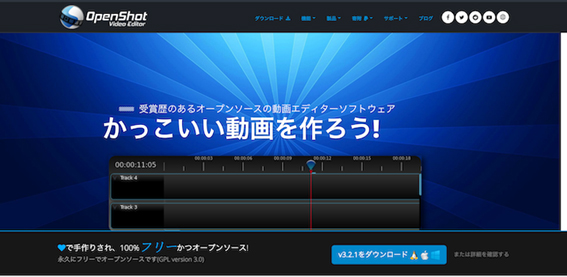
如果想尋找完全免費且能自動加臉部馬賽克的軟體,可以試試 OpenShot Video Editor。
OpenShot Video Editor 是一款功能強大且易用的軟體,軌道數量沒有限制。
此外,還支援 3D 動畫渲染。
| 支援系統 | Windows・macOS |
| 主要功能 | ・關鍵影格動畫 ・音訊編輯功能 ・影片分割功能 |
| 主要優點 | ・完全免費使用 ・功能強大且易用 ・支援 3D 動畫渲染 |
| 價格 | 0 元 |
Part3. 如何在影片中自動製作臉部馬賽克?
前面介紹了能自動製作臉部馬賽克的軟體,具體該如何操作呢?
如果使用 Filmora,請依照以下步驟操作。
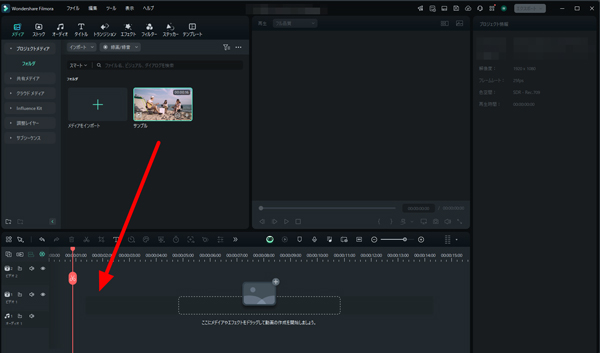
Step 1啟動 Filmora 建立新專案後,② 將影片加入時間軸
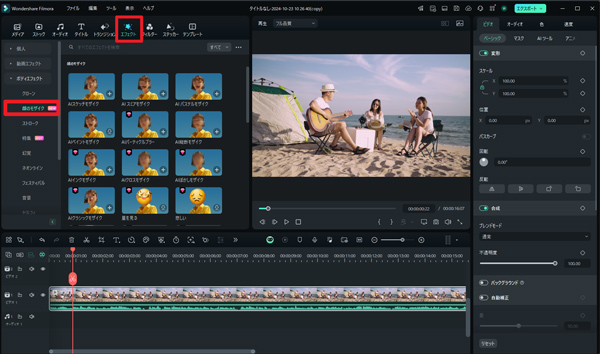
Step 2依序點擊「特效」→「身體特效」→「臉部特效」
Step 3選擇合適的特效並套用到影片上
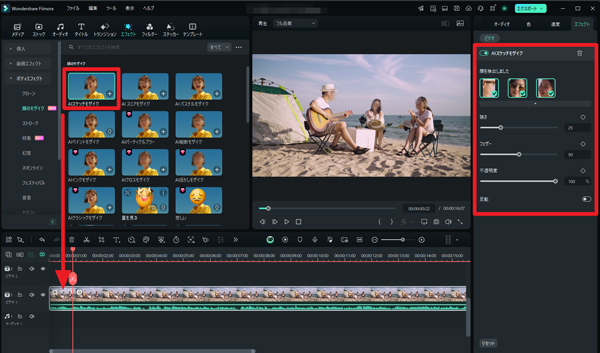
Filmora 中的臉部馬賽克特效有多種選擇,包括素描馬賽克、墨水馬賽克、模糊馬賽克等。
Part4. 臉部馬賽克處理的應用場景
臉部馬賽克處理有幾個應用場景。這裡將挑選 2 個介紹。
喜劇類影片的情況
在喜劇類影片中,可以在公布驚喜嘉賓前先為臉部加上馬賽克,讓觀眾產生期待感,想知道會是誰出場。
此外如下方影片所示,當說出禁播用語時,在字幕上加上馬賽克,能緩和過激的表達。
Vlog 的情況
像 Vlog 這種在戶外拍攝的情況,難免會拍到不特定多數的路人。
這時為這些無關人士的臉部加上馬賽克,就能保護他們的肖像權。
Part5. 關於臉部馬賽克加工的常見問題
最後介紹 2 個關於臉部馬賽克加工的常見問題。
問題為什麼加了臉部馬賽克後影片變得很卡?
基本上,影片編輯軟體會因為影片大小、特效數量、電腦規格等因素而變慢。
如果加上臉部馬賽克後變慢了,建議檢查這些方面。
例如若是電腦規格的問題,最好換一台規格更高的電腦。
問題除了臉部還有哪些地方需要加馬賽克?
依影片內容而定,主要包括住家及周邊環境。
特別是名人,如果公開住家及周邊環境,可能會有民眾前往造訪,進而引發糾紛。
最壞的情況還可能捲入犯罪,因此在戶外拍攝時要特別注意。
例如這支影片中,在有一般民眾入鏡的影片或玄關處拍攝的影片,都大量使用了馬賽克。
問題當有不特定多數人入鏡時,需要一個一個加馬賽克嗎?
與其大範圍加馬賽克,精準地為特定對象加馬賽克能讓影片更美觀。
例如 Filmora 能自動辨識人臉並一次加上馬賽克,比手動加馬賽克更有效率。
用喜歡的軟體輕鬆為臉部加上馬賽克吧!
本文介紹了臉部馬賽克的重要性,以及能自動生成臉部馬賽克的軟體。
能自動製作臉部馬賽克功能的軟體有很多,像是 Filmora 或 OpenShot Video Editor 等。
因此請比較各軟體的特色和費用,選擇適合自己的來使用。

