



 ChatGPT
 Perplexity
 Gemini
 Claude
 Grok
Grok
Mac・Macbook 影片壓縮時,建議使用專業軟體。
能快速壓縮影片,在保持高品質的同時減少檔案容量並儲存。
本文將介紹 Mac 影片壓縮軟體推薦排行榜前 5 名。
精選免費及付費的 Mac 影片壓縮軟體供您參考。想在 MAC 或 Macbook 上進行影片壓縮作業的朋友,請務必閱讀本文。
Mac 影片壓縮軟體推薦排行榜前 5 名


以下將以排行榜形式介紹 Mac 影片壓縮推薦軟體。
|
|
支援格式 |
優勢 |
推薦對象 |
|
MP4、WAV、MPEG、MOV、FLAC、AVI 等 |
・只需選擇品質即可輕鬆壓縮 ・調整尺寸壓縮也很簡單
|
初次接觸影片編輯或壓縮的使用者 |
|
|
M4A、MP4、MP3、WAV、AIFF、MOV 等 |
高速壓縮且操作簡單 |
不太重視畫質、想快速輕鬆壓縮的使用者 |
|
|
H.264、HEVC(H.265)、MOV、WMV、ASF、MPEG-4、MP4 等 |
・可批次壓縮多個影片 ・不同格式也能在同一佇列操作
|
想高效率、高速進行影片轉檔的使用者 |
|
|
MP4、MP3 等 300 種以上格式 |
・一套軟體解決幾乎所有多媒體問題 ・支援格式種類豐富 |
初次使用影片壓縮的 Mac 使用者 |
|
|
MP4 等 1,000 種以上格式 |
・不只壓縮,還能編輯與運用 AI 功能 ・轉檔種類豐富 |
想高速進行轉檔或編輯的使用者 |
以下將詳細介紹各款軟體,請繼續閱讀。
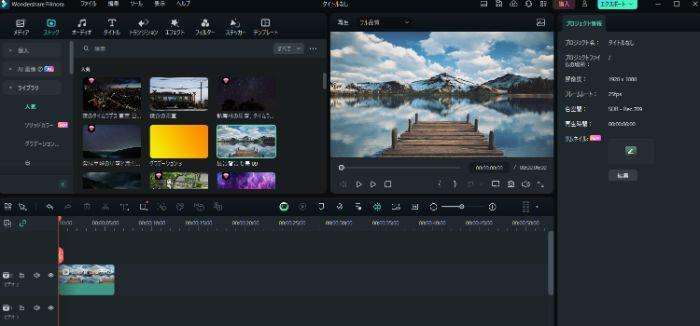
Mac 影片壓縮軟體①Filmora|編輯與壓縮皆可勝任
|
支援格式 |
MP4、WAV、MPEG、MOV、FLAC、AVI 等 |
|
功能 |
|
|
優勢 |
|
|
推薦對象 |
初次進行影片編輯或壓縮的使用者 |
這是一款可輕鬆進行基本剪輯、BGM 插入、文字字幕等操作的 Mac 影片編輯與壓縮軟體。
提供眾多時尚模板,並可使用 AI 功能進行素材生成、降噪、音訊及影片編輯。
作為壓縮軟體的性能也相當出色,可靈活運用以下功能。
- 邊緣裁切的尺寸壓縮
- 剪掉不要片段的壓縮
- 改變品質以縮小容量的壓縮
- 降低解析度或影格率的壓縮
- 變更影片格式的壓縮
以下將說明 Filmora 影片壓縮功能的使用方式。
Filmora 使用方式
Mac 影片壓縮軟體 Filmora 具備影片壓縮功能。
【剪掉不要片段的壓縮】
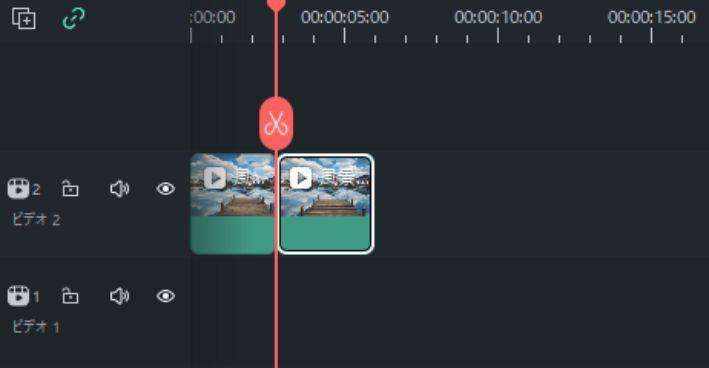
只需滑動剪刀圖示剪輯影片,按下刪除鍵即可刪除不要的片段。
【邊緣裁切的尺寸壓縮】
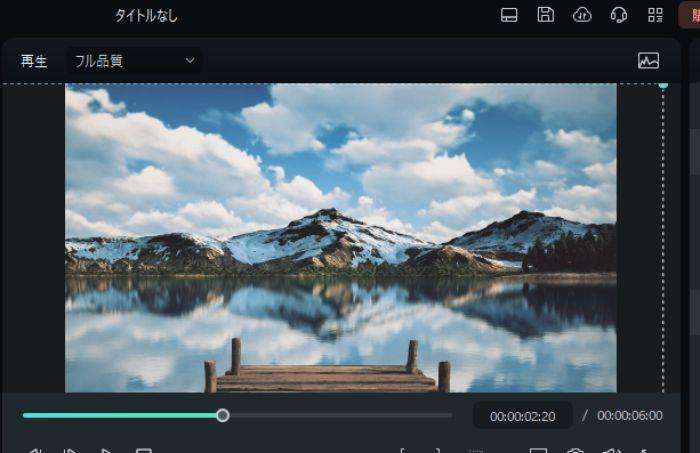
邊緣裁切的尺寸調整可透過預覽框的放大、縮小進行。
框外的部分會被裁切,因此可直覺式地擷取想要呈現的部分。
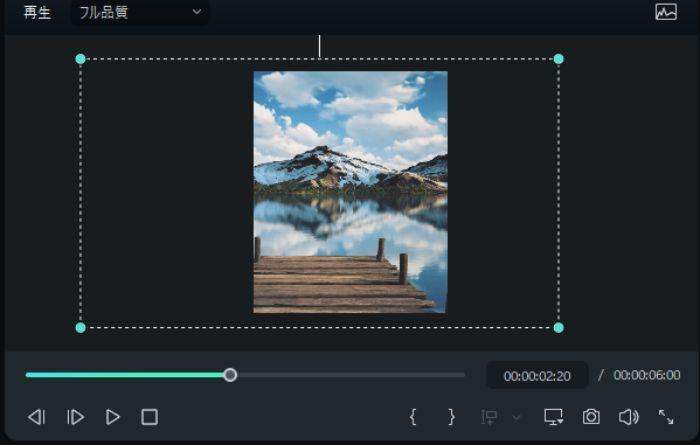
透過設定按鈕變更畫面長寬比,也可進行垂直方向的裁切。
【改變品質以縮小容量、降低解析度或影格率、變更影片格式的壓縮】
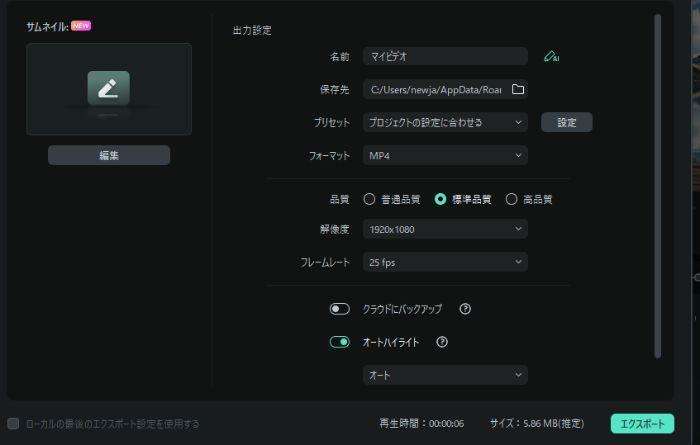
變更解析度、影格率、品質的壓縮可在匯出時進行。
只需選擇各項目並匯出,即可輕鬆完成壓縮。
Mac 影片壓縮軟體②iMovie|簡單易用,適合初學者
|
支援格式 |
M4A、MP4、MP3、WAV、AIFF、MOV 等 |
|
功能 |
|
|
優勢 |
|
|
推薦對象 |
不太重視畫質、想快速輕鬆壓縮的使用者 |
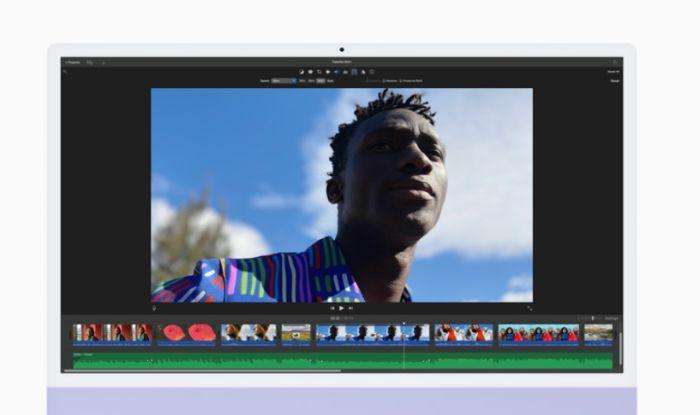
Mac 內建的影片編輯軟體。
可與 iPhoto 和 iTunes 流暢連動,輕鬆引用照片和音樂。
不僅能使用電腦內建相機錄影,也可匯入外接相機的資料。
除了基本壓縮功能外,也能透過格式轉換或長寬比變更來壓縮。
也可裁切影片不需要的部分進行壓縮。
不只能指定解析度和品質,還能指定速度,因此適合想快速壓縮的使用者。
但須注意,壓縮時品質容易下降。
若想在保持品質的情況下壓縮,請使用尺寸調整功能。
初次進行影片壓縮所需的功能幾乎都已搭載,但無法進行進階影片編輯。
若期待 iMovie 以上的功能,請購買付費的進階應用程式。
iMove 使用方式
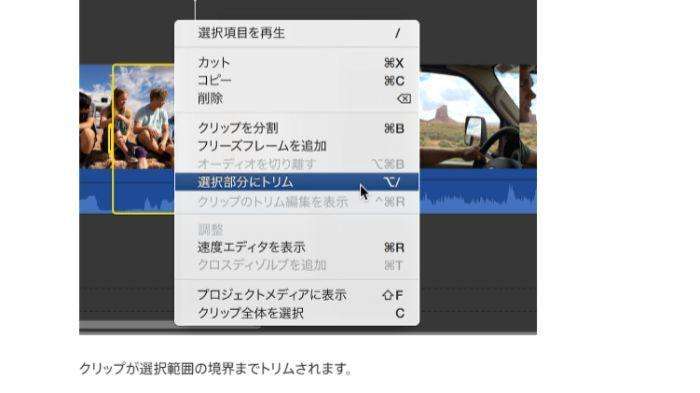
Mac 影片壓縮軟體 iMove 可進行指定解析度和品質的壓縮。
指定影片範圍並分割片段後,套用「裁切為所選片段」即可剪掉不需要的部分。
變更影片長寬比也能縮小容量,但在上傳階段長寬比是固定的,無法編輯。
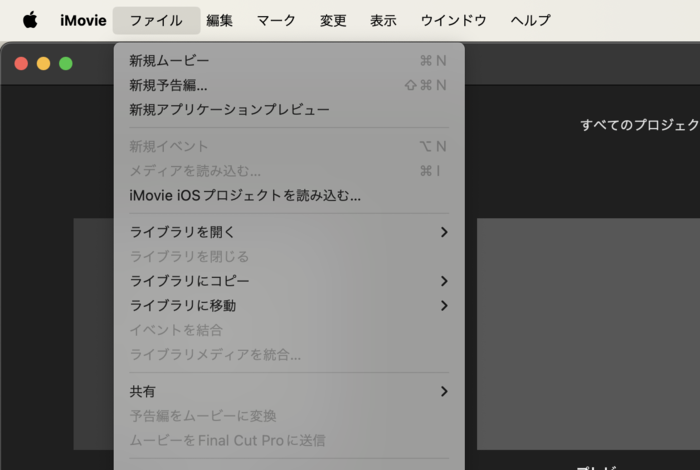
若要變更長寬比,請啟動「新增應用程式預覽」,配置模板後再上傳影片。
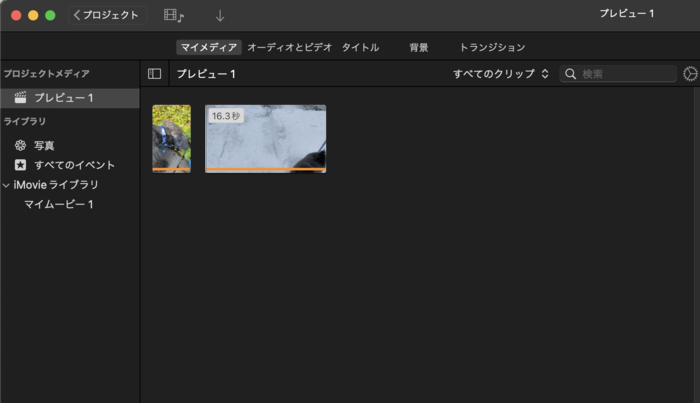
上傳 16:9 以外的影片與要壓縮的影片。
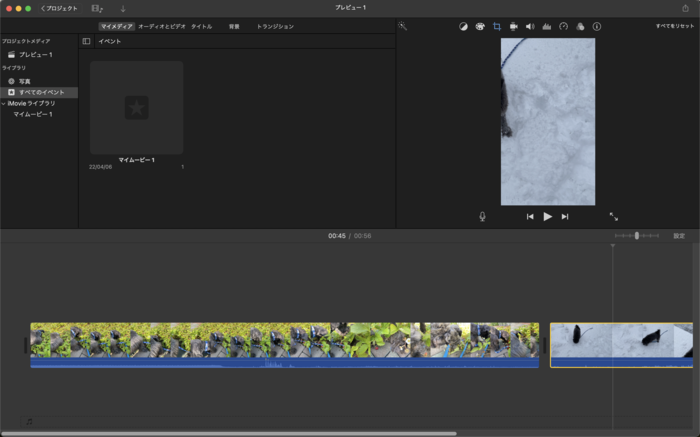
在要壓縮的影片前方,將長寬比不同的影片放在時間軸上。
如此一來,即可變更要壓縮影片的長寬比。
相關文章: 如何用 imovie 壓縮影片?優缺點解析
Mac 影片壓縮軟體③Media Encoder|可批次輸出多種格式
|
支援格式 |
H.264、HEVC(H.265)、MOV、WMV、ASF、MPEG-4、MP4 等 |
|
功能 |
|
|
優勢 |
|
|
推薦對象 |
想高效率、高速進行影片轉檔的使用者 |
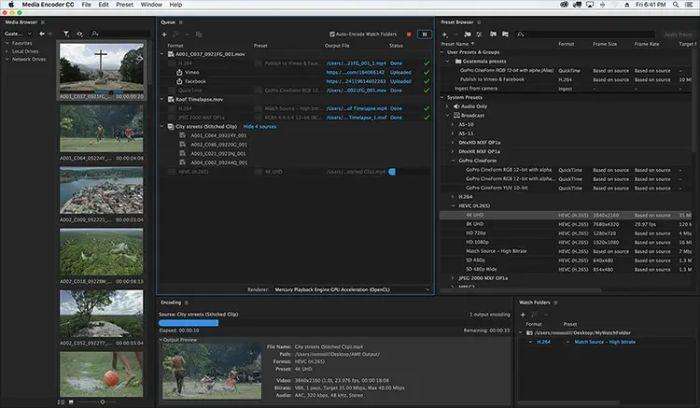
專注於媒體編碼的 Mac 影片壓縮軟體。
可在 Mac 上批次壓縮並輸出多種影片格式,適合處理大量影片的使用者。
即使在轉譯過程中也能繼續作業,因此也推薦給想邊編輯邊有效運用時間的使用者。
Media Encoder 使用方式
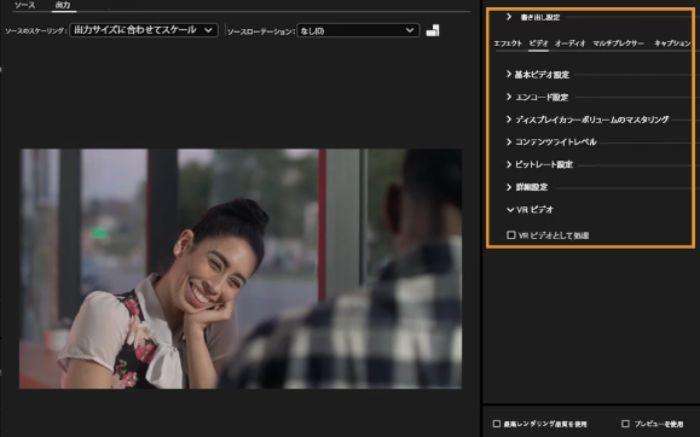
只需將多個影片檔案加入佇列後選擇格式,操作相當簡單。
變更各項匯出設定,壓縮影片容量。
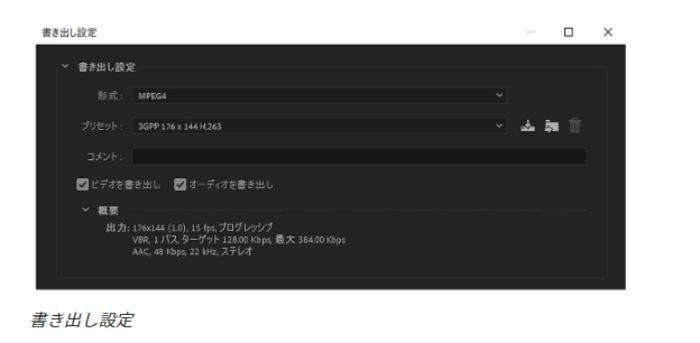
在匯出設定中,可選擇與壓縮相關的預設與格式等。
搭載新功能:AI 智慧短片、AI 物件移除、AI 影片修復等
影片壓縮、剪輯、裁切、加入 BGM 等多樣化影片編輯功能
儲存至 Mac、分享至 YouTube 或輸出至 DVD

Mac 影片壓縮軟體④FonePaw 超級媒體轉檔|專精於轉檔的軟體
|
支援格式 |
MP4、MP3 等 300 種以上格式 |
|
功能 |
|
|
優勢 |
|
|
推薦對象 |
初次使用影片壓縮的 Mac 使用者 |
可調整參數與轉換格式,並支援 3 種影片壓縮方式的 Mac 影片壓縮軟體。
具備影片編輯、轉檔、擷取、播放器等各種與影片相關的功能。
也可使用尺寸調整、格式轉換、一般壓縮等多樣化壓縮功能。
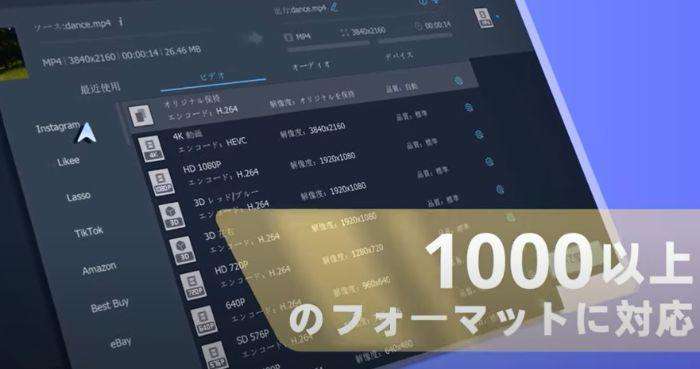
支援超過 1,000 種格式,也能轉換舊影片。
壓縮後的影片也能輕鬆儲存至 DVD 或 CD-R,因此也推薦用於資料暫存。
介面設計清晰易懂,操作也非常簡單,推薦給初次使用影片壓縮的使用者。
免費試用版在可轉換影片長度和影片下載數量上有限制。
但其他功能可無限制使用。
FonePaw 超級媒體轉檔使用方式
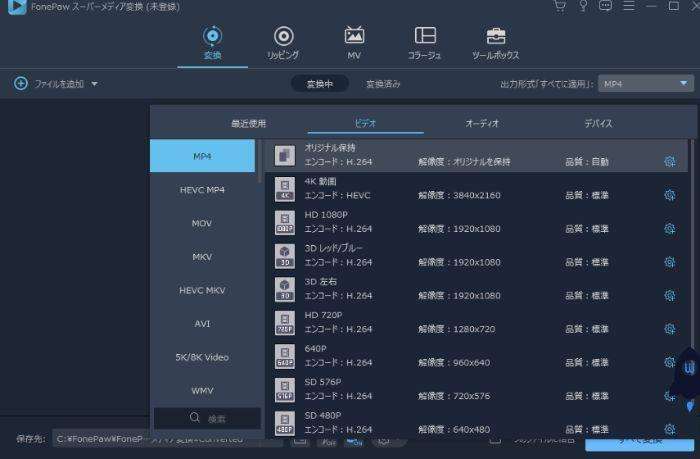
FonePaw 超級媒體轉檔可運用多種壓縮方式。
特別實用的是能在不降低畫質的情況下壓縮的「保持原始品質」。
此外也有支援 4K 的選項,以及可自動控制品質的選項。
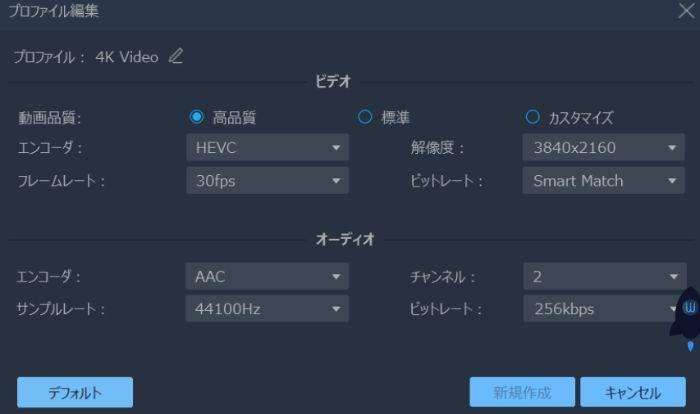
點擊齒輪圖示即可開啟詳細壓縮設定。
除了影片品質外,也可調整解析度、位元率、影格率等。



Mac 影片壓縮軟體⑤HitPaw Video Converter|批次壓縮多個影片
|
支援格式 |
MP4 等 1,000 種以上格式 |
|
功能 |
|
|
優勢 |
|
|
推薦對象 |
想高速進行轉檔或編輯的使用者 |
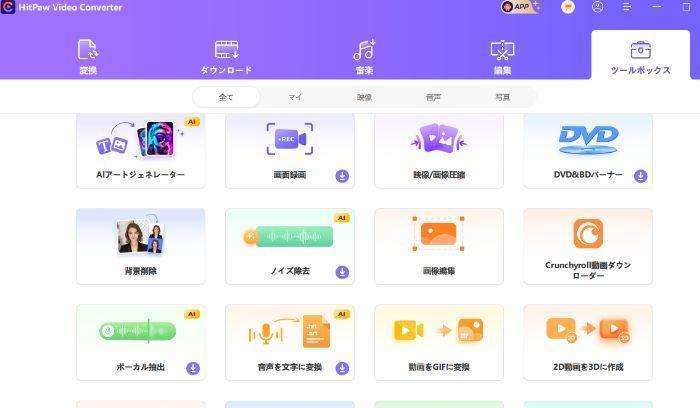
可在不降低品質的情況下壓縮的高效能 Mac 影片壓縮軟體。
HD 畫質和 4K 畫質也能在不降低品質的前提下,以高達 120 倍的無損速度轉檔。
也搭載影片下載器、擷取、字幕插入、播放器等多種功能。
內建 AI 工具,也可使用自動語音轉文字和圖片生成功能。
雖是功能豐富的軟體,但也因其多功能性,使用方式較為複雜,需特別注意。
HitPaw Video Converter 使用方式
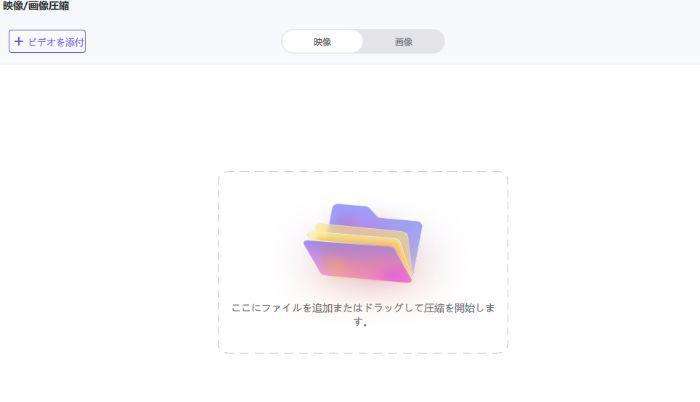
要使用 HitPaw Video Converter 進行壓縮,請從工具選擇「影片/圖片壓縮」。
選擇圖片或影片,將檔案拖放上傳。
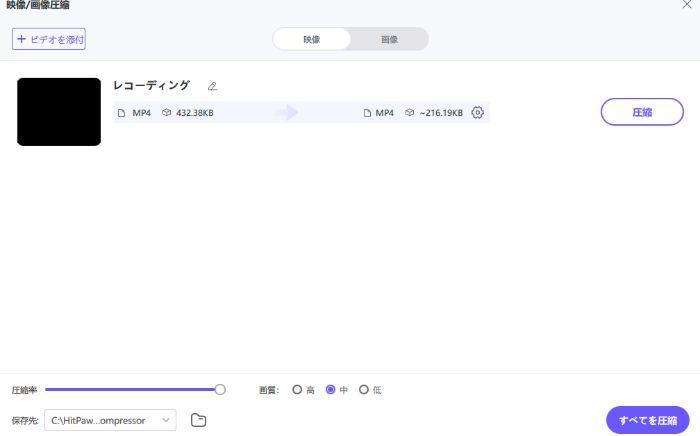
選擇左下方的壓縮率或畫質,點擊「壓縮」即完成轉檔。
上傳多個檔案後,選擇右下角的「全部壓縮」即可批次轉換。
Mac 影片壓縮軟體常見問題
Q1. 如何選擇適合 Macbook 使用的影片壓縮軟體?
除了確認壓縮方式是調整尺寸還是一般壓縮之外,也要檢查處理後的畫質是否會下降。
若重視速度,請確認處理速度;若需要編輯功能,也要確認是否具備您需要的功能。
Q2. 只用內建功能可以壓縮影片嗎?
Mac 內建有壓縮與解壓縮的標準功能。
但是,這個內建工具無法保證壓縮後的品質,因此無法進行靈活的設定與處理。
Mac 影片壓縮軟體總結
本次為您介紹了可在 Mac 上壓縮影片的軟體。這裡介紹的只是其中一部分,建議您可以根據自己的使用需求尋找合適的軟體。此外,Mac 影片也有不需要使用軟體就能壓縮的方法,不妨搜尋「Mac 影片壓縮」來擴展您的知識範圍。
AI 就能完成影片創作!AI 讓影片編輯更進化!?|Wondershare Filmora

