WebP 與 GIF 之間的動畫轉換想要進行轉換卻不知道該如何操作、不知道該使用哪種工具,相信有許多人都有這樣的煩惱吧?
本文將從基礎知識的說明開始,介紹包含免費在內的推薦軟體和網站,並詳細說明順利轉換時需要注意的重點。
目錄

1.什麼是 WebP 與 GIF 的動畫轉換?
WebP 和 GIF 都是可以顯示動畫(動態圖片)的檔案格式,但兩者各有不同的特性。在這裡首先說明 WebP、GIF 以及動畫轉換的基本知識。
1-1.什麼是 WebP?
WebP 是 Google 開發的圖片檔案格式,最大的特點是能在保持與 JPEG 和 PNG 等傳統格式相同畫質的同時,大幅縮小檔案容量。此外,還支援背景透明化處理以及類似 GIF 的動畫效果,作為次世代的圖片格式備受關注。
1-2.什麼是 GIF?
GIF 是 Graphics Interchange Format 的縮寫,是在網路上廣泛使用的圖片檔案格式。支援動畫功能,且受到許多網頁瀏覽器和軟體的支援,可以輕鬆瀏覽是其特色。然而,色彩數量有限制,以及與 WebP 格式相比檔案容量較大是其缺點。


1-3.什麼是動畫轉換?
動畫轉換是指將包含動畫的圖片檔案從某種格式轉換為另一種格式的作業。WebP 和 GIF 雖然都能呈現動畫效果,但在檔案容量、支援的軟體和瀏覽器等特性上各有不同。因此,需要根據特定目的進行格式轉換。
例如,為了提升網站的顯示速度,可能會將檔案容量較大的 GIF 轉換為壓縮效率更高的 WebP。相反地,為了在不支援 WebP 的環境中也能顯示,也會轉換為相容性較高的 GIF。
豐富的 AI 功能:AI 圖片生成、AI 文案撰寫、AI 背景移除等
色彩調整:可使用 HSL・曲線・色輪等進行色彩調整

2.WebP 與 GIF 動畫轉換推薦使用 GIMP
GIMP(GNU Image Manipulation Program)是一款免費的高功能圖片編輯軟體,可在 Windows、macOS、Linux 等各種作業系統上使用。支援 WebP 格式和 GIF 格式的讀取與匯出,能夠進行這些格式之間的相互轉換。
2-1.優點
功能豐富,但對於初學者來說可能需要一些時間來熟悉操作。
2-2.缺點
功能豐富,但對於初學者來說可能需要一些時間來熟悉操作。
2-3.使用 GIMP 進行動畫轉換的步驟
- 用 Gimp 開啟要轉換的動畫 GIF 或 WebP,從檔案中選擇匯出。
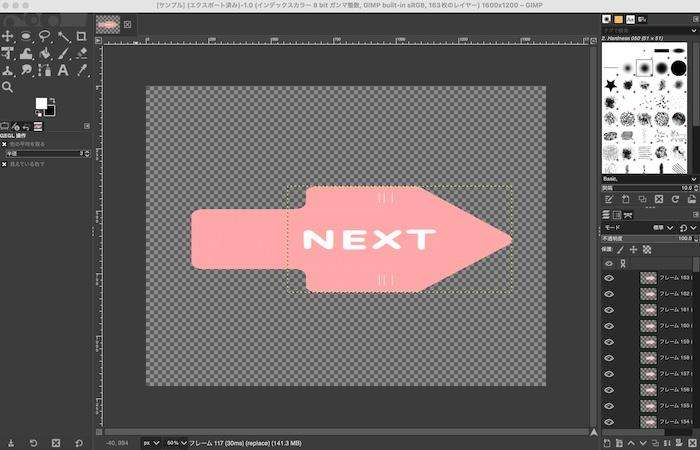
用 Gimp 開啟要轉換的動畫 GIF 或 WebP - 指定檔案名稱和儲存位置,將檔案格式指定為 WebP(如果要轉為 GIF 則指定 GIF)
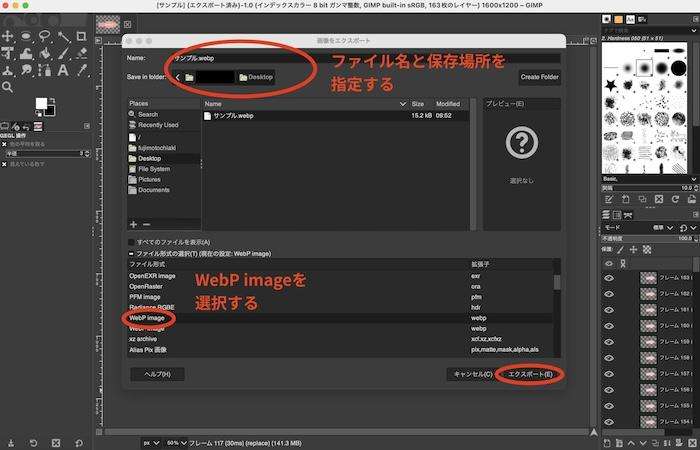
指定檔案名稱和儲存位置 - 勾選 As Animation 和 Loop forever,進行畫質等設定後點擊匯出即完成
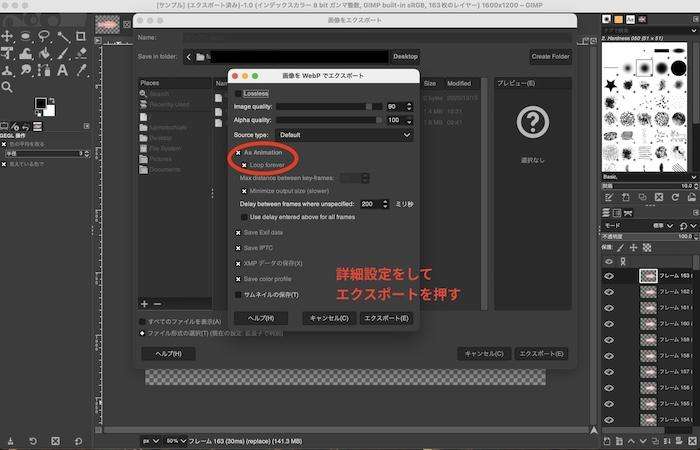
點擊匯出
3.如果要編輯影片推薦使用 Filmora
想要直接從影片檔案製作 GIF 動畫,或是想在影片製作中使用 GIF 動畫的人應該也不少吧。
「Filmora」即使是初學者也能輕鬆從影片製作出吸引人的 GIF。
3-1.什麼是 Filmora?
Filmora 是由 Wondershare 公司開發・提供的影片編輯軟體。具有直覺且易懂的介面特色,即使是初學者也能進行專業級的影片編輯。不僅具備基本的剪輯、字幕插入、背景音樂新增功能,還提供豐富多樣的特效和轉場效果。
不僅具備影片編輯所需的完整功能,還配備了從影片檔案製作 GIF 動畫的功能。因此,可以從影片製作 GIF,並無縫應用到其他影片中。
3-2.使用 Filmora 將影片轉換為 gif 的方法
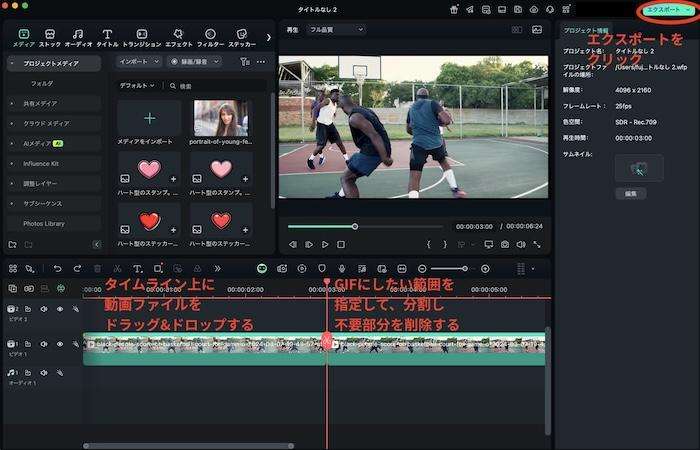
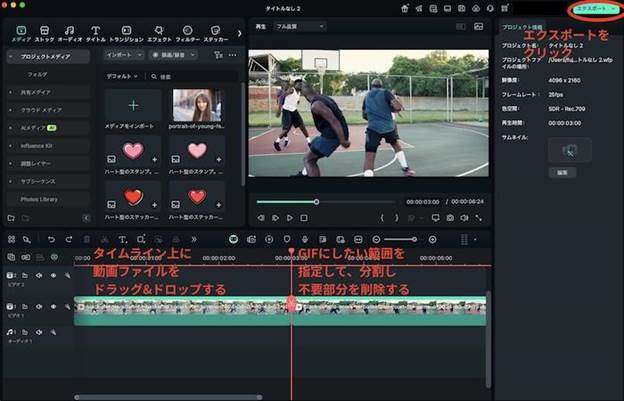
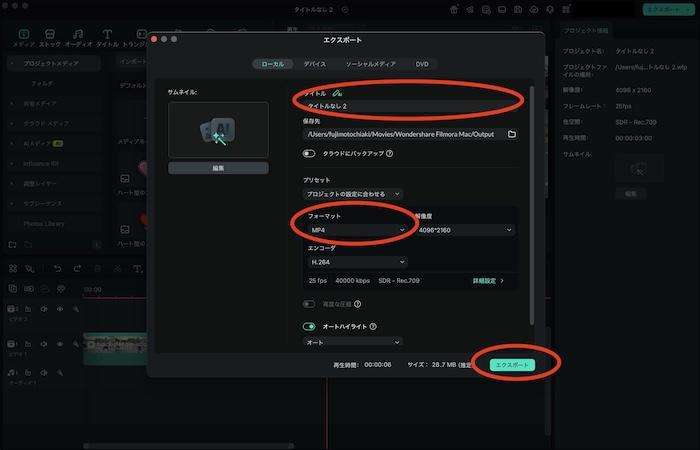
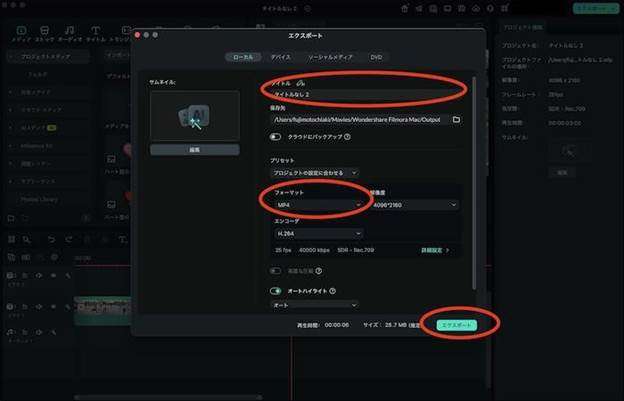
Step1.將要製作成 GIF 的影片檔案插入時間軸,刪除不需要的部分後點擊匯出
Step2.命名檔案名稱,將格式設為 GIF 後點擊匯出即完成
3-3.Filmora 的優勢
Filmora 的優勢不僅是能輕鬆將影片轉為 GIF,還有透過AI 功能提升編輯作業效率,以及即使是初學者也能直覺操作的易懂介面。
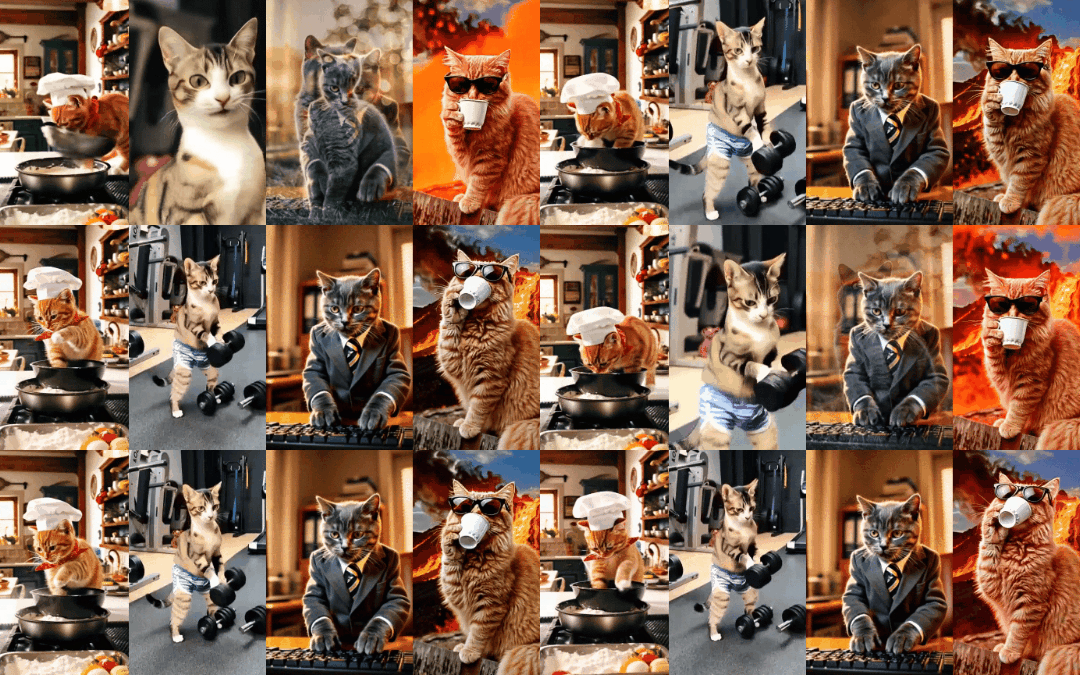
透過 AI 功能可以將一張靜態圖片轉變為具有動態效果的 GIF,或是從零開始用提示詞創作手邊沒有的素材。運用豐富的特效和轉場效果,就能呈現吸睛且具魅力的動畫表現。也支援動畫的細節客製化,讓您的創意成真。
相關文章: 能讓靜態圖動起來的軟體 5 選|同時說明實際設定方法
4.WebP 與 GIF 動畫轉換推薦的 3 個免費網站
WebP 和 GIF 的動畫轉換也可以在線上網站進行。只要有網路環境,就能從任何電腦存取,而且多數情況下都能免費使用。在這裡介紹 3 個可以免費使用的推薦線上轉換網站。
4-1.Ezgif.com
Ezgif.com 是一款動畫 GIF 和動畫 WebP 的製作、編輯、轉換功能豐富的熱門線上工具,不僅能製作,還支援 WebP 格式和 GIF 格式之間的相互轉換。
Ezgif.com 的優點
不僅能轉換,還能從影片檔案製作 GIF 或 WebP 動畫,或是調整現有動畫的速度、剪切不需要的部分、加入文字等多樣化的編輯都能在瀏覽器上完成。
Ezgif.com 的缺點
沒有日文介面只有英文這點可以說是缺點。
使用 Ezgif.com 進行 GIF 與 WebP 動畫轉換的步驟
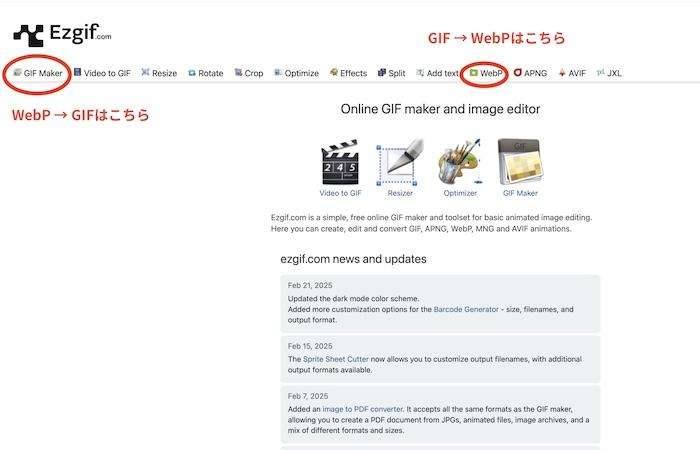
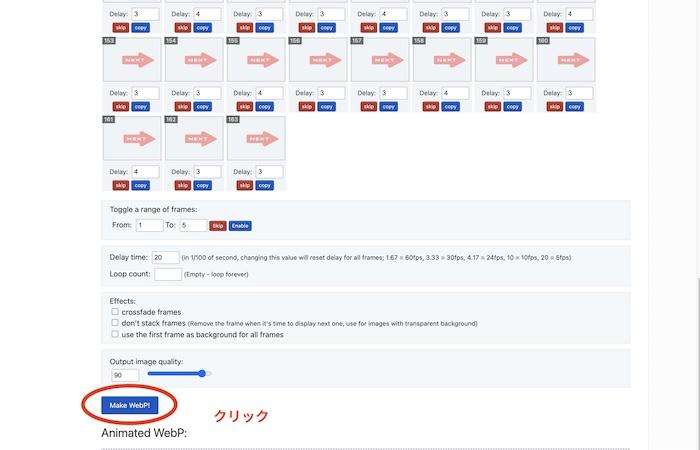
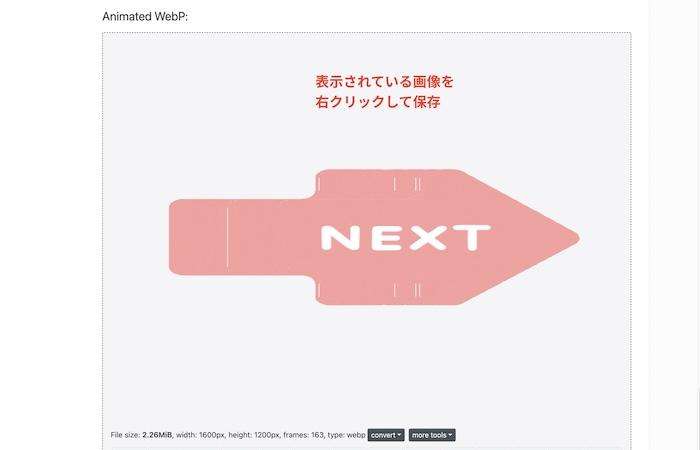
- 進入網站,如果要轉為 GIF 選擇「GIF Maker」,要轉為 WebP 則選擇「WebP」(本次以 WebP 示範)
選擇「WebP」 - 將要轉為 WebP 的動畫 GIF 檔案拖放進去。
將要轉為 WebP 的動畫 GIF 檔案拖放 - 進行詳細設定,右鍵儲存檔案即完成
儲存檔案
4-2.FreeConvert.com
FreeConvert.com 是支援影片、音訊、文件檔案等非常多種檔案格式轉換的線上檔案轉換器。也支援 WebP 格式和 GIF 格式之間的相互轉換,可以處理動畫檔案。
FreeConvert.com 的優點
進行動畫轉換時,可以不用註冊帳號就能輕鬆開始使用轉換時的品質設定、調整大小等詳細設定。
FreeConvert.com 的缺點
免費方案最大可轉換容量為 1GB,要進行大量轉換需要切換到付費方案
使用 FreeConvert.com 進行 GIF 與 WebP 動畫轉換的步驟(本次為 GIF 轉 WebP)
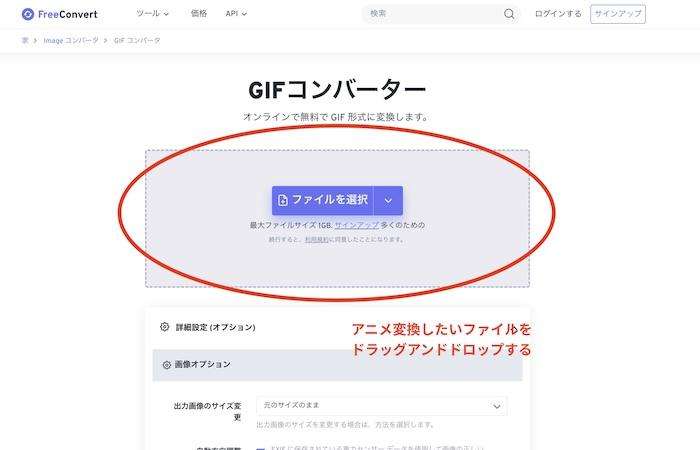
- 進入 GIF 轉換器,將要轉換的 GIF 拖放進去。
將要轉換的 GIF 拖放 - 在輸出選擇「WebP」,點擊轉換
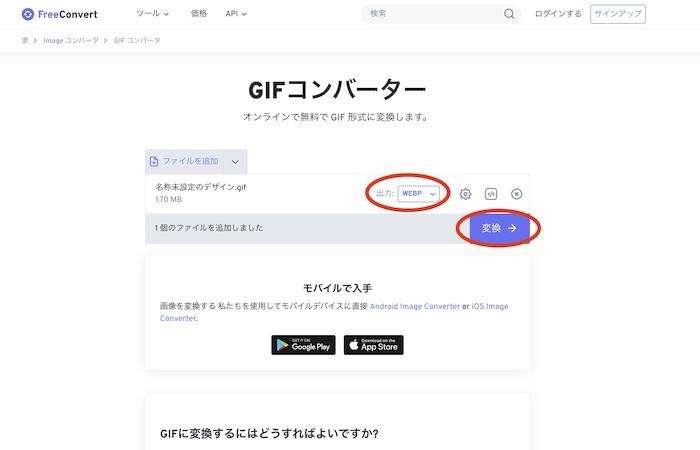
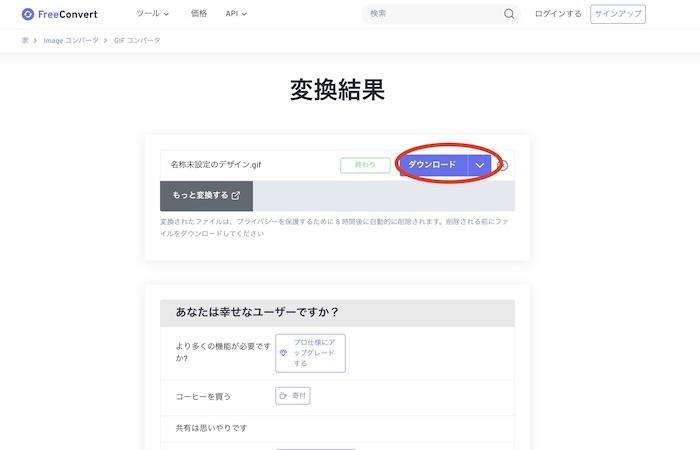
選擇「WebP」,點擊轉換 - 完成後按下載,指定儲存位置並儲存即完成
按下載



4-3.Convertio.co
Convertio.co 是支援 300 種以上檔案格式,也可以進行 WebP 格式和 GIF 格式相互轉換的線上轉換器。
Convertio.co 的優點
與 Google Drive 和 Dropbox 等雲端儲存服務連結,可以直接指定雲端上的檔案進行轉換,或是將轉換後的檔案直接儲存到雲端,這樣的便利性是一大優點。
Convertio.co 的缺點
使用免費方案時,一次上傳的檔案容量限制在 100MB 以內。
使用 Convertio.co 進行 GIF 與 WebP 動畫轉換的步驟(本次為 GIF 轉 WebP)
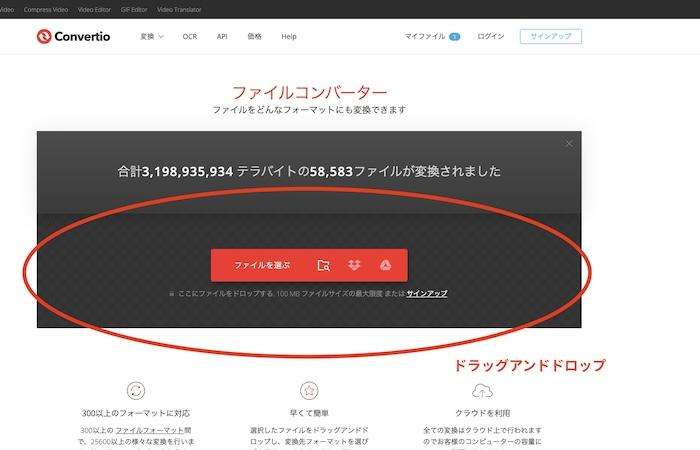
- 進入首頁,將要轉換的檔案拖放進去。
將要轉換的檔案拖放 - 將輸出格式設為 WebP,點擊轉換
將輸出格式設為 WebP,點擊轉換 - 點擊下載,指定儲存位置即完成
指定儲存位置即完成
相關文章: 推薦的 GIF 製作工具 6 選
5.WebP 與 GIF 動畫轉換時的注意事項
以下整理了在 WebP 格式和 GIF 格式之間進行動畫轉換時,畫質和檔案容量的變化、相容性問題、設定的維持等事前應該知道的主要注意事項。在選擇轉換工具或進行轉換作業前先了解,以便事前避免發生問題。
5-1.WebP 轉 GIF 時畫質會改變
在 WebP 和 GIF 之間轉換動畫檔案時,畫質可能會改變。
特別需要注意的是 WebP 轉 GIF 的情況,由於 GIF 格式可處理的色彩數量最多只有 256 色的限制,當原本的 WebP 圖片使用許多色彩時,轉換為 GIF 後色彩數量會減少,可能會改變視覺印象或導致畫質下降。
相反地,從 GIF 轉換為 WebP 時,由於 WebP 能表現更多色彩,畫質較不易改變,但根據使用的轉換工具或壓縮設定,也可能會意外改變畫質。
相關文章: 可將舊影片高畫質化的軟體 & App 6 選|同時說明使用方法!
5-2.可能有相容性問題
也需要注意轉換後的檔案無法正確顯示・播放的「相容性」問題。特別是 WebP 格式,在舊版本的網頁瀏覽器或部分圖片編輯軟體、應用程式中可能不被支援。
請事先確認轉換後的檔案是否能在您想使用的環境中正常運作。
5-3.設定可能會跑掉
轉換動畫檔案時,原始檔案中包含的動畫設定資訊可能無法正確傳遞到轉換後的檔案。
例如,重複播放動畫的「循環」設定、顯示各個畫格的影格率等資訊如果因轉換而改變,動畫的動作就可能與預期不同。因此,轉換後請務必確認動畫的動作和透明設定等是否符合預期。
6.總結:使用適合自己的工具進行 WebP 與 GIF 轉換吧
本文介紹了WebP 與 GIF 動畫轉換從基本知識到注意事項、推薦的轉換工具。
WebP 和 GIF 都能透過動畫增添動態效果,大幅拓展表現範圍,讓您的內容創作更加豐富。請找到最適合您目的和環境的轉換工具,讓您的創意和內容製作更上一層樓吧。