


 ChatGPT
 Perplexity
 Gemini
 Claude
 Grok
Grok
「好不容易做好的 PowerPoint 簡報,重要的 GIF 動畫卻不會動⋯⋯」
「編輯畫面明明沒問題,正式簡報時卻停住了,真的很困擾!」
想在簡報或會議資料中使用動態 GIF,卻發現它不會動、畫質不佳、無法如預期播放⋯⋯你是否也遇過這些煩惱呢?
本文將為你解析PowerPoint 中 GIF 不會動時「最常見的 5 大原因」,以及立即可行的解決方法!
此外,還會介紹如何只用 PowerPoint 就能製作、匯出 GIF 的技巧,以及運用「Filmora」打造專業級演出效果的進階秘訣。
讓「不會動⋯⋯」變成「超吸睛!」掌握最新技巧,打造更高質感的簡報體驗!
Filmora 圖片轉影片生成功能生成火影忍者舞蹈動畫


- threee
Filmora

- グルーヴィー
Filmora

- ホップホップBeate
Filmora

目錄
Part1. 【最優先】PowerPoint 中 GIF 不會動!5 大原因與立即可行的對策
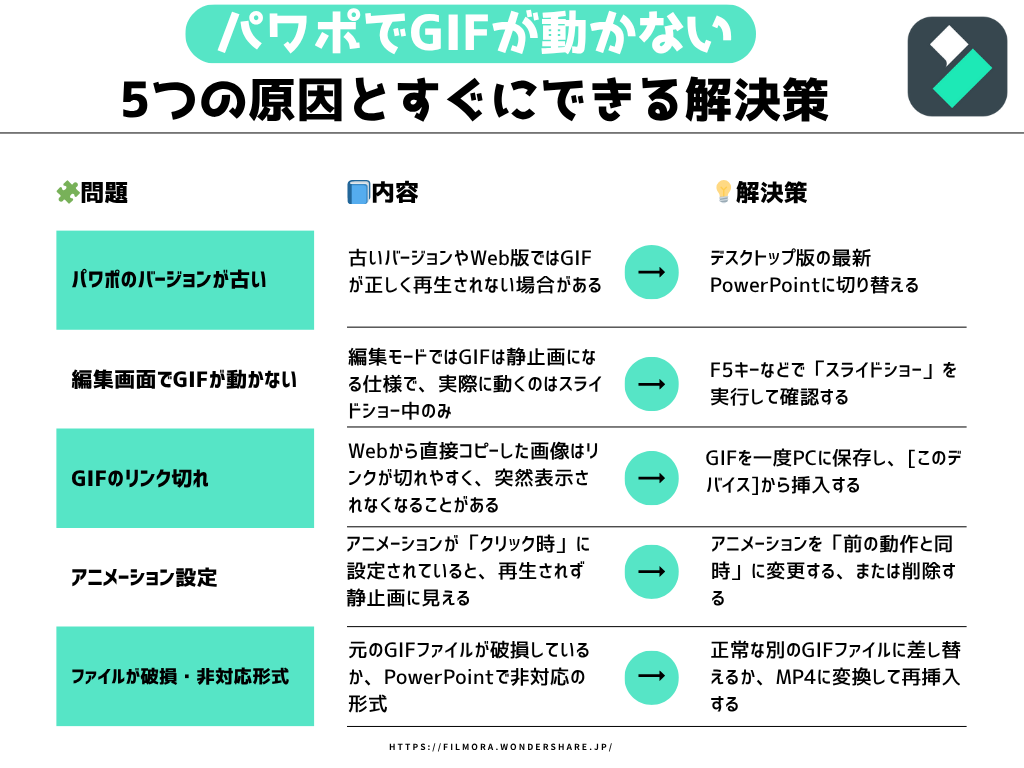
PowerPoint 中「GIF 不會動」是許多人都曾遇過的困擾。
但其實不用太緊張,大部分問題都源自「這 5 大原因」,而且多數情況只要簡單處理就能解決。
本章節將解說讀者可立即實踐、重現性高的故障排除方法!
原因①:PowerPoint 版本過舊或相容性問題
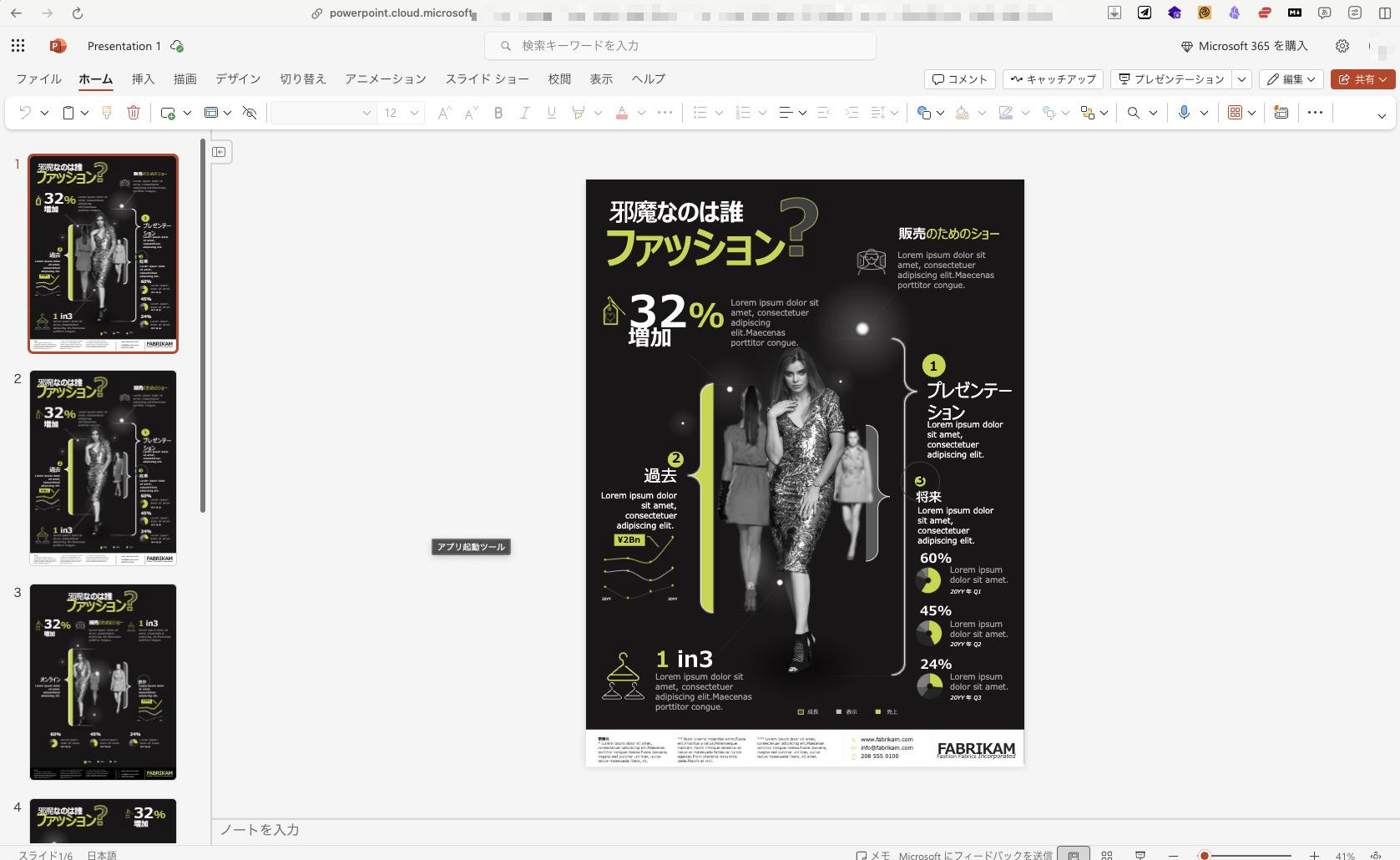
首先要確認的是你使用的 PowerPoint 版本。
Microsoft 365 或 PowerPoint 2021/2019/2016/2013/2010 基本上都支援 GIF 動畫,但 PowerPoint 2007 以前版本或網頁版(瀏覽器版)的支援較為有限。
特別是網頁版,GIF 在投影片播放時可能無法播放,只會顯示為靜態圖片。
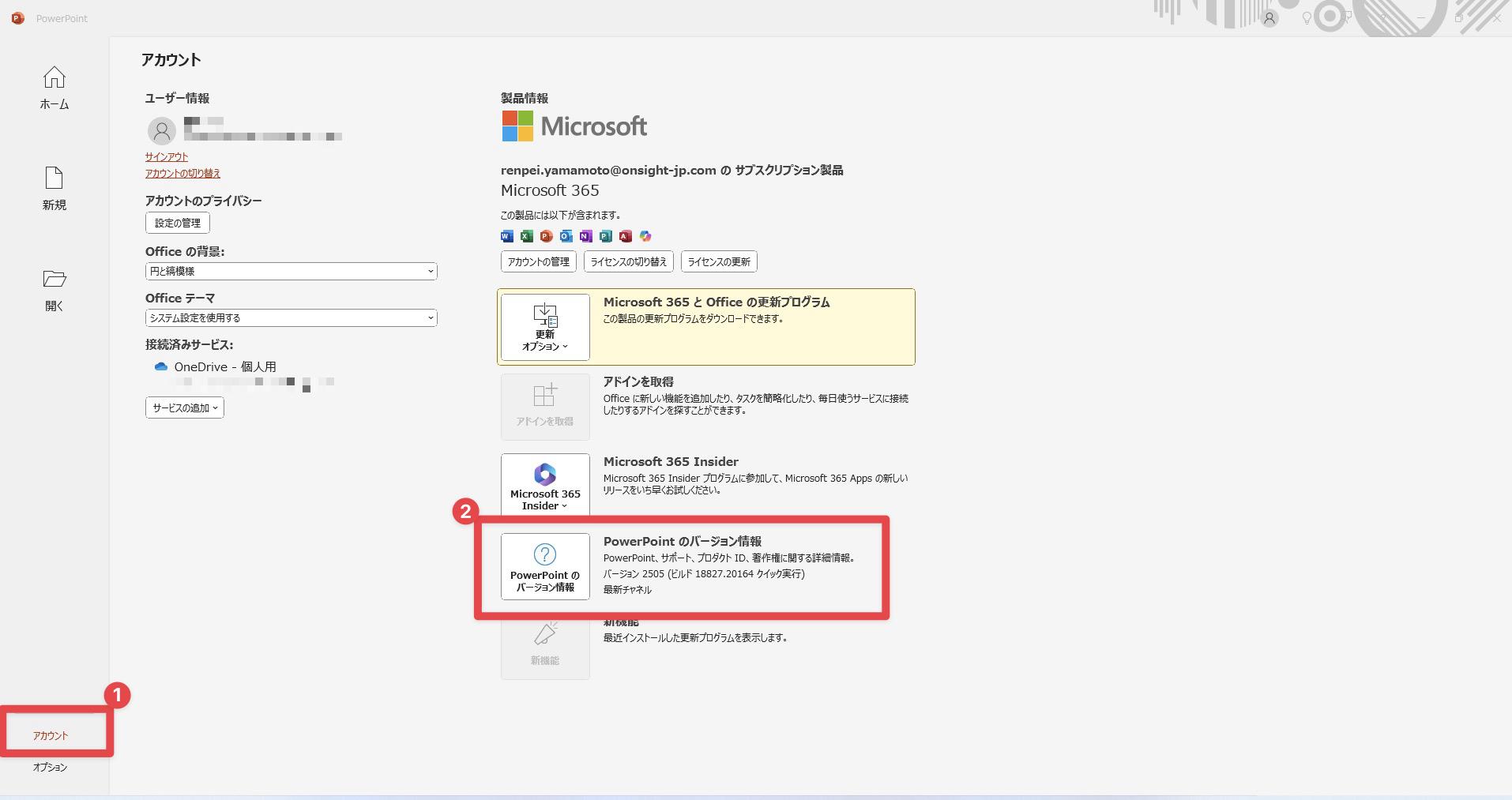
版本確認方式為點選[檔案]>[帳戶]>[關於 PowerPoint]即可查看。
如果你使用的是舊版本或網頁版,建議切換至桌面版最新版 PowerPoint。
原因②:編輯畫面中 GIF 不會動的情況
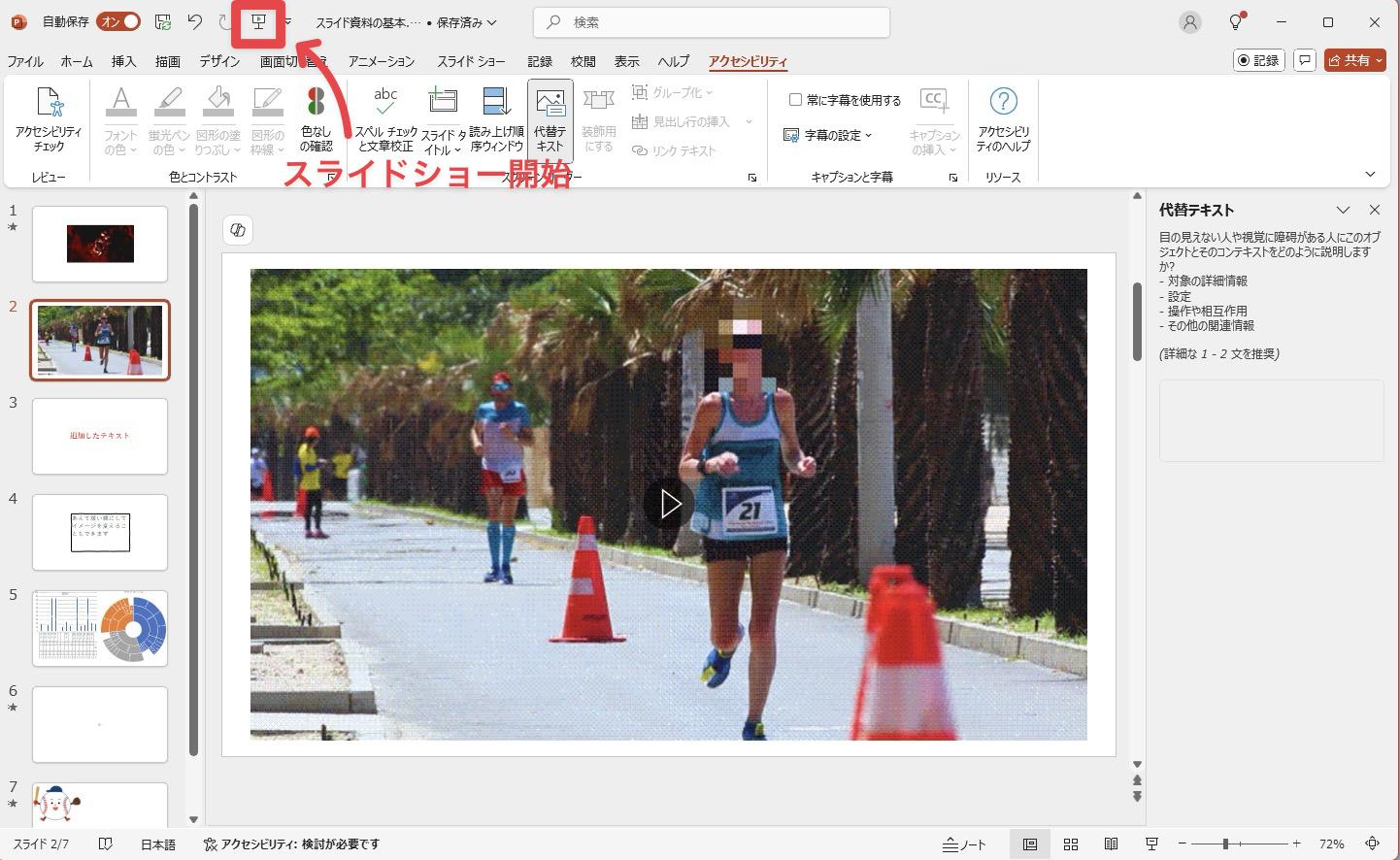
「編輯畫面中 GIF 不會動」其實不是故障,而是正常的設計規格。
※請留意版本差異
PowerPoint 在編輯畫面與投影片播放模式的渲染方式不同,編輯時 GIF 只會以靜態圖片或最低限度的動畫顯示。
若想確認 GIF 是否能正常播放,請務必按 F5 鍵或點選「投影片放映」進行檢查。
編輯畫面中不會動,但在投影片放映模式下正常播放的情況占大多數。
原因③:檔案連結中斷(線上圖片等)
從網站直接複製貼上插入的 GIF,即使外觀看起來正常,也可能因「連結中斷」而突然無法顯示。
這是因為貼上的只是 URL 連結,而非圖片本身。
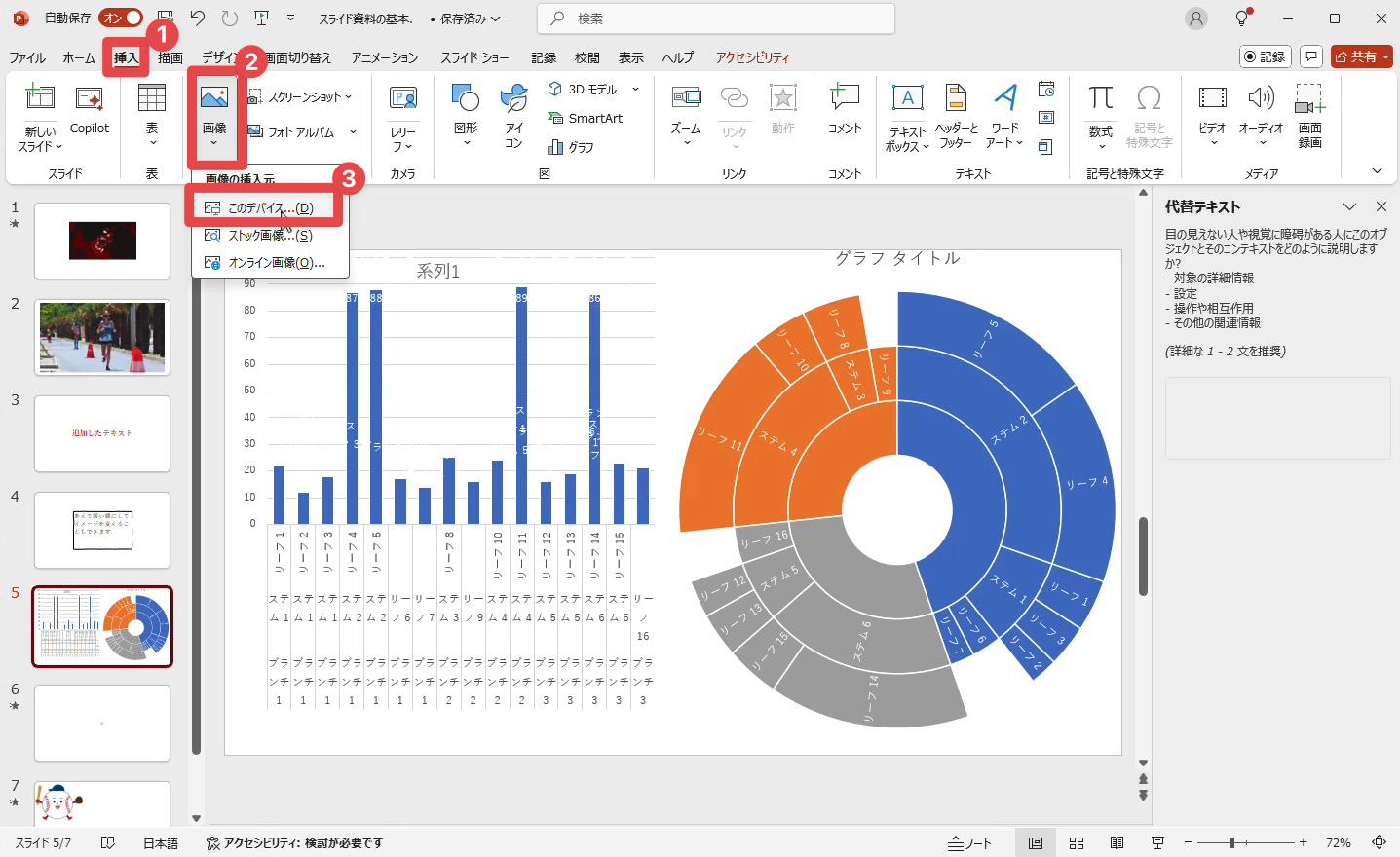
對策是務必先將 GIF 儲存至電腦,再透過[插入]>[圖片]>[此裝置]重新插入。此外,檔名建議使用英數字,並盡可能將檔案與 PowerPoint 檔案存放在同一資料夾,可確保穩定性。
原因④:動畫設定為「按一下時」播放
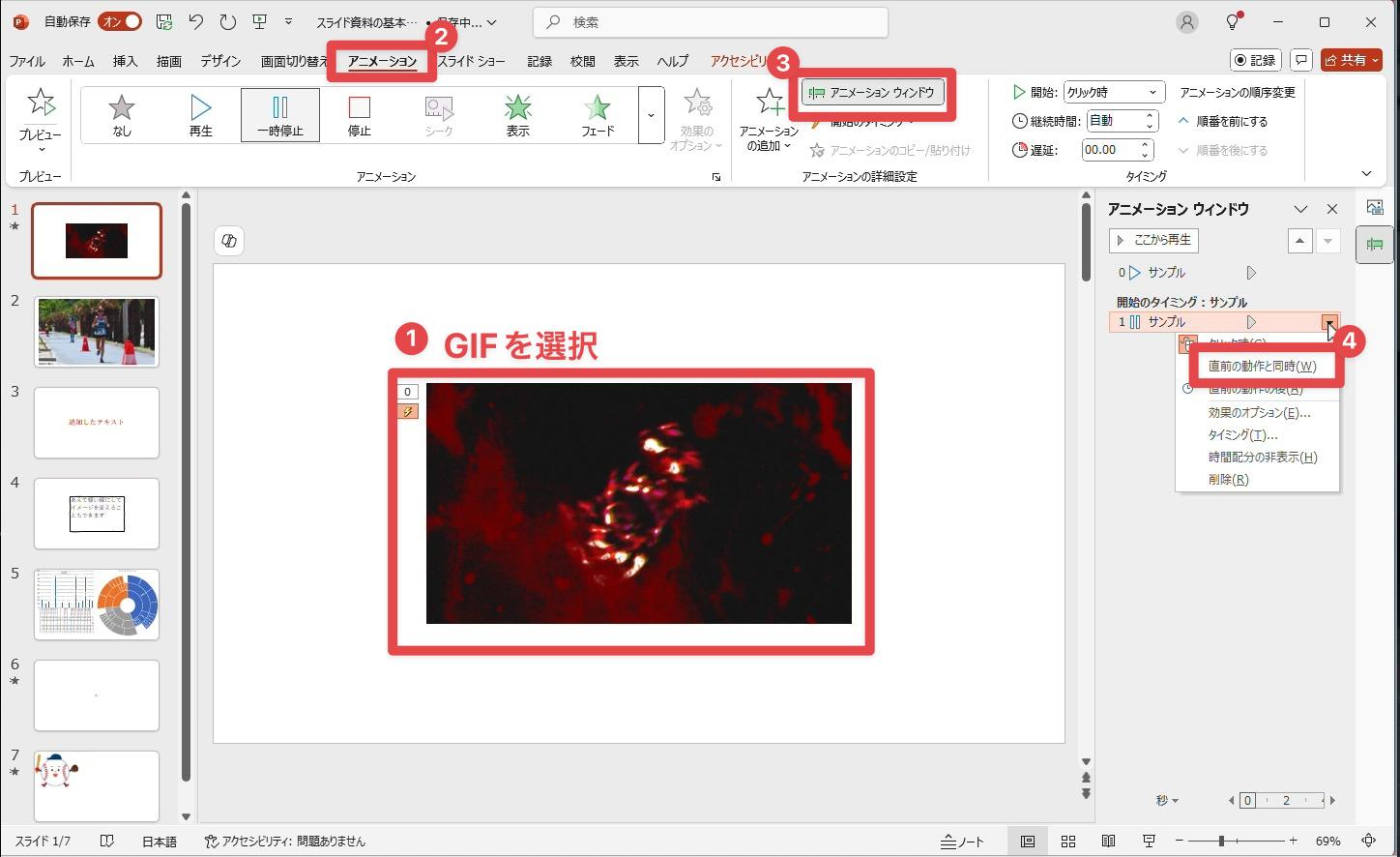
若不小心將動畫播放時機設定為「按一下時」或其他觸發條件,GIF 就不會自動播放,看起來就像不會動一樣。
修正方式為選取 GIF 後,開啟[動畫]索引標籤的[動畫窗格],將對應動畫效果的開始時機改為「與前動畫同時」。不需要的動畫請直接刪除。
原因⑤:檔案本身損毀或格式不支援
最後一種情況,是 GIF 檔案本身損毀,或是格式不受支援。
如果不只在 PowerPoint,連電腦的圖片檢視器或瀏覽器都無法播放,請嘗試重新下載檔案,或考慮轉換成其他格式(例如 MP4)後再插入。
若檔案本身正常但在 PowerPoint 中仍不會動,請再次檢查其他原因!
【番外篇】其他需留意的 2 個要點
其他常見的問題原因還包括以下 2 點。
PC電腦效能不足
低規格電腦在使用大容量 GIF 檔案或同時插入多個 GIF 時,可能導致投影片播放不正常、動作變慢等情況。
若運作不穩定,建議關閉不必要的應用程式、重新啟動電腦,或盡可能在效能較高的環境中測試。
投影片放映的「硬體加速」設定
停用 PowerPoint 的「硬體圖形加速」有時可讓 GIF 播放更穩定。
設定方式為:[檔案]→[選項]→[進階]→ 勾選「停用硬體圖形加速」。
※ 根據你使用的 PowerPoint 版本或提供形式(網頁版、雲端 PC 版等),此設定選項可能不會顯示

Part2. PowerPoint GIF 運用基礎|正確插入方法與播放時機控制
PowerPoint 的 GIF 運用中,隱藏著許多「光是知道就能產生差異的技巧」。
只要掌握容易忽略的「插入方法」以及「播放時機控制」,你的投影片就能變得更清晰易懂、令人印象深刻。
本章將解說明天就能立即實踐的技巧,以及讓簡報更具魅力的進階秘訣。
過去那些「不會動⋯⋯」「不如預期⋯⋯」的困擾,都能在這裡一次解決。
2-1. PowerPoint 基本 GIF 插入(貼上)步驟
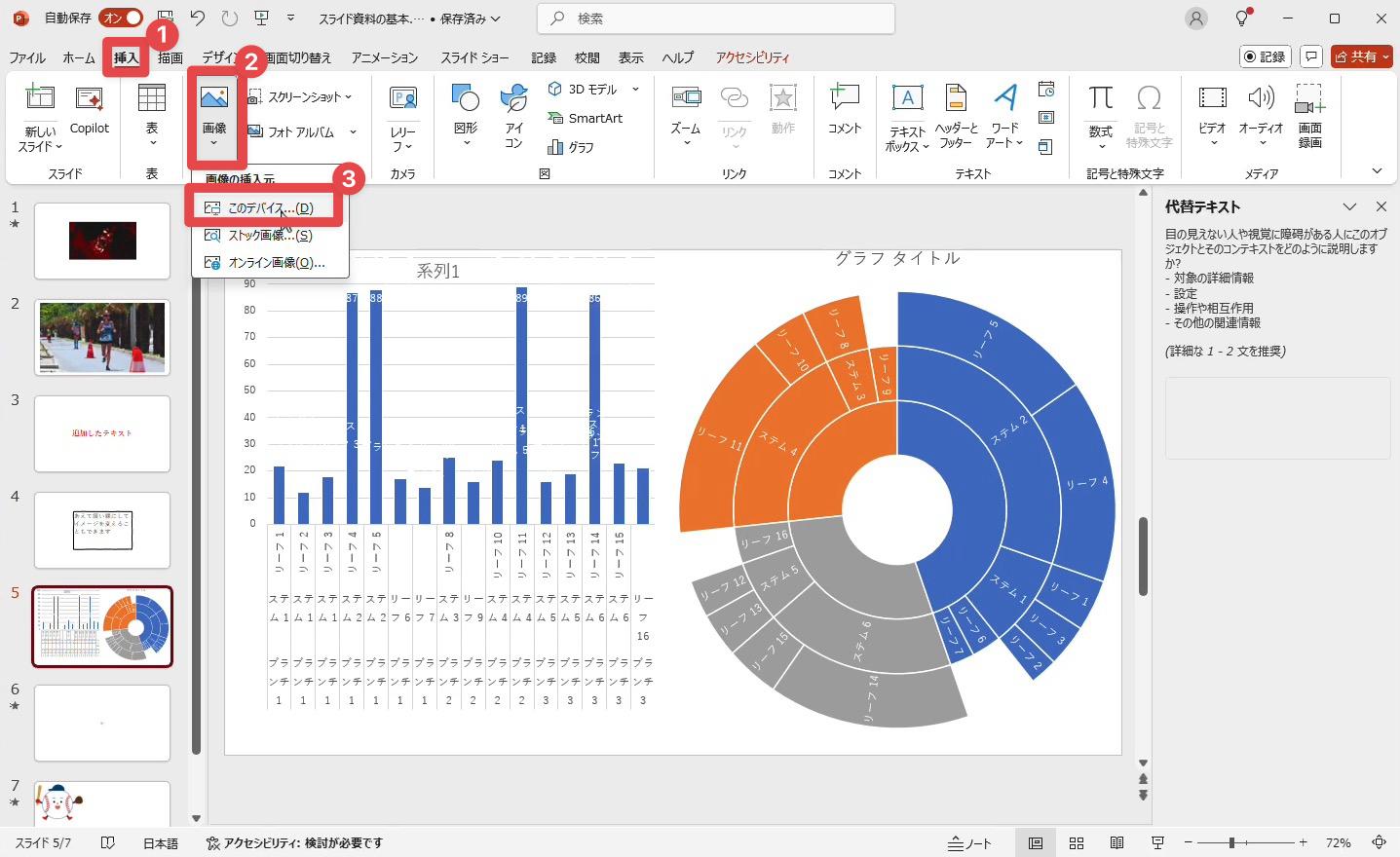
在 PowerPoint 中插入 GIF 時,請務必透過「插入」>「圖片」>「此裝置」選取已儲存在電腦中的 GIF。
如前所述,從網路直接複製貼上容易引發問題。
插入後可用拖曳方式調整大小和位置。
此外,建議檔名使用半形英數字、並統一存放在同一資料夾中,可提升穩定性喔!
相關文章: 使用 AI 工具將 Word 轉換為 PowerPoint(PPT)完整指南
2-2. 讓 GIF 在指定時機播放的方法(按一下時、自動)
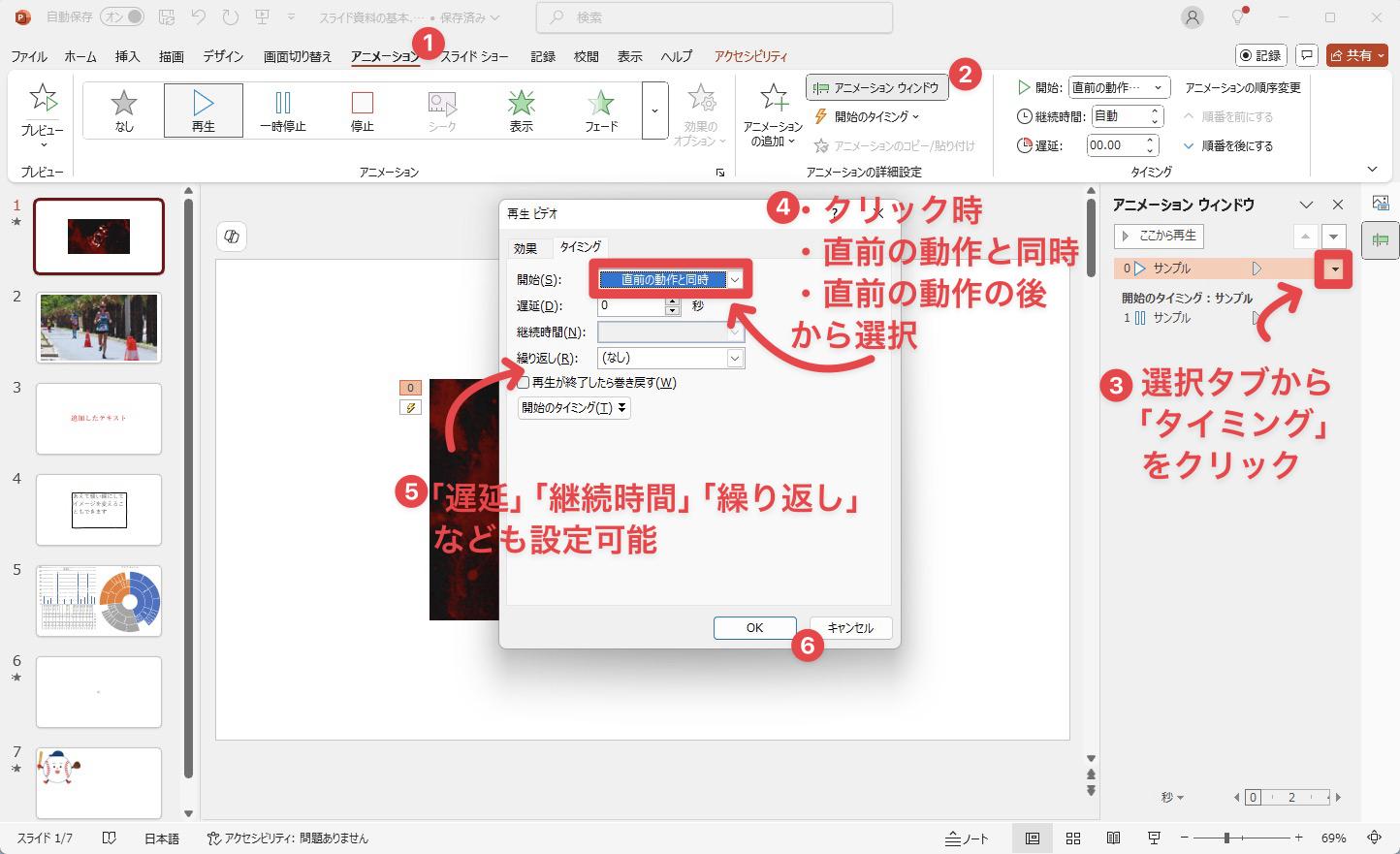
GIF 基本上會在投影片顯示時自動播放,但透過動畫窗格,可實現按一下時播放、與其他動畫連動等細部控制。
| 設定項目 | 說明 |
| 按一下時 | 點擊滑鼠時 GIF(或動畫)開始播放 |
| 與前動畫同時 | 與前一個動畫同時開始播放 GIF |
| 接續前動畫 | 前一個動畫結束後,自動開始播放 GIF |
| 延遲時間指定 | 在上述任一開始時機後,可進一步設定「幾秒後開始」等細部調整 |
Filmora 全新功能「AI 從創意生成影片」
只需輸入簡單一句話,AI 就能生成故事性影片!
Part3. 只用 PowerPoint 就搞定!GIF 製作與匯出技巧
或許會讓人感到意外,但 PowerPoint 不只能「播放」GIF,還能輕鬆製作原創 GIF 動畫與動態投影片!
本章將介紹任何人都能立即上手的 GIF 製作技巧。
3-1. 文字與圖形輕鬆搞定!自製動畫 GIF 的方法
使用 PowerPoint 的「動畫」功能,任何人都能輕鬆製作自訂 GIF。
Step1. 在投影片中配置圖形或文字
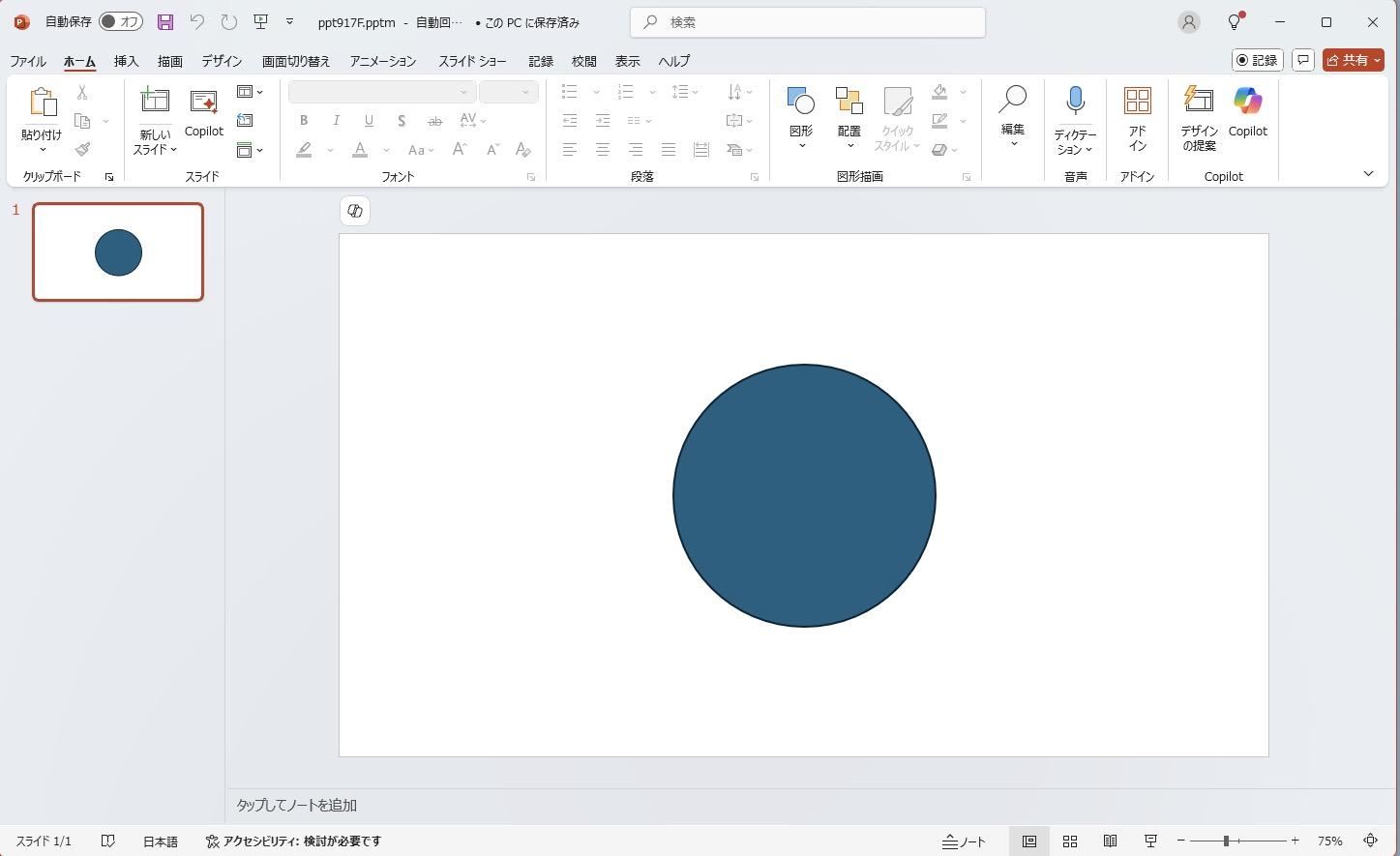
首先將想製作成 GIF 的圖形、文字、圖片等元素配置在投影片上。
Step2. 選擇動畫效果
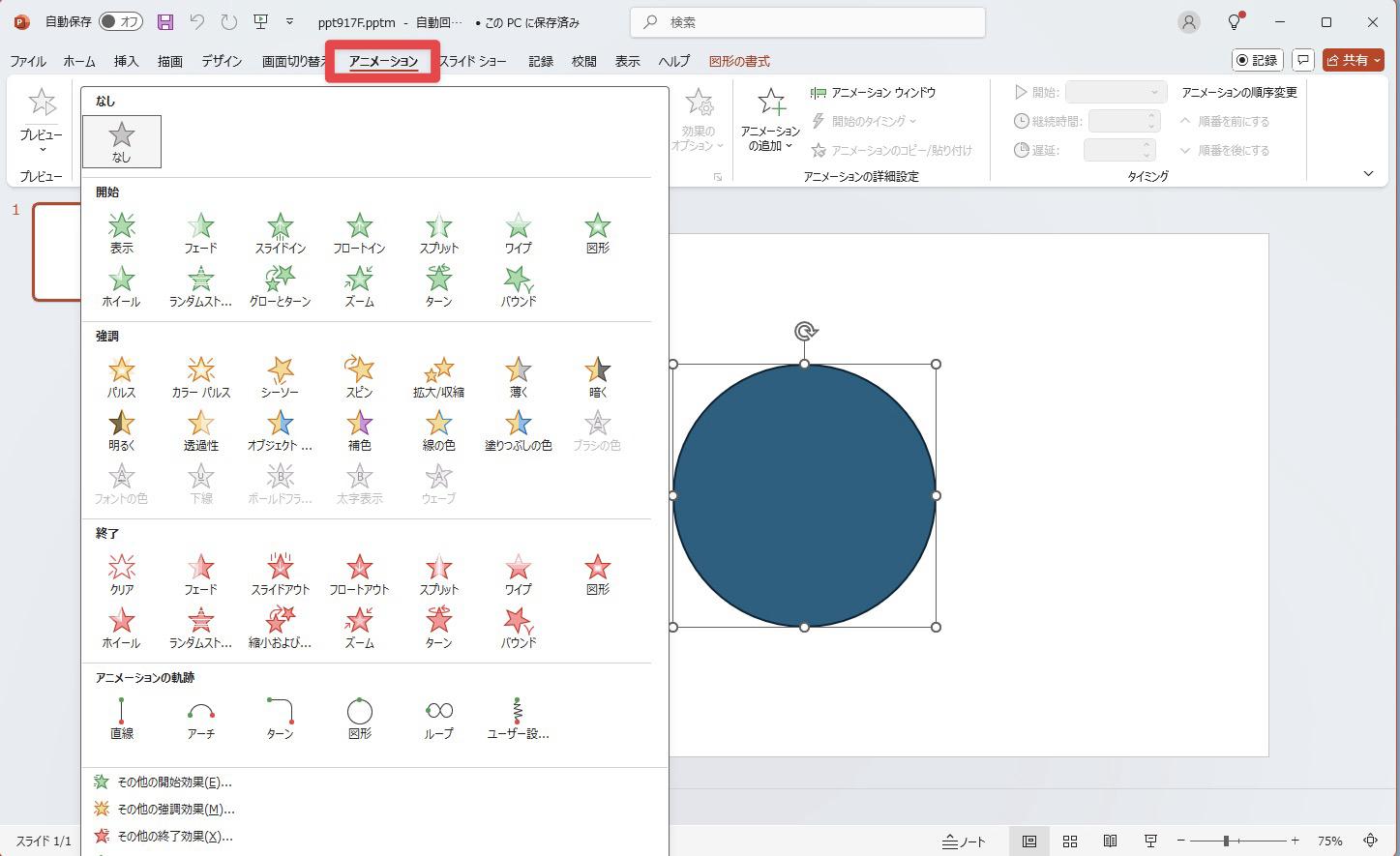
從[動畫]索引標籤選擇「進入」「強調」「離開」等喜歡的效果。
點選[新增動畫]還能疊加多種效果。
Step3. 在動畫窗格中調整順序與時機
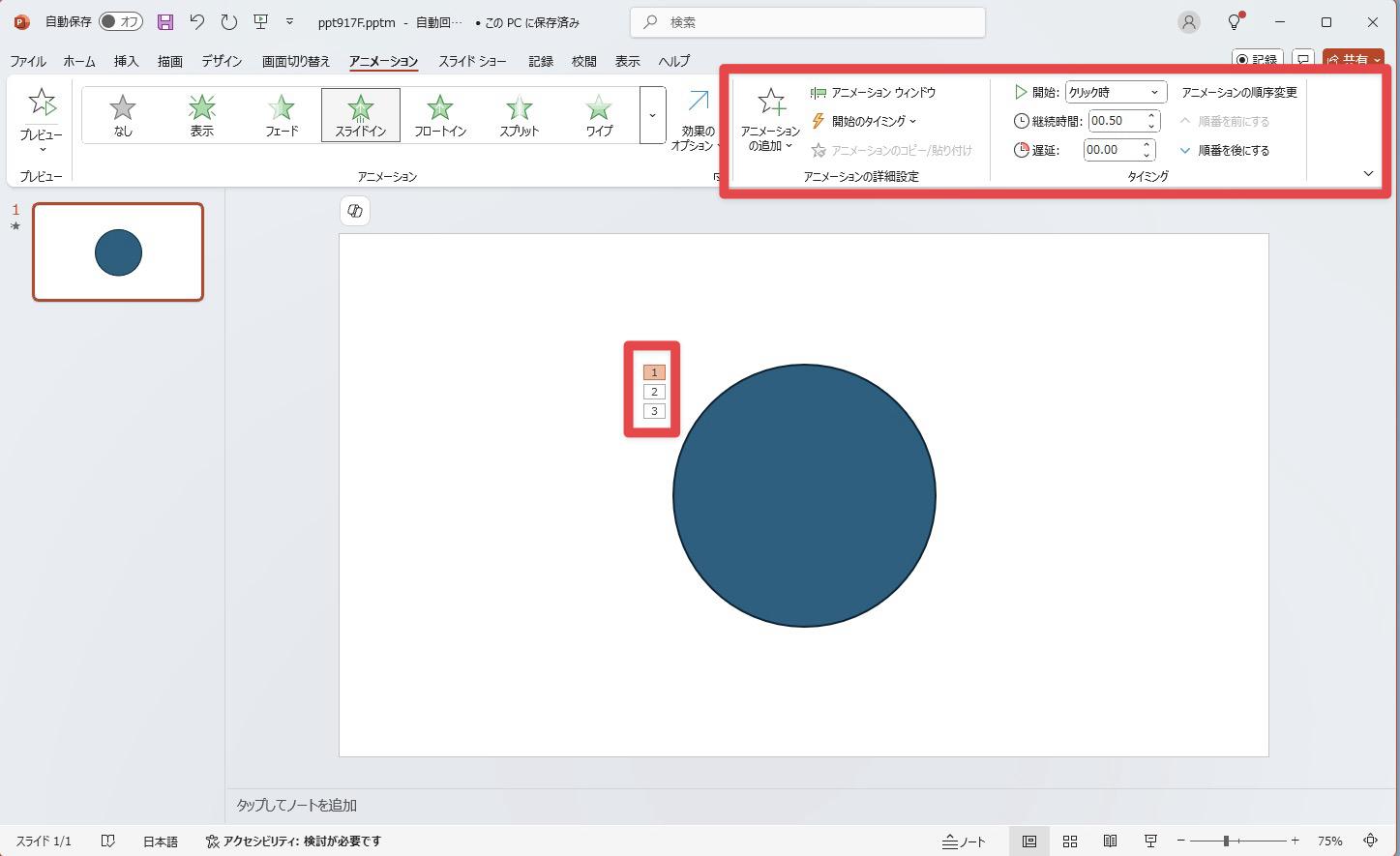
用拖曳方式微調效果的順序與時機(持續時間、延遲)。
點選效果編號,可調整「動畫順序」或「開始時機」。
Step4. 需要循環播放時設定「重複」
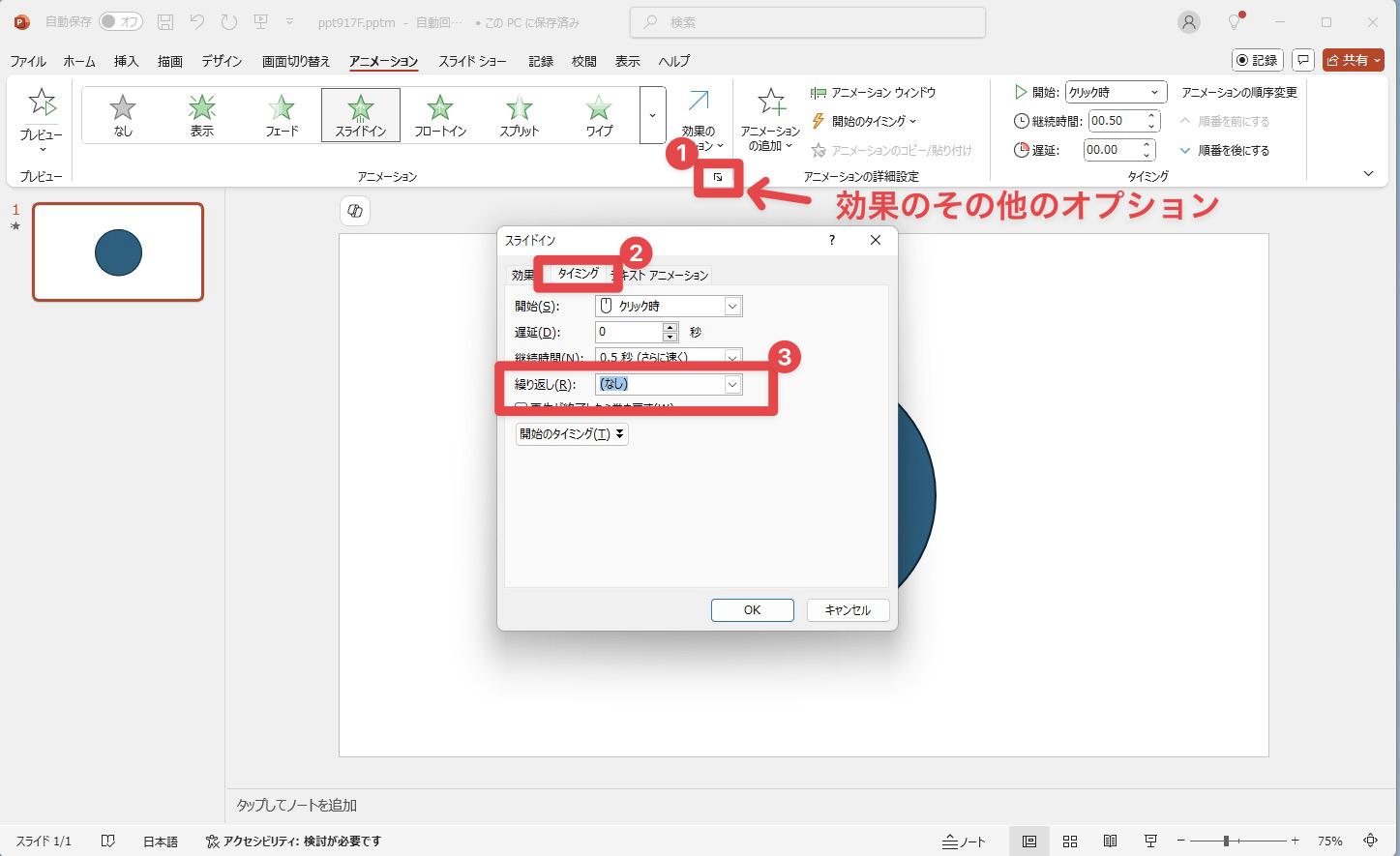
從「效果選項」進入「計時」→ 可變更「重複」設定。
設定「直到投影片結束」等選項即可實現循環播放。
Step5. 用預覽確認完成效果
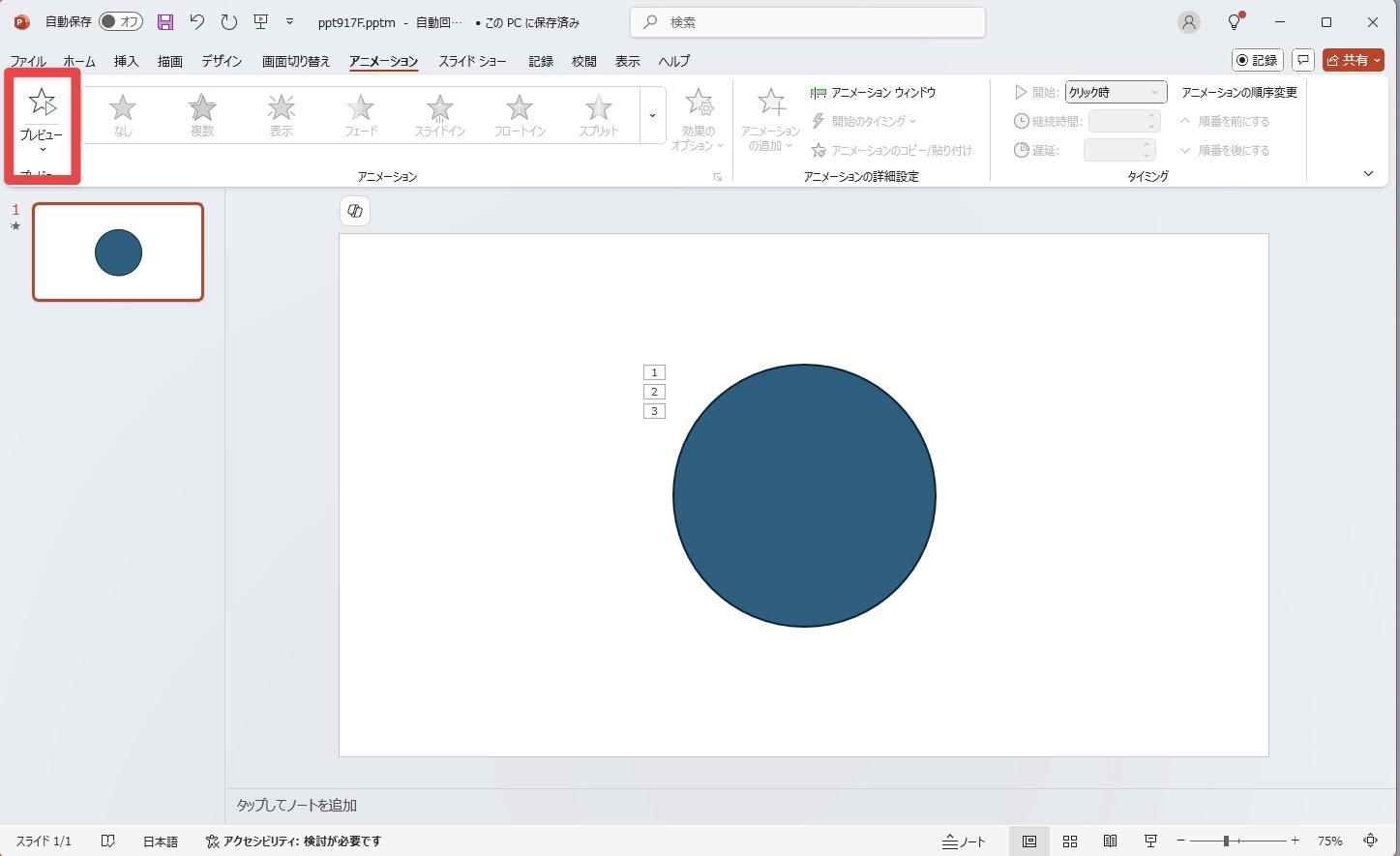
點選「預覽」,在投影片放映模式中確認實際動態效果,微調後即完成。
為了讓大家先感受到「比想像中簡單!」建議一開始先專注在單一動作上。
3-2. 將簡報投影片直接匯出為 GIF(匯出)的方法
如果使用 PowerPoint(Microsoft 365 版、2021),就能將完成的投影片或動畫直接匯出為 GIF 檔案。
試著將前一章節「3-1.」製作的投影片匯出為 GIF 吧。
Step1. 準備投影片
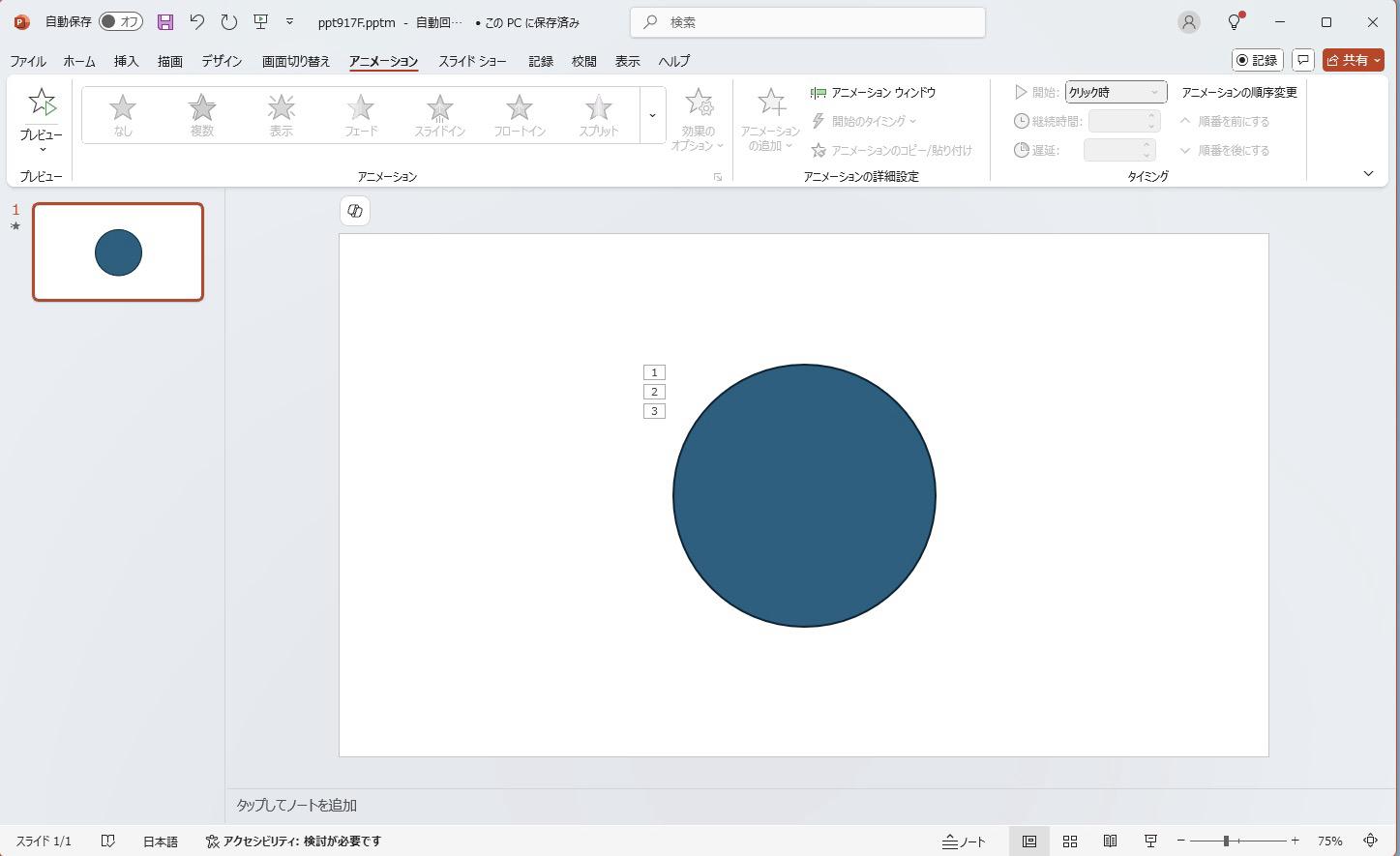
準備好已設定動畫或畫面切換效果的投影片。
Step2. 匯出
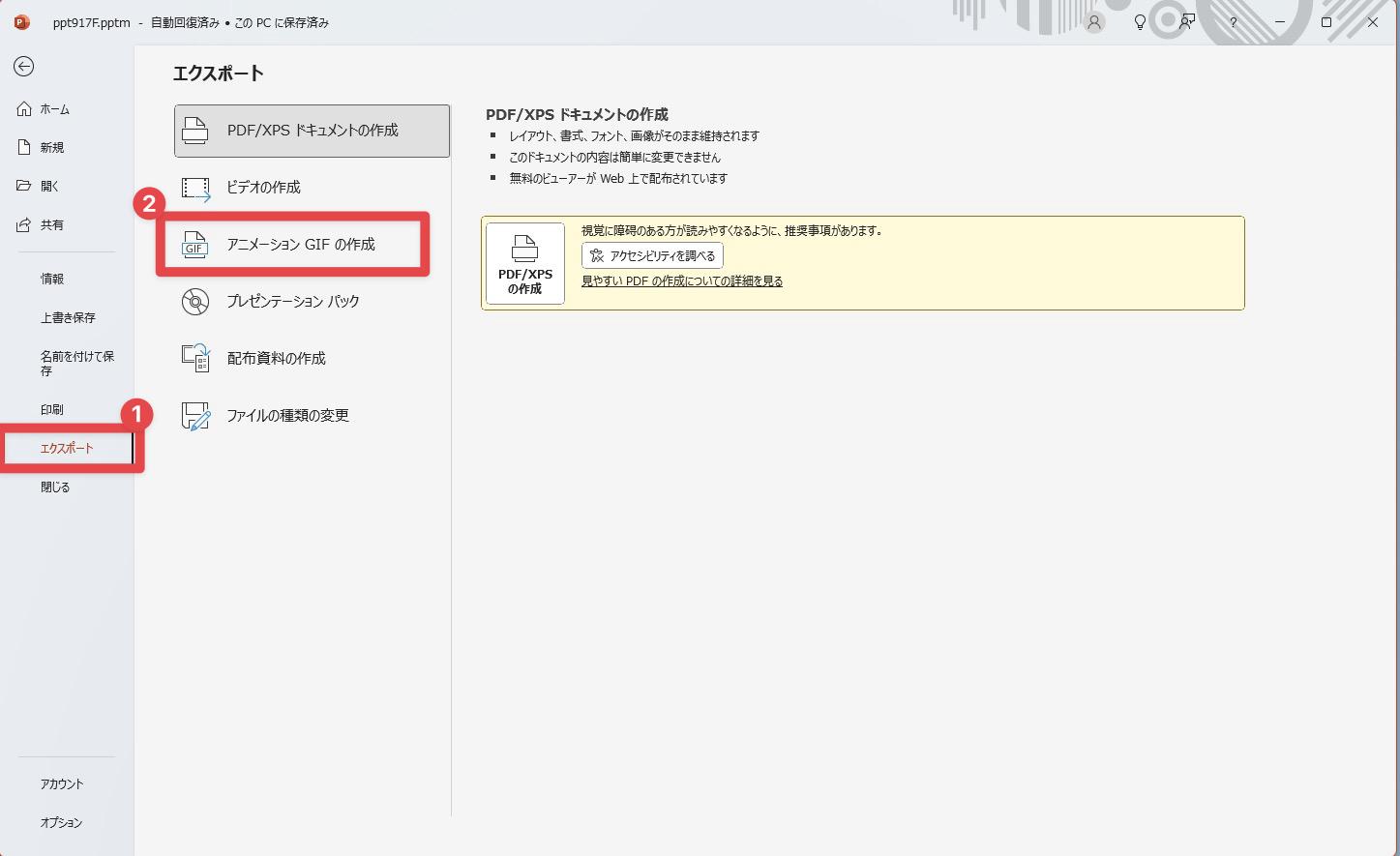
點選[檔案]>[匯出]>[建立動畫 GIF]。
Step3. 指定品質(大小)、循環設定與範圍
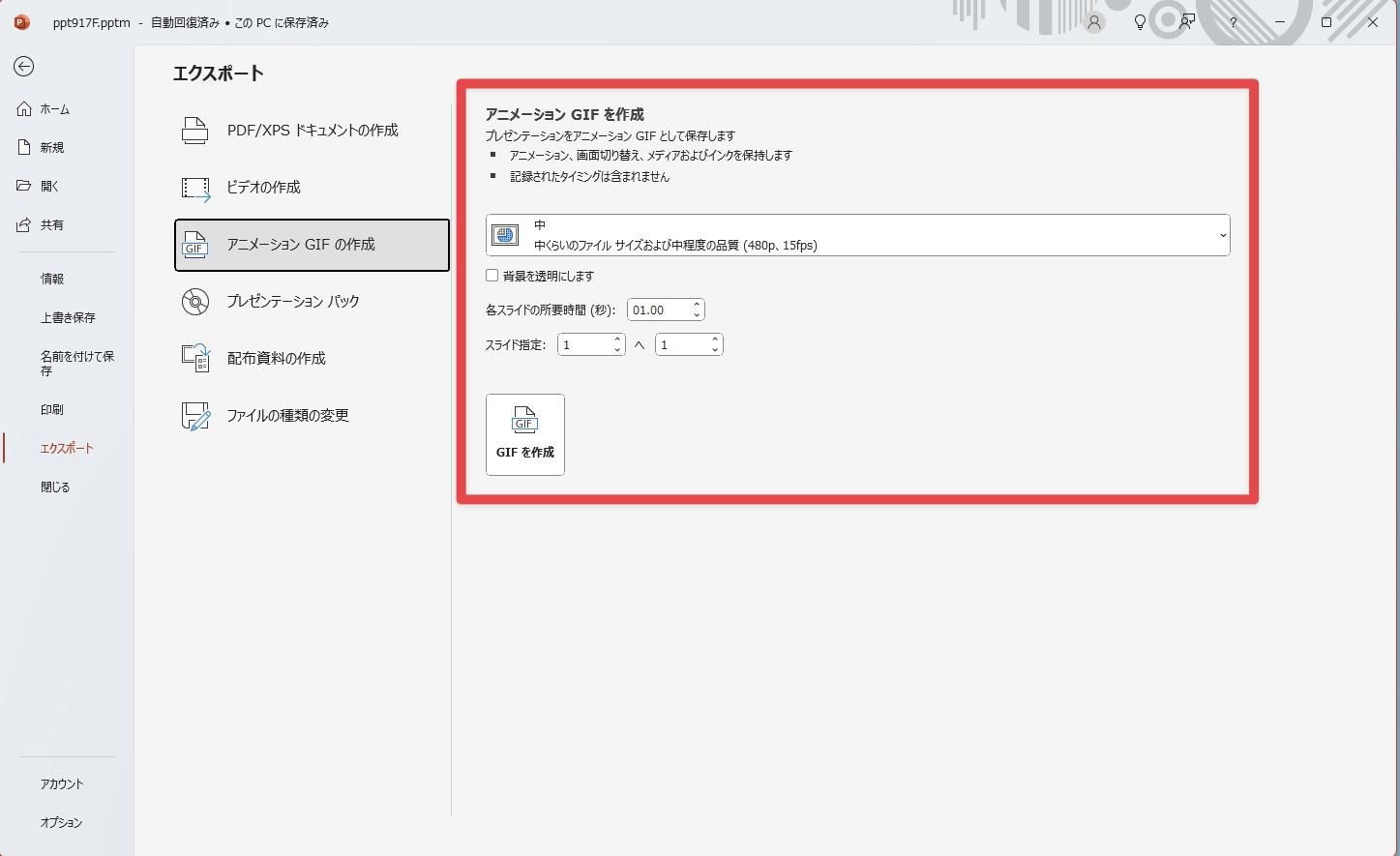
從「極大」「大」「中」「小」選擇畫質。
可視需求指定循環、範圍、背景透明化等設定。
Step4. 建立 GIF
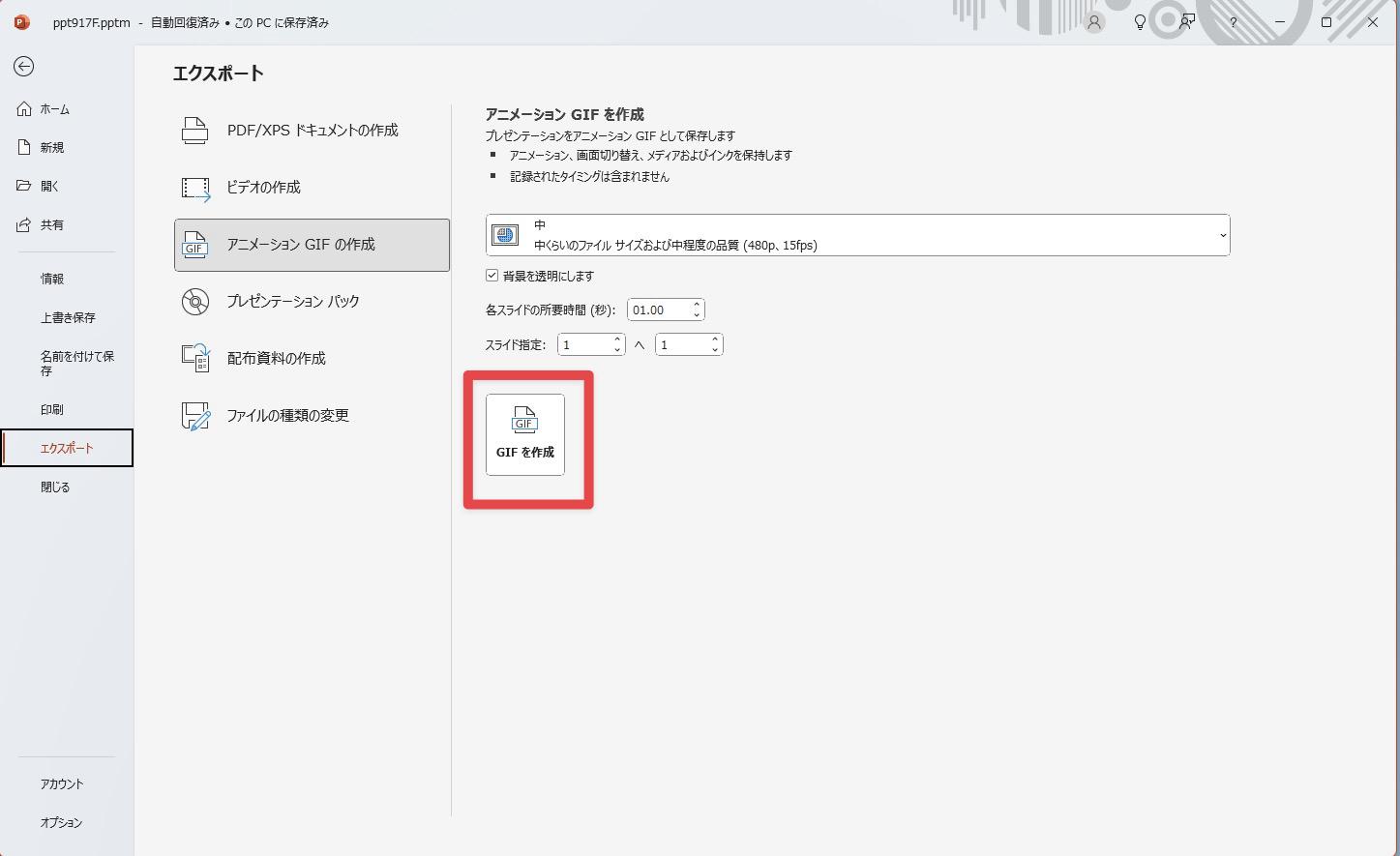
點選[建立 GIF],輸入檔名後儲存至容易找到的位置。
Step5. 確認完成的 GIF 檔案
檢查完成的 GIF 效果。
運用此功能,可將簡報內容分享至網站或電子郵件,或為社群媒體貼文增添動態效果,用途更加廣泛。
不過,能表現的範圍仍較有限,若想製作更高品質的 GIF,請參考下一章節。

Part4. 突破 PowerPoint GIF 極限的「神級技巧」|用 Filmora 將簡報質感提升至影片等級
讀完前一章後,可能會有人覺得「PowerPoint 努力一下也能做出動態效果,但總覺得『還差一點』」。
因此本章將解說能一舉消除這種「不夠滿意感」,並帶來更高層次衝擊力的「Filmora運用術」。
4-1. PowerPoint GIF 的極限與「更想這樣做」的真心話
如同前文所見,PowerPoint 的 GIF 功能雖然方便易用,但實際使用時仍會感到「還差一點」「這裡有點可惜」。
常見的問題如下。
| 在意的要點 | PowerPoint現況 |
| 畫質、色彩數 | GIF 規格限制為 256 色,照片或漸層容易失真 |
| 動作流暢度、自由度 | 只能呈現簡單動作,表現較為受限 |
| 華麗特效、合成動畫 | 標準功能難以實現,效果較為平淡 |
| 社群媒體、網路呈現性 | 在應用程式外難以重現/容易跑版 |
| 大容量 GIF 或多個配置時的穩定性 | 運作變慢、甚至當機 |
例如「投影片加了動態效果,但沒想像中令人印象深刻」「重要提案中 GIF 動作生硬而平淡」等情況也會發生。
相關文章: 動態圖片『GIF 圖片』素材庫 5 選!
4-2. 大幅提升 GIF 表現力!Filmora 能做到的事
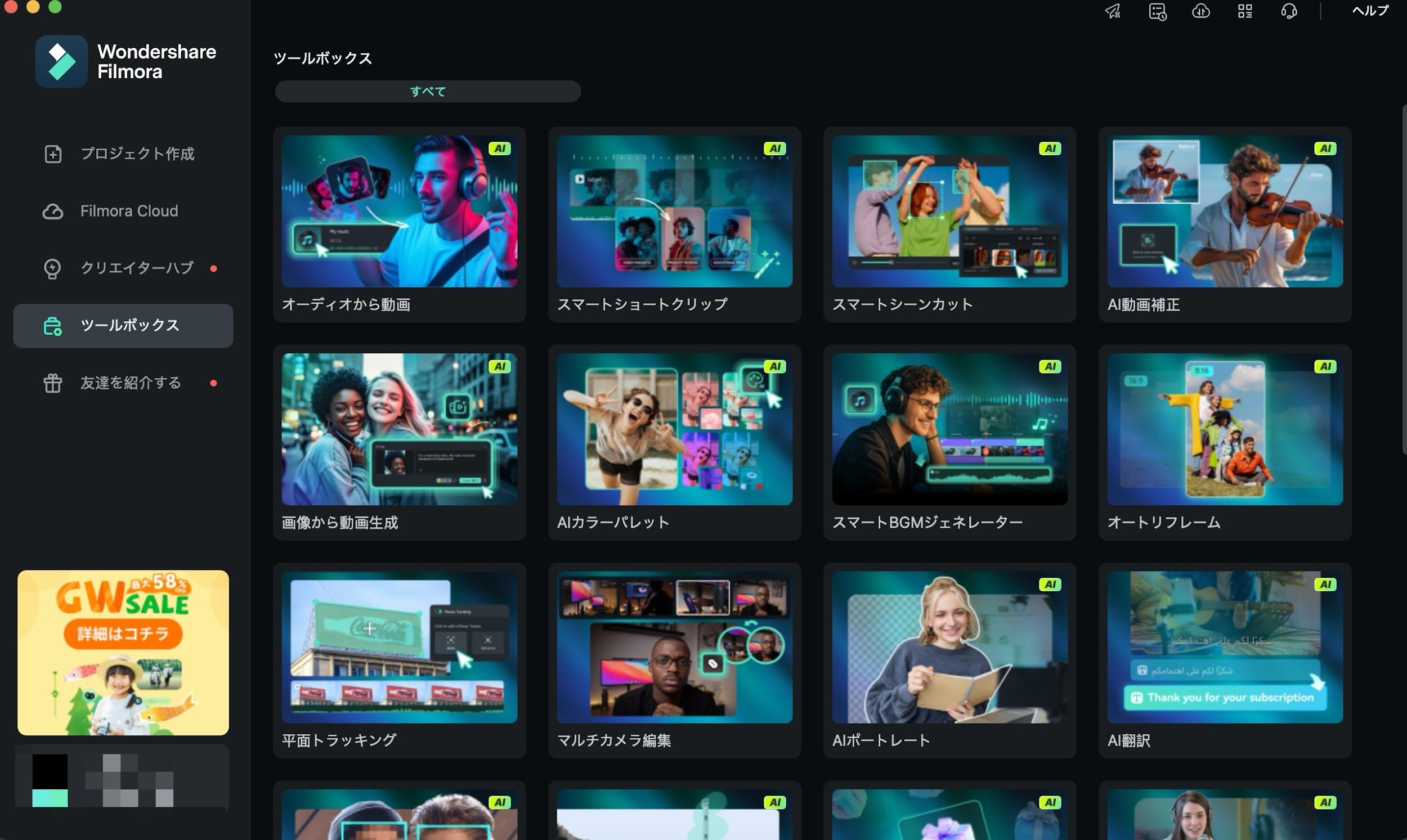
Filmora 是一款 AI 影片編輯工具,能一口氣強化 PowerPoint 不足的「動態」「演出」「素材表現」「社群媒體/網路最佳化」。
擁有超過 10 年實績與全球 3 億以上使用者、超過 230 萬點素材庫,以及直覺式操作介面為特色。當然也支援跨平台,任何環境都能立即使用。
以下表格詳細比較了 GIF 編輯與簡報相關的各項功能。
| 比較項目 | PowerPoint | Filmora |
| 動態、特效 | 僅基本動畫 | 豐富範本、多重特效、特殊效果種類齊全 |
| AI 原創素材 | 無(僅標準圖形與圖片) | AI 圖片/影片生成可立即製作原創素材 |
| 素材、範本數量 | 較為有限 | 標準搭載超過 230 萬點創意素材 |
| 循環/時機編輯 | 非常簡易 | 可細緻設定影格、秒數等 |
| GIF 輸出自訂化 | 基本為自動 | FPS/解析度/容量/社群媒體用等可非常細緻設定 |
| 社群媒體、網路最佳化 | 畫質或版面呈現有問題 | GIF 壓縮與網路、各社群媒體用自動最佳化匯出 |
| 多用途活用 | 以簡報資料為主 | GIF、影片編輯、AI 翻譯/字幕/影片化等廣泛運用 |
| 信賴度、實績 | Microsoft 標準 | 超過 10 年信賴、3 億以上用戶 |
| 跨平台支援 | 僅 PC 版 | Windows/Mac/行動裝置雙平台支援 |
| 直覺操作、省時 | 基本需手動、稍顯複雜 | 拖放操作、AI 輔助快速編輯 |
Filmora 最大特色不只是「動態與特效的豐富性」,還能透過AIAI 生成功能立即製作「專屬原創素材」。

例如簡報標題用的動畫 Logo、公司名稱角色、圖解或社群媒體用圖示等,當現有素材找不到想要的效果時,也能透過 AI 圖片生成、影片生成功能只需輸入提示詞(指令文字)即可製作。
換句話說,能將 AI 製作的圖片、插圖、Logo 等加上豐富動畫與特效,製作出「獨一無二專屬 GIF」。
非常適合用於社群媒體吸睛、活動或宣傳資料的差異化。
當然,也能如傳統方式匯入圖片或影片,在直覺式編輯介面中自由調整複雜特效或循環播放。
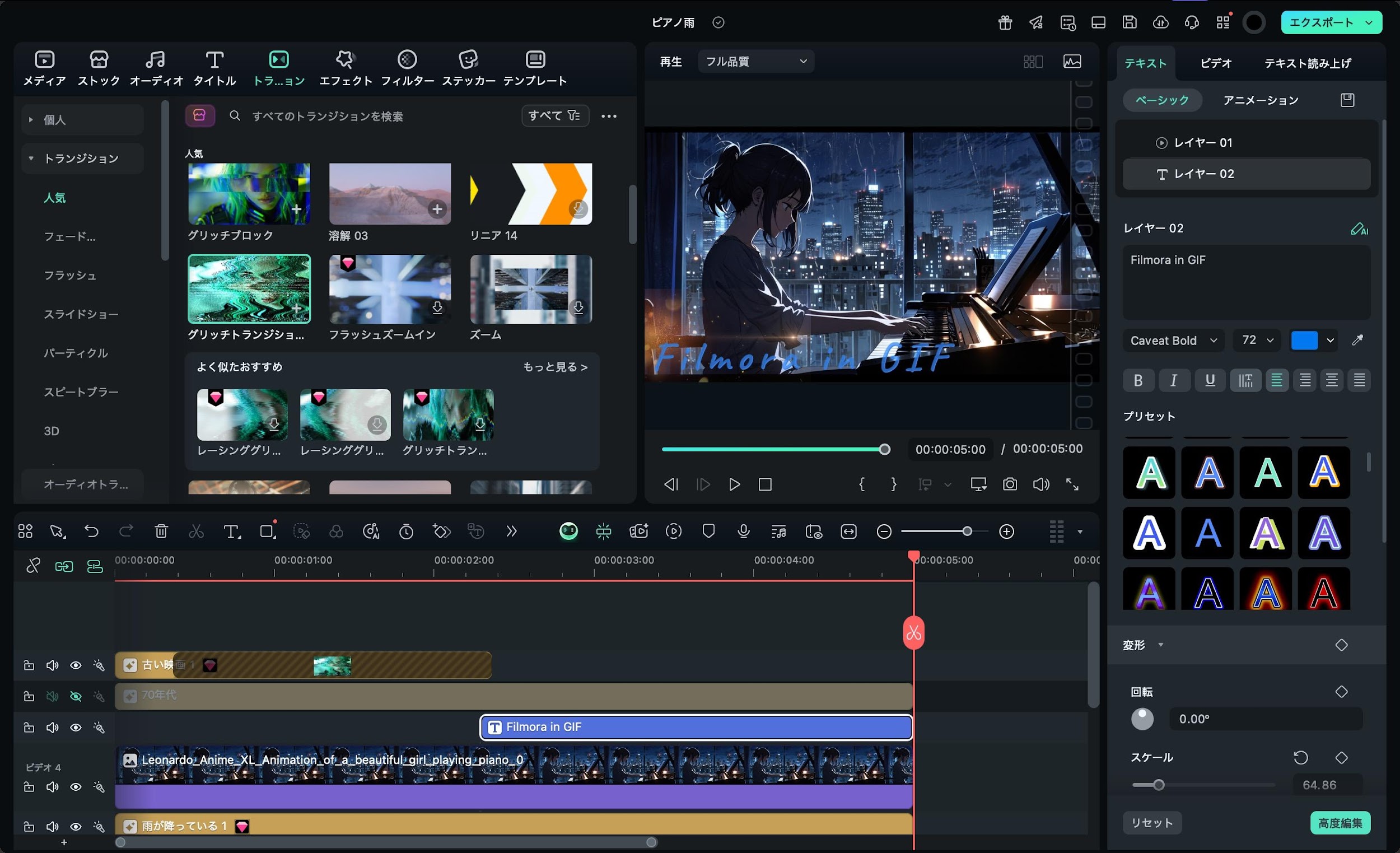
使用 Filmora 製作 GIF 的主要流程如下。
將 AI 生成或手邊素材(Logo、圖片、插圖等)匯入 Filmora
用滑鼠直覺式操作加入喜歡的動態或特效、動畫,並透過預覽確認效果
完成後匯出為 GIF,透過「圖片」→「此裝置」插入 PowerPoint
透過這 3 個步驟,就能獲得與過往 PowerPoint GIF 完全不同等級的「吸睛」「話題性」效果。
此外,Filmora 除了製作 GIF 之外,還可以廣泛應用於影片編輯、社群媒體與 YouTube 專業影片製作、宣傳影片、原創素材製作等各種創意用途。
匯入之後,未來在「資料製作」和「傳播範圍」都能大幅擴展,這是一大優勢。
相關文章: 【感動婚禮影片】用 PowerPoint 製作的方法與技巧
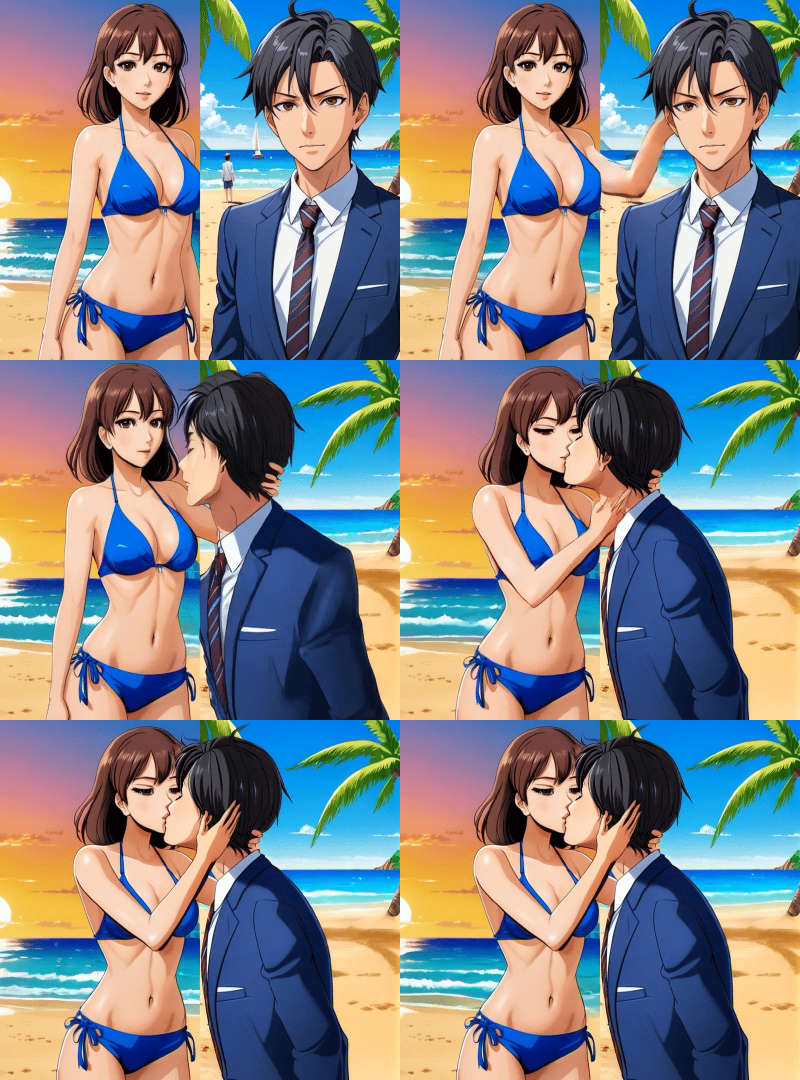
Filmora 圖片轉影片生成功能生成的作品
- 手作的愛 Filmora

- 櫻花誓言 Filmora

- 漫畫式情侶 Filmora

4-3. 只要將 Filmora 製作的「高品質 GIF」貼到 PowerPoint 就能脫穎而出
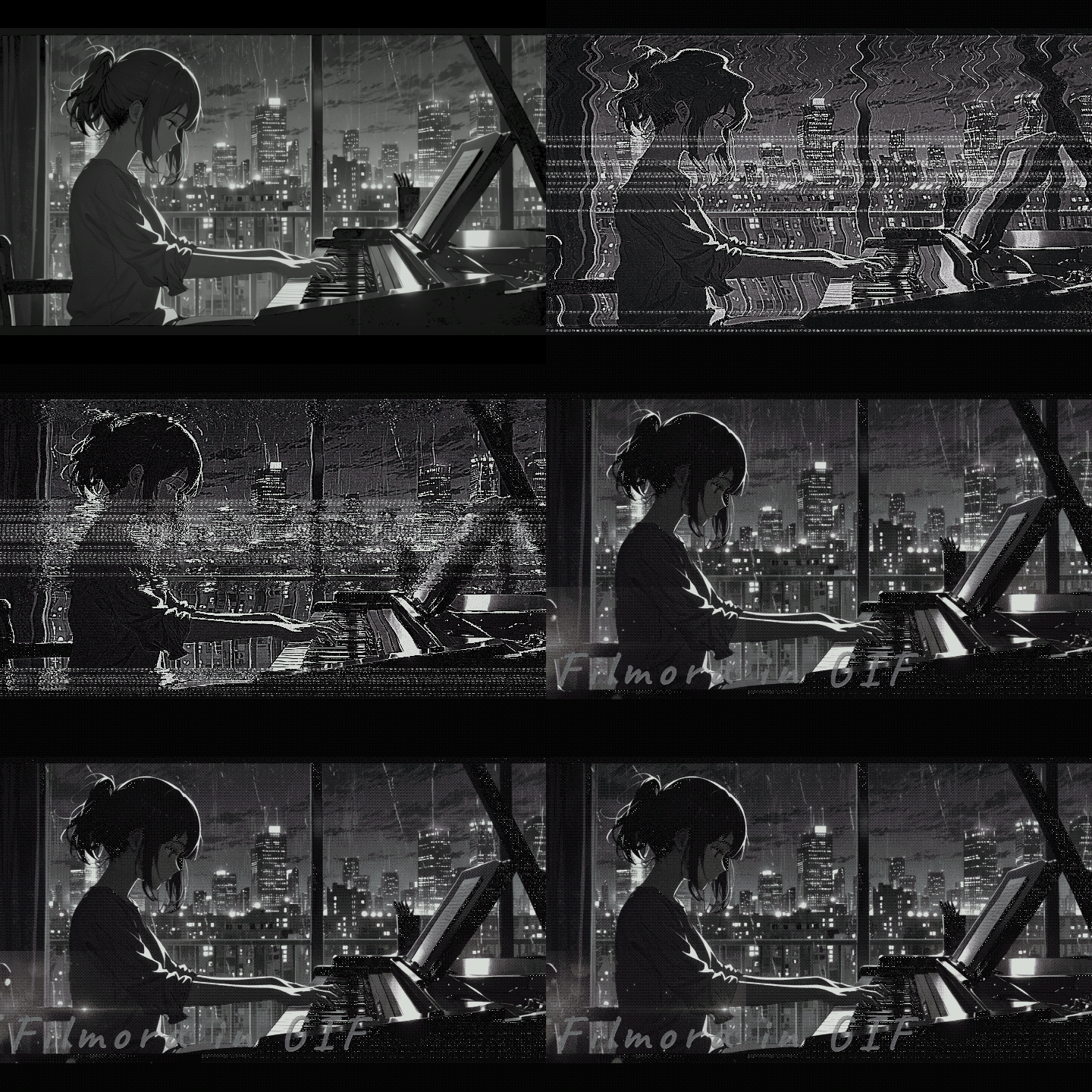
↑這種程度的 GIF 任何人都能在短時間內完成喔!
將 Filmora 製作的 GIF 應用到 PowerPoint 中,就能實現:
用吸睛的動畫標題從開場就抓住目光
讓想要強調的圖表或關鍵文案更加醒目
社群媒體用的分享資料也能完整傳達動態質感
如此一來,原本平淡的投影片就能瞬間變成「專業級成品」。
使用技巧方面,
建議只在「想要突出的那一頁」集中使用,就能讓整份資料更有層次感,無論是活動資料或嵌入網路研討會 PDF 中,都更容易吸引注目。
許多實例都顯示,僅僅一張 GIF 就能大幅改變簡報的「氛圍」和聽眾的反應。
4-4. 如果 GIF 還不夠用...「影片化」進階方案
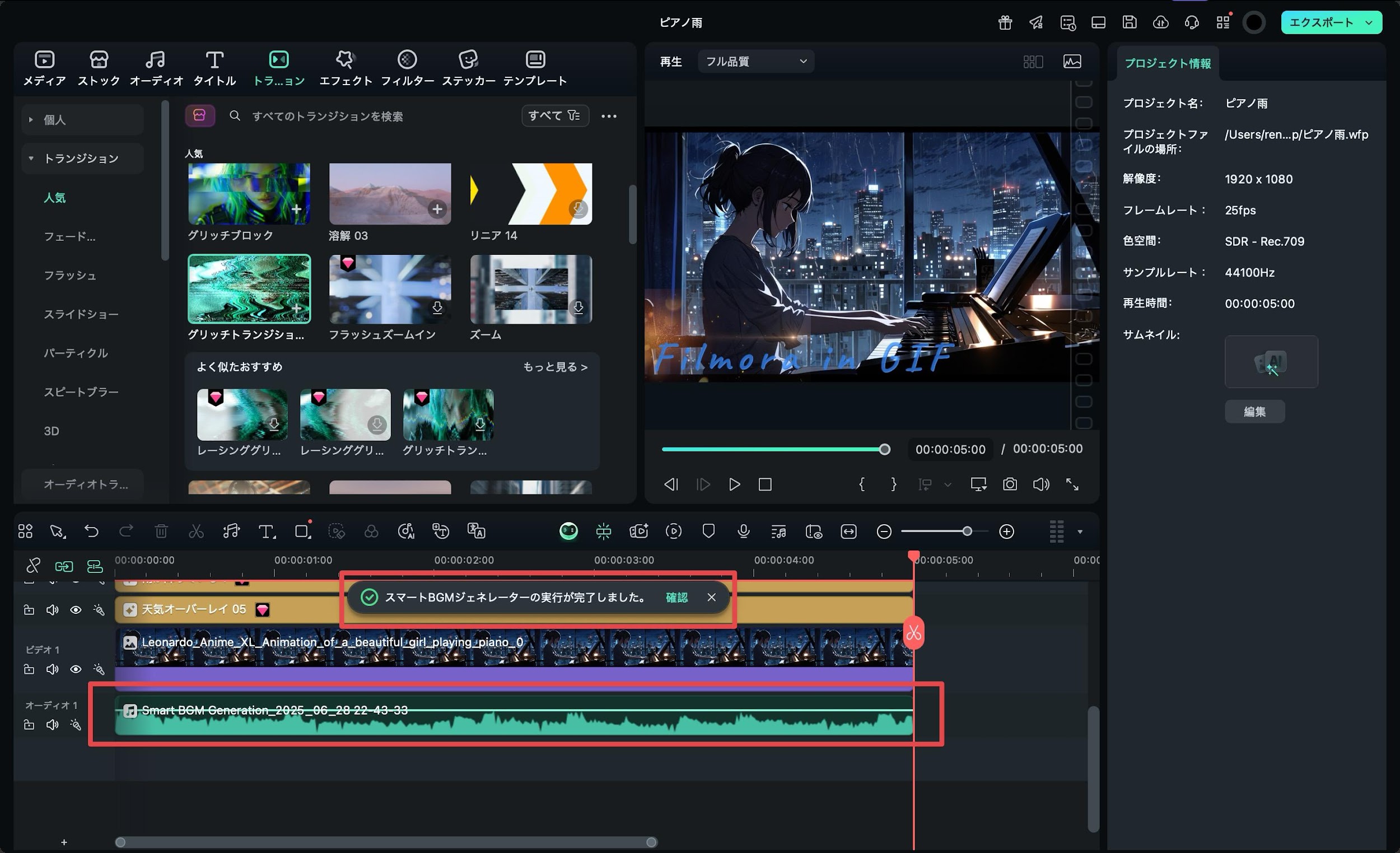
如果想進一步「傳達聲音、旁白、節奏感」或「將簡報本身製作成網路影片保存」,也建議將投影片匯出後用 Filmora 進行影片編輯。
搭配背景音樂、字幕、多種動畫組合,就能讓投影片輕鬆進化為「有感染力的影片」。在網路研討會、內部分享、社群媒體上都能大展身手!
可以瞬間生成符合影片風格、無版權的原創背景音樂「智慧 BGM 產生器」等功能,也請務必試試看!
相關文章:將 PowerPoint 簡報轉換成影片的方法介紹
Part5. Q&A|關於 PowerPoint 與 GIF 的常見問題
最後在本章節,整理了關於 PowerPoint 與 GIF 運用的常見問題與解答。
Q1. 插入 GIF 後 PowerPoint 檔案變得太大,有沒有減輕的方法?
如果 GIF 的解析度或幀數過多,PowerPoint 檔案也會相應變大。
具體對策包括「將 GIF 解析度控制在 500~800px 左右」、「減少幀數或縮短長度」、「減少色彩數」、「使用 Filmora 等工具進行壓縮」等方法。
如果要插入多個 GIF,請務必逐一控制每個檔案的容量。
Q2. 手機版 PowerPoint 也能使用 GIF 嗎?
手機版也可以播放 GIF,但相較於電腦版,可能會有動畫較慢、編輯功能較少等差異。
如果只是簡單播放或瀏覽,手機就很足夠,但若要進行細部編輯或製作 GIF,建議使用電腦版。
較長或較大的 GIF 在手機上可能無法正常播放,請特別注意。
Q3. PowerPoint 可以使用 Photoshop 或 Illustrator 製作的 GIF 嗎?
基本上可以使用。但請注意「色彩模式設為 RGB」、「色彩數控制在 256 色以內」、「儲存格式使用『儲存為網頁用』」等要點。
此外,建議在插入 PowerPoint 之前,先用電腦的圖片檢視器確認能否正常播放較為保險。若是用 Illustrator 製作,建議透過 Photoshop 匯出 GIF。
總結|「會動」是基本,現在要追求「會吸睛」的簡報
本文從 PowerPoint 的 GIF 應用方法、常見問題的原因與對策,到運用 Filmora 實現更高層次表現的活用技巧,廣泛解說了實用的操作知識。
在動態投影片已成為「常態」的現在,不只是會動,更要講究「呈現方式」和「傳達效果」,才能讓你的簡報和資料更加令人印象深刻。
如果你希望「傳達更多」、「留下更深印象」,請務必體驗 Filmora 的 AI 生成和進階 GIF 編輯功能!
全新的表現可能性,一定能將你的簡報提升到下一個層次!

