



 ChatGPT
 Perplexity
 Gemini
 Claude
 Grok
Grok
將多張照片合併成一張,可以讓作品更具吸引力。相信有不少人想「利用軟體將多張照片高效整合在一起」。
本文將介紹能將多張照片合成一張的軟體與網站共 5 款。同時也會說明使用方法與特色,歡迎參考。
目錄
-
多張照片合成一張的免費・付費電腦軟體與網站 5 選
- 多張照片合成一張推薦軟體相關問題
Part1.多張照片合成一張的免費・付費電腦軟體與網站 5 選
具備多張照片合成一張功能的推薦軟體與網站以下介紹 5 款精選工具。
| 拼貼功能 | 其他功能 | 推薦對象 | |
| Filmora | ・範本 ・自由變形 ・背景去背 |
・AI 圖片編輯 ・色調、對比度等 AI 處理 ・特效、音訊、影片新增 |
・想輕鬆製作專業合成照片的使用者 |
| Fotor | ・範本 ・自由變形 |
・AI 圖片編輯輔助 | ・想簡單使用範本合成的使用者 |
| Picsart | ・格線 ・自由風格 ・框架(範本) |
・圖片基本編輯 | ・想簡單使用範本合成的使用者 |
| Adobe Photoshop | ・自由變形 ・背景去背 |
・進階圖片編輯 ・AI 輔助 |
・想製作專業合成照片的使用者 |
| PhotoScape X | ・自由變形 | ・對話框、文字、圖形等插入 | ・想加入文字與圖形製作有趣拼貼照片的使用者 |
如果您正在猶豫該選擇哪款軟體或網站,歡迎參考以下說明。
1-1.Filmora
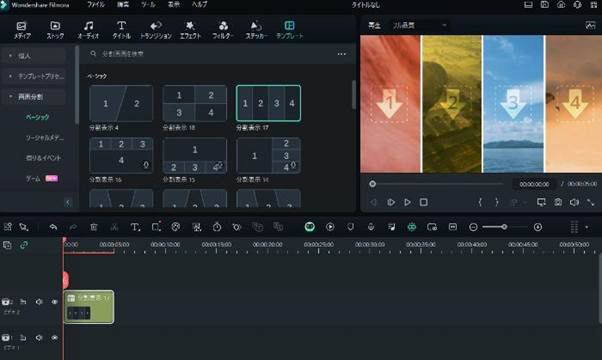
Filmora擁有多樣化的功能。
製作拼貼圖片時,AI 去背與範本功能非常便利。
可以自由調整色調、亮度、對比度等參數。
使用特效素材,還能為圖片加入複雜的特殊效果。
| 功能 | ●畫面分割 ●AI 圖片・影片・音樂生成 ●色彩調色盤 ●螢幕錄影 ●音訊擷取 ●文字插入 ●自動字幕轉錄等 |
| 特色 | ●編輯功能豐富齊全 ●初學者也能輕鬆上手,簡單進行音訊與影片編輯 ●AI 編輯輔助功能完善 ●範本豐富,無需另外使用免費素材 |
使用範本的合成方法
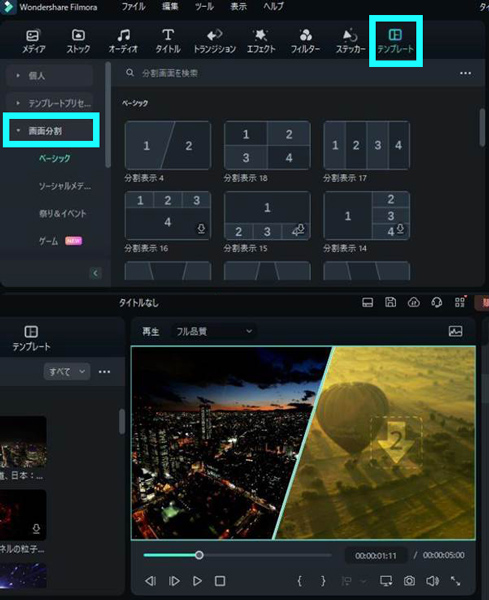
利用 Filmora 的範本功能,可以輕鬆將多張照片合併成一張。操作步驟如下。
①啟動 Filmora,從範本分頁選擇分割顯示並加入時間軸
②匯入想要拼貼的圖片,依照所選分割顯示範本進行新增
圖片重疊合成(PIP)方法
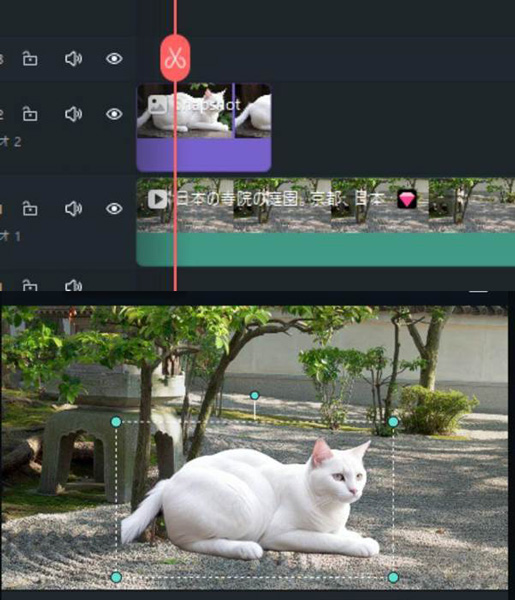
PIP 是「子母畫面」的縮寫,指在一張圖片上重疊另一張圖片的方法。Filmora 不僅支援圖片,還能用以下方法對影片進行 PIP。
①匯入背景圖片與想要重疊的圖片片段
②調整上方圖片的大小
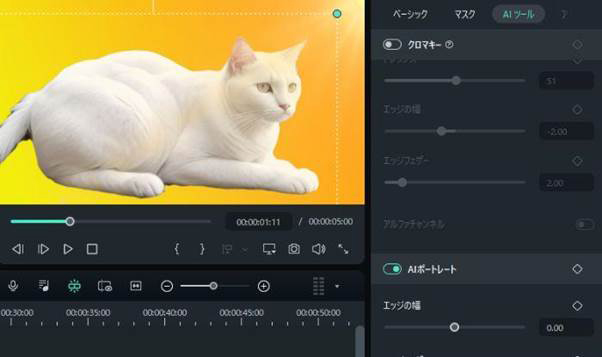
AI 人像去背合成方法
使用 AI 人像功能,可以輕鬆去除人物以外的背景。
將想要重疊的 2 張圖片上傳至時間軸,選擇 AI 人像即可。一鍵即可完成背景去背。
1-2.Fotor
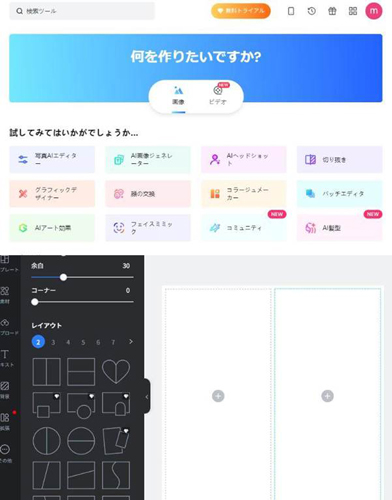
功能簡潔、範本豐富,推薦給初學者使用的軟體。配備圖片編輯輔助功能,任何人都能輕鬆上手。
使用拼貼功能,也能輕鬆將多張圖片編輯成一張。
【使用方法】
選擇拼貼功能後,挑選喜歡的範本。
透過匯入功能選取想要合併的圖片,並拖放到範本的指定位置即可。
| 特色 | ●範本種類豐富 ●具備專用拼貼功能 |
| 優點 | ●免費版也能使用多種功能 ●可使用 AI 輔助圖片編輯 |
| 缺點 | ●需連接網路才能使用 ●部分功能需付費 |
1-3.Picsart
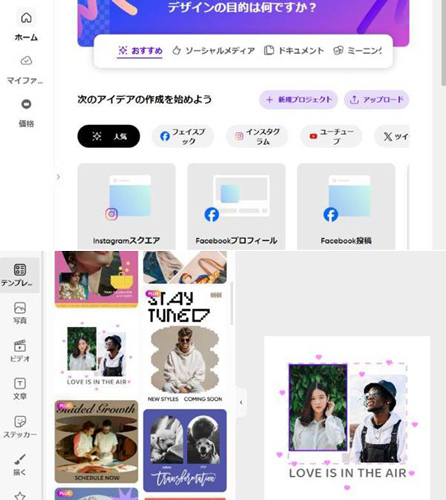
Picsart 除了能將多張圖片合併成一張,還可以進行去背、縮小、放大、翻轉、旋轉、色彩調整等操作。
透過框架、格線、自由風格等功能,可以完美整合圖片。
【使用方法】
使用 Picsart 將多張照片合併成一張,需要使用「拼貼功能」。共有格線、自由風格、框架 3 種類型,可依用途選擇。
只要將喜歡的圖片套入範本,就能輕鬆將多張圖片合併成一張。還能調整背景圖片與色彩,輕鬆創作藝術作品,也可選擇圖片要顯示的部分。
| 特色 | ●拼貼功能多樣 ●也能編輯社群媒體用圖片 |
| 優點 | ●背景圖片、色調補正等功能豐富 ●無需下載即可使用 |
| 缺點 | ●需連接網路才能使用 ●部分功能需付費 ●無法編輯影片 |
1-4.Adobe Photoshop

Adobe Photoshop 是能進行進階圖片處理的軟體。
專業攝影師與設計師也在使用,除了多張圖片合併成一張的功能外,還能進行各種處理。適合想專業編輯圖片的使用者。
【使用方法】
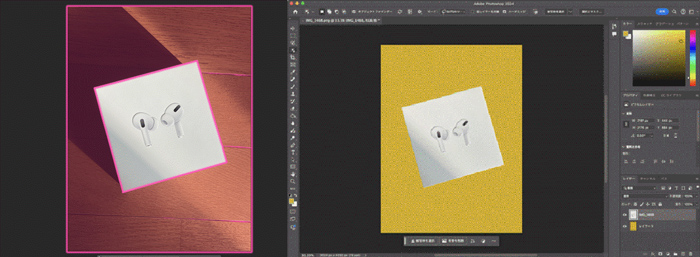
使用 Adobe Photoshop 組合多張圖片時,需選擇背景圖片,將要重疊的圖片主體去背後再疊加。
①選擇作為背景的圖片並拖曳至畫布
②新增要重疊的圖片,並將圖層點陣化
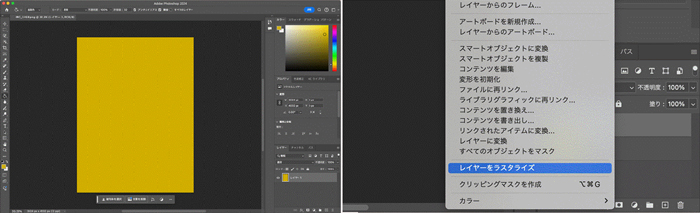
③使用物件選取工具刪除不需要的背景部分
④取消選取範圍
| 特色 | ●可進行進階複雜的圖片編輯 |
| 優點 | ●可用功能豐富 ●也具備生成式 AI 功能 |
| 缺點 | ●價格偏高 ●功能過於豐富,初學者較難上手 |
1-5.PhotoScape X
離線即可輕鬆使用的圖片編輯軟體。只要拖放想要合成的圖片,就能輕鬆完成拼貼。
也有範本功能,能完美分割圖片。適合想輕鬆合成多張圖片的使用者。
【使用方法】
啟動 PhotoScape X 並選擇範本後,將想要合成的圖片拖曳到作為底圖的圖片上,調整大小即可。
圖片的形狀與大小可自由變更,也能插入對話框與文字或加入圖形。發揮創意就能製作有趣的照片。
Part2.多張照片合成一張推薦軟體相關問題
Q:製作去背合成照片推薦用什麼軟體?
推薦使用 Filmora。
可以使用去背合成照片或合成範本等功能。
Q:選擇多張照片合成一張電腦軟體的要點是?
請以操作便利性與成品美觀度來選擇。
推薦具備能精準去背的 AI 功能、以及能完美排列照片的格線與範本等功能的軟體。
多張照片合成一張就用 Filmora
將多張照片合成一張就能輕鬆製作藝術作品或吸睛作品。
立即使用 Filmora 的範本分割與 AI 去背功能,製作精美的合成照片吧。

