



 ChatGPT
 Perplexity
 Gemini
 Claude
 Grok
Grok
看著社群媒體上的照片或和朋友的珍貴合照,是否曾想過「如果沒有貼紙和表情符號就完美了…」?但許多人可能會覺得要消除貼紙或表情符號很困難而選擇放棄。
本文將介紹如何專業級地消除照片上的貼紙與表情符號的技巧與免費工具。文中也會詳細說明即使是新手也能輕鬆上手的操作步驟,歡迎參考使用。


1. 照片或圖片上的貼紙、表情符號、浮水印真的能消除嗎?
照片或圖片上的貼紙、表情符號、浮水印等,雖然取決於狀況,但確實可以自然地消除。
如果是藍天或白牆等背景相對簡單的照片或圖片,特別容易完美消除。使用 AI 技術的工具,甚至只需幾秒鐘就能自動完成處理。
但若背景較為複雜,或貼紙、表情符號遮蓋到人物臉部的話,要完美自動消除就比較困難,可能需要使用多種工具或進階技巧。
重點在於照片或圖片上的貼紙、表情符號、浮水印「位於何處」。只要圖片修復工具不會誤判其他元素,能精準辨識貼紙或表情符號,就有許多優秀工具能讓它們「彷彿從未存在過」般自然消失。
相關文章: 【精選】從照片或影片中消除人物的方法與推薦 App、軟體、線上工具解析!
2. 依消除對象分類:貼紙、表情符號、浮水印、人物的差異與消除要點
照片或圖片中想消除的對象,不論是貼紙、表情符號、人物或物體,消除的技巧都會有很大差異。
以下將清楚說明「在什麼情況下該如何消除?」的要點自動合成 。
消除貼紙的訣竅
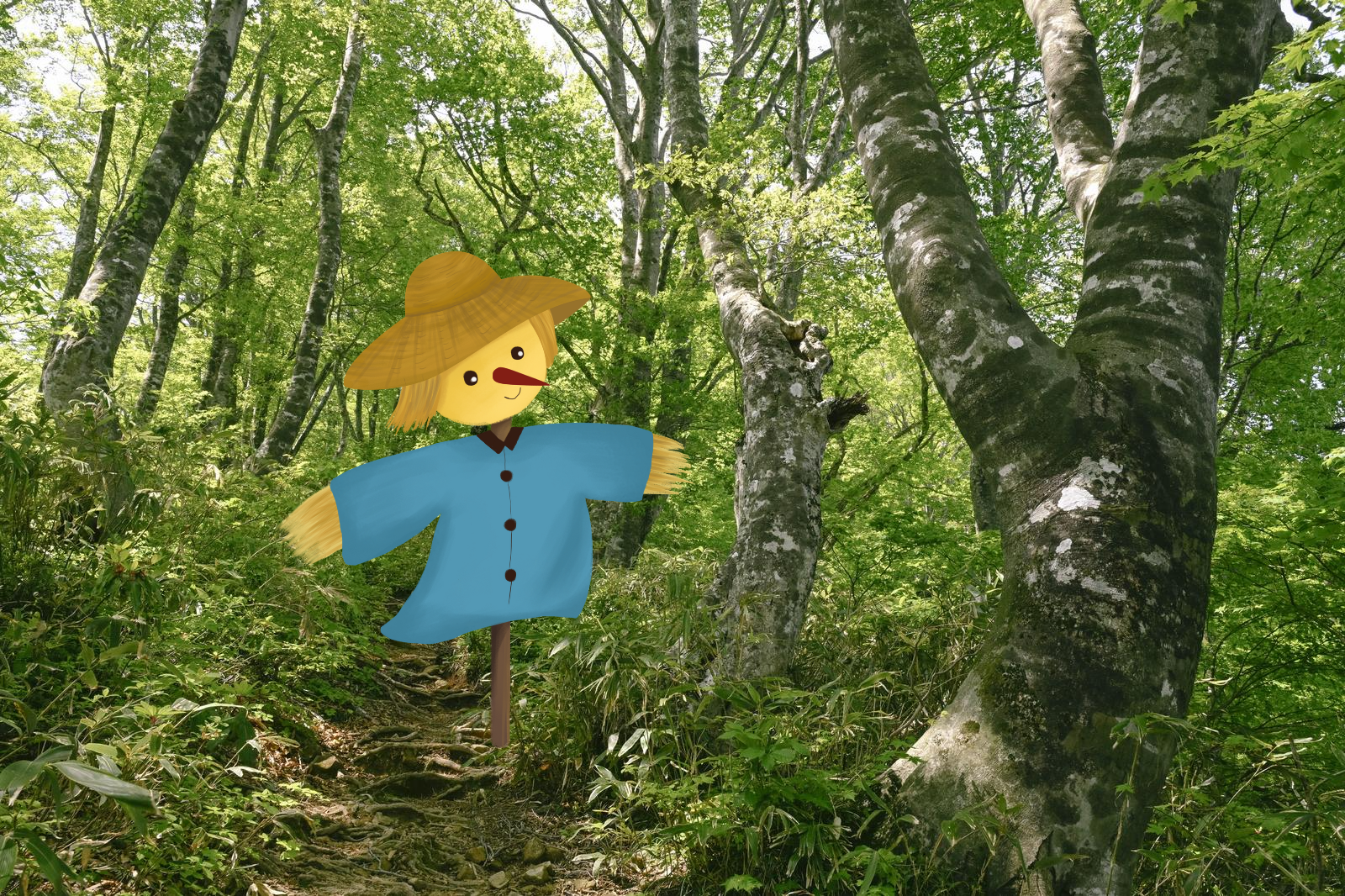
首先要確認的是「貼紙所在位置的背景是否簡單」。如果是天空、牆面、地板等沒有凹凸、平坦且顏色單一的背景,就能使用免費工具輕鬆自然地消除。使用搭載 AI 技術或修復筆刷功能的工具,只要圈選想消除的貼紙,就能自動修復並融入背景。
使用工具消除貼紙後,建議放大照片或圖片檢查邊界處。如果消除部分有暈染或看起來不自然,可以使用工具的模糊功能,或利用仿製印章功能讓它更融入背景,看起來會更自然。
刪除表情符號的訣竅
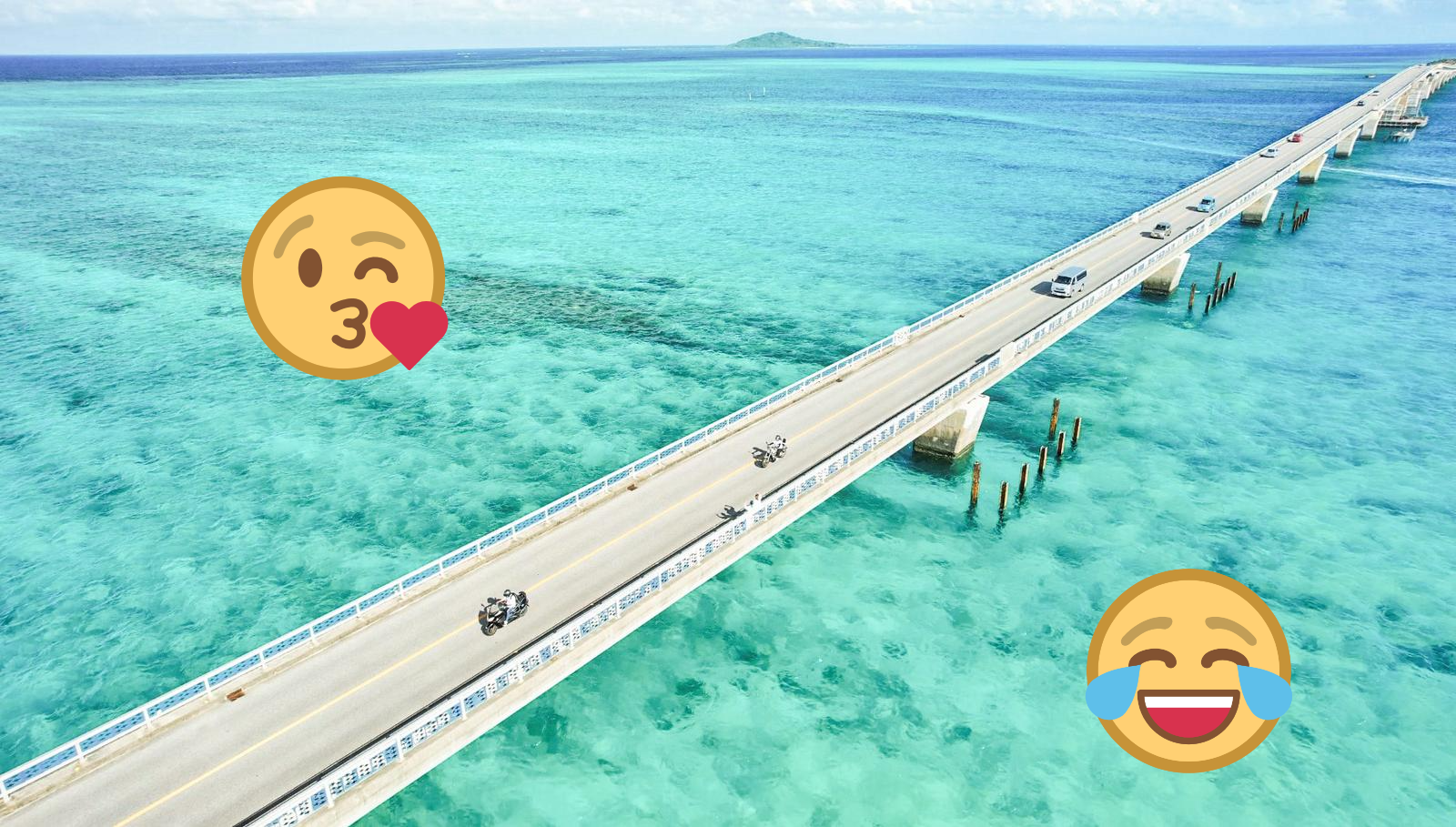
刪除表情符號時,要檢查表情符號位於何處、大小如何。如果表情符號較小且背景簡單,只需使用工具的基本功能就能輕鬆刪除。相反地,如果表情符號在人臉上或複雜背景上,就需要更細緻的處理。
許多圖片修復工具都配備「修復筆刷」或「AI 修復工具」等功能,只要塗抹就能自動刪除表情符號的工具非常多。
刪除表情符號後,請確認消除部分的邊緣或是否有不自然的陰影殘留。要讓成果更自然,建議以重現背景的心態進行細部調整。
消除浮水印的訣竅
浮水印基本上可以用與貼紙或表情符號相同的方法消除。但不同於貼紙或表情符號,浮水印通常是半透明的,若要完全消除容易留下痕跡。
因此想要自然消除的話,建議使用「仿製印章」功能,複製相似的背景部分覆蓋上去。如果字體較細或有斜向文字,則需要更細緻的處理。
雖然照片或圖片中的浮水印也能消除,但能消除的前提是僅限於合法使用範圍內的刪除。浮水印只能在自己的圖片或已獲得許可的圖片上刪除。
消除人物或不需要物體的訣竅
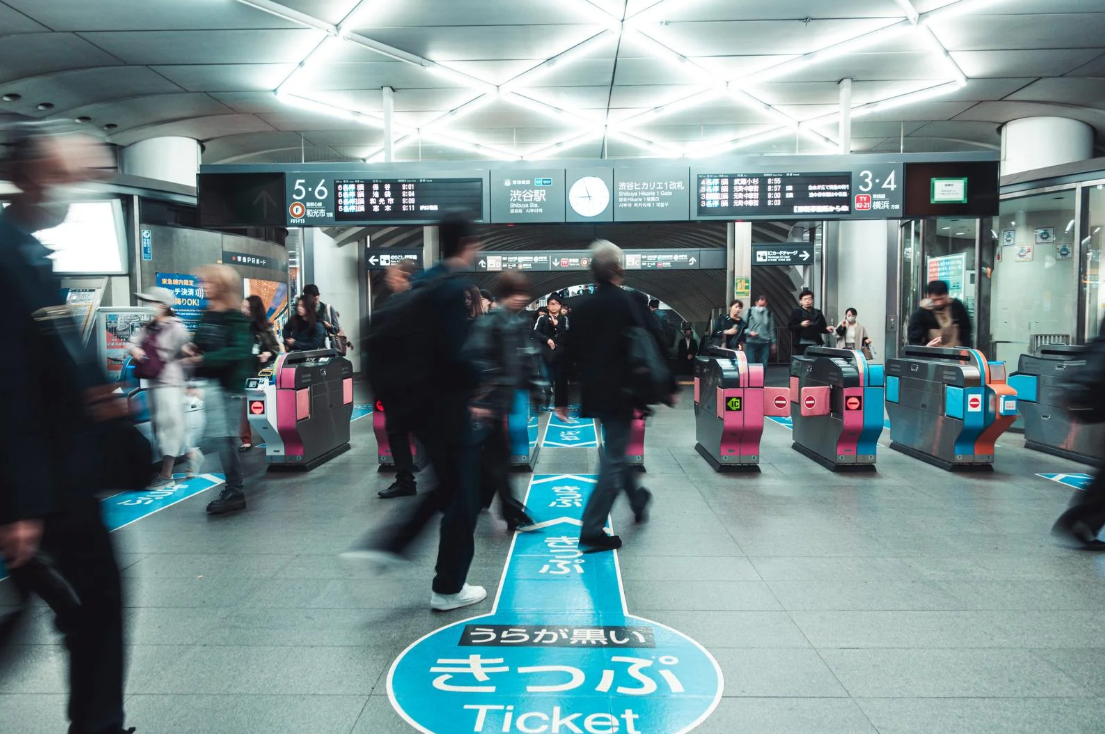
要消除照片中不小心拍到的路人、電線桿、招牌等人物或不需要的物體也需要技巧。如果想完美消除,建議分成幾個步驟進行作業。
首先,使用搭載 AI 技術的工具大致消除不需要的東西。近年來搭載 AI 的圖片修復工具,能自動偵測並消除人物或物體的越來越多,有些只需幾秒鐘就能處理完成,建議試試看。
如果想消除的人物或物體很多,一次全部消除反而可能變得不自然。一個地方一個地方細緻地消除,成果會更自然。特別是刪除人物後,要注意陰影或窗戶、玻璃上的倒影。一併消除這些細節,就能達到彷彿「從一開始就不存在」的無違和感程度。
與貼紙或表情符號相比,人物或物體的消除稍微需要多一點功夫,但只要掌握要點,就能輕鬆完成令人驚艷的自然成果。
3.能從照片或圖片消除貼紙、表情符號、浮水印的推薦工具與 App 5 選【附比較表】
接下來將介紹 5 款特別推薦的工具與 App,能從照片或圖片中消除貼紙、表情符號、浮水印。每款功能與特色都不同,請參考選擇適合自己的工具。
手機 App 篇
首先介紹兩款手機 App。這些 App 在 iPhone 與 Android 都能使用,可以立即從您的智慧型手機開始使用。
BeautyPlus

BeautyPlus 是一款在社群媒體照片修圖領域擁有高人氣的圖片編輯 App。一個 App 搭載多種功能,也能使用 AI 技術的背景刪除、物體移除功能。
只需用手指塗抹不需要的東西就能輕鬆消除,即使是新手也能直覺上手,是一大優點。不會有所謂的「過度修圖感」,編輯後的照片看起來依然自然,這點獲得好評。
雖然很方便,但進階功能僅限付費方案才能使用。背景刪除與物體移除功能,若想進行更高精度的消除,也需要訂閱付費方案。
Filmora Mobile
Filmora Mobile是一款能進行影片編輯、製作、修圖等作業的 App。可以免費使用能輕鬆製作社群人氣影片的範本、豐富的文字與音樂,以及專業級的編輯功能。
搭載運用最新 AI 技術的合成功能,不僅能一鍵輕鬆消除人物或物體,即使是複雜背景,也能消除後替換成其他物體的 App。只要有智慧型手機,隨時隨地都能製作高品質影片,可說是值得安裝的 App。
需注意的是,使用部分 AI 功能或高品質素材時,需要購買點數。訂閱月付費方案的話每月會提供點數,若要長期使用,建議加入付費方案。



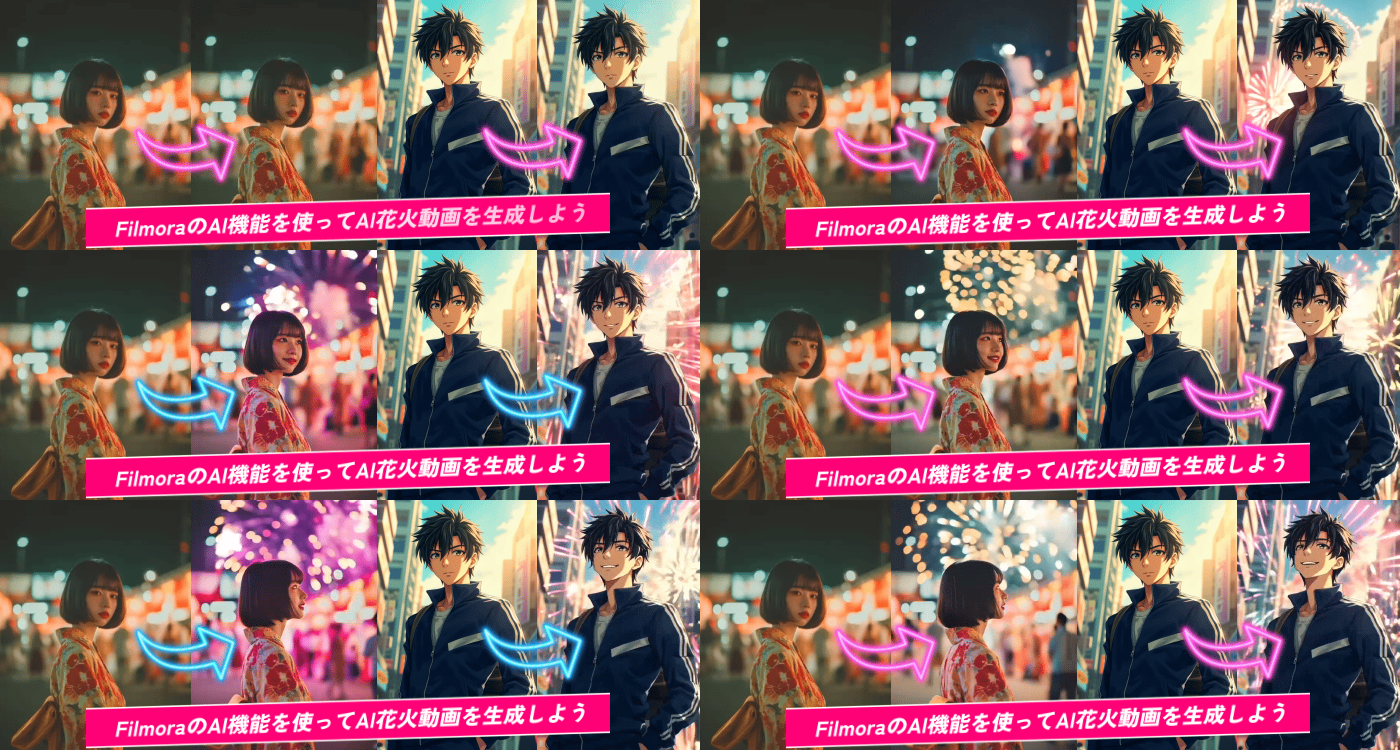
Filmora 圖片轉影片生成功能生成的作品
- 手作的愛 Filmora

- 櫻花之約 Filmora

- 漫畫風情侶 Filmora

線上服務篇
接著是線上服務。線上服務只要有網路環境,不論是電腦或手機都能使用,不受裝置限制。從眾多能從照片或圖片消除貼紙、表情符號、浮水印的線上服務中,介紹推薦的兩款。
Picwish
PicWish 是一個只需上傳圖片並點擊幾下,就能透過 AI 解析輕鬆移除背景、浮水印、不需要的貼紙、表情符號等的線上服務。不需要記住複雜操作就能完成專業級修圖,推薦給不想使用 Photoshop 等進階工具的人。
PicWish 是線上服務,可以從 PC 或手機的網頁瀏覽器使用,不需要在意裝置的作業系統或機型。
但免費版會有部分功能限制。可上傳的圖片大小與張數有限,建議先試用看看,喜歡的話再考慮訂閱付費方案。
Photoroom
PhotoRoom 是活用 AI 技術的圖片背景自動消除、專注於人物去背的圖片編輯線上服務。即使沒有使用過進階編輯工具的經驗,也能輕鬆製作社群媒體貼文用圖片或網路商店的商品照等高品質圖片。
不僅能從各種裝置的網頁瀏覽器使用,還提供功能更豐富的 iOS 與 Android App。操作非常簡單適合初學者,也推薦給第一次消除照片或圖片貼紙的人。
免費版也能消除貼紙等,但要注意消除後重新儲存時會加上浮水印(PhotoRoom 的標誌)。
PC 軟體篇
最後是 PC 軟體。雖然需要安裝到電腦,但與 App 或線上服務相比,能以更高功能與更高品質進行圖片編輯,這是最大優點。
Wondershare Filmora
Wondershare Filmora是 Windows/macOS 的影片編輯軟體。雖然也有 App 版,但 PC 版能使用比 App 版更豐富的功能。
Wondershare Filmora 雖然是影片編輯軟體,也搭載許多專注於圖片修圖的功能。其中活用最新 AI 技術的「AI物件移除工具」不僅能從靜態圖片消除不需要的人物或貼紙等,新版本還能從影片中消除不需要的物體。
只需用簡單的筆刷操作塗抹影片上想消除的東西,AI 就會自動偵測並消除。即使想消除的東西在移動也沒問題。人物、浮水印、表情符號等,什麼都能輕鬆消除。
要使用 AI 物件移除工具等 Wondershare Filmora 搭載的 AI 功能,需要購買 AI 點數。訂閱年付方案的話每月會提供 AI 點數,不需要每次都購買。
各工具比較表
目前已介紹了 5 款推薦工具。
以下將各項資訊整理成表格,請參考使用。
| 名稱 | 主要功能 | 費用 | 對應裝置 | 成果品質 |
| BeautyPlus | ・照片編輯、美顏修圖・背景刪除、物體刪除 | 月付:數百元~1,000元 | iOS/Android | ★★☆☆☆操作簡單但不擅長細部消除 |
| Filmora Mobile | ・影片編輯・圖片修圖・音訊編輯・各種 AI 功能 | 月付:1,249元 | iOS/Android | ★★★★☆操作簡單且高品質 |
| Picwish | ・圖片背景移除・物體刪除 | 月付:1,350元 | 網頁瀏覽器 | ★★★★☆AI 去背精度非常高,成果自然 |
| Photoroom | ・圖片背景移除・照片去背 | 月付:1,500元 | 網頁瀏覽器 | ★★★★☆背景自動消除效果強,也能微調 |
| Wondershare Filmora | ・影片編輯・圖片修圖・音訊編輯・各種 AI 功能 | 年付:7,980元(進階方案) | Windows/MaciOS/Android | ★★★★★不僅圖片,也能從影片高品質消除不需要的物體。 |
4.使用 Filmora 的 AI 功能消除照片的貼紙/表情符號
接下來將介紹使用 Filmora 的 AI 功能消除照片貼紙或表情符號的步驟。
PC 軟體:使用 Filmora 的情況
要使用 Filmora,首先需要安裝到電腦。
請從官方網站下載安裝程式,安裝到電腦。
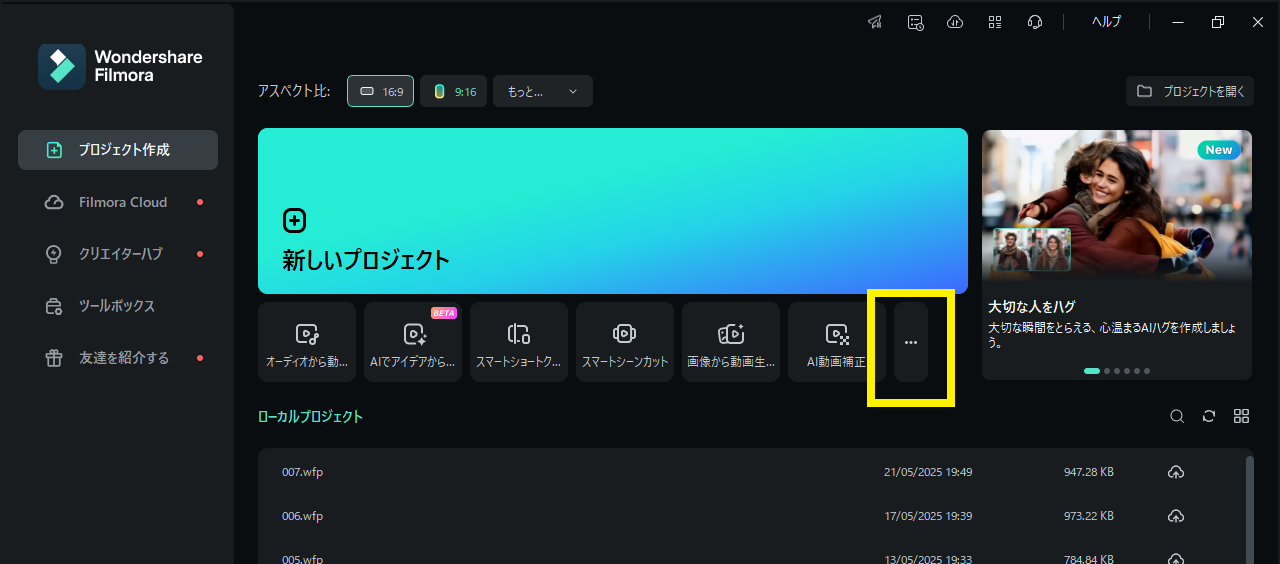
啟動 Filmora 後,點擊主選單的「…」。
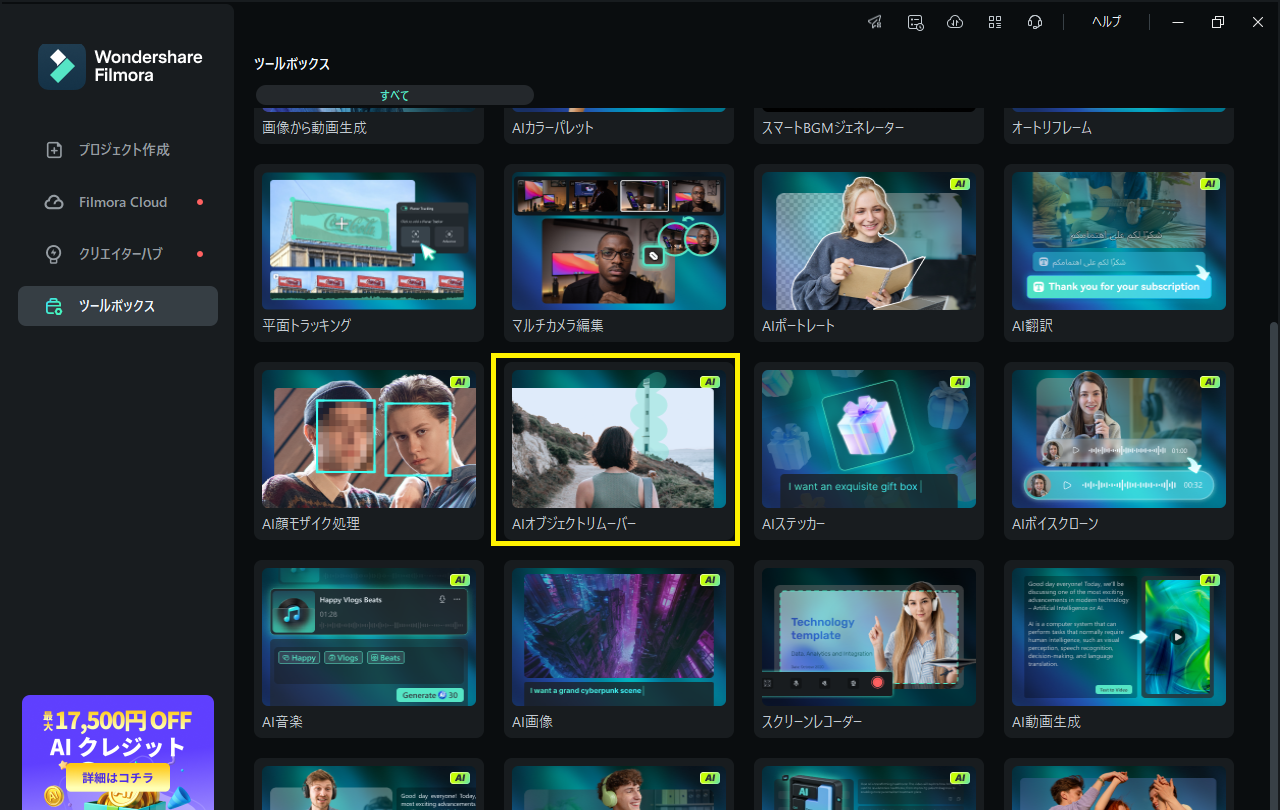
從 Filmora 搭載的眾多功能中,選擇「AI 物件移除工具」。
選擇想刪除不需要部分的圖片或影片,就會自動匯入影片編輯畫面。
接著 AI 物件移除工具會自動啟動,請用滑鼠塗抹想消除的部分。
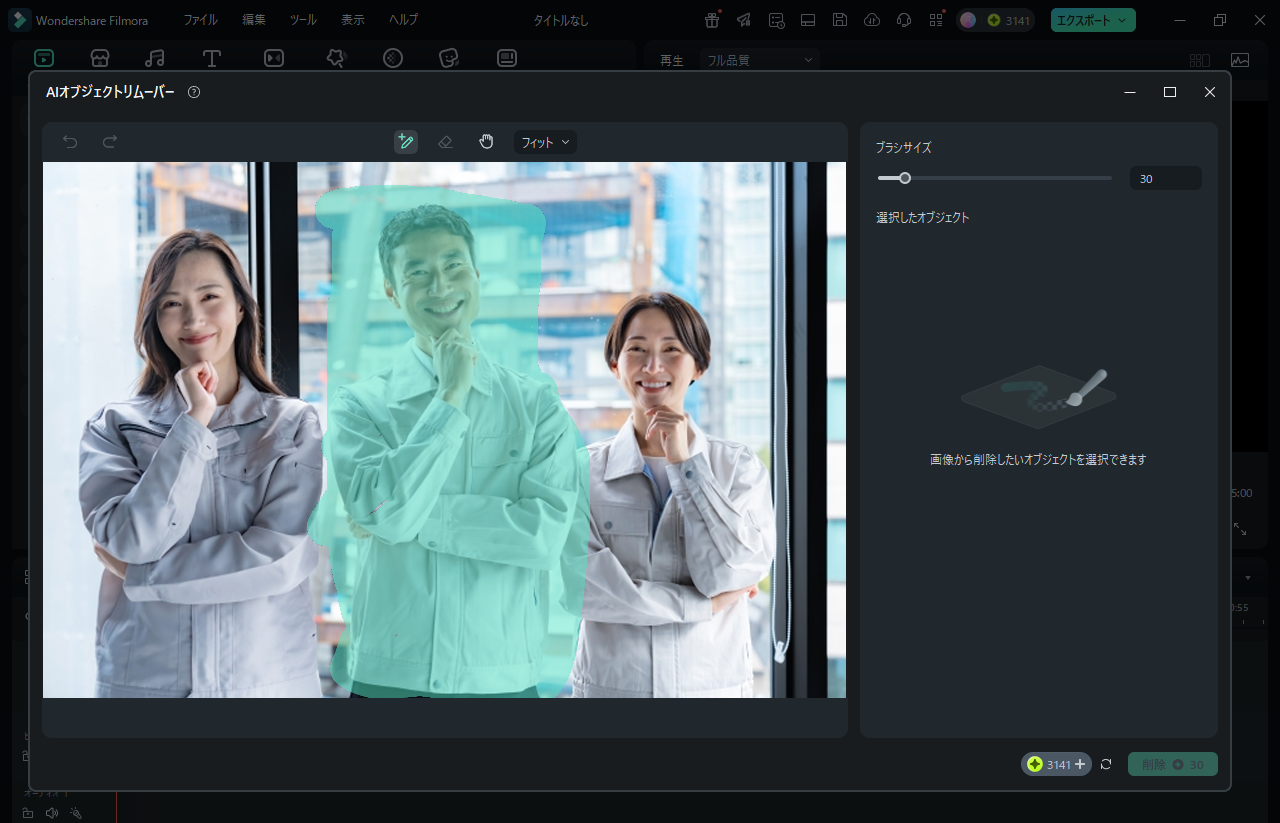
塗抹完想消除的範圍後,只要點擊畫面右下角的「刪除」按鈕即可。
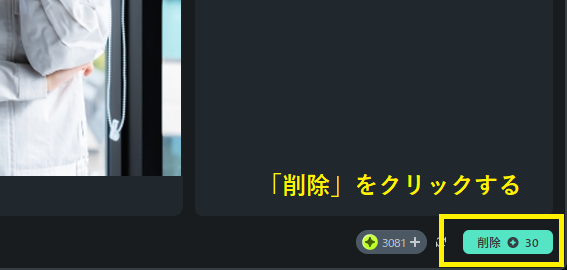
使用 Filmora 消除不需要部分的步驟到此結束。
手機 App:使用 Filmora Mobile 的情況
接著介紹使用 Filmora Mobile 的情況。
要使用 Filmora Mobile,需要事先安裝符合裝置的 App。請從 AppStore 或 GooglePlay 下載。
安裝完成後,請啟動 App。
從主選單中選擇「AI 刪除」。
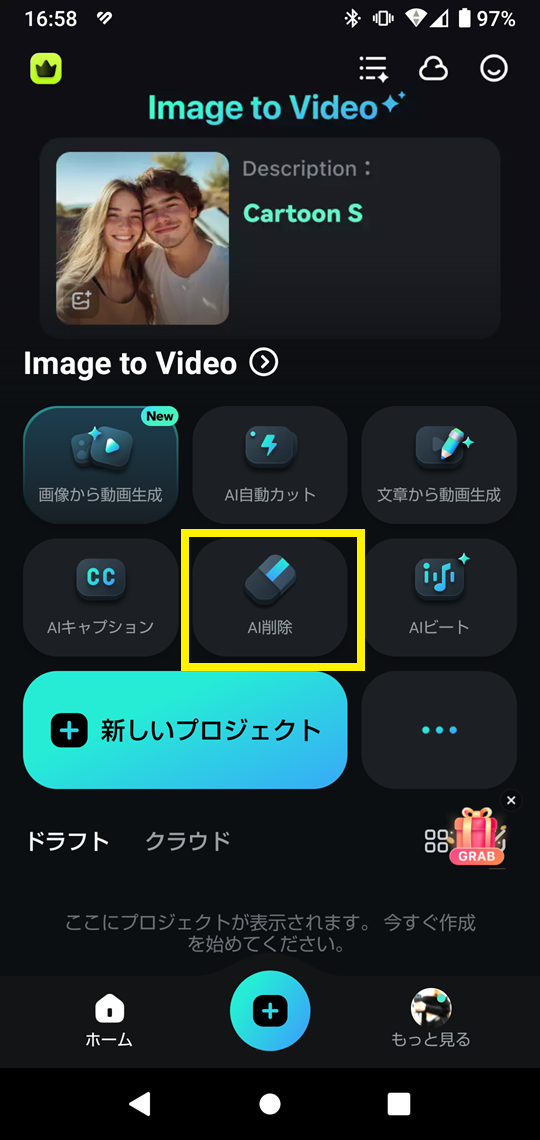
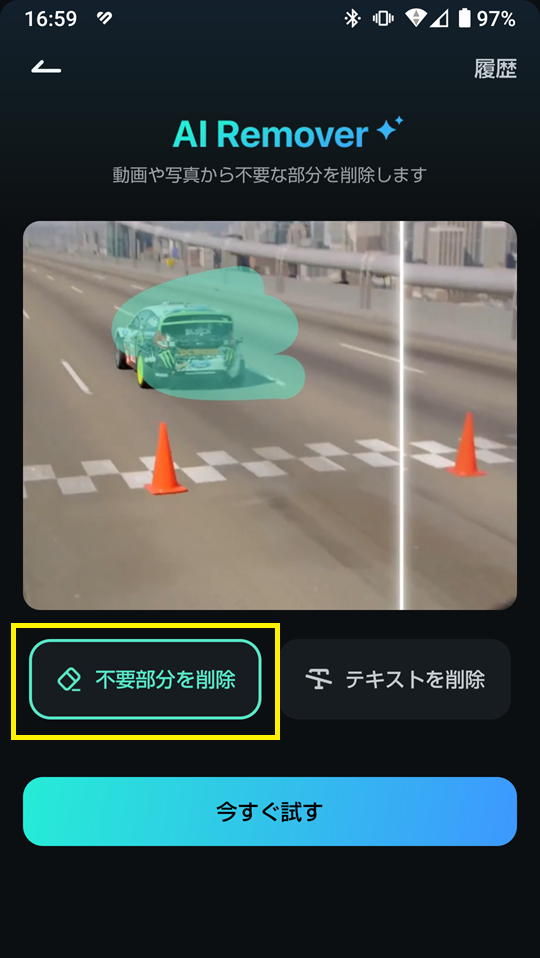
點擊「刪除不需要部分」進入下一步。
匯入想刪除不需要部分的圖片或影片,只要在預覽畫面上塗抹想消除的部分即可。塗抹後點擊「立即處理」就完成了。
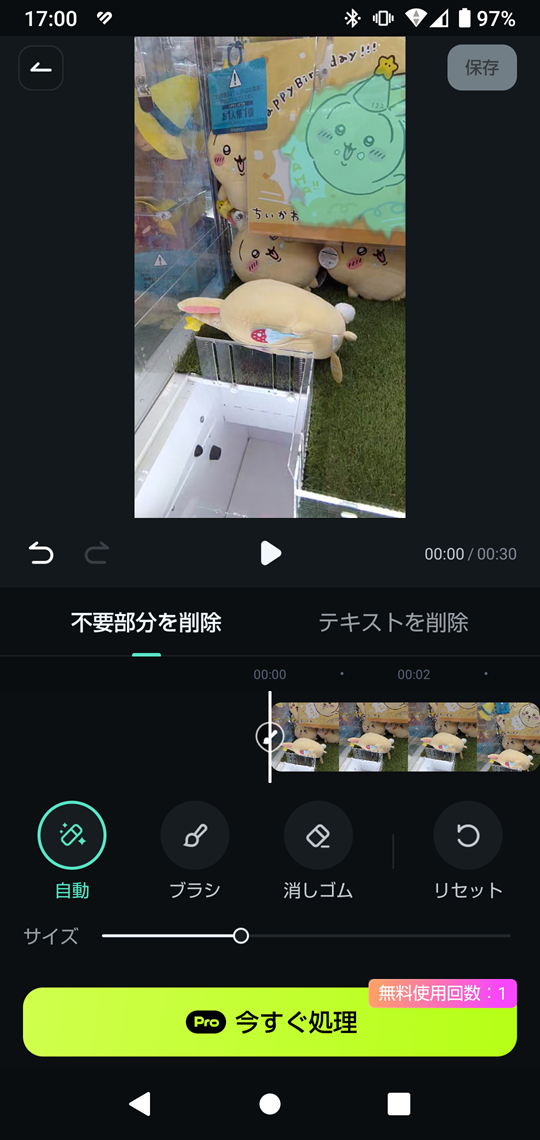
使用 Filmora Mobile 消除不需要部分的步驟到此結束。
5.常見問題

整理了消除照片或圖片上的貼紙或浮水印時的常見問題與解答。
消除的痕跡會被發現嗎?
消除的痕跡(痕跡)是否會被發現,很大程度取決於工具的精度、消除方法,以及原始照片或圖片的狀況。
如果包含不需要部分的照片或圖片背景是單色或僅有簡單圖案,大多數工具都能以非常自然的方式消除。但若背景複雜,或拍有多個人物或物體,根據工具精度與使用方法,消除痕跡可能會被發現。
將消除範圍細分處理,並讓消除部分與周圍融合、盡可能消除違和感,是不易被發現的訣竅。
手機和電腦,哪個比較簡單?
如果想輕鬆消除貼紙等,建議使用手機;如果想更細緻、高品質地消除,建議使用電腦。
手機有許多只需點一下就能消除不需要部分的便利 App,但各 App 的成果品質差異不大,若是包含複雜背景的照片,難免會有不自然的部分。
電腦雖然需要安裝軟體或開啟電腦的步驟,但消除不需要部分比手機更精密,也更容易進行細部調整。
影片的貼紙或表情符號也能消除嗎?
消除影片中的貼紙或表情符號在技術上是可行的,但難度比照片或圖片等靜態圖片高。影片的情況下不需要的部分會移動,為了消除需要配合不需要部分的動作進行追蹤處理,必須使用更高功能的工具。
例如使用 Filmora 的「AI 物件移除工具」功能,AI 會解析影片並自動辨識想消除的部分,因此比手動消除更確實且無違和感。
若想消除影片中的貼紙或文字,請使用這類高功能工具。
總結:消除照片或圖片的貼紙推薦使用 Filmora!
消除照片或圖片上的貼紙、表情符號、浮水印,只要掌握訣竅任何人都能做到。
雖然有「背景是否簡單」、「想消除的部分是否較少」等各種條件,但只要選擇高功能工具並按照正確步驟操作,就能完成彷彿從一開始就不存在般自然的成果。
Filmora 過去僅支援影片,但最新版本終於也支援消除靜態圖片中的不需要物體。旅行照片拍到的路人、風景中的電線桿等,「有點礙眼」的東西都能透過 AI 技術直覺地消除。
不只 Filmora,也請善用本文介紹的免費工具,將珍貴的圖片或回憶照片修得更自然、更美麗。

