


 ChatGPT
 Perplexity
 Gemini
 Claude
 Grok
Grok
最喜歡用三星或 iPhone 拍攝影片?還在尋找影片工具或編輯器來剪輯您的影片嗎?\u00a0在本文中,我們將介紹\u00a0兩種編輯三星影片的方法,即在桌上型電腦和行動裝置上編輯三星影片。
第一部分:如何在 PC 和 Mac 上編輯三星影片
您是否用三星裝置錄製了各種影片,並想要潤飾它們?那麼,Wondershare Filmora 就能派上用場。這款強大的三星影片編輯器可協助您輕鬆修剪、旋轉、裁剪、合併不同格式的影片檔案,並在 Windows PC 或 Mac 上以豐富的文字、濾鏡和轉場效果為影片增添個人風格。此外,完成三星影片編輯後,您可以直接將其儲存至行動裝置、在 YouTube 上分享您的作品、燒錄至 DVD 或儲存為各種其他格式。想試試看嗎?只需按照以下步驟,了解如何在 PC 上編輯影片。在開始之前,您可以先將這款三星影片編輯器下載至您的電腦。




Filmora 提供一些專為行動裝置影片編輯設計的編輯功能:
1. 專為行動裝置設計的自訂畫面比例:Filmora 提供 9:16 直向畫面比例、1:1 Instagram 比例,\u00a0以及常見的 4:3 和 16:9 畫面比例。此外,您可以前往「檔案-專案設定」,為您的三星影片自訂並設計專屬的畫面比例。
2. 背景模糊: Filmora 提供數十種背景模糊效果,讓您模糊 9:16 畫面比例中的黑邊。
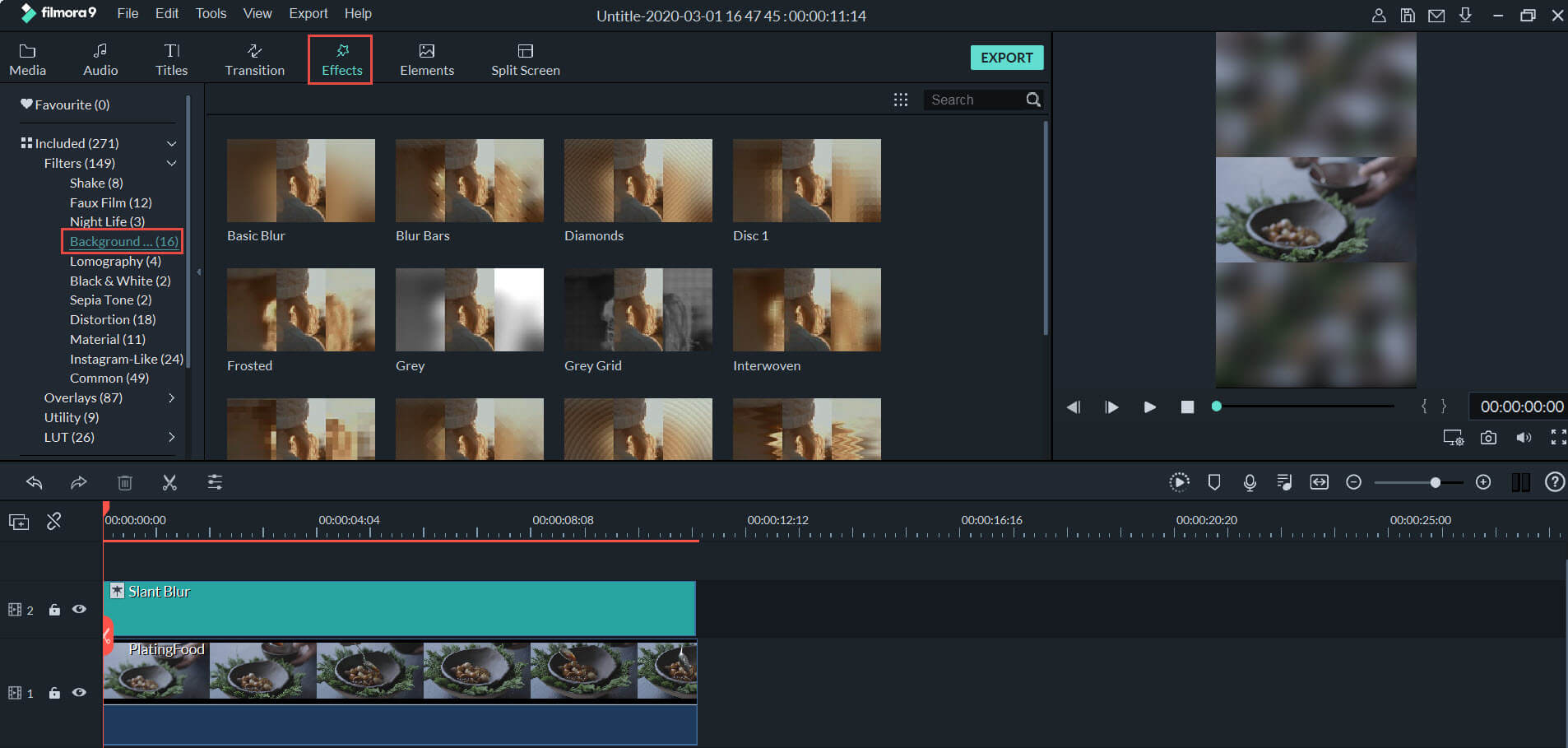
3. 照片置入:如果您拍攝的影像方向不同且周圍有黑邊,您可以使用「照片置入」功能裁切至適合的大小。
4. 匯出至行動裝置或分享至社群媒體:Filmora 讓您能以各種格式及不同裝置(包括三星裝置)編輯並儲存影片素材。您也可以將編輯後的素材上傳至 YouTube 和 Vimeo 等社群媒體平台,與朋友分享。
請查看以下關於如何在 PC 上編輯三星影片的逐步教學
1.\u00a0匯入您的三星影片
將三星影片編輯器(Filmora)下載至您的電腦後,即可將三星影片匯入其中。只需選取「9:16」直向比例,這裡有兩種方式。一是點擊介面左上角的「匯入」選項,瀏覽您的電腦並載入本機三星影片;另一種方式是透過簡單的拖放操作進行匯入。之後,所有影片將列於 Filmora 的媒體庫中,您可以將它們加入時間軸。
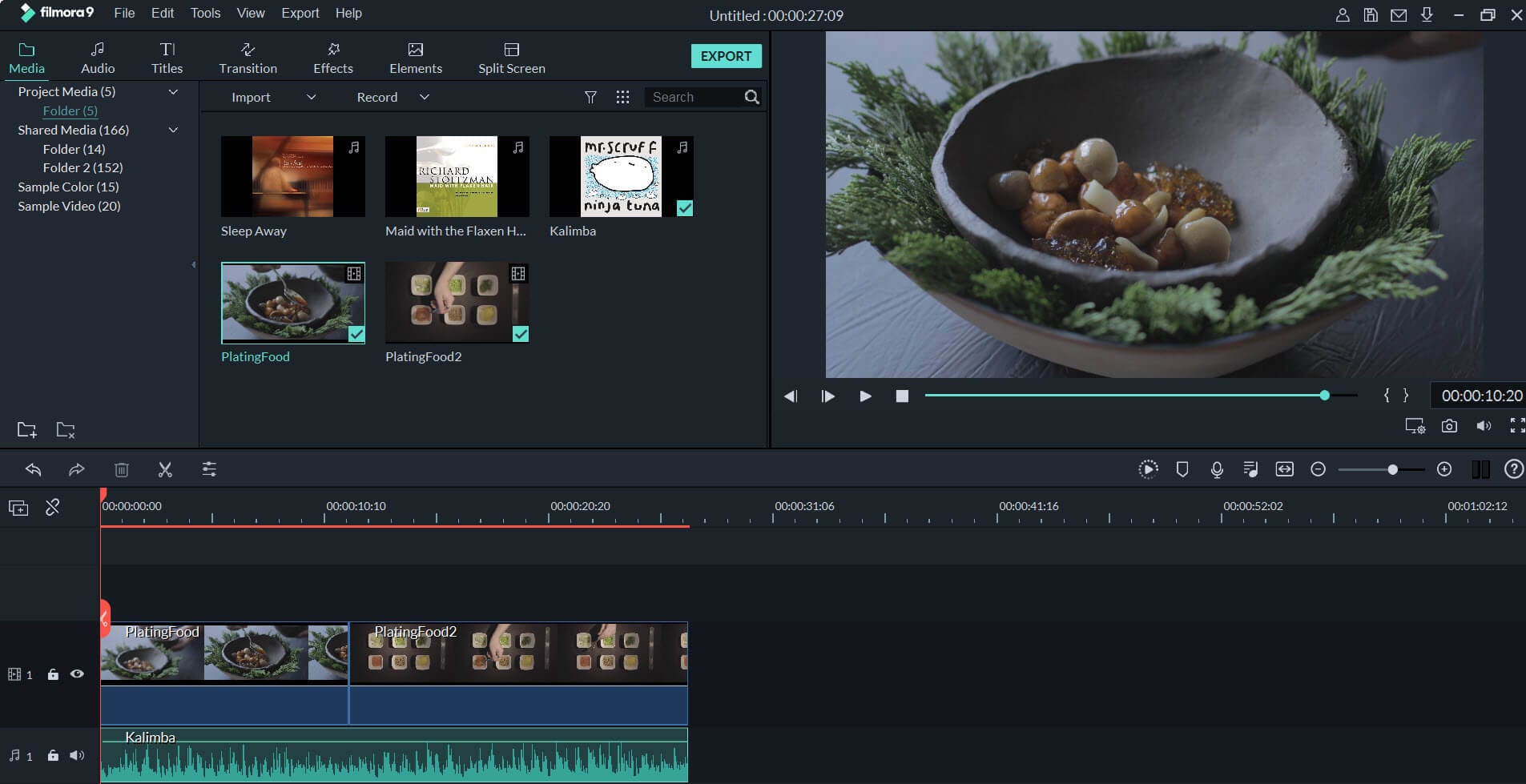
2.\u00a0個人化您的三星影片
將三星影片從媒體庫拖放至時間軸,即可開始個人化您的三星影片。以下是影片編輯器的一些基本編輯功能:
- 在任意位置修剪、旋轉、裁剪、剪切您的影片
- 調整亮度、對比、播放速度、音訊音量和音調
- 新增和編輯背景音樂,或錄製並新增旁白
- 選擇並套用 300 種精彩的轉場、標題和效果
除上述基本功能外,這款三星影片編輯器還擁有「強力工具」視窗,讓您創造移軸、馬賽克、臉部替換、跳接等效果,使您的影片更具藝術感。此外,您可以利用 PIP 時間軸輕鬆將多個場景置於同一畫面中,呈現更豐富的故事線。
3 預覽並匯出已編輯的三星影片
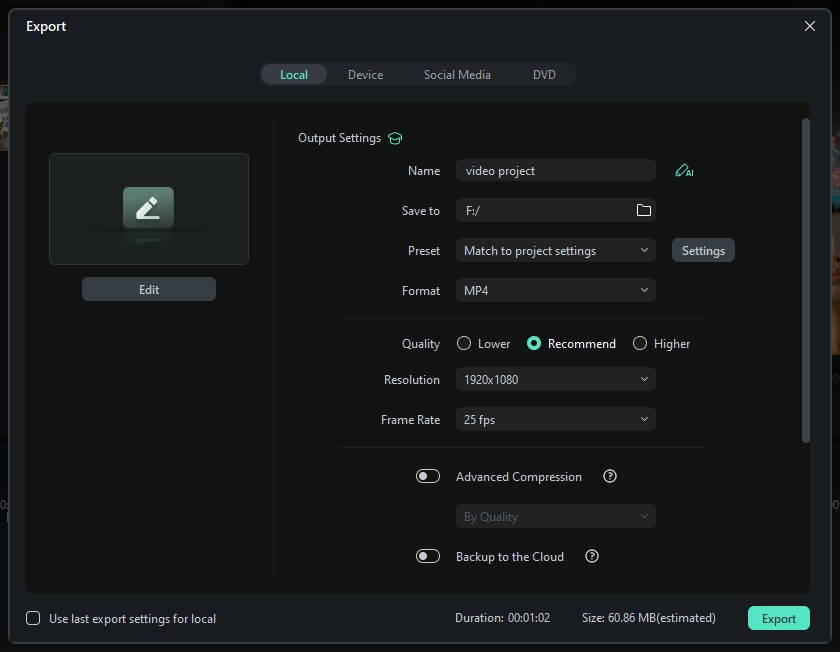
點擊「播放」圖示,在右側預覽視窗中預覽您的影片。若一切無誤,點擊「匯出」以匯出已編輯的影片。這款三星影片編輯器允許您以多種不同格式匯出新影片。您可以根據需求選擇合適的格式,然後為影片命名並選擇輸出路徑,點擊「匯出」開始儲存影片。若您想在 iPod touch、iPad、Zune 等其他裝置上播放影片,請前往「裝置」索引標籤並從清單中選擇。當然,您也可以直接透過 YouTube 分享影片,或燒錄至 DVD 以在家中電視上播放。
第二部分:如何在三星上使用 Movie Maker 影片編輯器編輯影片
在三星 Galaxy 手機中,您可以在相簿應用程式中進行一些基本的影片編輯,例如修剪或剪切不需要的片段,或放慢播放速度。但如果您想為影片片段新增文字和標題、添加背景音樂或自己的旁白,我們建議您試試三星隱藏的影片編輯工具——Movie Maker。
如何在 Galaxy 手機上使用三星 Movie Maker?
您可以在 Galaxy S7、Galaxy S8、Note 8 及更多 Galaxy 手機上使用這款 Movie Maker 應用程式。若要啟用這個隱藏的影片編輯工具,請按照以下步驟操作:
- 在相簿應用程式中開啟影片片段,然後點選編輯
- 在編輯視窗中,點擊右下角的Movie Maker按鈕。此時會彈出一個視窗,詢問您是否要下載此應用程式。點選下載以繼續。
- Movie Maker 應用程式安裝至您的三星 Galaxy 手機後,可能需要幾分鐘時間來熟悉並了解如何使用它。使用這款 Movie Maker 應用程式,您可以:
- 為片段新增效果
- 為片段新增文字
- 為片段新增轉場效果
- 調整音訊音量
- 將多個片段和影像合併為一段影片
- 新增背景音樂並錄製旁白
編輯影片後,您可以點選「儲存」按鈕進行匯出。觀看下方的影片教學,了解如何在三星裝置上啟用隱藏的 Movie Maker 編輯工具,並使用它編輯影片片段。
注意:據說三星將在 Android P 發布時停止其 Movie Maker 影片編輯器。如果您已下載最新版本的 Movie Maker,可能已看到通知,說明 Movie Maker 將在 Android P 更新到來時不再提供服務。但請不用擔心,我們已整理出一些適合 Android 的最佳影片編輯應用程式,讓您可以輕鬆在三星裝置上編輯影片。
Filmora 是 Android 使用者最佳的免費影片編輯應用程式之一,請觀看下方的影片教學,了解如何使用 Filmora 編輯影片。
您可能也會喜歡:如何在三星 Galaxy 手機中錄製遊戲畫面

Arvin Alejandro
staff Editor
一般評價4.5(105已參與)