



 ChatGPT
 Perplexity
 Gemini
 Claude
 Grok
Grok
「想讓角色的嘴型動作與音訊同步」
「想製作符合英語音訊的對嘴影片」
是否有許多人正有這樣的想法呢?
隨著 AI 技術的進化,讓影片中人物或角色的嘴型動作與音訊同步的「對嘴影片」正受到廣泛關注。
然而另一方面,由於對嘴影片給人艱深的印象,加上不瞭解專業編輯技術或軟體的使用方法,許多人在製作對嘴影片時遇到困難。
因此本文將精選介紹5 款可製作對嘴影片的軟體,並具體解說選擇重點及實際使用方法。請務必看到最後!
Part1. 什麼是對嘴影片?
對嘴影片所謂對嘴影片,是指讓影片中人物或角色的嘴型動作與音訊同步的影片。
過去需要非常高階的軟體和技術,但隨著 AI 的進化,透過唇形同步(Lip Sync)等技術,現在已能輕鬆實現。
對嘴影片乍看之下,只是讓角色看起來像在說話,但其實是一項具有許多優勢的技術。首先讓我們在本章瞭解對嘴影片的優點。
對嘴影片的優點 1|多語言展開更容易
由於能將相同影片與不同語言的音訊「自然地」結合,因此全球化展開變得更容易。
例如,將日語影片轉換為搭配英語音訊的對嘴影片,就能讓海外觀眾也感受到自然的觀看體驗。
2|降低製作成本
無需重新拍攝影片,只需替換音訊就能製作新內容。
即使需要多個語言版本,或需要局部更新內容,也不需要重新拍攝,能大幅降低成本。
對嘴影片的優點 3|拓展表現範圍
由於能自由編輯角色的表情和嘴型動作,因此能創作更具吸引力的影片表現。
實際上已廣泛應用於動畫、遊戲、教育內容、宣傳影片等各種領域。
Part2. 5 款對嘴影片製作軟體推薦
在製作對嘴影片時,選擇適當的軟體非常重要。因為對嘴影片是「有些軟體能用 AI 輕鬆實現,而有些軟體即使專業人士花費長時間進行細緻作業也難以實現」的技術領域,非常容易受到軟體性能影響。
本章將介紹從初學者到進階使用者都適用的5 款對嘴影片製作軟體推薦。
Filmora|運用 AI 的高精度對嘴功能是一大魅力
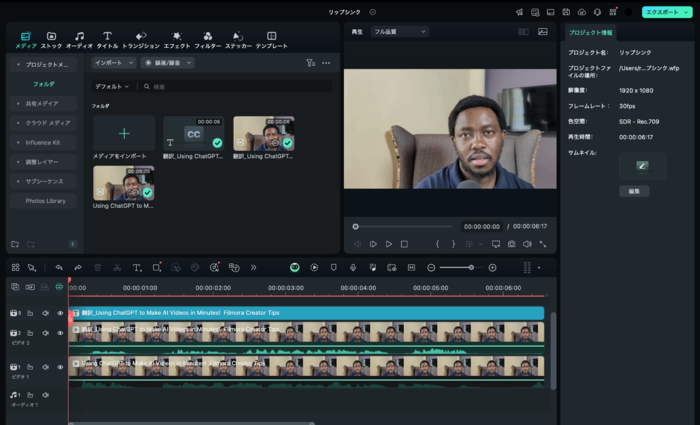
在全球 150 多個國家擁有超過 1 億使用者的人氣軟體,完美結合了直覺式操作與運用 AI 的進階功能。
特別是支援 23 種語言的「AI 翻譯功能」,搭配使用能一鍵製作多語言對嘴影片,這點極具吸引力。
此外,內建超過 1,000 萬個素材、特效和範本,加上其他 AI 功能和生成式 AI 功能的豐富程度,Filmora 的魅力說不完。
總結來說,對於想製作對嘴影片的多數人來說,這是首先值得嘗試的軟體。
| 特色 | ・搭載 AI 唇形同步功能 ・直覺式操作介面 ・支援 23 種語言的 AI 翻譯功能 ・超過 1,000 萬個素材/特效/範本 ・支援多平台 |
| 推薦重點 | ・初學者也能輕鬆上手 ・可製作高精度對嘴影片 ・豐富的 AI 功能加速創作活動 |
| 支援系統 | Windows/Mac |
After Effects|專業等級的進階編輯動態圖形軟體
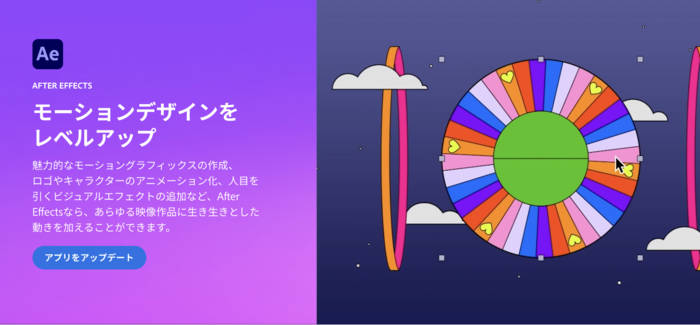
「After Effects」是 Adobe 公司提供的專業級影片編輯軟體。
能根據音訊振幅和音訊等級進行精密的嘴型動作控制,可製作符合商業需求的高品質對嘴影片。
此外,豐富的特效功能以及與其他 Adobe 軟體的整合,能進行包含對嘴以外編輯作業的綜合影片製作。
最先進的編輯環境,能對應更細緻的客製化需求,這點是一大魅力。
| 特色 | ・從音訊波形進行精密的嘴型動作控制 ・豐富的特效功能 ・與其他 Adobe 軟體整合 ・專業等級的編輯環境 ・維護費用在本次介紹的軟體中較高 |
| 推薦重點 | ・可進行符合商業使用的高品質編輯 ・對應細緻的客製化需求 ・最適合專業作品製作 |
| 支援系統 | Windows/Mac |
Animate|專注於 2D 動畫製作的 Adobe 軟體
「Adobe Animate」是專注於 2D 動畫製作的軟體。
利用時間軸編輯和符號功能,能有效率地製作對嘴動畫。
此外,支援 HTML5 和 SVG 格式輸出,與網頁內容的相容性高也是特色之一。
也能與 After Effects 整合,因此可應用於更進階的動畫製作。
| 特色 | ・高效率的 2D 動畫製作 ・用符號功能管理動畫 ・支援 HTML5 和 SVG 格式輸出 |
| 推薦重點 | ・支援向量圖形 ・針對動畫製作優化 ・與網頁內容製作的相容性高 ・可與 After Effects 整合 |
| 支援系統 | Windows/Mac |
AnimeEffects|免費使用的專業動畫工具
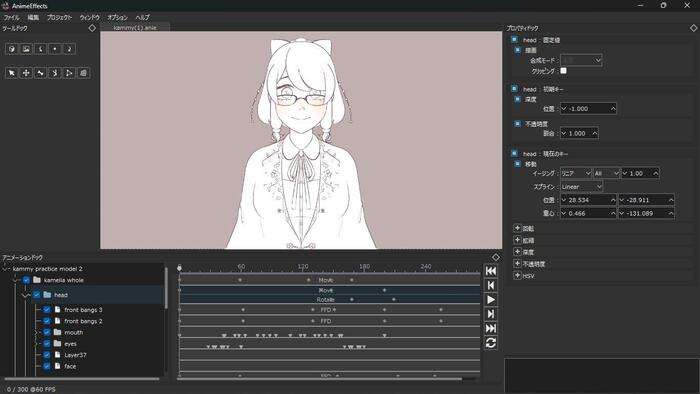
「AnimeEffects」是可免費使用的 2D 動畫製作軟體。
可使用向量格式的插圖,製作簡單的對嘴動畫。
由於是開源軟體開發並公開,因此完全免費使用,社群支援充實也是一大魅力。
搭載基本的對嘴功能,初學者也能挑戰專業的動畫製作。
| 特色 | ・向量式動畫 ・開源軟體 ・社群支援充實 ・搭載基本對嘴功能 |
| 推薦重點 | ・免費進行專業動畫製作 ・初學者也易於上手 ・豐富功能支援動畫製作 |
| 支援系統 | Windows/Mac |
ゆっくりMovieMaker4|專注於慢速實況影片製作的軟體
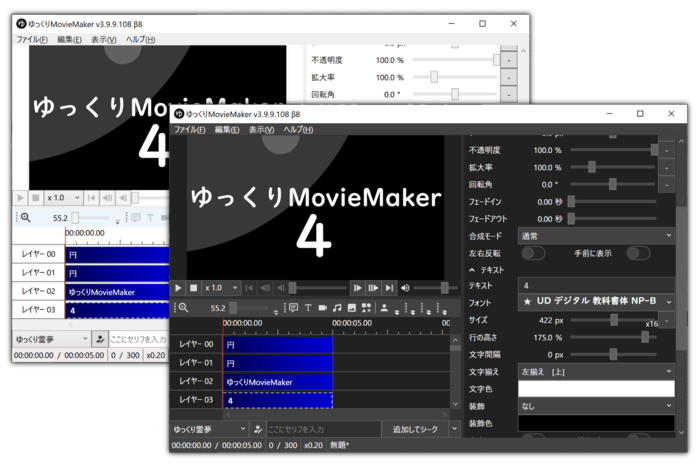
「ゆっくりMovieMaker4」是主要專注於「慢速實況」影片製作的免費軟體。
特色是文字轉語音功能與自動對嘴生成連動,初學者也能輕鬆製作對嘴影片。
特別適合製作慢速實況影片。
但僅支援 Windows 系統。
| 特色 | ・與文字轉語音連動的對嘴生成 ・豐富的角色素材 ・簡單的操作介面 ・搭載語音合成功能 |
| 推薦重點 | ・初學者也能輕鬆使用 ・免費製作高品質影片 ・最適合製作慢速實況影片 |
| 支援系統 | Windows |
Part3. 對嘴影片製作方法【AI/唇形同步】
本章將介紹運用最新 AI 技術的對嘴影片,使用剛才介紹中最推薦的「Filmora」的具體對嘴影片製作步驟。
使用 Filmora 只需直覺式操作就能製作對嘴影片,本章將附上所有步驟的圖片說明,請一邊動手操作一邊閱讀!
步驟 1匯入素材
啟動 Filmora 後,首先點選[新專案]。
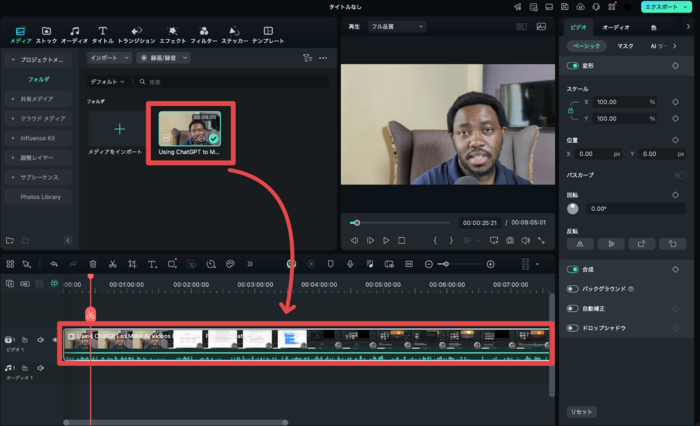
接著從[匯入媒體]匯入素材,或直接將素材拖放到時間軸上。
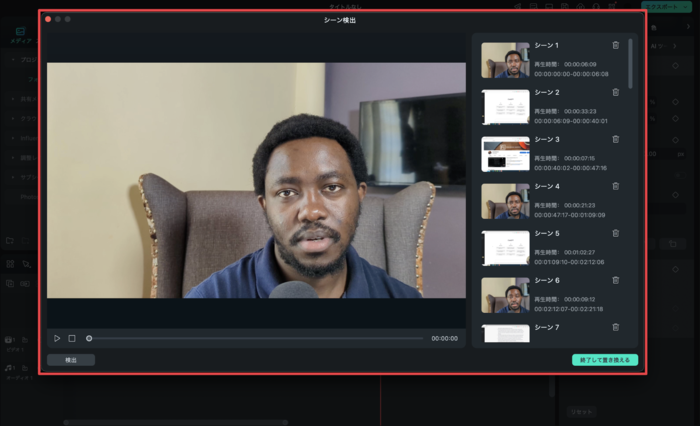
素材加入後,事先只將需要的部分剪輯並保留在時間軸上,之後的作業會更順暢。
例如使用「場景偵測功能」,內建的 AI 會自動偵測影片場景。刪除不需要的場景,就能快速完成剪輯。
此外,Filmora 還內建「智慧場景剪輯」等,光是讓剪輯更順暢的功能就非常豐富。
步驟 2套用 AI 唇形同步功能
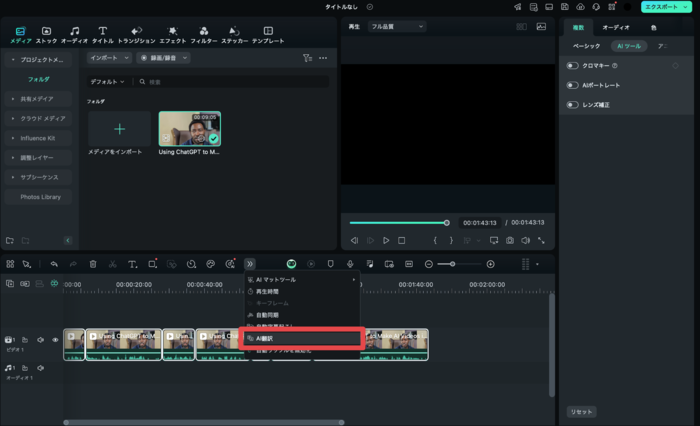
接著,在選取要進行唇形同步的時間軸影片的狀態下,從工具列選擇[AI 翻譯]。
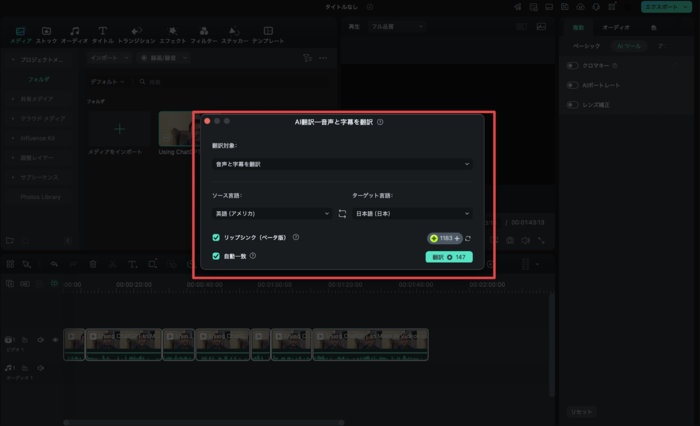
顯示對話框後,選擇[翻譯音訊和字幕]。「來源語言」設定為目前音訊的語言,「目標語言」設定為要翻譯的語言。
設定完成後勾選[唇形同步]和[自動匹配],然後點選[翻譯]。
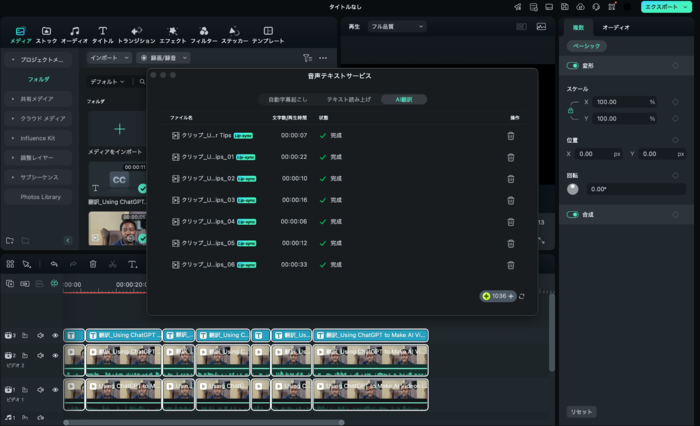
AI 會自動識別音訊並翻譯,同時生成對應的對嘴動畫。
步驟 3微調
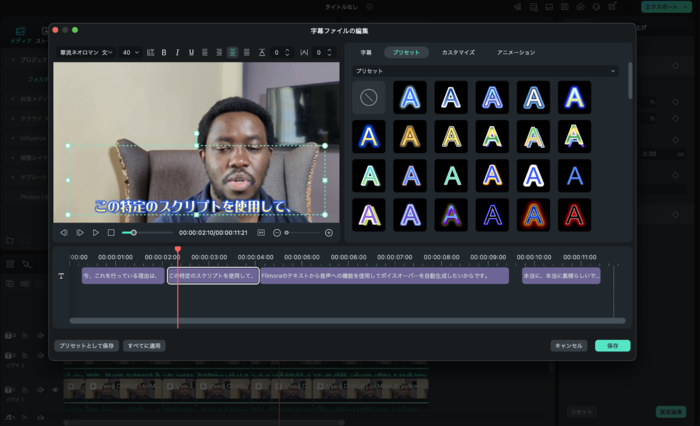
生成的對嘴影片可在預覽畫面確認。此時如有時間差,可手動微調,並確認表情的自然度。
此外,也可視需要裝飾字幕、加入特效或調整音量平衡。
步驟 4匯出
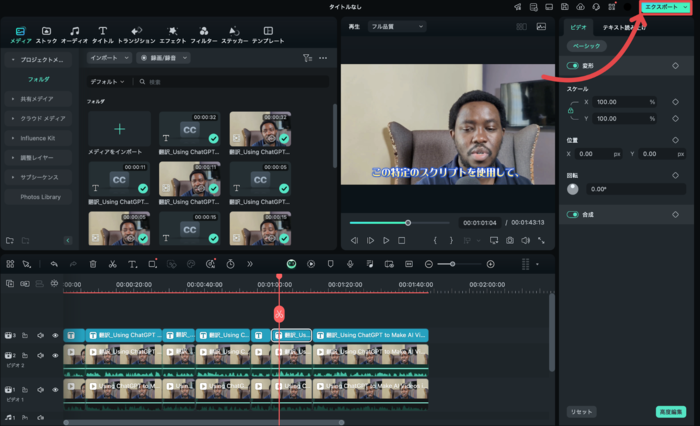
調整完成後,點選畫面上方的[匯出],選擇符合用途的格式並輸出。
只要這樣就能自動翻譯並完成對嘴影片!
此外,也能與 YouTube、TikTok 等影片平台整合,直接上傳!
Part4. 對嘴影片製作的 3 個重點
接下來,為了更有效且有效率地進行對嘴影片製作,將分成 3 點解說應掌握的重要事項。
重點 1|依目的選擇軟體
根據製作目的、預算和技術程度,選擇最適合的軟體是成功的關鍵。
對於初學者或想輕鬆製作對嘴影片的人,推薦「Filmora」,具有直覺式操作和完善的 AI 功能,即使沒有專業知識也能製作高品質影片。
此外,若是商業使用或需要更細緻的調整,推薦「Adobe After Effects」。專業級的編輯環境,能實現更精密的對嘴表現。
另一方面,堅持免費或想控制預算的人,可從「AnimeEffects」或「ゆっくりMovieMaker4」等開始挑戰。
重點 2|準備高品質影片素材
要製作完成度高的對嘴影片,使用素材的品質很重要。
關於影片素材,需注意以下 4 點。
- 解析度要足夠高
- 影格率要穩定
- 臉部或嘴部要清楚顯示
- 光線適當,陰影要少
重點 3|準備高品質音訊素材
此外,關於影片使用的音訊,要注意以下 4 點。
- 錄音狀態要清晰
- 雜音要少
- 音量等級要適當
- 音訊和影片的長度要一致
掌握以上 3 個重點,就能更有效率地製作更高品質的對嘴影片!
Part5. 對嘴影片常見問題
最後在本章將介紹對嘴影片製作經常收到的問題及回答。
問題 1. 製作對嘴影片需要特殊技能嗎?
使用搭載 AI 唇形同步功能的最新軟體,不需要特殊技能。
例如 Part3 具體解說的「Filmora」,只需匯入音訊並點選幾次,就能製作自然的對嘴影片。
當然,若要追求更進階的表現,具備影片編輯的基礎知識會很方便,但建議先從易用的軟體開始,逐步提升技能。
問題 2. 翻譯成其他語言時需要注意著作權嗎?
公開翻譯後的影片時,需充分注意原作品的著作權。
例如以下情況需要著作權人的許可,即使翻譯或改編為對嘴影片,基本上著作權不會消失。
- 在網路上公開時
- 商業使用時
- 改編原作品時
但若是個人欣賞範圍內的使用,或使用免著作權素材,基本上沒有問題。
問題 3. Filmora 的 AI 翻譯支援幾種語言?
Part3 使用的 Filmora AI 翻譯功能,截至 2025 年支援英語、德語、西班牙語、日語、中文等 23 種語言。
幾乎涵蓋主要語言,對於考慮影片全球化展開的人來說,絕對是值得活用的功能!
總結|對嘴影片用 AI 就能有效率地製作!
本文從對嘴影片對嘴影片的概要、適合製作的軟體、具體製作步驟到重要事項,進行了廣泛且全面的解說。
特別是活用最新的「AI 唇形同步功能」,任何人都能輕鬆製作高品質的對嘴影片。包含 Filmora 在內的各種軟體都提供免費版或試用版。不妨先從免費版開始,輕鬆挑戰製作有魅力的對嘴影片如何?
此外,在開始製作前複習本文介紹的重點,依目的選擇最適合的工具和方法,就能更有效率地製作。請參考本文,挑戰有效率地製作高品質的對嘴影片吧!

