


 ChatGPT
 Perplexity
 Gemini
 Claude
 Grok
Grok
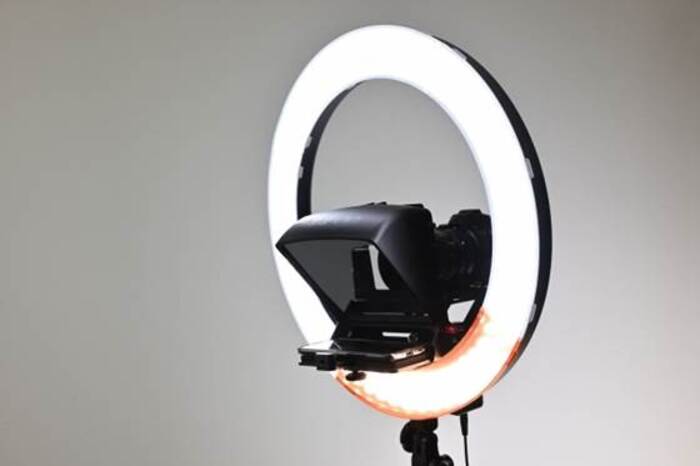
拍攝影片時,可能有人因為背誦腳本或稿件很辛苦,導致 NG 重拍好幾次。如果你也遇到這種情況,不妨試試使用提詞機。
本文將為你介紹,影片拍攝時推薦使用提詞機的理由、提詞機的運作原理,以及實際購買時的檢查要點等內容。如果你正為背誦腳本或稿件感到困擾,歡迎讀到最後。
目錄
1.影片拍攝推薦使用提詞機的理由
影片拍攝時推薦使用提詞機的理由,主要有以下 2 個。
- 更容易按照稿件內容發言
- 可避免視線往下
接下來讓我們逐一了解這些理由的具體內容。
1-1.理由1.更容易按照稿件內容發言
第一個理由是更容易按照稿件內容發言。使用提詞機後可以邊看腳本邊說話,不會發生忘記腳本或稿件內容的情況。
1-2.理由2.可避免視線往下
第二個理由是可以避免視線往下。如果將腳本或稿件放在手邊拍攝影片,視線難免會往下看。
而提詞機可以讓你邊讀內容邊維持對著鏡頭的視線,因此能將想傳達的訊息確實傳達給觀眾,非常適合拍攝演講類影片時使用。
2.提詞機的運作原理
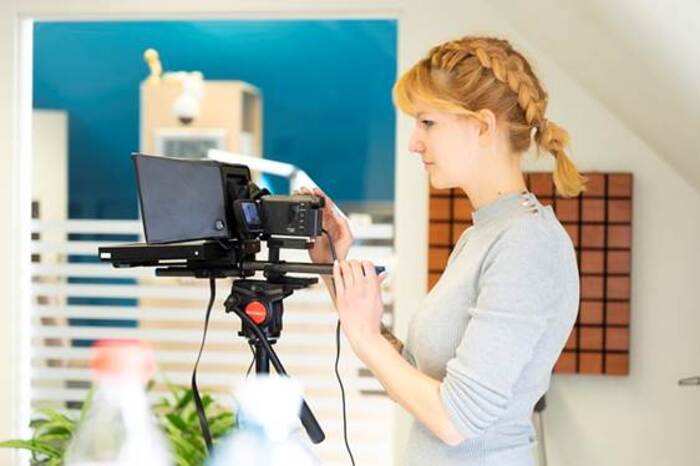
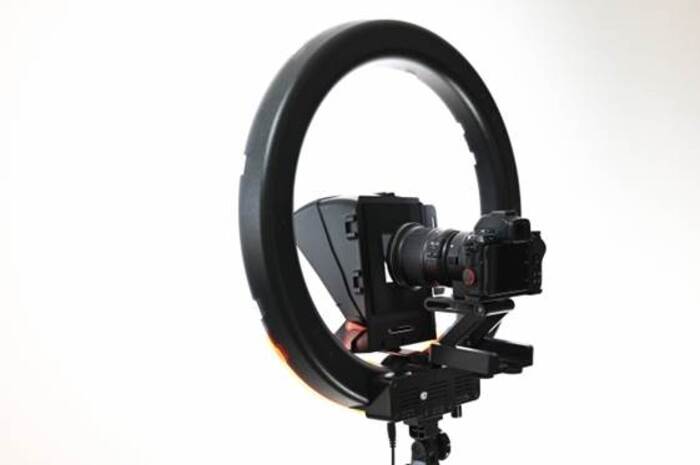
簡單來說,提詞機是將液晶螢幕上顯示的稿件透過半反射鏡投影出來的裝置。透過這個原理,出鏡者可以邊讀稿件邊維持對鏡頭的視線。
另外,與提詞機類似的還有演講提詞機。演講提詞機是用於演講或演出的設備,在首相記者會等場合也會使用這種類型。
3.購買提詞機時的檢查要點
由於提詞機種類繁多,可能會不知道該買哪一種。如果你有這種困擾,可以從以下幾個要點來挑選。
- 類型
- 螢幕尺寸
- 是否有遮光罩
- 組裝方式
- 操作性
掌握這些檢查要點來挑選,就能更容易找到理想的提詞機。
3-1.類型
提詞機可分為相機裝載式和獨立式兩種。相機裝載式顧名思義是裝在相機上的類型,可以在維持對鏡頭視線的同時閱讀腳本或稿件。
另一種獨立式則可以將支架放在喜歡的位置。因此適合在影片中需要移動,或是想邊進行某些作業邊拍攝的情況。
3-2.螢幕尺寸
使用提詞機時,尺寸也很重要。例如,如果想顯示較大的文字或較長的文章,選擇較大尺寸的螢幕會更容易閱讀。
3-3.是否有遮光罩
有遮光罩就能遮擋光線,不受拍攝環境影響也能輕鬆閱讀提詞機上顯示的文字。特別是在戶外拍攝或使用較強燈光時,遮光罩是必備配件。
3-4.組裝方式
提詞機的組裝方式因產品而異。基本上多數提詞機都能折疊,但還是盡可能選擇容易組裝的產品比較好。
理由是,準備拍攝時除了提詞機還有其他事項需要處理。如果提詞機的組裝太花時間,可能會壓縮到相機設定或與出鏡者討論的時間。
考慮到這點,建議選擇能順暢組裝的提詞機。
3-5.操作性
即使是再好的提詞機,如果不好操作也會覺得不方便。因此購買前也應該確認操作性。
例如,如果能用遙控器調整捲動速度,或是用專用 App 改變文字大小等功能,即使是第一次購買提詞機的人也能輕鬆操作。
4.可當作提詞機使用的 App・軟體
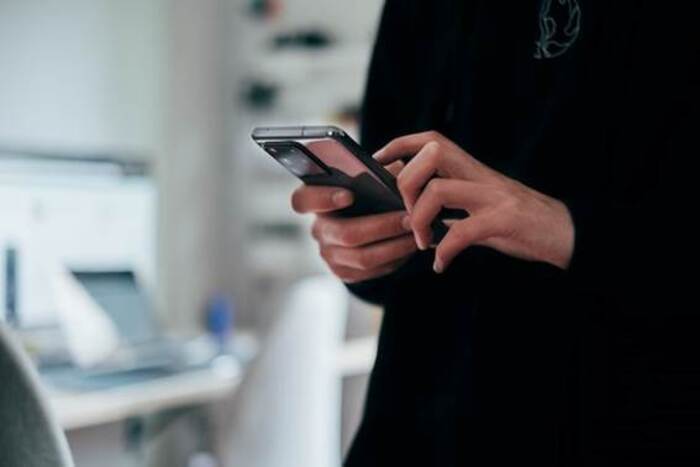
匯入提詞機時,也推薦活用 App 或軟體。這裡將介紹 5 款可作為提詞機使用的 App・軟體。
4-1.Presentory
Presentory是 AI 簡報製作軟體,同時也內建提詞機功能。Presentory 的提詞機只會在發表者的畫面顯示備忘欄,因此不用擔心被聽眾發現在使用提詞機。如果要進行線上簡報,可以利用 Presentory 的提詞機功能,呈現零失誤的專業簡報。
4-2.BIGVU
BIGVU 是可以邊閱讀螢幕上顯示的文字邊拍攝的 App。文字不會出現在拍攝的影片中,因此即使是較長的台詞也能安心拍攝。
此外,用 BIGVU 拍攝的影片可以直接上傳到 YouTube、Instagram、Facebook 等社群平台。因此也很適合想用手機拍攝社群影片的使用者。
4-3.Teleprompter
Teleprompter 是專業級提詞機 App,具備鏡像、速度調整、字型變更等功能。由於支援外接螢幕,也適合想在其他螢幕上顯示稿件或腳本的情況。
Teleprompter 還有付費方案 Teleprompter Pro。使用 Teleprompter Pro 可以解鎖更多功能,如果之後會持續使用,不妨考慮升級到 Teleprompter Pro。
4-4.PowerPoint
PowerPoint 內建提詞機檢視功能,可以對著鏡頭閱讀稿件。使用方式也非常簡單,在一個畫面就能完成簡報、稿件和相機的設定。
4-5.Prompter Duo
Prompter Duo 是只要有 iPad 就能使用的 App。因為能輕鬆使用提詞機功能,所以可在各種場合運用。
稿件可以從電子郵件或 Dropbox 匯入到 Prompter Duo,不需要特地列印稿件帶來現場。文字大小、顏色、捲動速度等設定也都能自由調整。
5.使用提詞機拍攝的影片該如何剪輯?

要製作高品質影片,使用提詞機拍攝後還需要進行剪輯。這時就需要影片剪輯軟體,但可能會煩惱該選哪一款。
如果你有這種困擾,不妨試試 Filmora。
5-1.拍攝好的影片就用 Filmora 來剪輯吧!
Filmora是付費影片剪輯軟體,最大特色是即使是第一次剪輯影片的人也能輕鬆上手。支援 Windows 和 Mac,永久授權約台幣數千元就能購買。


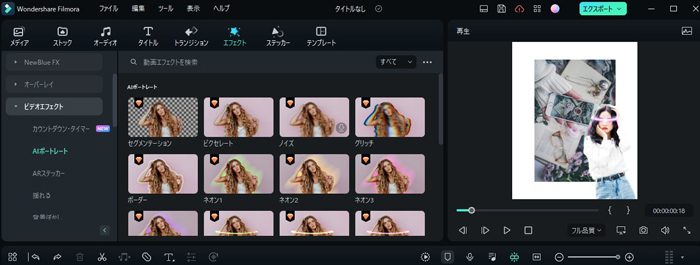
如果還在猶豫要不要購買 Filmora,建議可以先從免費版開始使用。Filmora 的免費版不像其他付費軟體有使用期限限制,可以使用到自己滿意為止。
5-2.Filmora 可以運用的主要功能有哪些?
Filmora的功能非常豐富。其中主要功能包括以下幾項。
5-2-1.自動語音轉文字
Filmora 具備自動將影片內容轉為文字的功能。特別是較長的影片,更能大幅縮短製作字幕的時間。
自動語音轉文字功能的使用步驟如下。
①啟動 Filmora 並選擇「建立新專案」
②將素材加入時間軸,右鍵點選「自動語音轉文字」
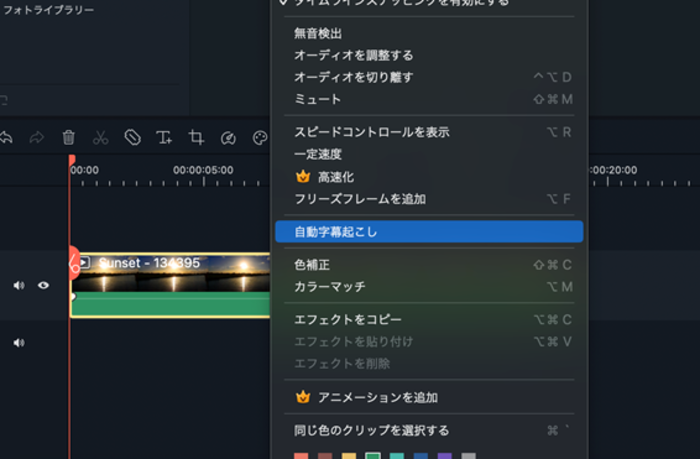
③選擇語言後點選確定
④雙擊自動語音轉文字完成的文字檔案,調整內容
5-2-2.音訊效果
如果想強調出鏡者的發言,建議使用音訊效果。Filmora 提供女聲、機器人聲等多種效果。
使用方式如下。
①啟動 Filmora 並選擇「建立新專案」
②加入素材,依序點選效果→Filmstock→音訊效果
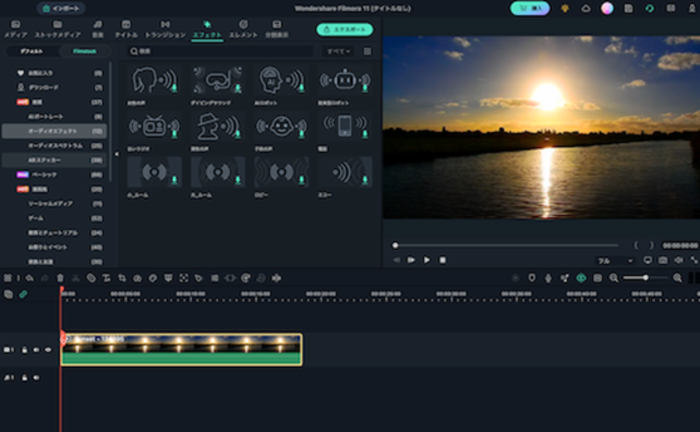
③選擇要加入的素材,以拖放方式覆蓋到想套用效果的素材上
5-2-3.分割畫面
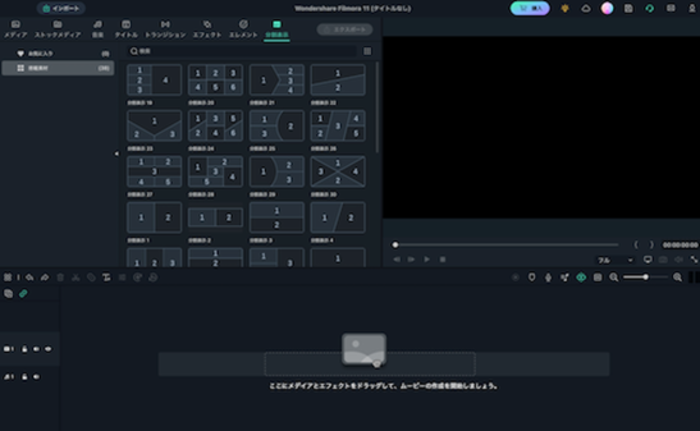
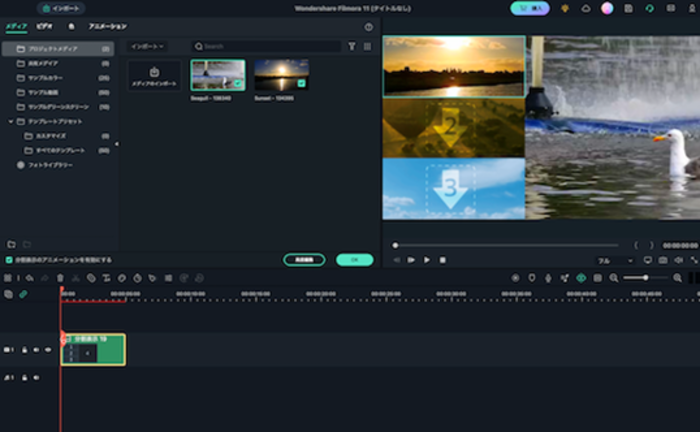
如果想將多段影片整合到一個畫面,可以使用分割畫面功能。透過分割畫面,可以讓觀眾在一個畫面中看到每位出鏡者的狀況。
分割畫面的操作流程如下。
①啟動 Filmora 並選擇「建立新專案」
②點選分割顯示,將範本加入時間軸
③依照範本加入素材
5-2-4.文字編輯
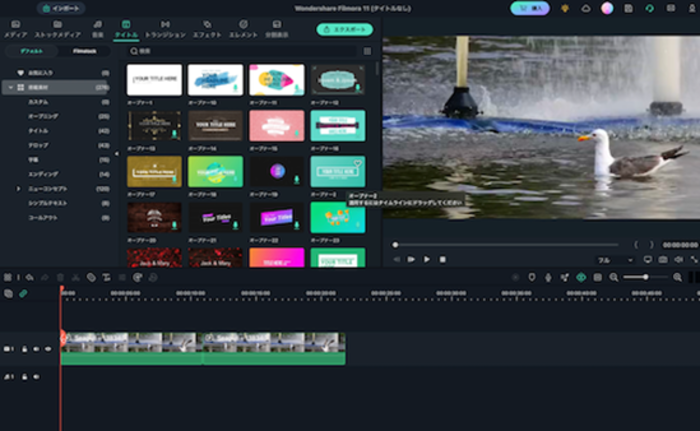
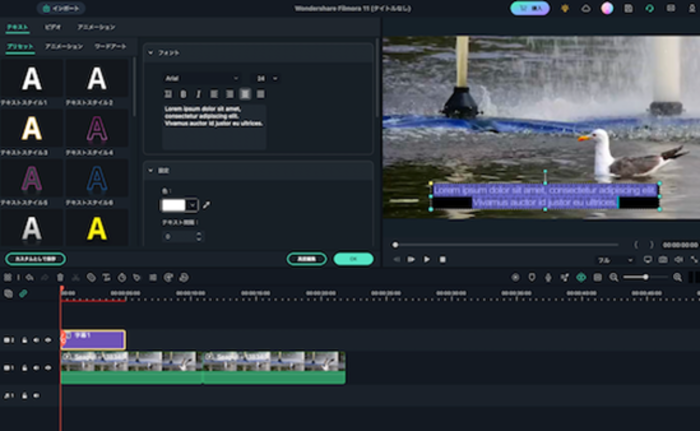
Filmora 可進行進階文字編輯。方法如下。
①啟動 Filmora 並選擇「建立新專案」
②加入素材,從文字中選擇要加入的項目
②雙擊時間軸上的文字進行編輯
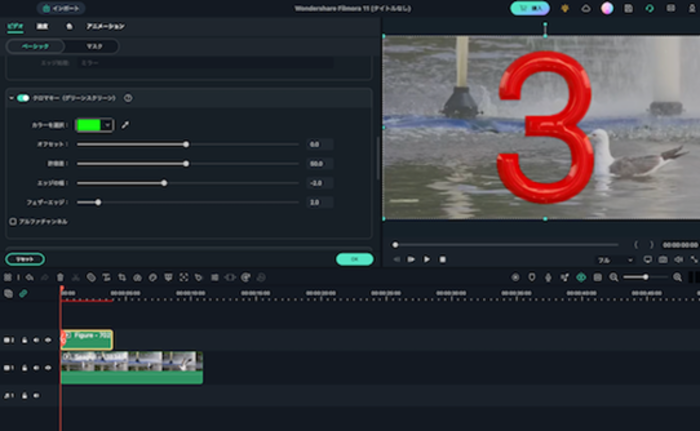
5-2-5.色度去背合成
使用色度去背合成可以與其他圖片或影片進行合成。這是想結合實拍影片與動畫或 CG 時的推薦功能,許多電視節目也使用這項技術。
操作方法如下。
①Filmora啟動後選擇「建立新專案」
②將要合成的 2 個素材加入時間軸
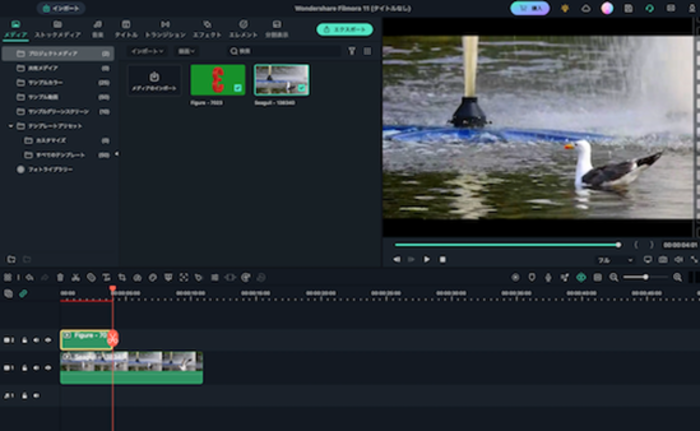
③雙擊其中一個要合成的素材,開啟色度去背並調整
6.影片拍攝時對講話不安心?那就用提詞機吧!
本文為大家介紹了影片拍攝推薦使用提詞機的理由以及提詞機的運作原理等內容。使用提詞機可以對著鏡頭,正確無誤地照著腳本演講。
不過,市面上的提詞機種類眾多,建議確認是否有遮光罩、操作性等要點後再做選擇。有些情況下,使用軟體或 App 也是不錯的選擇。

