


 ChatGPT
 Perplexity
 Gemini
 Claude
 Grok
Grok
在編輯影片或拍攝影片的人當中,應該有許多人聽過「fps(幀率)」這個詞彙。
fps 是指每秒輸出靜止畫面數量的單位,是處理影片時不可或缺的關鍵字。
因此本文將特別針對影片這個領域,來解說「fps」。
從提高 fps 的優點與缺點、各種使用情境的建議設定數值、拍攝時與拍攝後的影格率變更等,將進行全面性的解說,請務必看到最後!
目錄


Part1.什麼是影片中的 fps(影格率)
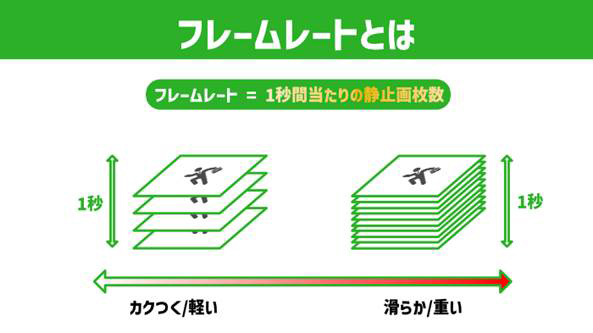
「幀率」是指「每秒顯示的靜止畫面數量」。
影片是透過連續顯示靜止畫面來表現動作。就像「翻頁動畫」的概念一樣!
在每秒這個有限的時間內,顯示的畫面數量越多,動作就能表現得越流暢滑順。
另外,與影格率相關的「FPS」這個詞彙,相信也有人聽過吧?
fps 是「Frames Per Second」的縮寫,作為表示影格率的「單位」使用。
1-1.fps(影格率)的數值與建議設定一覽
fps 的數值越大,影片的動作就能表現得越流暢美麗。一般影片使用的影格率以「25fps」和「30fps」最為常見。
而在動作快速的運動或遊戲影片的情況下,也經常使用「60fps」。
各影片類型的建議數值設定與主要用途如下表所示。
| 影片類型 | 建議 fps(幀率) |
| 監視攝影機 | 5〜30fps ※監視攝影機的畫面給人卡頓的印象呢! |
| 行車記錄器 | 30〜60fps |
| YouTube 影片 | 30〜60fps |
| 視訊會議 | 15〜30fps |
| 野鳥拍攝 | 60〜120fps 以上 |
| 運動會 | 30〜60fps |
| 遊戲影片 | 60〜120fps 以上 |
| 電影 | 24fps |
| 電視節目 | 約 30fps |
| 慢動作影像 | 60fps 以上 |
不過上表僅供參考。
因為例如在遊戲錄影的情況下,想要收錄細微動作的情境,與劇情遊戲這種不需要細微動作的情境,影格率設定會有很大差異。
另外,假設車輛以時速 100 公里行駛時,1 秒前進的距離約為 27.7 公尺。
此時若以 30fps 進行行車記錄器拍攝,1 格畫面大約前進 1 公尺,可能會有事故細節無法事後追查的風險。
換句話說,根據車輛的使用狀況,所需的行車記錄器影格率也會改變。
像這樣,在各種情況下都需要選擇適合您的影格率,但只要理解基本的「1 秒幾格畫面?」這個影格率概念,應該就能做出相對正確的判斷。
相關文章:學會設定適當的影格率吧
1-2.提高 fps(影格率)設定的優點與缺點
讀到這裡的朋友,是否有人產生「fps(影格率)越高越流暢的話,設定越高不就好了嗎?」這樣的疑問呢?
其實,提高 fps 不僅有優點,也存在缺點。
具體來說有以下優缺點。
等
拍攝或處理高 fps(影格率)的影片時,相對需要使用裝置的高效能與規格。
另外,由於要在 1 秒內塞入更多資訊量,資料會變得龐大,以及串流時需要高速網路連線等,也都是缺點。
像這樣,既然缺點也同時存在,就需要找出必要的最小 fps(影格率),取得平衡來運用。
Part2.fps(影格率)的設定方法【iPhone】
現在的智慧型手機也搭載了高性能相機。實際上,日常生活中使用手機拍攝影片的人應該很多。
其實手機搭載的相機,在多數情況下也能設定 fps(影格率)。本章特別以使用者眾多的「iPhone」為例,介紹影格率的設定方法。
另外,其他裝置在多數情況下也能設定影格率,請務必參考各自的說明書或搜尋設定方法。
Step 1設定 App
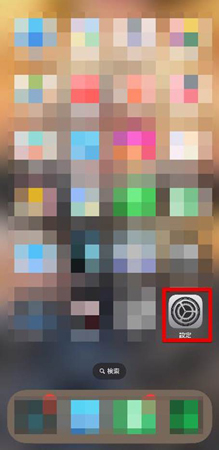
首先開啟[設定]App。
Step 2前往相機設定
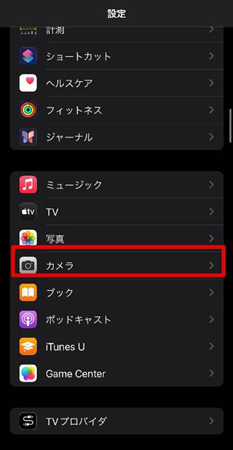
選擇[相機]。
Step 3錄影
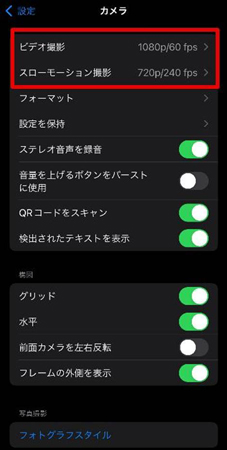
在[錄影]項目和[慢動作錄影]項目中,分別顯示了解析度及 fps(影格率)。
請選擇想要變更的拍攝方式。
Step 4選擇 fps(影格率)
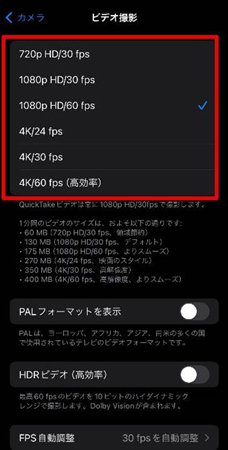
選擇想要使用的解析度和 fps 組合。目前顯示的選項中,「4K/60fps」可以拍攝品質最高的影片。
※可選擇的組合依 iPhone 搭載的相機效能而定
不過,影片容量也會相對變大,請依需求適當使用。
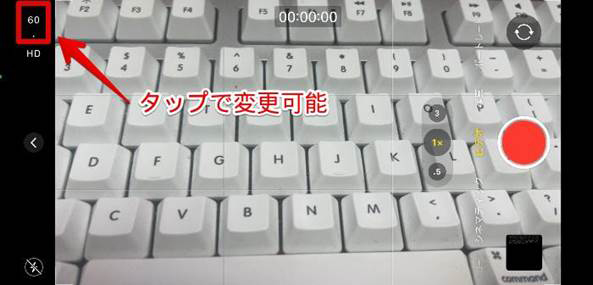
另外,錄影時也可以點擊畫面邊緣顯示的數字部分,來變更影格率(fps)。
Part3.拍攝後能否變更 fps(影格率)?
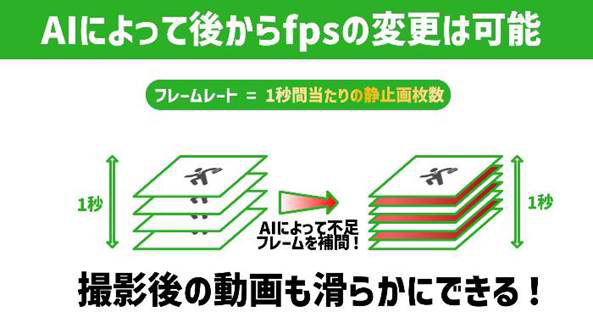
了解拍攝時可以變更 fps(影格率)之後,是否有人產生「拍攝後能變更嗎?」這樣的疑問呢?
結論是,拍攝後的 fps(影格率)變更其實也可以。
而且,不僅能降低 fps(影格率),部分影片編輯軟體甚至能運用 AI 功能來提升。
透過 AI 生成補間原本不存在(未拍攝到)的幀,這種劃時代的功能已經出現,能進行高階 fps 調整的影片編輯軟體「Filmora」,將在下一章詳細解說。
Part4.拍攝後變更影片 fps(影格率)就用 Filmora!
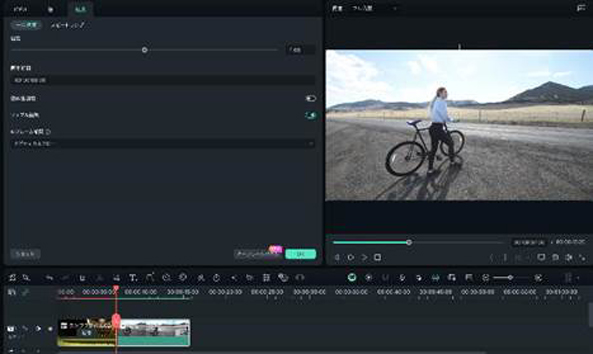
結論是,拍攝後要變更影片的 fps(影格率),推薦使用「Filmora」這款影片編輯軟體。
本章將全面解說 Filmora 的概要、特色、實際操作方法、推薦功能等!
4-1.什麼是 Filmora
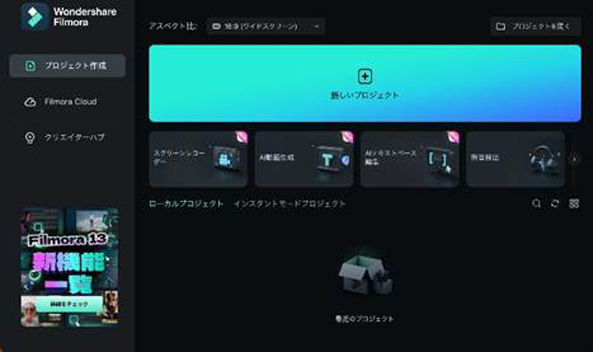
「Filmora」是一款能自由變更影片 fps(影格率)的影片編輯軟體。
在全球各地擁有活躍使用者的熱門軟體,從業餘到專業創作者,獲得廣泛族群的高度支援。
Filmora 的主要特色包括以下 4 點。
・直覺性高的介面
・豐富的 AI 功能
・電腦上運作輕快
・可免費安裝
即使是影片編輯初學者也非常容易上手,建議先從免費安裝開始!



4-2.用 Filmora 變更 fps(影格率)的方法【AI 幀補間】
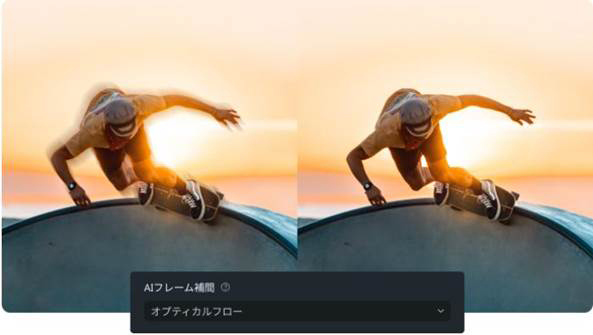
接下來解說使用 Filmora 變更 fps(影格率)的方法。
這次將使用眾多 AI 功能中,與 fps 最相關的「AI 幀補間」。
操作非常簡單,透過 AI 的力量就能快速變更 fps(影格率),請一起動手操作吧!
Step 1匯入影片
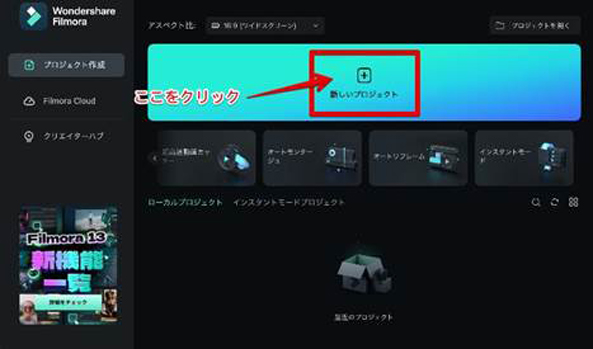
啟動 Filmora 後,點擊主畫面的[新專案]。接著會進入編輯畫面,請選擇畫面中央附近的[匯入]。
隨即會顯示電腦中儲存的資料清單畫面,[雙擊]該影片即可匯入 Filmora。
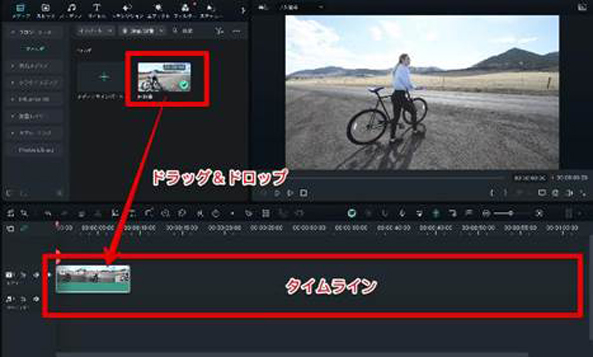
為了編輯匯入的影片,請將其[拖放]到畫面下方的時間軸。
Step 2執行 AI 幀補間
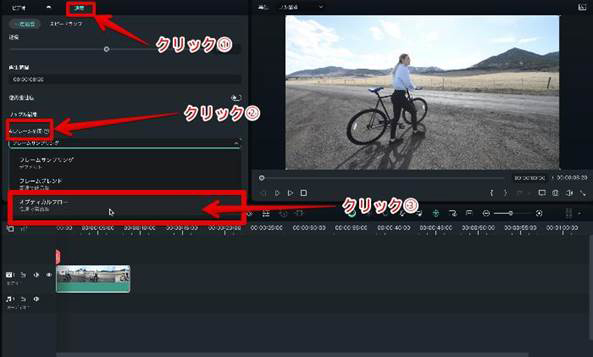
接著變更影片的 fps(影格率)。[雙擊]時間軸上的影片,選擇畫面左上方顯示的功能選單中的[速度]。
隨即會顯示[AI 幀補間]選單,請選擇其中的[光流法]後點擊[確定]。這樣 AI 幀補間的設定就完成了。
Step 3執行預覽演算
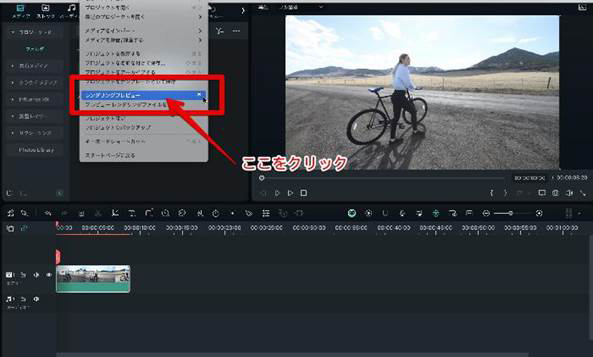
最後,將滑鼠移到畫面上方顯示的[檔案],點擊[預覽演算]。
瞬間就會執行幀補間,fps(影格率)的變更就完成了!
4-3.Filmora 的其他功能
Filmora 除了前述的「AI 幀補間」之外,還搭載了許多功能。
這裡將介紹 3 個推薦給影片創作者的代表性功能。請在使用 Filmora 時作為參考!
AI 智慧遮罩
「AI 智慧遮罩」是運用最新 AI 技術,能自動分離主體與背景的功能。
在想要合成影像的情況下很有幫助,只需簡單的一鍵操作就能實現高品質的影片製作。
另外,也能進行細緻的線條修正,推薦給想要製作自然合成影像的人!
AI 音樂生成器
「AI 音樂產生器」是能自動生成可商用音樂的 AI 功能。
在影片製作中,BGM 扮演重要角色,有提升內容品質的效果。
但是,音樂的版權關係複雜,無法隨意使用是個問題。運用 Filmora 的 AI 音樂產生器,就能在不煩惱上述問題的情況下,取得原創音樂素材!
Influence Kit
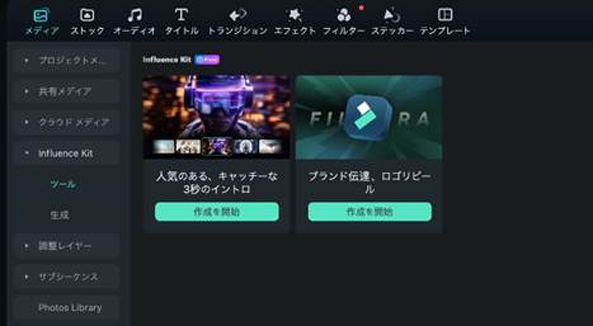
「Influence Kit」是能製作影片片頭及讓 Logo 動畫化的 Filmora 最新功能。
魅力在於備有從電影般的片頭場景到吸睛片頭等廣泛選擇,Logo 的動畫化也能順利進行。
推薦給想為製作的影片「增添原創風格」的創作者。
Part5.設定・變更影片 fps(影格率)時的注意事項
本章將詳細解說設定・變更影片 fps(影格率)時的注意事項。
事先掌握注意事項,就能避免重複作業和失誤,更有效率地進行拍攝・編輯。那麼,讓我們來看看詳細內容吧!
5-1.依情況區分使用
第一個注意事項是「依情況區分使用 fps(影格率)」。
影像類型、拍攝主體、拍攝影片素材的用途等,因創作者而異。
因此,釐清拍攝影片的本質,設定・變更 fps(影格率)是很重要的。
與情況不符的 fps(影格率),影像難免會有違和感,需要注意。
5-2.確認裝置規格
第二個注意事項是,確認管理影片的裝置「規格」。
fps(影格率)越高,資料量就會增加,對各種裝置的負荷也會增強。
換句話說,低規格的裝置可能無法處理高 fps(影格率)的影片。
建議事先確認裝置規格,再設定・變更 fps(影格率)。
Part6.關於 fps(影格率)的常見問題
介紹關於 fps(影格率)的常見問題。
也會回答各個問題,請務必確認看看!
問題 1遊戲用語的 fps 是什麼?
遊戲用語的「fps」是指俗稱的射擊遊戲,是「第一人稱射擊」的縮寫。
代表性的遊戲包括「APEX LEGENDS」、「Counter-Strike」等。
問題 2為什麼電影是 24fps?
電影採用 24fps 的理由是,在表現作品所需的「影像流暢度」與「真實感」上,最合理的 fps 就是「24」。
這與歷史背景和技術層面有很大關聯。
問題 3人眼是幾幀?
人眼據說約為「240 fps(影格率)」程度。
要辨識更高的 fps(影格率)是很困難的。
總結:理解影片的 fps(影格率)來創作精彩的影像作品吧!
本文針對影片中的「fps(幀率)」,從基礎知識到應用知識進行了廣泛解說。
將 fps(影格率)設定為最適當的數值,就能讓影像更易觀看、更美麗,獲得許多好處。
話雖如此,也不是一味提高 fps(影格率)就好,依情況進行適當的設定・變更才是重點。
拍攝後也能變更 fps(影格率),運用本文推薦的「Filmora」AI 功能,任何人都能輕鬆完成流暢的影像。請參考本文,在影片創作者的道路上精益求精!

