


 ChatGPT
 Perplexity
 Gemini
 Claude
 Grok
Grok
自從「初音未來」等角色登場以來,時間已悄然流逝,「VOCALOID」如今已穩坐人氣寶座。
即使歌唱技巧不佳,或不擅長演奏樂器,只需要憑藉創作靈感,就能挑戰音樂創作的 VOCALOID,已成為業餘音樂創作領域中的常見工具。
「想試著製作 VOCALOID 音樂!」
「想以 VOCALOID 製作人身份創作並發布 VOCALOID MV!」
是否有許多人正抱持著這樣的想法呢?
然而,實際上也有許多人不知道該準備什麼、該從何開始著手。
因此,本文將為您介紹製作 VOCALOID MV 所需的設備器材、實際製作方法,以及推薦的軟體等具體資訊。
讀完這篇文章後,相信您也能創作出專屬於自己的原創 VOCALOID MV!敬請閱讀至最後!
目錄
- 什麼是 VOCALOID
-
【入門篇】製作 VOCALOID MV 所需的設備/軟體
- VOCALOID 歌曲製作 7 步驟
- VOCALOID MV 製作方法
- 總結:VOCALOID MV 製作的關鍵在於實際動手操作
豐富素材資源:免費素材應有盡有
簡易發布流程:直接在軟體內發布至 YouTube 或 TikTok
AI 圖像生成功能:透過文字指令生成 AI 圖像
音訊編輯功能:細緻編輯音訊

Part1. 什麼是 VOCALOID
VOCALOID 是語音合成軟體「VOCALOID(ボーカロイド)」的簡稱。
由 YAMAHA 開發的 VOCALOID 自 2003 年以「可創作人聲的軟體」之姿問世以來,逐漸受到矚目,「VOCALOID」一詞也從次文化圈擴展至大眾普遍認知。
特別是 Crypton Future Media 發表「初音未來」成為重大轉捩點,使知名度一舉躍升。
目前,除了使用 YAMAHA 授權的「VOCALOID」技術外,由知名企業共同參與的「CeVIO AI」專案技術等,各種 VOCALOID 選擇陸續登場,而「VOCALOID」已成為這些語音合成軟體的通稱。
現在 YAMAHA 已推出「VOCALOID6」,結合 AI 技術,讓歌聲與表現力更加豐富多元。
此外,使用 VOCALOID 創作音樂的製作人稱為「VOCALOID P(ボカロ P)」,而使用 VOCALOID 創作的歌曲則稱為「VOCALOID 歌曲」。
相關文章:
VOCALOID 人氣神曲 30 選|MV 製作方法介紹
哪些歌曲正在流行?介紹當前人氣 VOCALOID 歌曲
人氣 VOCALOID P 是誰?代表作品介紹
Part2.【入門篇】製作 VOCALOID MV 所需的設備/軟體
製作 VOCALOID MV 時所需的設備與軟體共有以下 7 項。
- PC
- 耳機
- 錄音介面
- 鍵盤(MIDI)
- VOCALOID
- 音樂創作軟體
- 影片編輯軟體
讓我們逐一詳細了解。
2-1. 電腦
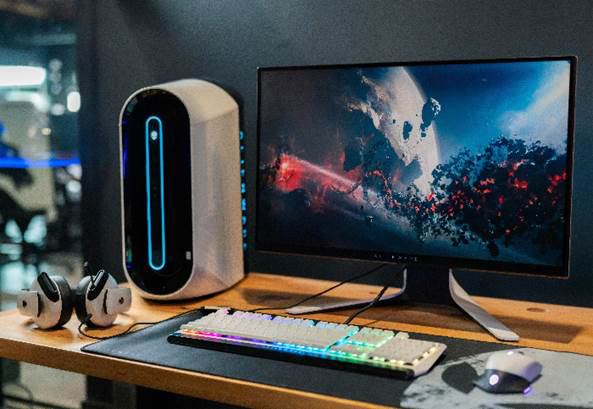
為了製作 VOCALOID,需要多種設備與軟體。而統整與承載這些工具的核心就是PC電腦
。
若電腦規格過低,可能導致「軟體當機」「軟體閃退中斷作業」等問題。
- 建議至少需要以下規格。
- 作業系統:Windows 8.1(64bit)以上、macOS Big Sur 以上
- CPU:Core i5 以上
- 記憶體:8GB 以上
硬碟空間:250GB 以上
此外,由於需要連接錄音介面、鍵盤等多種設備,建議選擇 USB 連接埠較多的電腦,若不足則需準備擴充 USB 連接埠數量的配件。
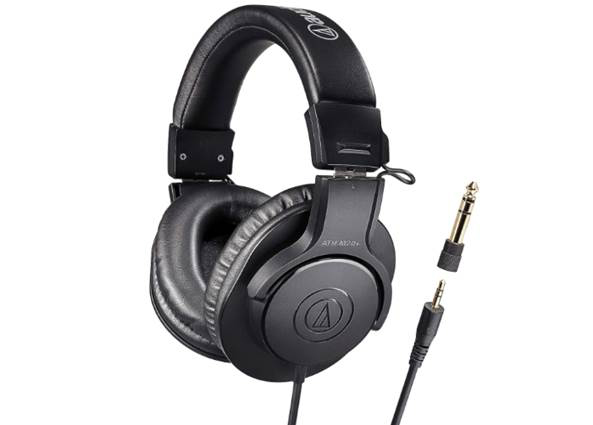
2-2. 耳機參考:
Amazon
擁有耳機能在 VOCALOID 製作及混音時,清晰聽見細緻音質,方便進行精細調整作業。
一般耳機或耳塞多為音樂鑑賞用途而添加音效處理,因此建議選擇音樂製作專用的「監聽耳機」。監聽耳機
豐富素材資源:免費素材應有盡有
簡易發布流程:直接在軟體內發布至 YouTube 或 TikTok
AI 圖像生成功能:透過文字指令生成 AI 圖像
音訊編輯功能:細緻編輯音訊
專為音樂製作設計,對「聲音」不添加多餘修飾,能以純粹平坦的音質進行作業。
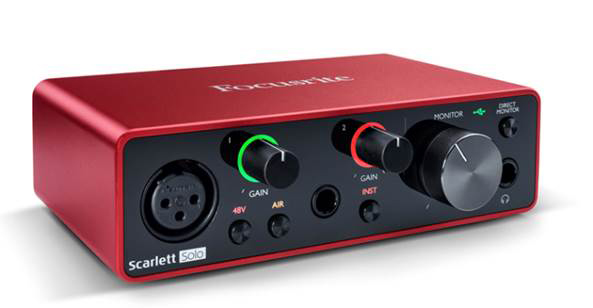
2-3. 錄音介面
「錄音介面」可能對許多人來說較為陌生。
簡單來說,它扮演「電腦音訊進出口」的角色。
能減少音訊延遲、失真及電腦負荷,並能高品質輸出至樂器或麥克風等其他設備。
在混音、錄音及樂器輸出時都不可或缺,是志在成為 VOCALOID P 的創作者必備設備。價格從近萬元到近 30 萬元不等,其中推薦Focusrite
等品牌。
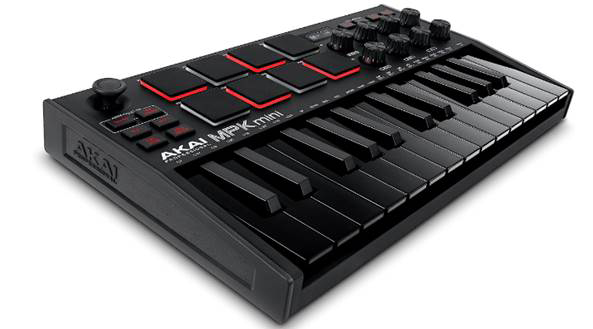
2-2. 耳機2-4. 鍵盤(MIDI)
Akai-Professional-MIDI能將演奏的音符直接轉換為資料輸入(MIDI 輸入)的設備就是「MIDI 鍵盤
」。
MIDI 鍵盤本身不具備音源輸出功能,而是在 DAW 軟體上以虛擬音源形式,輸入指定樂器的聲音及強弱表現。
當然,僅使用滑鼠或電腦鍵盤也能輸入音符,但若您會彈鋼琴,MIDI 鍵盤能大幅提升作曲效率。
2-2. 耳機2-5. VOCALOID
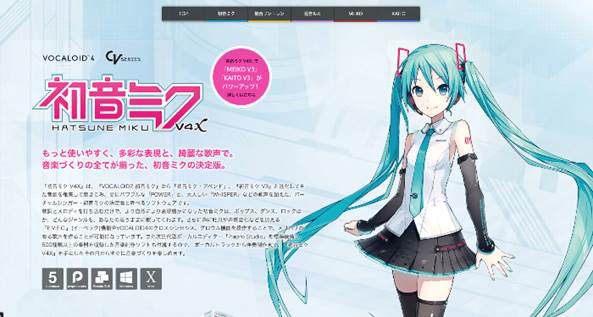
初音未來
本文主題「VOCALOID」軟體也是製作 VOCALOID MV 的必備工具。
作為歌聲部分的核心,可說是不可或缺。
VOCALOID 包含歌手資料的「音源庫(ライブラリ)」與能編輯歌唱的「編輯器(エディター)」,基本上音源庫與編輯器需成套使用。
舉例來說,編輯器就像「Switch(遊戲主機)」,音源庫則像「瑪利歐賽車(遊戲軟體)」。
由於音源庫有對應的編輯器規格,需準備能支援所需音源庫的編輯器。
此外,選擇符合您想像曲風的 VOCALOID 也很重要。
2-2. 耳機2-6. 音樂創作軟體(DAW 軟體)
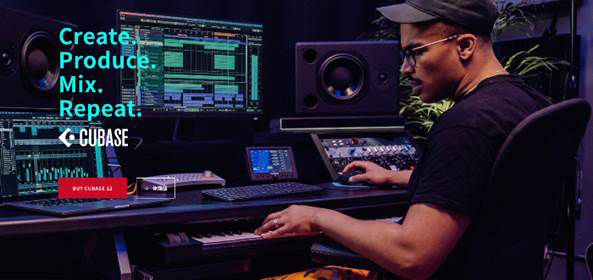
Steinberg
僅靠 VOCALOID 軟體無法完成樂曲製作。
因此需另外準備樂曲製作用的「DAW 軟體」。
初期使用免費 DAW 也可以,但特別推薦能直覺化作曲的 Steinberg「Cubase」,以及 VOCALOID 製作經典「Studio One」等軟體。
2-7. 影片編輯軟體
最後,為了將創作的歌曲與 VOCALOID 人聲製作成 MV,還需要影片編輯軟體。
在十年前,影片編輯軟體普遍被認為是專業且僅限專業人士使用的工具。
然而,從現今 YouTuber 數量之多便可看出,任何人都能操作的直覺化軟體,以及能一鍵完成複雜處理的劃時代軟體已陸續問世。
影片編輯軟體從免費到付費有眾多選擇,但基本上建議使用付費軟體。
免費軟體功能往往較為受限,結果雖然節省了金錢成本,卻可能耗費更多時間成本與精力。
豐富素材資源:免費素材應有盡有
簡易發布流程:直接在軟體內發布至 YouTube 或 TikTok
AI 圖像生成功能:透過文字指令生成 AI 圖像
音訊編輯功能:細緻編輯音訊
關於具體推薦的軟體,將在「4. VOCALOID MV 製作方法」中詳細說明。
Part3. VOCALOID 歌曲製作 7 步驟
使用第 2 章介紹的設備與軟體,讓我們來看看具體製作 VOCALOID 的流程。
MV 製作方法將在第 4 章說明,這裡以完成 VOCALOID 歌曲為目標。
Step1. 明確化創作概念
首先明確化要創作歌曲的概念。
依據決定的概念,確立曲風方向、BPM(歌曲節奏)、曲調、使用的 VOCALOID 音源庫等。
目前已公開近 100 種音源庫,請找找符合您想像的聲音!
這個步驟可說是樂曲的設計圖,若未花時間思考,最終可能陷入迷惘或反覆修改,因此請花時間直到方針與概念完全確立。
此外,下方文章整理介紹了 30 首 VOCALOID 人氣神曲。
相關文章:
應該有助於明確化創作概念,請務必參考。
VOCALOID 人氣神曲 30 選!VOCALOID MV 製作方法介紹!
Step2. 決定歌曲結構
決定樂曲的結構。建議先從最常見的「A 段→B 段→副歌
」結構開始創作歌曲。
依據先前決定的歌曲概念,同時思考和弦進行。
Step3. 創作旋律
正式開始「作曲」。
具體創作旋律。
「哼唱」也是正式的作曲方式。
可使用手機錄音功能錄下哼唱,最初就隨心所欲地創作歌曲吧!
此外,學習和弦進行能更深入理解作曲,並能更流暢且快速地創作出悅耳的旋律。
Step4. 填詞
創作歌詞。
填詞可以組合事先準備的詞句或歌詞,也可從想表達的事物中創造。
如 Ado 的「うっせぇわ」,填詞也是能展現個性的創作環節,請自由發揮表達。
此外,若已按步驟先完成旋律,與旋律的平衡及語感也很重要。
Step5. 輸入旋律
將先前創作的旋律、和弦、伴奏輸入音樂創作軟體(DAW 軟體)。
首先輸入主旋律,再以此為基礎創作使用樂器的伴奏。
- 使用樂器的基本配置為:
- 鼓組
- 貝斯
- 鋼琴
吉他
等音源是常見做法。
不過這部分也能展現個性,可自由加入編曲!
邊實際播放邊自由創作,完成滿意的旋律後,將主旋律部分匯出為 MIDI 檔案。
如此便能稍後在 VOCALOID 編輯器中讀取旋律片段。
Step6. 匯入 VOCALOID 編輯器
將匯出的 MIDI 資料匯入 VOCALOID 編輯器。
調音初期可使用自動調整,但若手動調音至符合個人喜好,應能更接近理想成果。
特別是注意音量(動態)與音高彎曲(音程變化),就能表現出更自然的歌聲。
Step7. 混音/母帶後製作業
- 最後進行混音・母帶後製作業。
- 混音:調整音量、聲像、效果等,平衡各樂器的作業
母帶後製:調整音量、音質、音壓等的作業
豐富素材資源:免費素材應有盡有
簡易發布流程:直接在軟體內發布至 YouTube 或 TikTok
AI 圖像生成功能:透過文字指令生成 AI 圖像
音訊編輯功能:細緻編輯音訊
處理完成後 VOCALOID 歌曲就完成了!
Part4. VOCALOID MV 製作方法
接著讓我們看看如何將創作的 VOCALOID 歌曲製作成 MV。這裡將使用製作 VOCALOID MV 時最推薦的影片編輯軟體「Filmora
」。


macOS 10.14 以上

4-1. 什麼是 Filmora
「Filmora」是由全球 150 多個國家創作領域使用的世界級軟體開發商「Wondershare」開發並發布的影片編輯軟體。
Filmora 最大特色是結合直覺便捷的操作感,以及運用 AI 等技術的高階影片編輯功能,深受從影片編輯初學者到專業級使用者的廣泛喜愛。
「對 VOCALOID 製作有興趣,但覺得影片編輯門檻很高」
即使是這樣的朋友,也能從安裝當天就能駕馭高階功能,且在進階影片編輯軟體中 CP 值特別優異,因此特別推薦。
特別是首次挑戰 VOCALOID 製作的朋友,由於音樂製作相關工具與首次使用的軟體較多,使用門檻較低的 Filmora 可說是最佳選擇。
4-2. 可活用於 VOCALOID MV 的功能【Filmora】
Filmora 搭載眾多便利的高階功能。
本章節將從中精選 3 個可活用於 VOCALOID MV 製作的功能介紹。
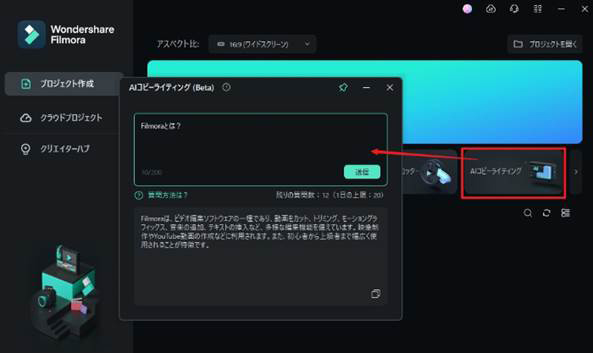
ChatGPT 功能
Filmora 內建時下熱門的對話式 AI「ChatGPT」。
可輕鬆諮詢創作的 VOCALOID MV 簡介、標題、MV 創意發想等,成為您的得力助手,減少猶豫思考的時間。
AI 圖像生成功能
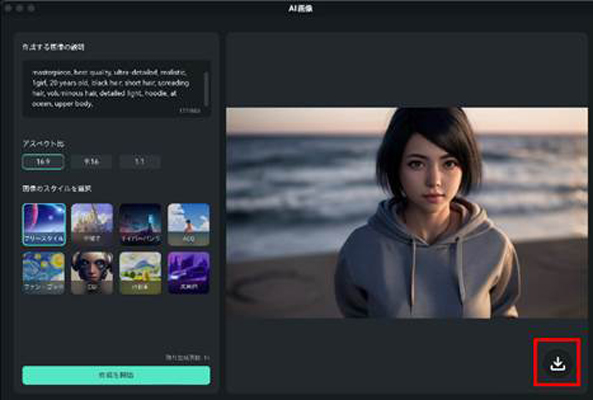
只需輸入文字資訊(支援日文),就能生成原創插圖圖像的功能就是「AI 圖像生成功能」。
可指定長寬比及偏好風格,輕鬆創作符合想像的插圖。
以文字指令生成想用於 VOCALOID MV 的插圖,就能將難以尋找、非現實且僅存在於您腦海中的創意瞬間圖像化。
快照功能
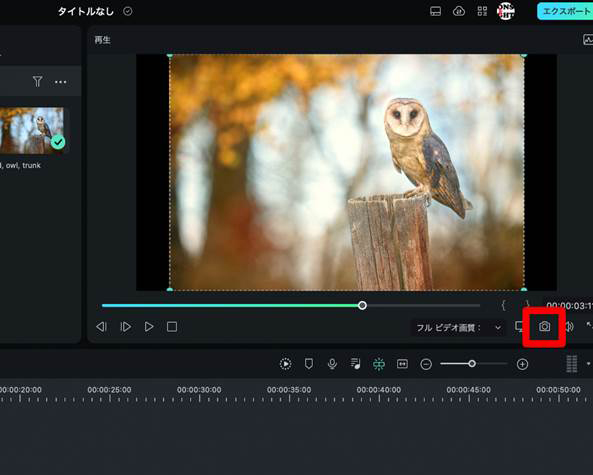
發布 VOCALOID MV 時,需要吸引人的「縮圖」。
一般來說需另外使用圖像編輯軟體製作,但使用 Filmora 的「快照功能」,只需一鍵就能將預覽畫面轉為圖像用作縮圖。
Filmora 的豐富功能可直接用於縮圖製作,有助於高效創作吸睛縮圖。
4-3. 來製作 VOCALOID MV 吧!
最後使用先前「3. VOCALOID 歌曲製作 7 步驟」創作的樂曲來製作 MV。
這次將善用文字效果,製作符合快節奏 VOCALOID 歌曲的 MV!
Step1. 匯入素材
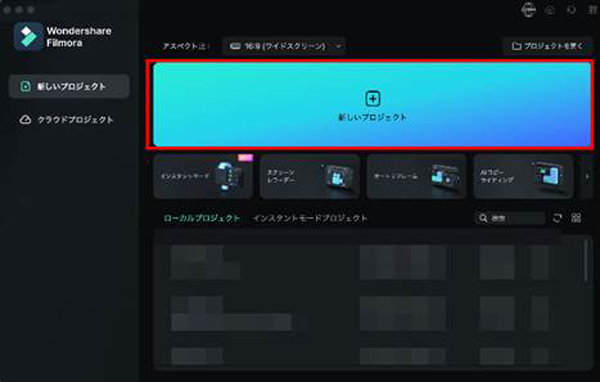
啟動 Filmora 並點擊【新建專案】。
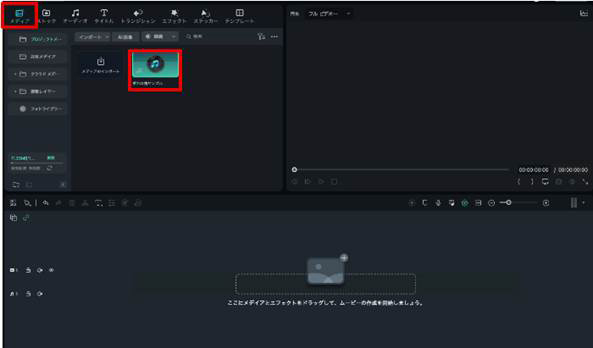
匯出混音/母帶後製完成的 VOCALOID 歌曲,在【媒體標籤】上拖放匯入。
同時也隨時匯入想用於 MV 的素材。
將匯入的樂曲拖放至時間軸排列。
Step2. 新增歌詞
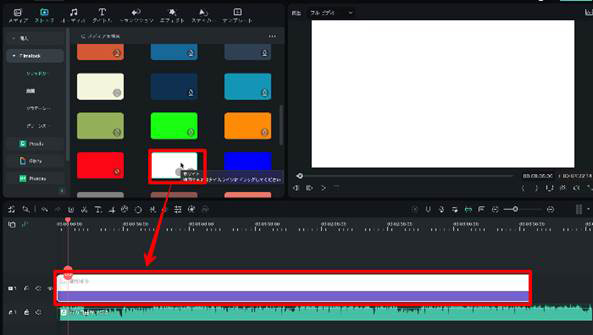
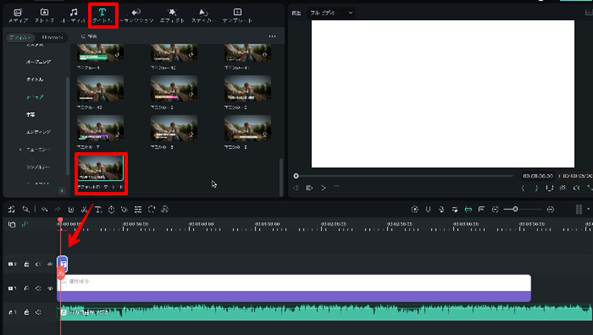
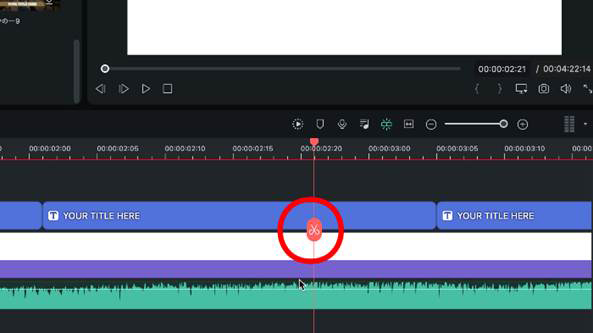
邊聽歌曲邊新增歌詞。
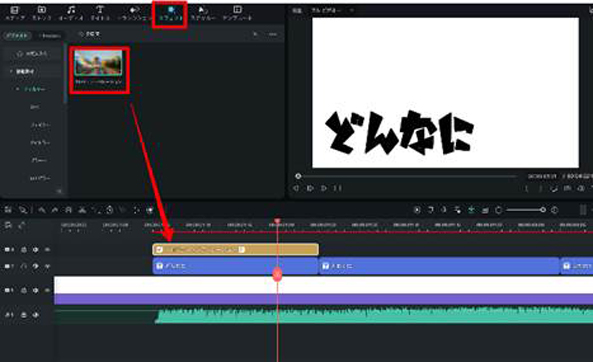
首先移動至【素材庫】標籤,【Filmstock】→【純色】中選擇【白色】加入時間軸圖層 1。
接著移動至【標題】標籤,從【字幕】中選擇【預設下三分之一】加入圖層 2。
點擊【預設下三分之一】播放指針附帶的剪刀圖示,將其切分為 3 段。
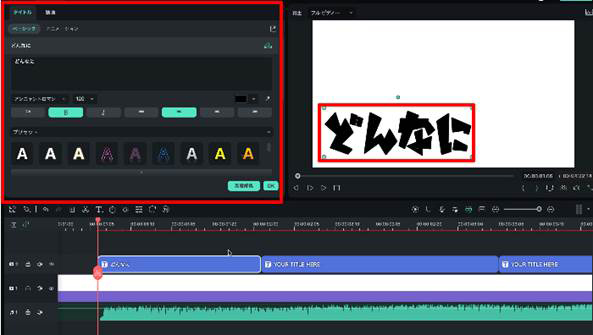
分別輸入詳細歌詞,調整歌曲與歌詞顯示的時間點。
調整字體與顏色,能讓 MV 呈現更具動感!
Step3. 以效果裝飾
若只是單純顯示文字,為了進一步呈現 MV 感,讓我們加入動畫效果。
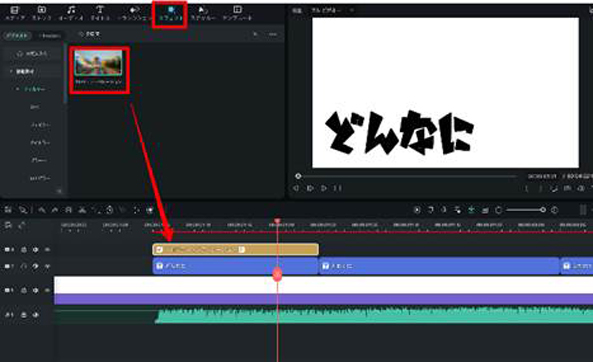
移動到[效果]分頁,從[濾鏡]中選擇[色差]並新增到第一段歌詞上方。
立刻呈現出動態感,一口氣變得超酷!
Filmora 內建了非常多種效果可供使用。
還有許多其他效果,建議大家一邊實際新增一邊找出自己喜歡的效果!
Step4. 新增素材/元素
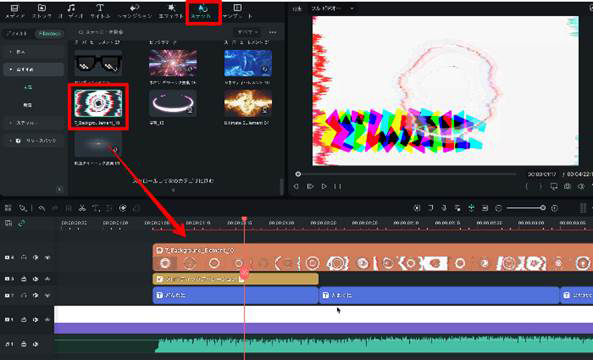
接著,新增裝飾用的元素。
移動到[貼紙]分頁,將[7_Background_Element_10]拖曳至軌道4。
小技巧貼紙縮小效果
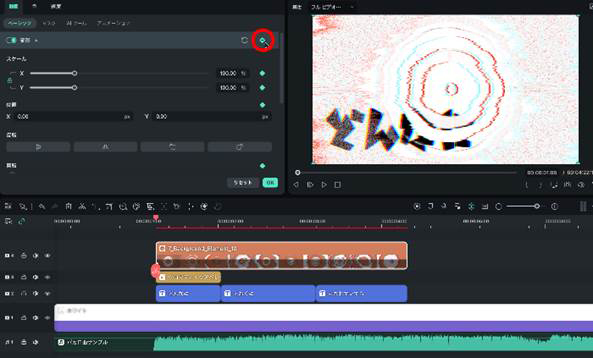
調整好位置後,將播放軸移回剛新增的貼紙開頭處,點擊兩下,然後勾選[變形]旁的核取方塊。
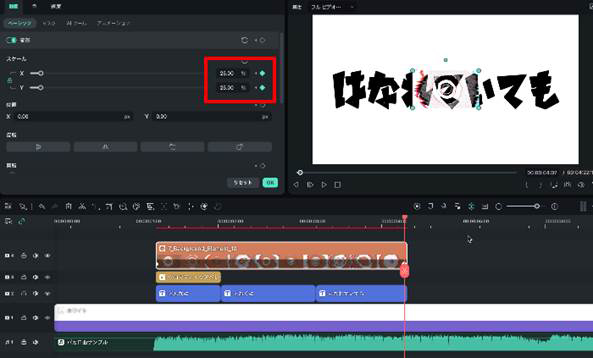
新增關鍵影格後,接著將播放軸移到貼紙的最後,將[縮放]改為[25%]。
這樣就能輕鬆製作出元素縮小的動畫效果。
Step5. 套用至各段歌詞
將 Step3、4 的步驟套用到各段歌詞,就能完成超酷的 Vocaloid MV!
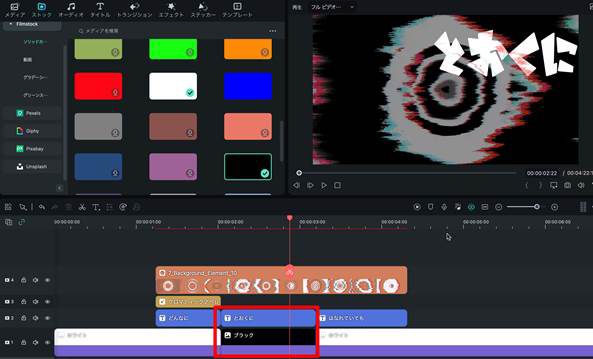
此外,也推薦在某些段落嘗試反轉背景色與文字顏色的技巧。
本次雖然只介紹了使用基本功能與文字製作 MV 的方法,但只要善用 Filmora 搭載的進階功能,幾乎所有市面上的 MV 都能重現。
下一步,建議找一支喜歡的 MV 作為參考,嘗試製作翻拍版 MV!
另外,以下影片對於使用 Filmora 製作 MV 也有非常詳細的說明,歡迎參考!
總結:Vocaloid MV 製作重在實際動手操作!
本文針對Vocaloid MV 製作介紹了所需設備、軟體,以及具體的製作流程。
或許有不少人會覺得複雜或門檻很高。
但只要實際動手反覆製作 Vocaloid 作品,就能自然熟悉,並順利做出符合想像的 Vocaloid 歌曲與 MV!
掌握基礎知識並備齊所需設備與軟體後,就開始一邊查資料、一邊嘗試錯誤,大量製作 Vocaloid MV 吧。
說不定「神曲」誕生並爆紅的那天,離你已經不遠了!

