

製作完成的影片需要轉換為 MP4 等高壓縮編碼格式才能進行保存。
此外,要上傳到 YouTube 等平台也需要進行編碼轉換。使用影片編輯軟體的話,就能一氣呵成完成從製作到壓縮保存的所有流程。
本文將介紹如何使用 Filmora 進行MP4 轉換,以及 5 款可免費使用的軟體,請多加參考。
Part1.影片檔案轉 MP4 免費軟體 5 選
以下介紹 5 款可將影片檔案轉換為 MP4 的免費軟體。
將分別說明各軟體的優缺點與特色。
1. Filmora
2. Uniconverter
3. GOM Encoder
4. WonderFox Free HD Video Converter Factory
5. Video Container Changer
正在尋找編輯軟體的朋友請多加參考。
1.Filmora
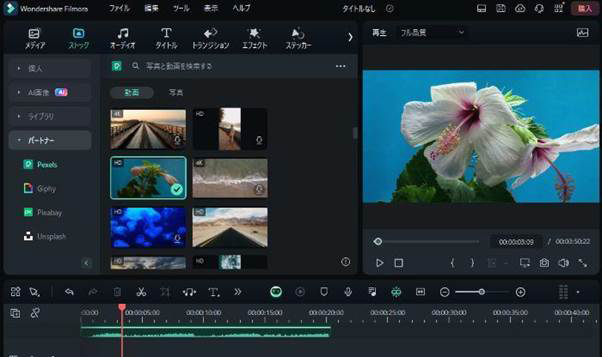


Filmora是一款新手也能輕鬆操作的影片編輯軟體。
以下說明推薦使用 Filmora 將影片轉換為 mp4 的理由。
● 介面清楚易懂,新手也能輕鬆上手
● 可轉換為對應各種裝置的格式
● 可一邊編輯影片一邊轉換為 MP4
Filmora 能輕鬆完成耗時的動態轉場、關鍵影格等編輯作業。也提供免費版本供試用。
2.Uniconverter
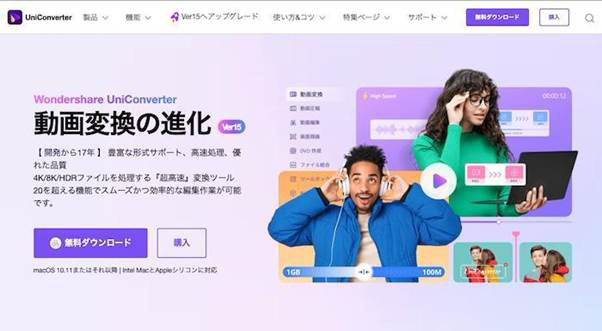
Uniconverter 是與 Filmora 同樣由 Wondershare 公司開發的影片轉換軟體。
|
特色 |
透過圖示就能一目了然可執行哪些作業 |
|
優點 |
影片轉換支援的格式與功能相當豐富 |
|
缺點 |
免費版可使用的功能僅限部分 |
也支援影片下載與電腦螢幕錄製,用途相當廣泛。
3.GOM Encoder
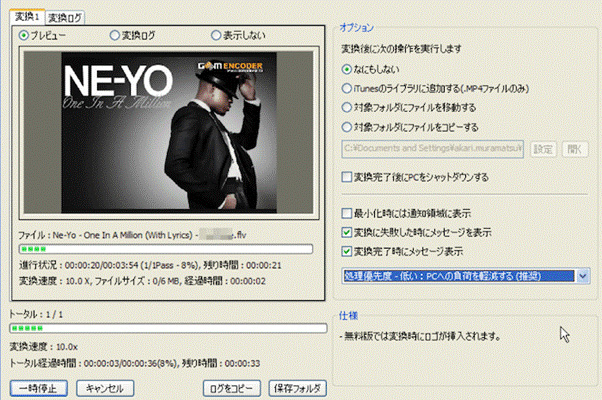
GOM Encoder 是由提供影片播放軟體 GOM Player 的廠商所開發的轉換軟體。
|
特色 |
可壓縮影片容量,也能變更解析度與格式 |
|
優點 |
免費版就能使用幾乎所有功能,付費版價格也相當實惠 |
|
缺點 |
僅支援 Windows,無法在 Mac 上使用 |
免費版輸出影片時會加上 GOM Encoder 的浮水印。
介面簡潔,新手也能輕鬆操作是其特色。
4.WonderFox Free HD Video Converter Factory
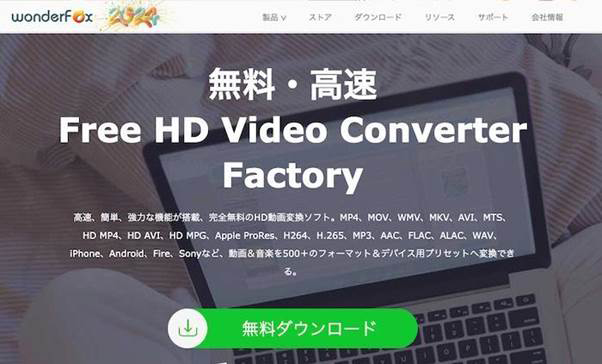
WonderFox Free HD Video Converter Factory 是可將影片或音樂檔案轉換為各種格式的工具。
|
特色 |
不只檔案轉換,還能高畫質化或在不損失品質的情況下壓縮 |
|
優點 |
影片下載速度快,也具備簡易編輯功能 |
|
缺點 |
轉換需要較長時間 |
可下載影片,雖然不及付費版軟體但也具備編輯功能。
5.Video Container Changer
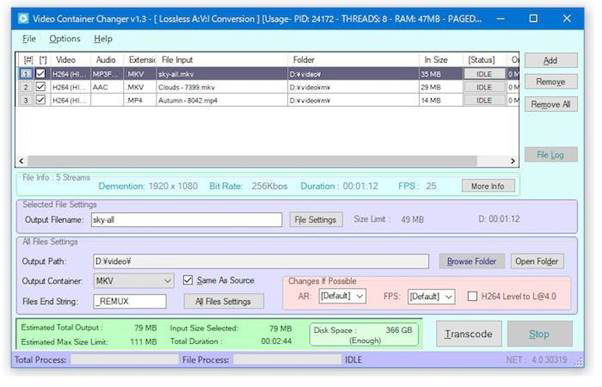
Video Container Changer 是一款可在不損失畫質的情況下轉換影片檔案的軟體。
|
特色 |
可快速且不損失品質地變更影片格式 |
|
優點 |
除了 MP4 等主流格式外也能轉換較冷門的格式 |
|
缺點 |
軟體為英文版,需要安裝日文化補丁 |
將影片拖放至視窗內即可開始編碼。
Part2.【Filmora】使用免費軟體轉換 MP4 影片的步驟
以下說明使用 Filmora 轉換影片的步驟。
● 匯入影片檔案
● 進行影片檔案的加工與編輯
● 將影片檔案轉換為 MP4
Filmora 可將編輯好的影片轉換為其他編碼格式。讓我們一起確認步驟吧。
匯入影片檔案
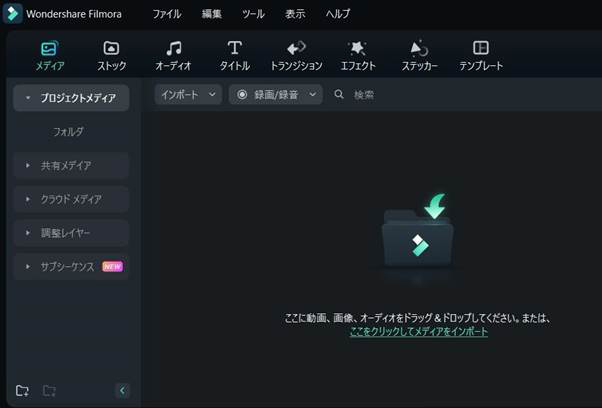
啟動 Filmora 並點擊新建專案。專案畫面開啟後會看到匯入按鈕。
可匯入的檔案類型如下:
● 相機或智慧型手機
● 超高速影片剪輯工具
● 自動蒙太奇
● 其他應用程式
此外也具備網路攝影機與電腦錄音功能。
將影片檔案拖放至 Filmora 畫面,或點擊「點擊這裡匯入媒體」其中之一即可。
選擇影片後,要轉換為 MP4 的影片上傳就完成了。
進行影片檔案的加工與編輯
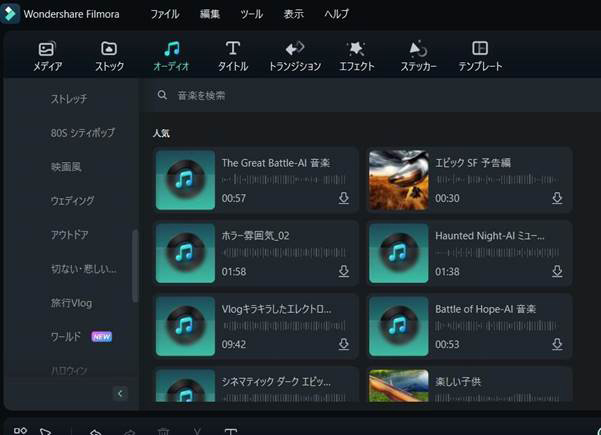
匯入的影片可在轉換檔案之前進行編輯。
編輯內容如下:
|
分頁 |
內容 |
|
音訊 |
可加入音樂、背景音樂或音效 |
|
標題 |
可加入片頭、標題與字幕 |
|
轉場 |
可使用連接鏡頭之間的特效 |
|
特效 |
濾鏡、疊加、音訊特效等 |
|
元素 |
可加入手繪風或動態元素 |
|
分割畫面 |
可將影片分割為 2~6 個畫面 |
除此之外還有許多影片編輯功能。
將影片檔案轉換為 MP4
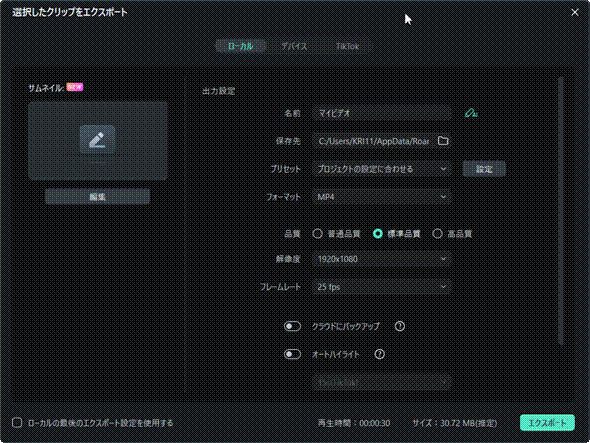
以下說明將影片檔案編碼變更為 MP4 的步驟。
點擊 Filmora 右側的匯出,即可進行以下作業:
● 建立影片
● 匯出選取的片段
● 輸出至裝置
● 上傳到 YouTube、TikTok、Vimeo
● 燒錄至 DVD
點擊匯出按鈕後即可選擇格式。
可轉換為 MP4 等各種格式。
完成品質、解析度、影格率等選擇後按下匯出按鈕,轉換作業就會開始。
Part3.MP4 影片檔案轉換免費軟體的選擇方法
以下說明影片檔案編碼的轉換方法。
● 根據影片使用目的來選擇
● 選擇支援所需編碼或編解碼器的軟體
將從兩個角度說明免費軟體的選擇方法,請務必參考。
根據影片使用目的來選擇
製作的影片會用於各種不同目的,例如 CM 等媒體、社群媒體影片發布、廣告等。
每個平台所需的編碼或編解碼器都不同。
使用目的越多元,所需的編碼種類也越多。
建議選擇支援多種編碼的軟體。
選擇支援所需編碼或編解碼器的軟體
影片使用的編碼或編解碼器相當多元。
以下整理了影片檔案轉換常用的格式。
| 編解碼器・編碼 | 內容 |
| MP4 | ・影片等壓縮方式的標準規格 ・用於上傳 YouTube 等平台 |
| AVI | ・由 Microsoft 開發 ・檔案容量大是其缺點 |
| MOV | Apple QuickTime Player 使用的格式 |
| H.264 | ・低位元率也能保持良好畫質 ・也支援 MP4 等格式 |
| H.265 | ・H.264 的後繼編解碼器 ・以提升壓縮效率及支援 8K 解析度為目的開發 |
編碼與編解碼器各有適合的組合。
選擇轉換軟體時建議選擇支援多種編碼或編解碼器格式的軟體。
結語.推薦 MP4 轉換免費軟體就選 Filmora!
本文介紹了將影片檔案轉換為 MP4 的方法與推薦軟體。影片檔案的儲存格式需要根據使用目的選擇適當的編解碼器或編碼格式。
若使用影片編輯軟體 Filmora,就能在加工和編輯影片的同時完成編碼轉換。不需使用多個軟體,從影片編輯到轉換都能一次搞定的 Filmora,歡迎立即體驗。

