


 ChatGPT
 Perplexity
 Gemini
 Claude
 Grok
Grok
費時費力的會議記錄與音訊檔案逐字稿製作,即使只有短短一小時的音訊,要完整轉成文字也非常耗時又疲憊。
其實只要善用平常就在使用的「Google 文件」,就能大幅節省時間與精力,讓工作效率顯著提升。
因此本文將為您詳細介紹:「Google 文件」的概述、不同作業系統的逐字稿製作方法,以及使用時的注意事項等內容。此外也會介紹如何從圖片或 PDF 檔案進行文字辨識,以及使用影片編輯軟體進行逐字稿製作的方法,歡迎閱讀至最後,讓您的逐字稿工作更有效率。
目錄


1.Google 文件是什麼
Google 文件是什麼是 Google 推出的線上 Office 軟體之一,屬於文書處理軟體。
相當於 Microsoft 的「Word」。與 Word 儲存於本機不同,Google 文件是在雲端即時儲存編輯內容,可從任何裝置存取及編輯,並且支援多人同時編輯等眾多優勢功能。
此外,Google 文件完全免費,只要擁有 Google 帳號就能使用。
2.【依作業系統】Google 文件音訊・影片轉文字方法
Google 文件內建「語音輸入功能」,可用來將音訊或影片轉換成文字。以下將依不同作業系統,說明如何使用音訊檔或影片檔在 Google 文件中製作逐字稿。
2-1.Windows 的情況
首先介紹 Windows 的操作方法。
Mac 使用者請直接參考「Mac 的情況」。
STEP1.Windows 端的設定
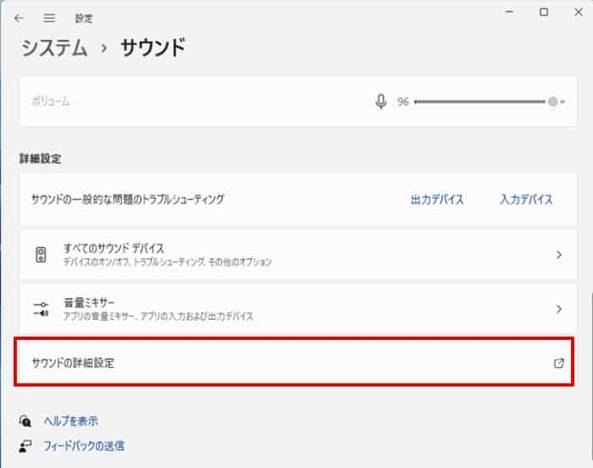
點擊喇叭圖示,開啟「音效設定」。從相關設定中點選「音效控制台」的「錄音」,並將立體聲混音設為啟用。
這樣就完成裝置播放中的影片或音訊轉文字的準備工作了!
STEP2.在瀏覽器開啟「Google 文件」
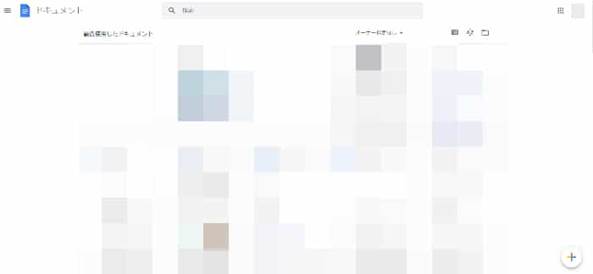
使用慣用的瀏覽器開啟「Google 文件」。
使用 Google 文件共同激發最棒的創意
已有 Google 帳號的用戶請登入,尚未擁有帳號的用戶請從「註冊(無需費用)」完成帳號註冊。
STEP3.建立新文件
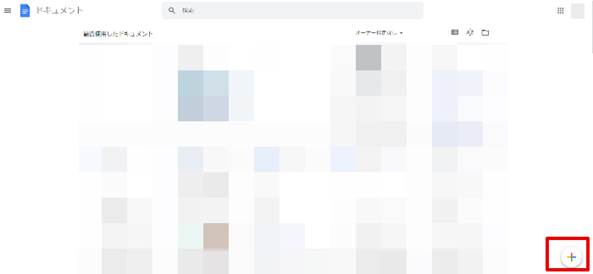
登入後點擊畫面右下角的「+」按鈕建立新文件。
STEP4.語音輸入
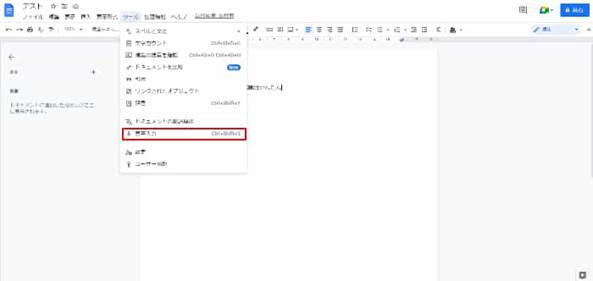
從「工具」選擇「語音輸入」,或按「Ctrl+Shift+S」即可顯示麥克風按鈕。若是首次在該瀏覽器使用,請在彈出的「使用麥克風」提示中選擇「允許」。播放要轉文字的影片或音訊,同時點擊麥克風按鈕,即可自動開始轉錄文字。
2-2.Mac 的情況
Mac 無法像 Windows 那樣輕鬆變更混音器設定,需要安裝外部軟體(虛擬音訊驅動程式)。
STEP1.Mac 端的設定
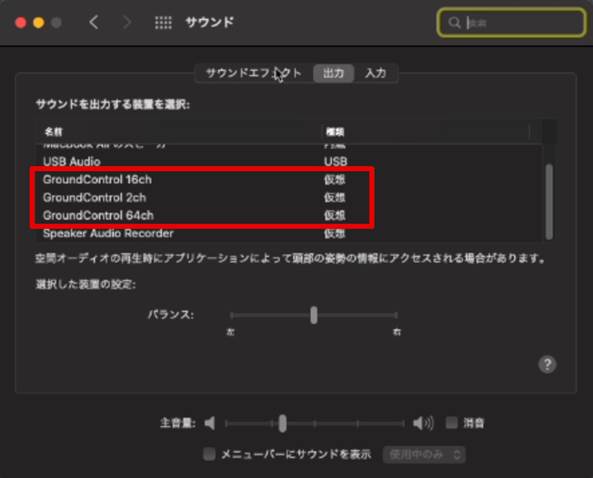
需要安裝並設定虛擬音訊驅動程式,以便將 Mac 內部的聲音進行輸出入。「Soundflower」是知名選擇,但若使用 M1 機型的 Mac 則無法安裝使用。
此時推薦使用「Blackhole」或「GrowndControl」等軟體。
安裝完成後,請在 Mac 的「聲音偏好設定」中,將「輸出」與「輸入」分別變更為剛才安裝的音訊驅動程式。
詳細說明請參考各音訊驅動程式的官方網站。
STEP2.在瀏覽器開啟「Google 文件」
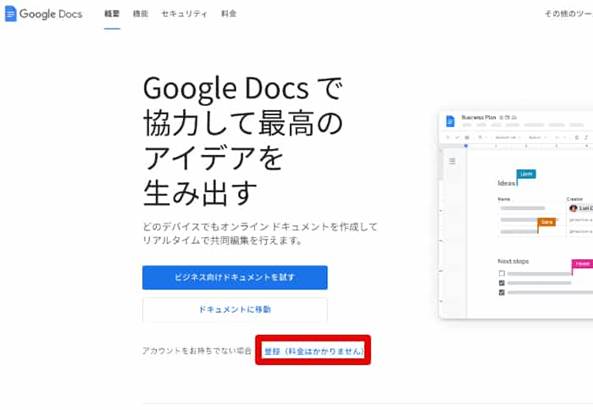
使用慣用的瀏覽器開啟「Google 文件」。
使用 Google 文件共同激發最棒的創意
已有 Google 帳號的用戶請登入,尚未擁有帳號的用戶請從「註冊(無需費用)」完成帳號註冊。
STEP3.建立新文件
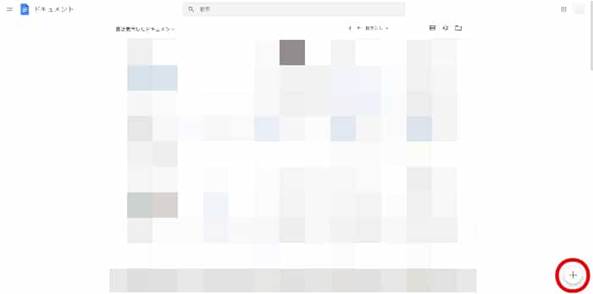
登入後點擊畫面右下角的「+」按鈕建立新文件。
STEP4.語音輸入
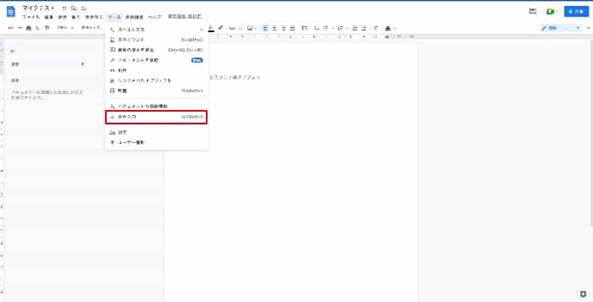
從「工具」選擇「語音輸入」,或按「Command+Shift+S」即可顯示麥克風按鈕。若是首次在該瀏覽器使用,請務必在彈出的「使用麥克風」提示中選擇「允許」。播放要轉文字的影片或音訊,同時點擊麥克風按鈕,即可自動開始轉錄文字。
3.影片編輯軟體也能進行音訊・影片轉文字
雖然只有少數影片編輯軟體具備此功能,但確實可將音訊・影片轉成文字。在擁有文字辨識功能的有限影片編輯軟體中,最推薦的是「Filmora」。
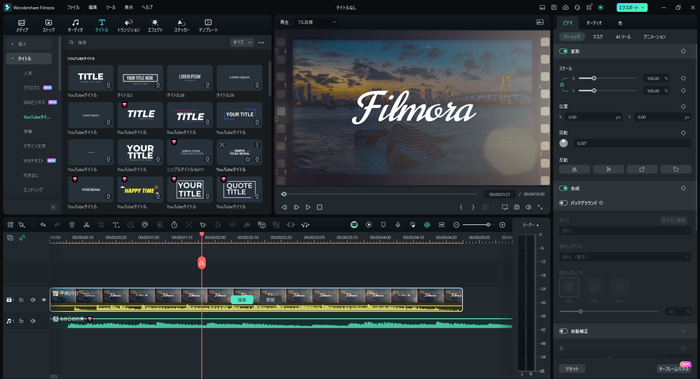
Filmora 的文字辨識功能只需一鍵點擊,就能將時間軸上的影片或音訊轉成文字,並可直接編輯為字幕,是相當創新的功能。
此外,轉錄的字幕可匯出為「SRT 檔案」,也能輕鬆在其他影片編輯軟體中使用。非常推薦您試試看。
Filmora 的特色不僅在於高階功能,最大特點是「簡潔的操作介面」。功能如此豐富的軟體,往往給人操作複雜的印象。
但 Filmora 設計得非常簡潔易用,所有功能都能輕鬆上手,即使是影片編輯初學者也能快速開始使用。
3-1.【Filmora】文字辨識操作步驟
以下說明使用 Filmora 進行文字辨識的實際操作步驟。
如前所述,此功能操作非常簡單,值得關注!
STEP1.編輯影片
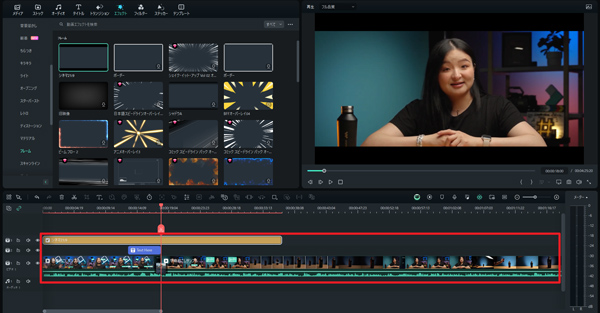
首先使用「剪輯」「裁切」等功能,大致剪出影片流程並刪除不需要的部分。
先完成這個步驟,可縮短需要轉文字的片段長度,效率更高。
STEP2.自動字幕辨識
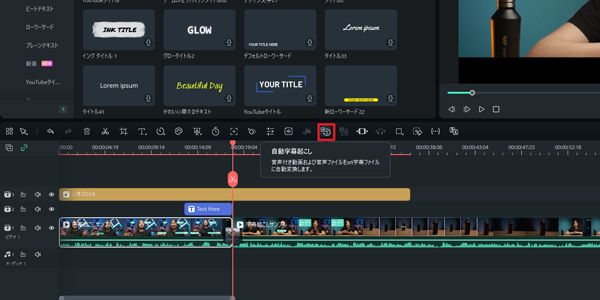
點擊時間軸左上方的「自動字幕辨識」,或在目標片段上按右鍵選擇「自動字幕辨識」。
若只想對部分片段進行文字辨識,請先選取這些片段後再選擇「自動字幕辨識」。
STEP3.自動字幕辨識設定
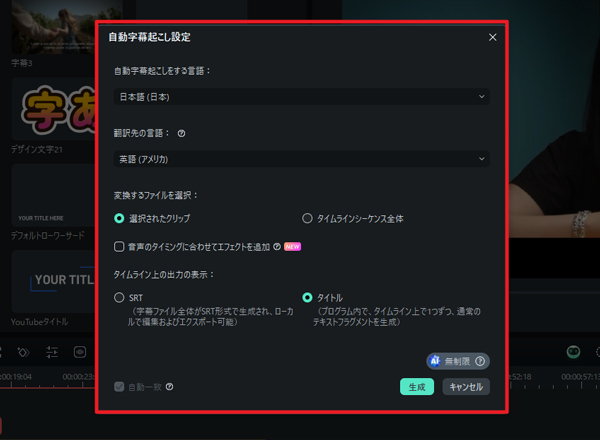
系統會自動開啟字幕辨識設定視窗。
目前支援「27 種語言」的自動字幕辨識。若需生成其他語言的字幕,只需選擇「翻譯目標語言」,即可輕鬆生成雙語字幕。
選擇使用語言並確認已勾選「自動配對」後,點擊「確定」。
STEP4.編輯字幕資料
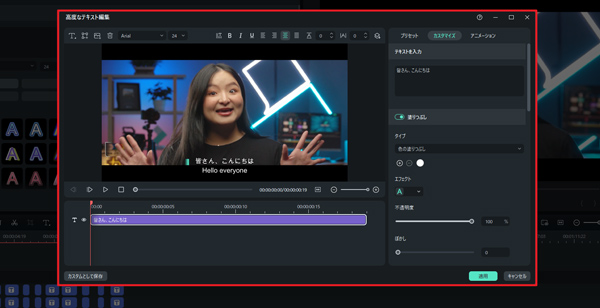
點擊「確定」後,系統會自動生成轉錄的字幕資料。
雙擊確認字幕內容是否正確。
並進行細部修正。
此外,可從「自訂」設定文字顏色、字型、角度等各種樣式。
勾選「套用至全部」,即可將設定的字型和顏色一次套用到所有字幕,非常方便。
TIP為字幕加上醒目效果
在 Filmora 進行自動字幕辨識時,AI 演算法會自動判別關鍵字並醒目顯示文字的自動字幕功能。點擊「動態字幕」分頁,即可生成加上醒目效果的字幕!
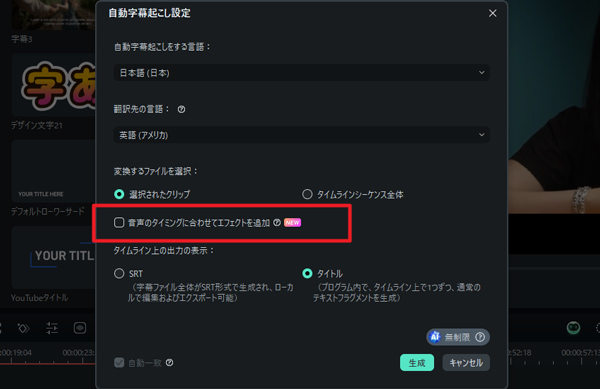
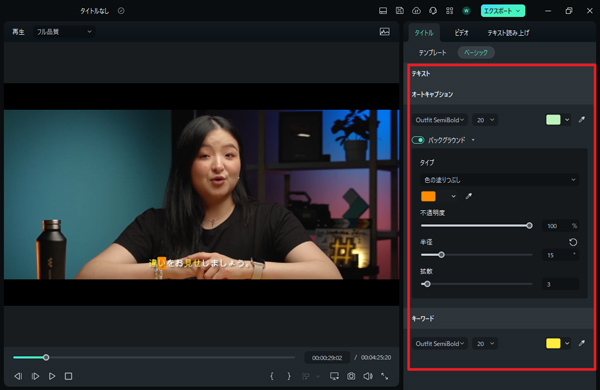
生成自動字幕後,還可調整動畫顯示方式、編輯醒目文字,自由製作字幕。系統提供多種動畫字幕預設範本,能強化文字的視覺衝擊力。
3-2.【Filmora】功能介紹:
Filmora 不僅具備文字辨識功能,更是搭載各種高階功能的專業影片編輯軟體。這裡無法一一介紹所有功能,例如
・文字轉語音功能
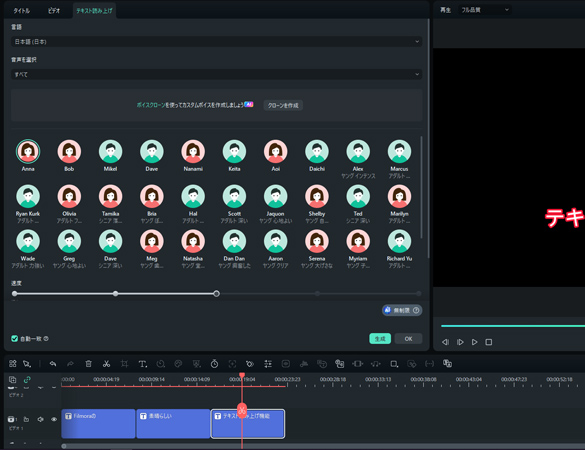
Filmora 的文字轉語音功能只需一鍵即可為影片內文字製作旁白。支援最多 28 種語言的轉錄,並可變更超過 40 種聲音。
・強大的標題編輯功能
Filmora 的文字範本適合各種影片主題。不僅能在影片上疊加文字,還能輕鬆變更文字顏色、樣式、位置、版面、透明度、持續時間、字元間距,以及加入動畫。透過動態轉場或特效,可將簡單的文字轉變為強而有力的視覺表現。
・靜音偵測
偵測靜音片段並依指定條件自動刪除,製作出節奏緊湊的專業影片。如此一來,自動字幕辨識將更加精準。
・素材庫
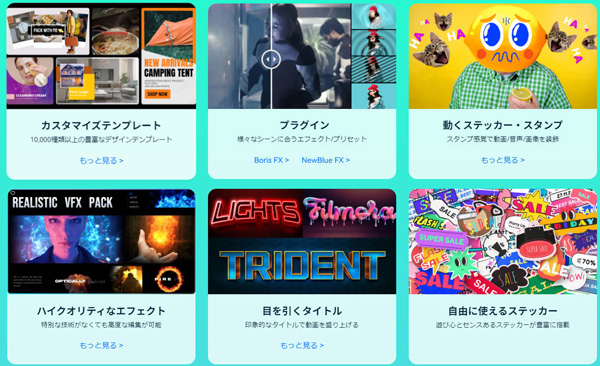
可直接從編輯軟體搜尋、下載及使用的素材庫,提供超過 1,000 萬個免版稅素材!
如上所述,Filmora 擁有豐富功能,能協助影片編輯、提升效率,並提高成品品質。
4.【Google 文件】從圖片・PDF 進行文字辨識的方法
若需要將紙本或 PDF 接收到的資料、文稿轉成文字,雖然可以對照紙本或 PDF 手動輸入,但其實使用「Google 文件」與「Google 雲端硬碟」,就能輕鬆辨識圖片或 PDF 中的文字!
操作雖然簡單但效果顯著,請務必在此學會這項技巧!
可進行文字辨識的條件
根據 Google 官方說明,要準確辨識文字需滿足以下條件。
- 檔案格式:JPEG、PNG、GIF、PDF
- 檔案大小:2MB 以下
- 解析度:高度 10px 以上
- 文字方向:文字需為正確方向
- 字型:使用常見字型比自訂字型更準確
- 亮度均勻且對比清晰
接下來看看實際的文字辨識步驟。
STEP1.上傳檔案至 Google 雲端硬碟
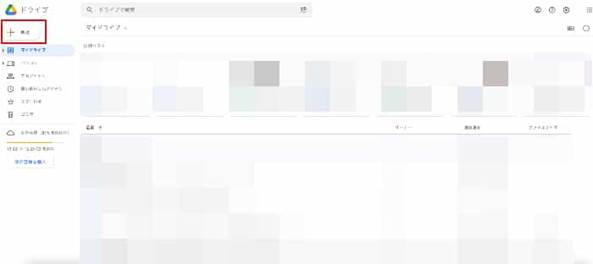
將要辨識的圖片或 PDF 上傳至「Google 雲端硬碟」。
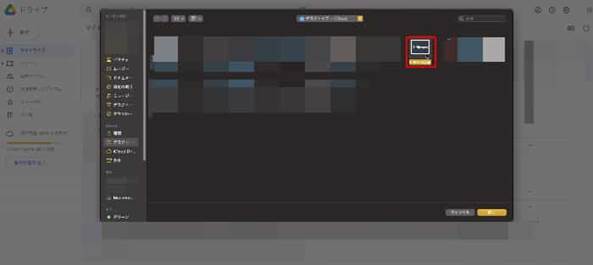
STEP2.用 Google 文件開啟
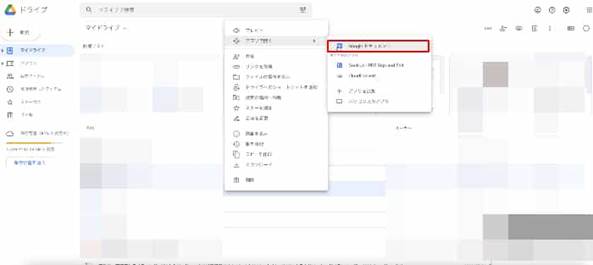
圖片或 PDF 上傳至我的雲端硬碟後,按右鍵選擇「開啟工具」中的「Google 文件」,或在開啟檔案時點擊畫面上方顯示的「使用 Google 文件開啟」。
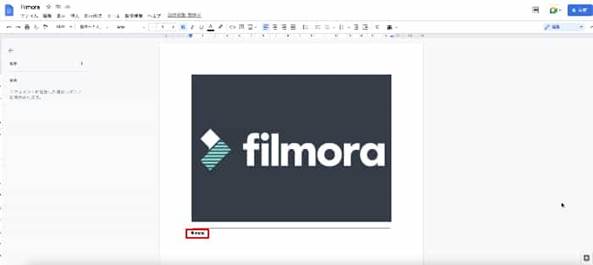
系統會自動建立 Google 文件,文字辨識也已完成!
此外,圖片檔名會自動成為文件標題,若圖片或 PDF 為直書也會自動轉為橫書。
5.【Google 文件】使用麥克風進行語音輸入的方法
接著來看看如何使用麥克風進行語音輸入。
使用此方法,即使不擅長打字也能對著麥克風說話,就能有效率地製作字幕或文件!
5-1.電腦的情況
首先介紹電腦的操作方法。
STEP1.在瀏覽器開啟「Google 文件」
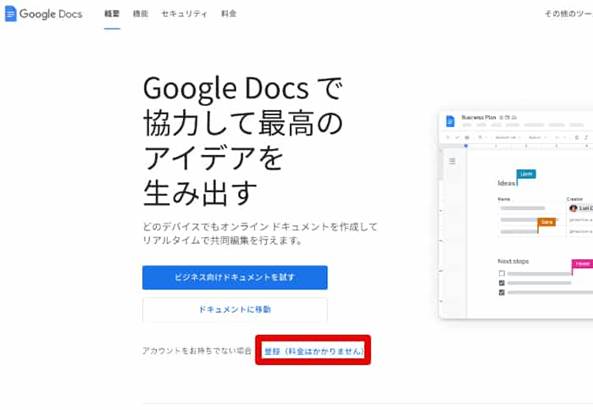
使用慣用的瀏覽器開啟「Google 文件」。
已有 Google 帳號的用戶請登入,尚未擁有帳號的用戶請從「註冊(無需費用)」完成帳號註冊。
STEP2.建立新文件
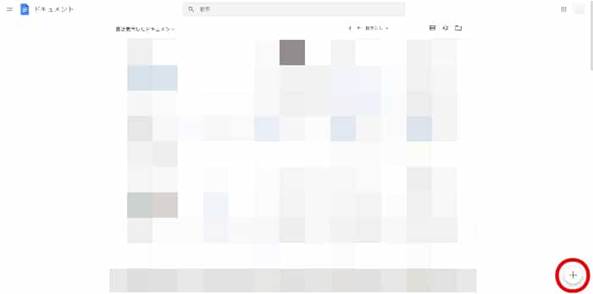
登入後點擊畫面右下角的「+」按鈕建立新文件。
STEP3.語音輸入
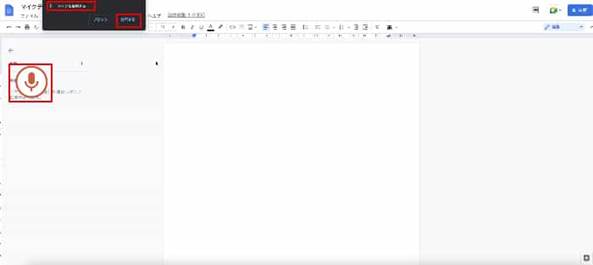
從「工具」選擇「語音輸入」,或按「Command+Shift+S」即可顯示麥克風按鈕。
若是首次在該瀏覽器使用,請務必在彈出的「使用麥克風」提示中選擇「允許」。
播放要轉文字的影片或音訊,同時點擊麥克風按鈕,即可自動開始轉錄文字。
說話時放慢速度、咬字清晰,能讓文字辨識更加準確!
5-2.手機的情況
平常不使用電腦,或外出時突然需要製作逐字稿也不用擔心!
手機版 Google 文件 App 同樣支援麥克風語音輸入。
STEP1.建立新文件
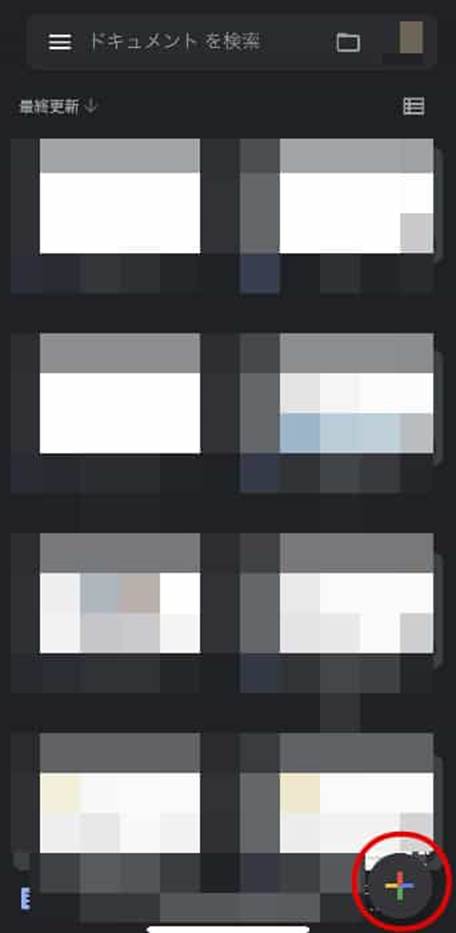
點擊右下角的「+」按鈕,從「選擇範本」或「新文件」輸入檔名,建立新文件。
STEP2.點擊麥克風
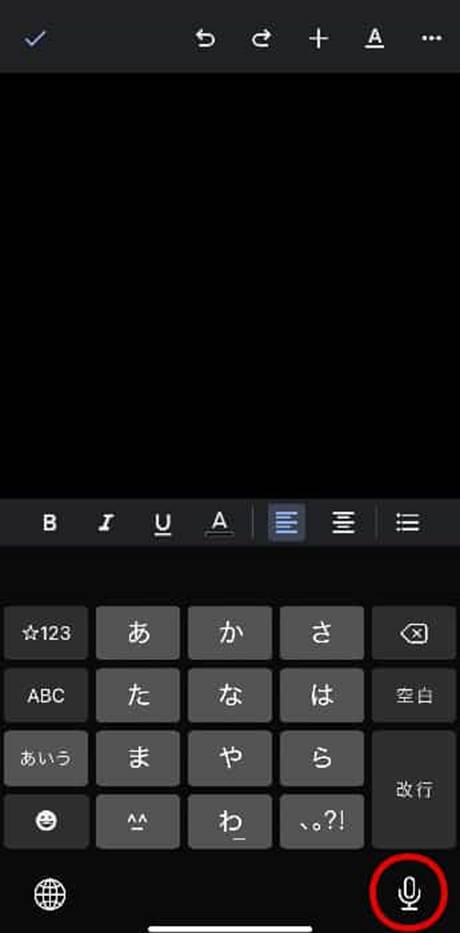
開啟文件後,點擊右下角的「筆」圖示即可輸入。
在此狀態下點擊鍵盤下方的「麥克風按鈕」。
若是首次使用麥克風,會顯示「要啟用語音輸入嗎?」的提示。
請點擊「啟用語音輸入」。
STEP3.開始轉錄
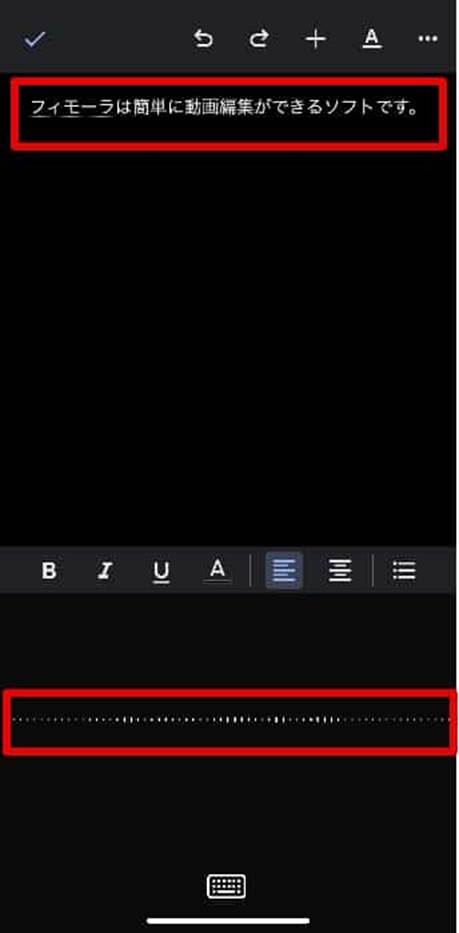
點擊麥克風按鈕後會開始語音辨識。
在語音辨識狀態下對著手機說話,即可完成麥克風轉錄!
標點符號也可以說「句號」「逗號」來輸入。
6.Google 文件製作逐字稿時的注意事項
使用 Google 文件製作逐字稿時的注意事項如下。
注意事項①別忘了允許麥克風權限
注意事項②幾乎都需要手動修正
注意事項③同裝置幾乎無法進行其他操作
注意事項④Mac 可能需要額外軟體
注意事項①別忘了允許麥克風權限
無論電腦或手機,若 Google 文件的文字辨識無法順利進行,最常見的原因是未允許麥克風權限,導致裝置無法接收輸入。
若不小心封鎖了麥克風權限,可依裝置不同,從「設定>麥克風設定」等處重新設定,若麥克風輸入無法正常運作請先冷靜確認!
注意事項②幾乎都需要手動修正
Google 文件的字幕辨識功能雖然方便,但錄音環境或音質不佳時可能產生錯誤。
此外,專業術語、業界用語、同音異義詞的轉換容易出錯,因此完成字幕辨識後需要自行重新閱讀、檢查及修正。
注意事項③同裝置幾乎無法進行其他操作
為了讓 Google 文件的文字辨識順利進行,期間幾乎無法在同一裝置上進行其他作業。
注意事項④Mac 可能需要額外軟體
如前所述,若使用 macOS 進行影片或音訊文字辨識,需另外安裝「Soundflower」「Blackhole」「GrowndControl」等虛擬音訊驅動程式並完成設定。
若不擅長電腦操作,覺得查詢資料設定有困難,建議參考「3.影片編輯軟體也能進行音訊・影片轉文字」中介紹的影片編輯軟體「Filmora」。
7.結語:使用 Google 文件讓逐字稿製作更有效率!
本文詳細介紹了使用 Google 文件製作逐字稿的方法,並依不同情況分別說明。
過去需要邊聽音訊或看 PDF 邊打字製作逐字稿的您,只要善用本文介紹的技巧,就能更輕鬆快速地完成文字轉錄。
此外,若您需要製作影片字幕或逐字稿,或除了文字辨識外還需要編輯影片,推薦使用從文字辨識到影片編輯都能在軟體內一站完成、操作介面極為簡潔的「Filmora」!
若您尚未擁有此軟體,非常推薦免費下載實際體驗看看。

