


 ChatGPT
 Perplexity
 Gemini
 Claude
 Grok
Grok
您是否在 SNS 或 YouTube 上看過影片中顯示進度的播放進度條動畫呢?
從觀眾的角度來看,這種設計能讓影片變得更容易理解,相信許多人也想親手製作看看!
因此,本文將詳細解說如何製作能視覺化呈現影片播放時間的「進度條(播放條)」。
無論是介紹製作步驟的教學影片、攻略解說影片、料理影片等,這個實用技巧都能派上用場,請務必看到最後!

Part1. 什麼是進度條?
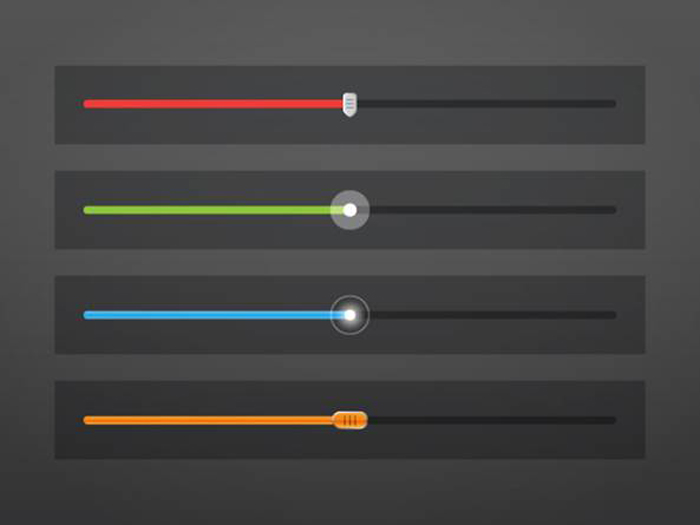
「進度條」是用來視覺化呈現專案工程或過程進度的動畫效果。
此外,在音樂軟體或影片播放軟體中,也會顯示資料目前播放到哪個位置。
由於能讓使用者直覺地理解進度狀況,因此廣泛應用於各種場景中。
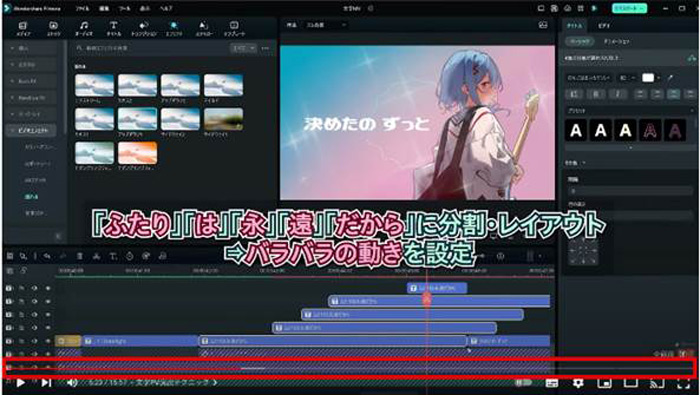
例如 YouTube 影片下方就會顯示進度條,標示影片播放進度。
有時也稱為「播放條」或「進度列」,基本上都是相同的意思。
在影片內容中,進度條也是一個實用的技巧。
接下來,讓我們看看在影片編輯中製作並運用進度條的優點吧。
Part2. 製作進度條的 3 大優點
進度條本身的優點在於能直覺地理解進度狀況。
在影片中製作並運用進度條,主要可以期待以下 3 個優點:
- 優點① 可以視覺化呈現時間軸
- 優點② 提升觀眾興趣
- 優點③ 增進觀眾理解度
讓我們逐一說明。
優點① 可以視覺化呈現時間軸
顯示進度條能讓觀眾直覺地理解時間流逝。
特別是在影片中使用快轉等手法,而非即時呈現完整過程時,有了進度條就能讓觀眾更容易理解。
此外,由於能一目了然地看出目前進度,也更容易掌握整體狀況,這也是一大優點。
優點② 提升觀眾興趣
相較於背景靜止的影片,持續移動的進度條能改變觀眾對影片的印象,有助於提升觀看興趣。
這種影片看起來更有質感,也容易給人影片完成度高的感覺。
此外,由於能視覺化進度,即使影片畫面變化不大,觀眾也能安心觀看,有助於提升觀眾留存率。
優點③ 增進觀眾理解度
進度條能增進觀眾理解度,這也是優點之一。
透過進度條能直覺地理解影片整體架構,觀眾更容易理解內容,對影片的滿意度也會提高。
此外,當觀眾認為影片實用、易懂時,也更容易訂閱頻道,這對 YouTube 等平台的創作者來說是重要的優勢。
Part3. 進度條製作方法【基礎篇】
接下來將具體解說如何製作能在影片中使用的進度條。
進度條的製作方法分為基礎篇和進階篇,本文將使用稍後介紹的影片編輯軟體「Filmora」進行示範。
Filmora 是一款兼具直覺操作介面與專業級編輯功能的軟體,即使是影片編輯初學者也能輕鬆上手。
像進度條這樣較複雜的效果,使用 Filmora 也能輕鬆製作,建議您先免費下載,跟著步驟實際操作!
本章將製作一個簡單的圓角進度條,讓進度條逐漸填滿。
Step1. 新增純色背景
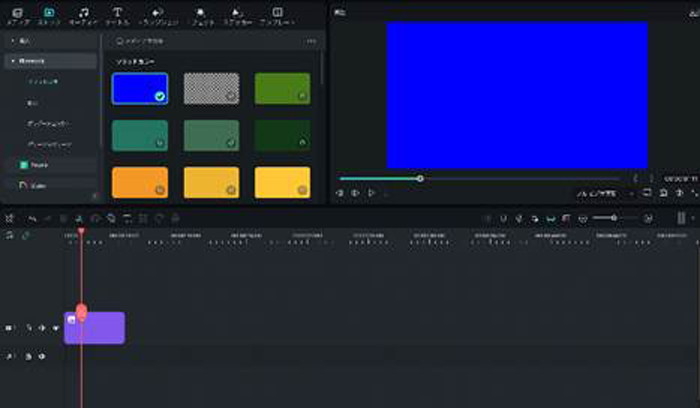
啟動 Filmora,從「素材庫」分頁內的「Filmstock」>「純色」中,將純色背景拖放到時間軸上。
這是用於確認的背景,任何顏色都可以。
Step2. 新增標題
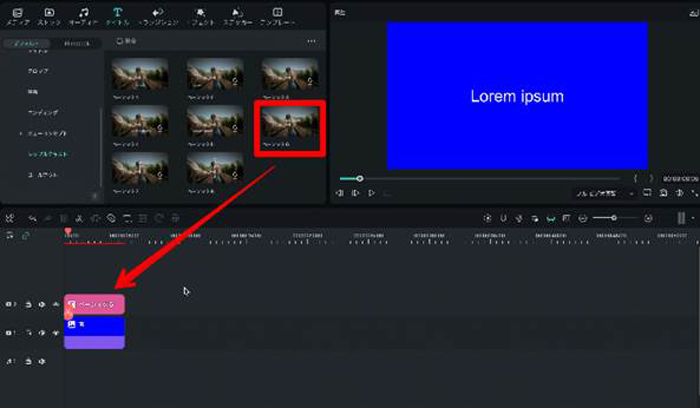
接著移動到「標題」分頁,從「簡單文字」中選擇「基本 6」,加入到軌道 2。
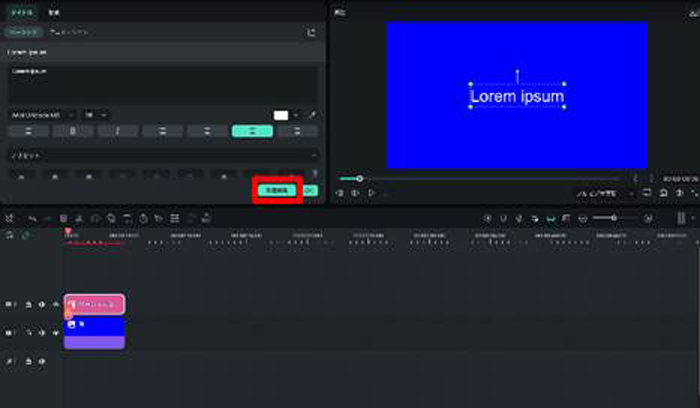
新增後直接雙擊,進入進階編輯。


Step3. 新增矩形
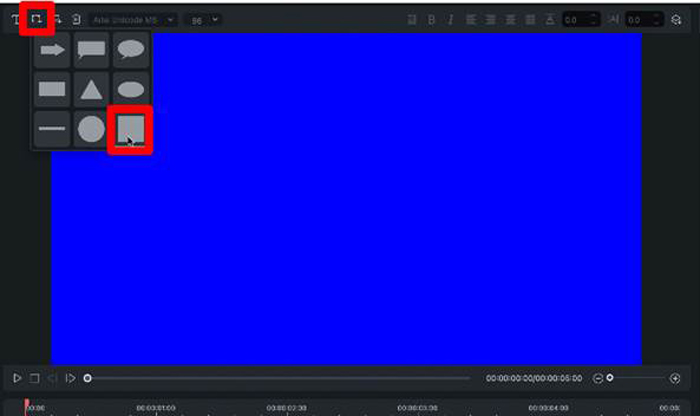
進入進階編輯後,在下方時間軸中刪除初始配置的文字。
從畫面左上的「新增圖形」中新增矩形。
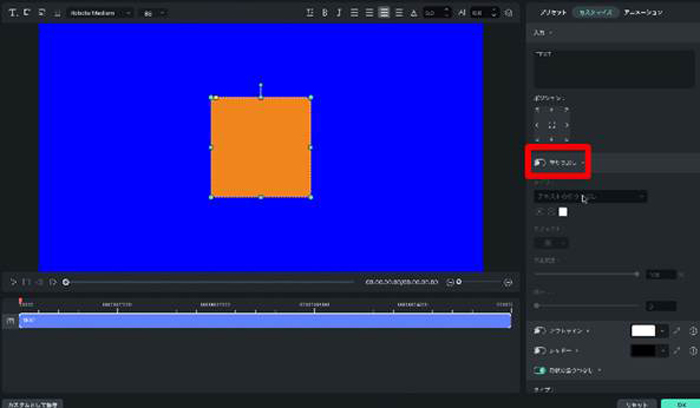
將圖形內文字的「填充」取消勾選,使其隱藏。
Step4. 調整成進度條
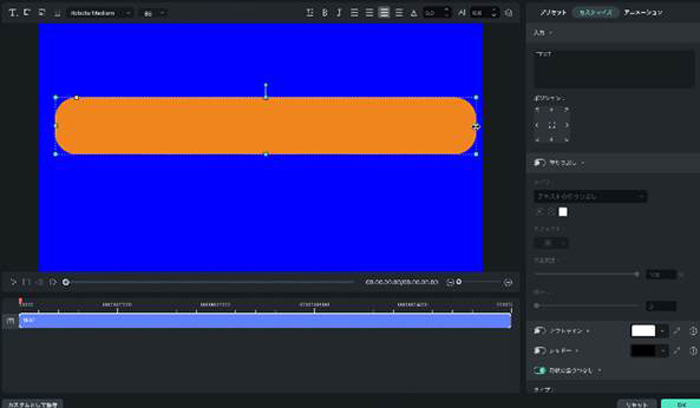
在預覽畫面上,用滑鼠將矩形調整成橫長的條狀。
這個形狀就是進度條的原型。
順帶一提,移動黃色控制點可以調整圓角程度!
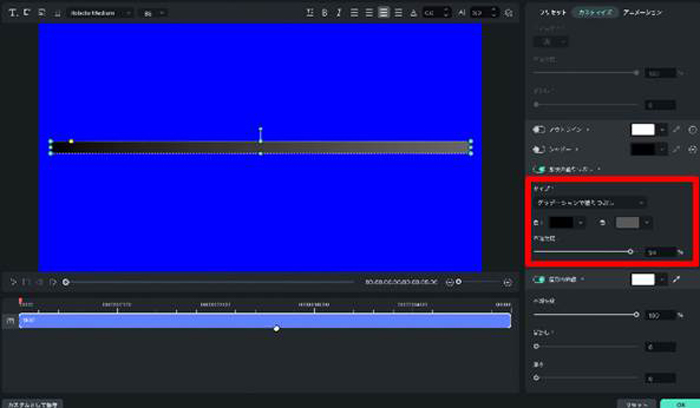
接著從參數將「類型」從「文字填充」改為「漸層填充」。
此時將顏色改為黑色和深灰色。
將不透明度設為 50%,圖形中間部分就會變成半透明。
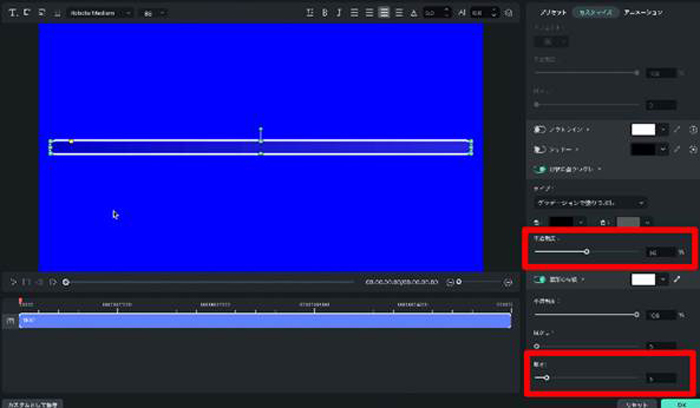
圖形外框保持白色,將「粗細」設定為 5~8 左右,即使內部半透明,白色外框也會很清楚。
這樣「空白」進度條就完成了。
Step5. 製作填充進度條
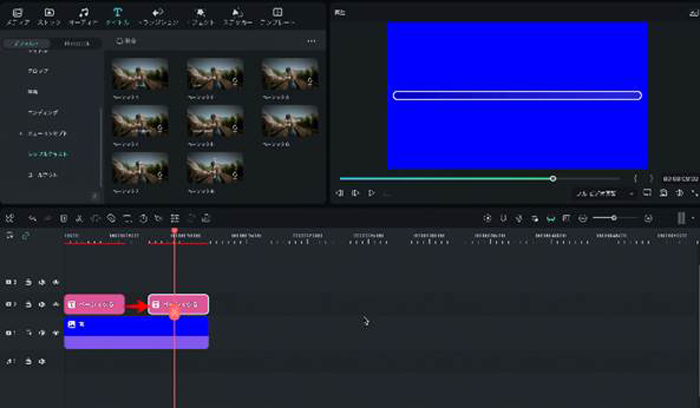
接著製作有顏色的進度條。
複製軌道 2 的「基本 6」,再次進入進階編輯。
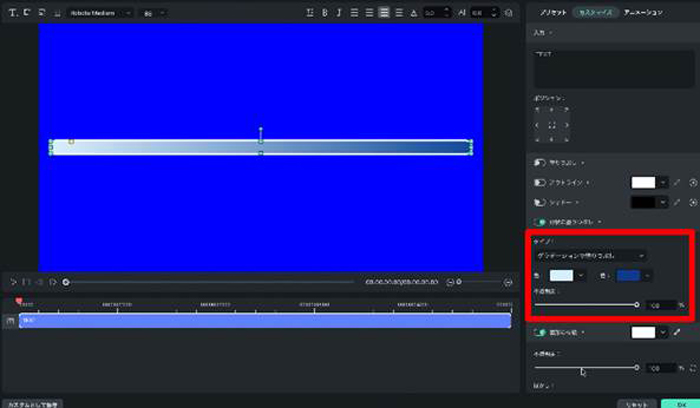
將圖形填充的「不透明度」從原本的 50% 改為 100%。
漸層顏色也改成您喜歡的顏色。
將左側設為較亮的顏色,右側設為較暗的顏色,進度條就會呈現立體感!
Step6. 快照

這樣就完成了無色和有色兩種進度條。
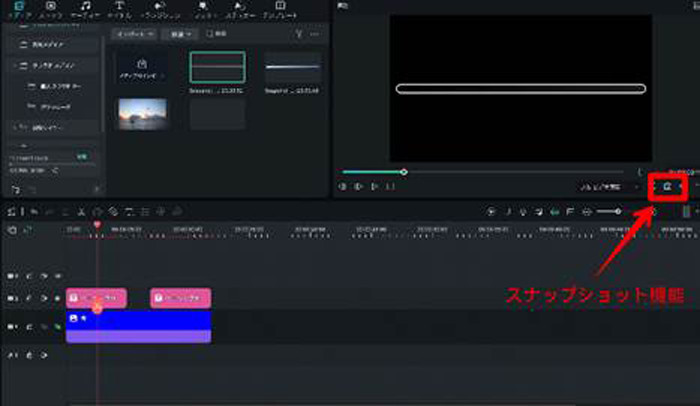
接著隱藏背景(點擊時間軸左側的眼睛圖示),移動播放頭,分別對兩個進度條進行快照。
拍攝快照可以將預覽畫面儲存為圖片。
拍攝的快照圖片會自動加入「媒體」分頁,可以直接當作圖片使用!
Step7. 運用快照
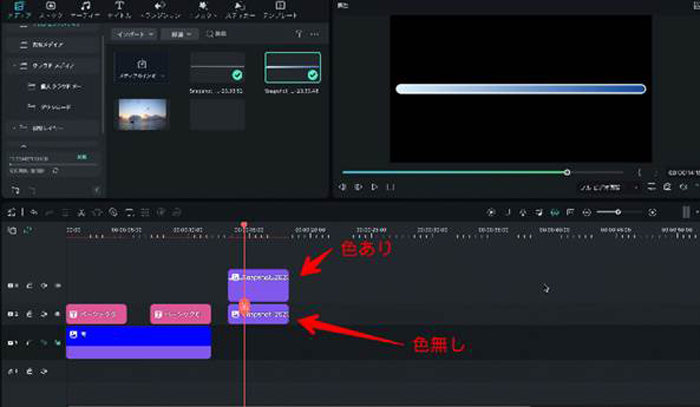
將剛才拍攝的快照分別加入軌道,上方為無色進度條,下方為有色進度條。
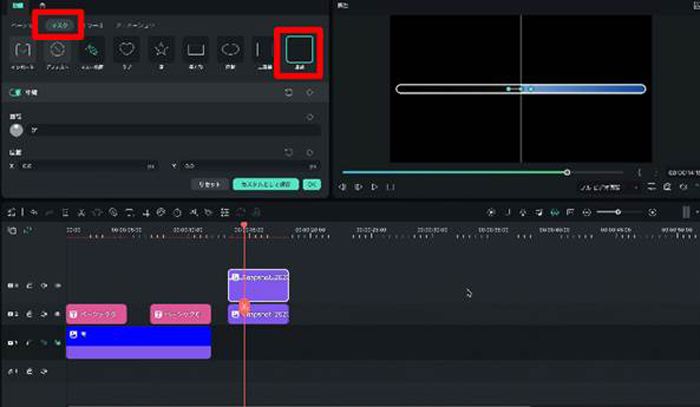
雙擊有色進度條,從「遮罩」中選擇「單線」。
這樣有色進度條就會以新增的遮罩為界線,只顯示一半。
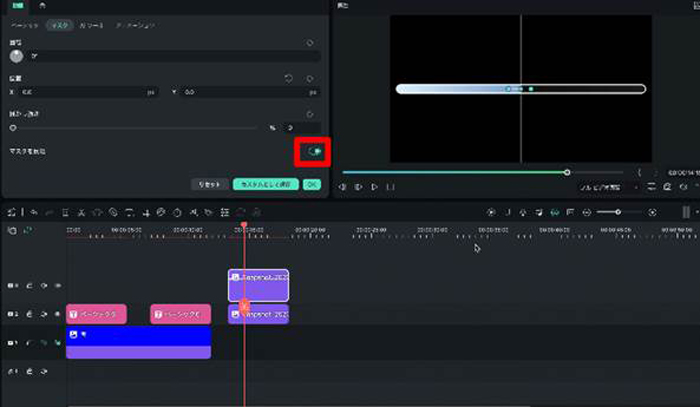
勾選「反轉遮罩」,將可見範圍反轉。
Step8. 新增關鍵影格
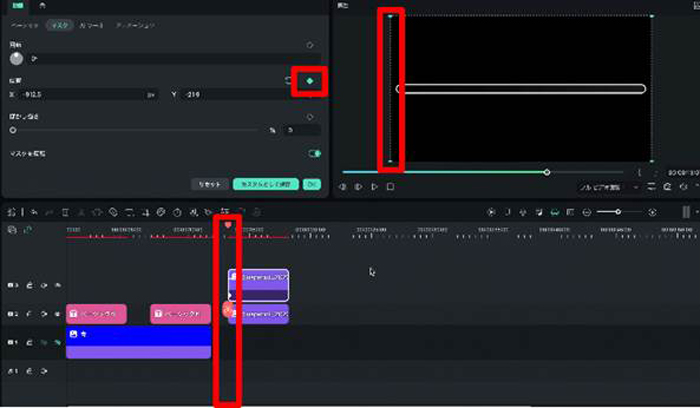
將播放頭移動到快照的起點,將遮罩移到最左側,點擊「位置」右側的「+新增」來新增關鍵影格。
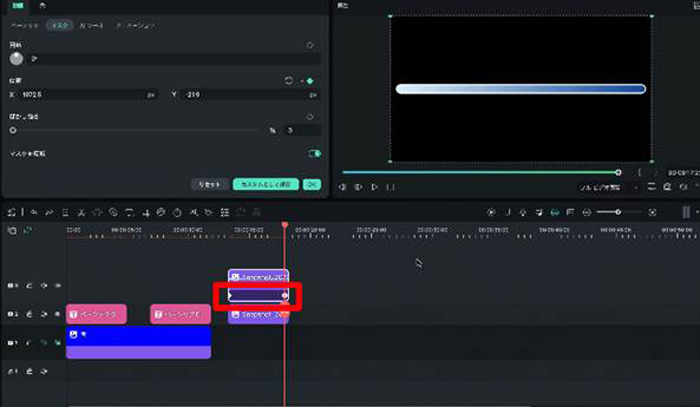
接著移動播放頭,將遮罩移到右側。
這樣中間的動畫就會透過關鍵影格功能自動補齊,逐漸填滿的進度條就完成了!
Part4. 來製作插畫繪製過程影片【進階篇】
接著進入進階篇,將解說如何運用進度條製作插畫繪製過程影片。
這個技巧可以通用於各種製作、教學類影片,絕對值得學習!
能讓觀眾一目了然地看到完成進度,大幅提升理解度!
此外,製作好的效果可以儲存為預設,隨時呼叫使用。
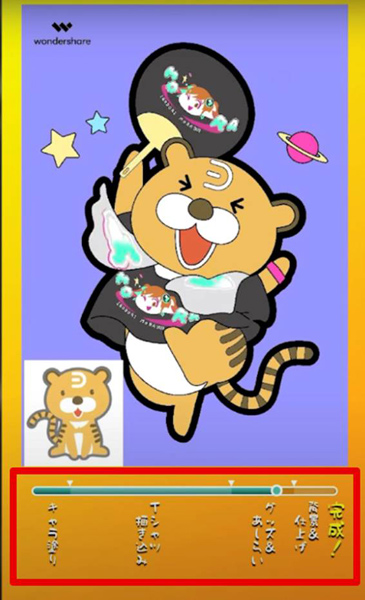
Step1. 匯入縮時影片
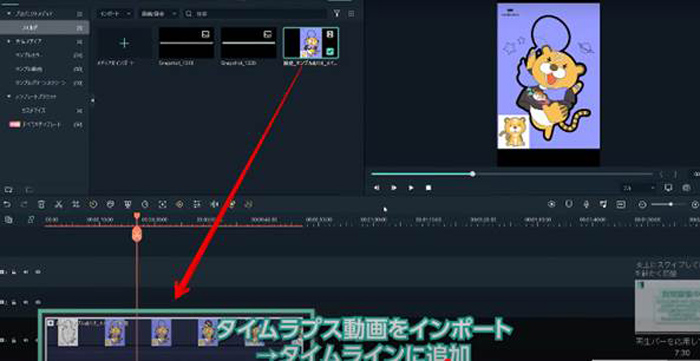
將插畫繪製過程的縮時影片匯入 Filmora。
同時也將基礎篇製作的進度條快照一併匯入。
將縮時影片拖放到軌道 1。
Step2. 製作進度條
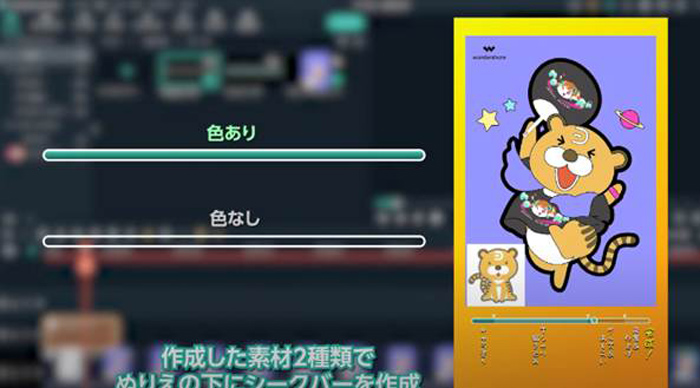
運用剛才製作的進度條素材,在縮時影片下方製作進度條。
在時間軸的軌道 3 加入有色進度條,軌道 2 加入無色進度條,將長度拉伸至與縮時影片相同。
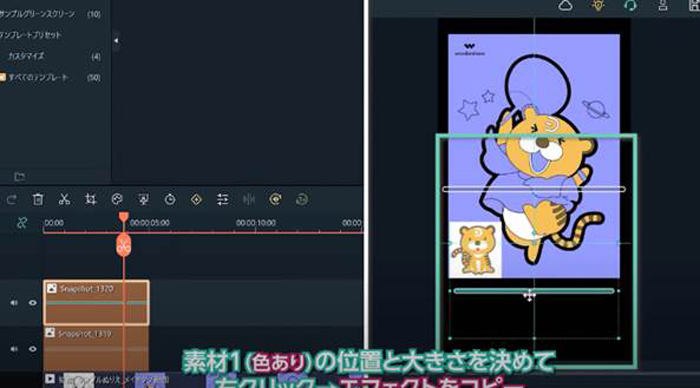
在預覽畫面用滑鼠操作決定有色進度條的位置。
位置確定後,按右鍵點擊「複製效果」。
在無色進度條上「貼上效果」,就能將兩個進度條對齊到完全相同的位置!
Step3. 設定遮罩關鍵影格
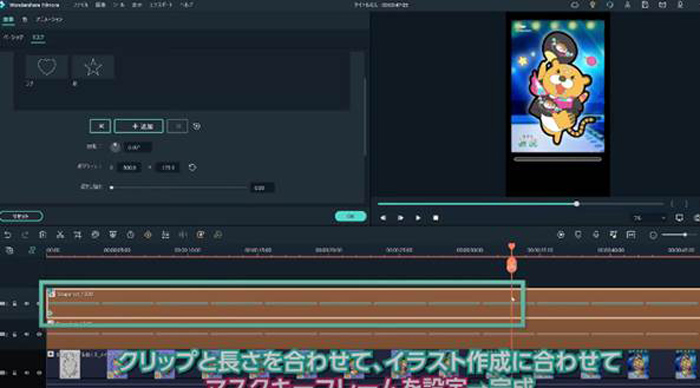
與基礎篇相同,設定遮罩關鍵影格,讓進度條逐漸前進。
在每個階段打上關鍵影格,就能依照進度調整進度條的前進速度。
Step4. 裝飾
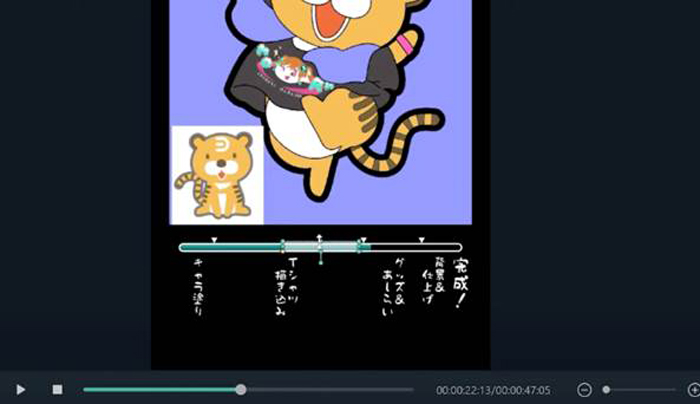
此外,可以新增文字片段,在階段轉換時加入圖形作為標記。
也可以疊加不透明度約 50% 的白色圖層,讓每個階段的進度條呈現不同顏色,這樣就能製作出完成度更高的進度條!
這個部分很容易展現個人特色,請運用到目前為止學到的技巧,製作符合您頻道風格的原創進度條!
此外,運用進度條的概念,只要做相同的設定(只需將遮罩移動方向相反),就能製作類似 HP 血條從右側減少的效果,或是透過關鍵影格調整「位置」,讓圖示在進度條上移動!
Part5. 製作進度條推薦使用 Filmora
我們一直使用 Filmora 來製作進度條,但 Filmora 除了製作進度條之外還有許多優點。
最後介紹 Filmora 的特色以及其他推薦功能。
5-1. 什麼是 Filmora
Filmora 是由 Wondershare 公司開發販售的影片編輯軟體。
雖然是付費的專業影片編輯軟體,但也提供免費版本,可以使用所有功能,與付費版沒有差別。
其特色在於兼具高度專業功能,以及即使不擅長電腦操作或影片編輯初學者也能輕鬆使用的直覺介面。
此外,內建非常豐富的素材、特效、背景音樂等,只要用滑鼠組合這些素材,就能製作出專業水準的精彩影片。
還能從軟體內直接存取並使用超過 1,000 萬個影片素材的素材庫服務,素材搜集也能在 Filmora 內完成。
付費版價格在專業影片編輯軟體中非常實惠,CP 值很高,還提供買斷版本,這也是一大優點。
5-1. Filmora 推薦功能
Filmora 搭載許多能讓影片編輯更快速、簡單且高品質的進階功能。
以下介紹其中一部分。
推薦功能① 動態追蹤
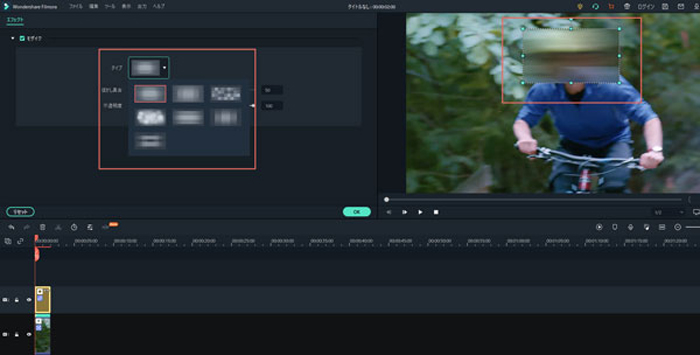
想讓馬賽克等效果跟隨影片中的拍攝對象時,「動態追蹤功能」就能派上用場。
能自動識別拍攝對象,依照影片中的動作自動追蹤,不需要每次都設定關鍵影格或動畫。
根據影片長度,設定關鍵影格可能非常耗時,這個功能能大幅節省時間。
此外,也能設定讓人物名稱跟隨在頭頂上方顯示。
推薦功能② 自動字幕生成
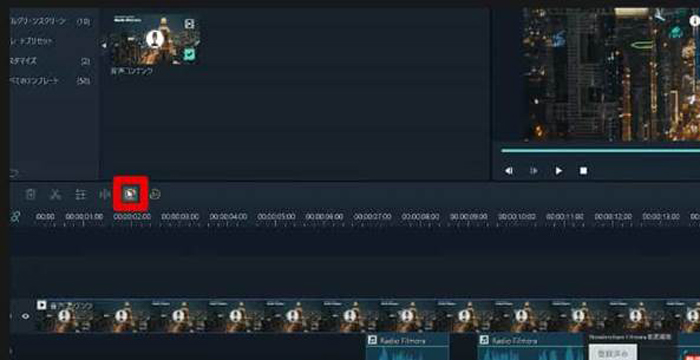
這個功能能自動識別影片中的對話或聲音,轉換成文字字幕。
最近全字幕影片越來越多,但製作全字幕影片需要逐字聽打→製作字幕,非常耗時。
使用 Filmora 的自動字幕生成功能,軟體會瞬間自動製作字幕。
生成的字幕還能批次編輯,這個功能在提升影片品質的同時也能大幅節省時間。
推薦功能③ 豐富的素材、範本、特效
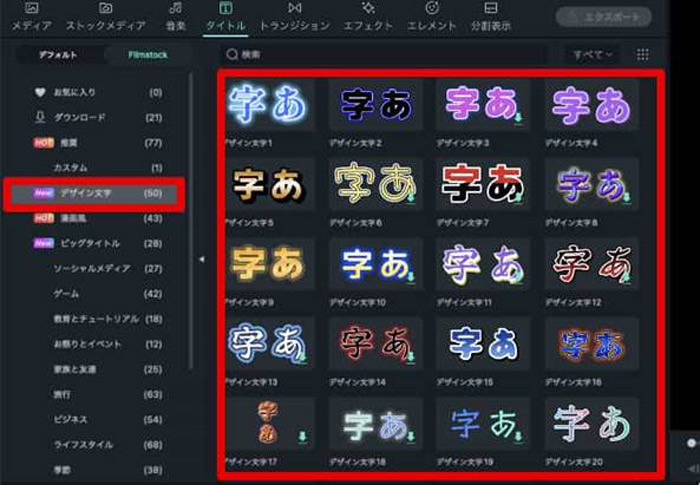
搭載大量素材、範本和特效,也是 Filmora 易於使用的重要因素。
此外,這些都是專業人士設計的高品質範本,只要像組裝模型一樣組合,就能提升影片品質。
還有 Filmstock 這個能與 Filmora 直接連動的素材庫服務,每天都會新增豐富素材。
推薦功能④ AI 人像、智慧去背
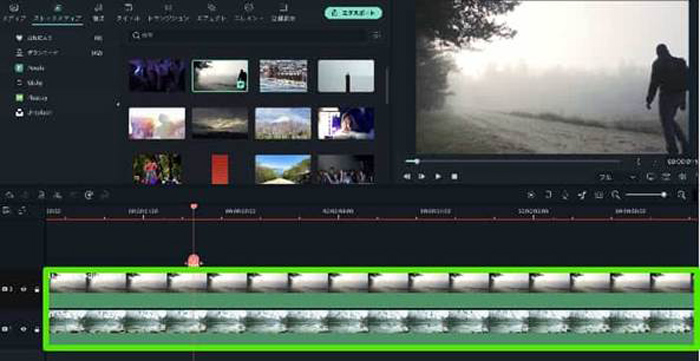
內建 AI 能自動識別拍攝對象,一鍵完成任何影片的背景去除或合成的「AI 人像功能」,以及只需簡單指定拍攝對象就能去除背景的「智慧去背功能」也是新增功能。
除了綠幕素材的「色度去背合成」,Filmora 還能輕鬆去除一般拍攝影片的背景,在合成和背景透明化方面沒有限制,能製作出符合理想的影片,這是很大的優勢。
總結:運用進度條能大幅提升觀眾興趣與理解度!
本文解說了進度條的概念、優點以及製作方法。
進階篇介紹的插畫繪製過程手法,不僅限於插畫,也能直接應用於許多製作類影片。
同時也介紹了能輕鬆完成進度條等高階編輯的 Filmora。
實際操作閱讀與只是閱讀文章,在理解度和記憶深度上會有很大差異。
如果您還沒有安裝,建議先安裝後再重新閱讀本文!

